 AOMEI Cyber Backup



كيفية حذف ملف Hyper-V AVHDX عند عدم وجود أي لقطة فوتوغرافية على تلك النسخة الافتراضية
إذا اكتشفت وجود ملفات Hyper-V AVHDX الفردية في مجلد النسخة الافتراضية، ولكن لا يوجد لقطة فوتوغرافية على تلك النسخة الافتراضية، فيجب عليك دمج ملف AVHDX يدويًا مع النسخة الافتراضية الأصلية. في هذا المقال، سأقدم لك طريقتين للقيام بذلك.

من قبل Alex / نُشرت في December 23, 2024


كيفية حذف ملفات Hyper-V AVHDX بدون نقاط تفتيش متاحة؟
الحالة:
لديّ جهاز افتراضي Hyper-V بدون نقاط تفتيش متاحة ، ومع ذلك ، يمكنني العثور على الكثير من ملفات AVHDX في مجلد قرصه الظاهري. وهذا يستغرق معظم المساحة. هل هناك أي حل لحذف هذه الملفات AVHDX؟
- سؤال من community.spiceworks.com
إذا وجدت في مجلد جهاز افتراضي ، بعض ملفات Hyper-V AVHDX اليتم ضياعها ولكن لا توجد لها أي نقطة تفتيش على ذلك الجهاز الافتراضي ، فقد يكون ذلك بسبب عدم استكمال عملية حذف/دمج لهذه النقاط التفتيش الخاصة بـ Hyper-V بشكل صحيح. في هذه الحالة ، يمكنك فقط حذف النقاط التفتيش يدويًا ودمج ملفات AVHDX مع الجهاز الافتراضي الأصلي.

في هذا المقال ، سأوضح كيفية العثور على قرص الوالد الخاص بملفات Hyper-V AVHDX وطريقتين لحذف أو دمج ملفات AVHDX مع الجهاز الافتراضي الأصلي.
قبل أن تبدأ ، يرجى التأكد من أن لديك نسخ احتياطية جيدة من بيانات جهاز الافتراضي الخاص بك ، وترك الوقت الكافي لإنقطاع الخدمة الذاتية.
كيفية العثور على قرص الوالد لملفات Hyper-V AVHDX
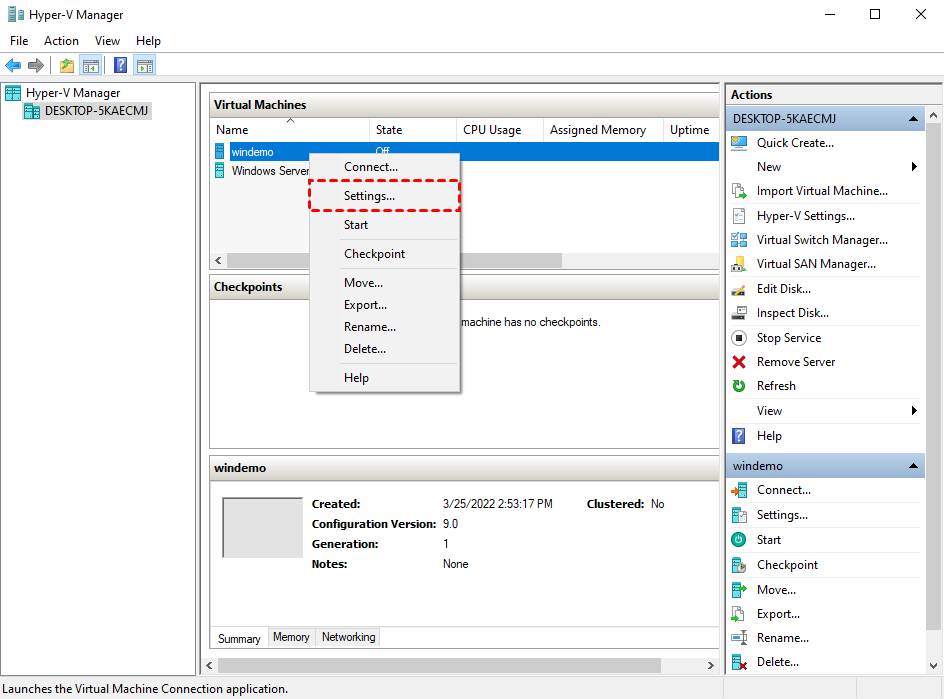
1. قم بتشغيل مدير Hyper-V ، أوقف تشغيل جهاز الافتراضي المستهدف وانقر بزر الماوس الأيمن على اسمه ، ثم حدد الإعدادات.
2. انتقل إلى قرص الصلب من القائمة اليسرى ، انقر على تفتيش وزر تفتيش الأصل… في نافذة البوب - أب.
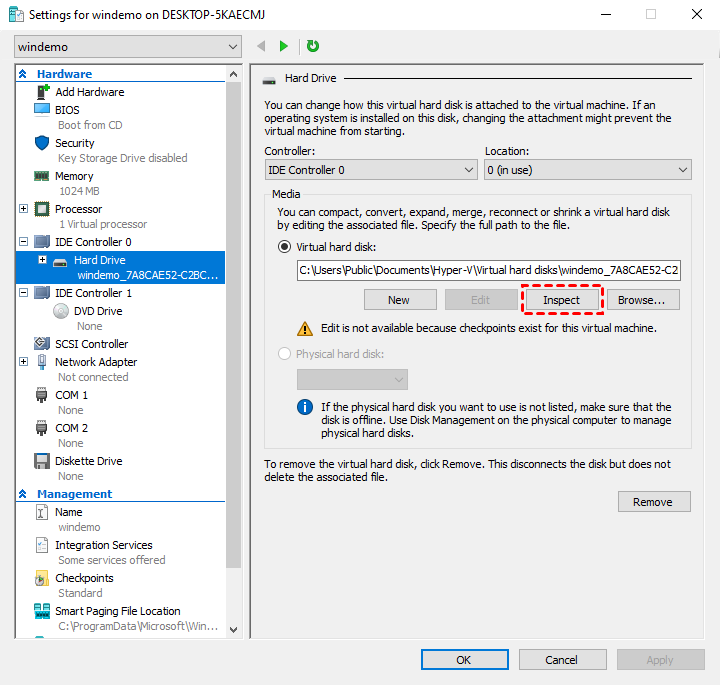
الآن يمكنك رؤية قرص الوالد لهذا الملف AVHDX.

مهم: احتفظ بنسخ احتياطية من الأجهزة الظاهرية لتجنب فقدان البيانات غير المتوقع
قبل البدء، قم بعمل نسخ احتياطية لأجهزة VMالظاهرية باستخدام Hyper-Vلتجنب فقدان البيانات غير المتوقع. هنا أوصيك ببرنامج AOMEI Cyber Backup، برنامج النسخ الاحتياطي المجاني لـ Hyper-V bه التحتيمات التالية.
✦ خطوات سهلة: بعد إضافة الأجهزة، يمكنك سرعان ما إنشاء مهمة احتياطية كاملة باتباع 2 خطوة.
✦ نسخ احتياطي بدون وكيل: قم بنسخ احتياطية وإدارة الأجهزة الظاهرية مركزيًا دون الحاجة لتثبيت وكيل.
✦ استعادة الجهاز الظاهري بالكامل: يمكنك سريعًا استعادة الجهاز الظاهري بالكامل من أي من تراحيب الأصدارات المسجلة.
✦ الإصدارات المدعومة: Hyper-V في نظام التشغيل Windows 8/8.1/10/11، نظام التشغيل Windows Server/Microsoft Hyper-V Server 2012 R2 والإصدارات الأحدث.
✦ مجاني دائمًا: يمكنك استخدام هذه النسخة المجانية في أي وقت دون حد زمني.
بعد ذلك، سأوضح كيفية إنشاء مهمة احتياطية سريعة للأجهزة الظاهرية باستخدام Hyper-V. يمكنك النقر على الزر لتنزيل النسخة المجانية:
*يمكنك اختيار تثبيت برنامج نسخ احتياطي للأجهزة الظاهرية هذا على نظام ويندوز أو لينكس.
كيفية إنشاء مهمة احتياطية سريعة باستخدام برنامج AOMEI Cyber Backup
ملاحظة: في المرة الأولى التي تستخدم فيها برنامج AOMEI Cyber Backup للنسخ الاحتياطي لأجهزة VMعلى مضيف Hyper-V، ستحتاج إلى ربط الجهاز للمصادقة.
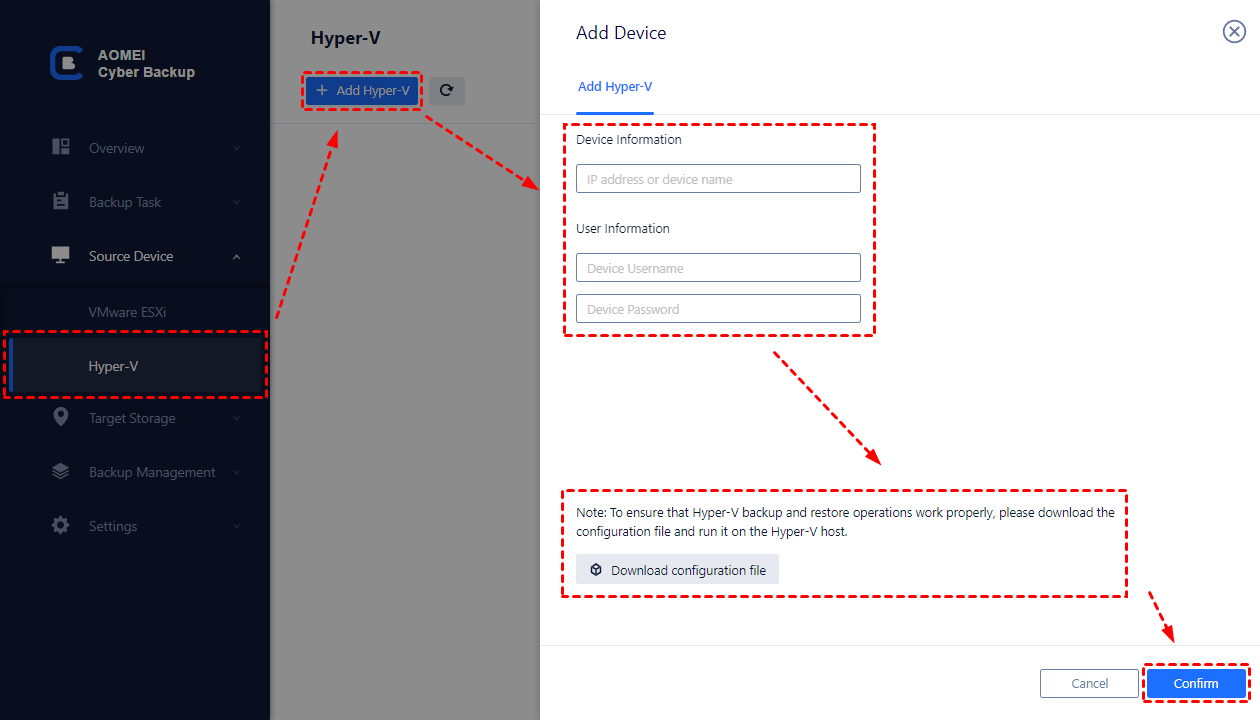
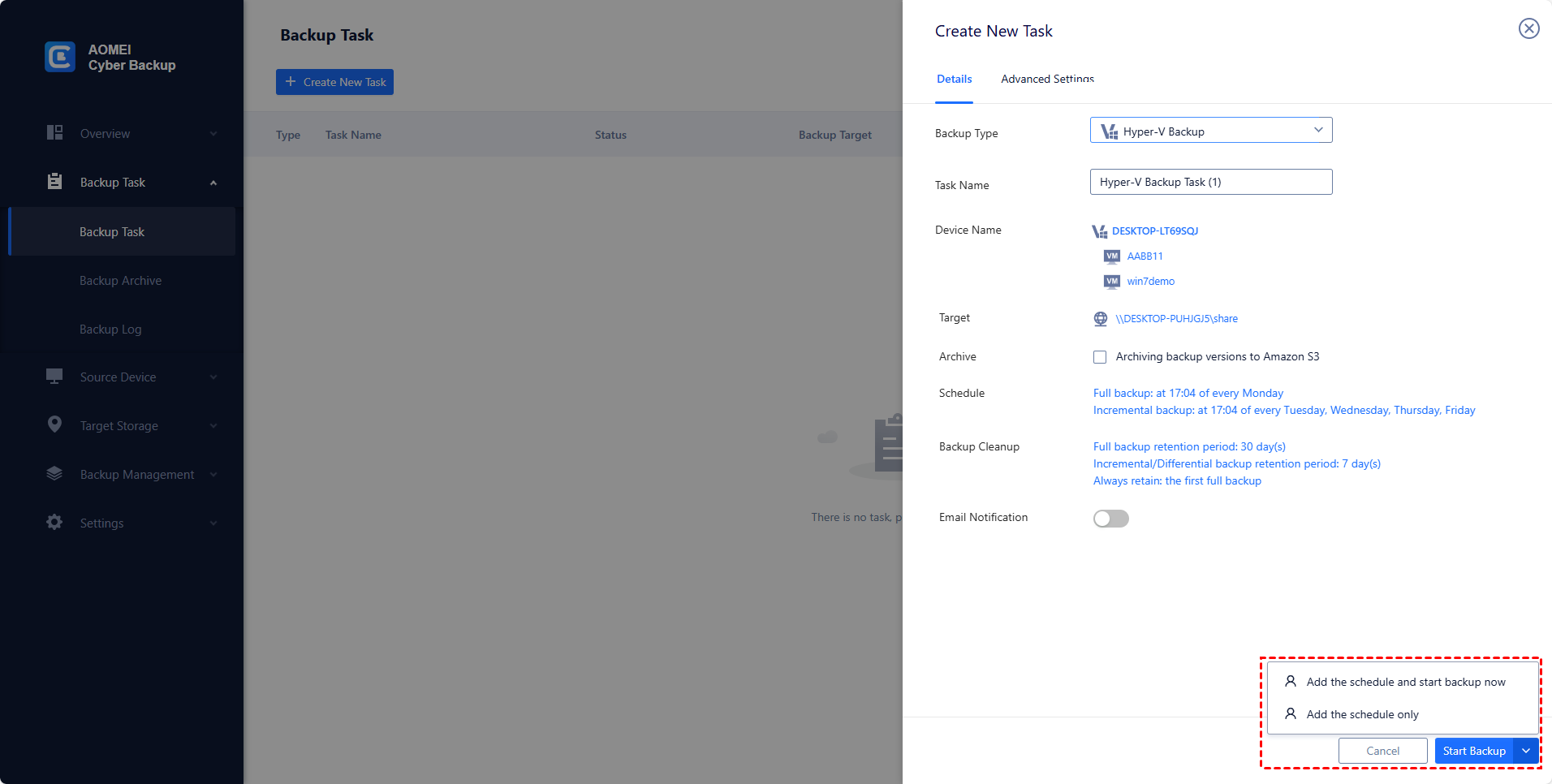
1. قم بتشغيل AOMEI Cyber Backup، انتقل إلى مهمة النسخ الاحتياطي، وانقر على إنشاء مهمة جديدة. قم بتعيين اسم المهمة، الجهاز، الهدف، الجدولة، و تنظيف حسب الحاجة.
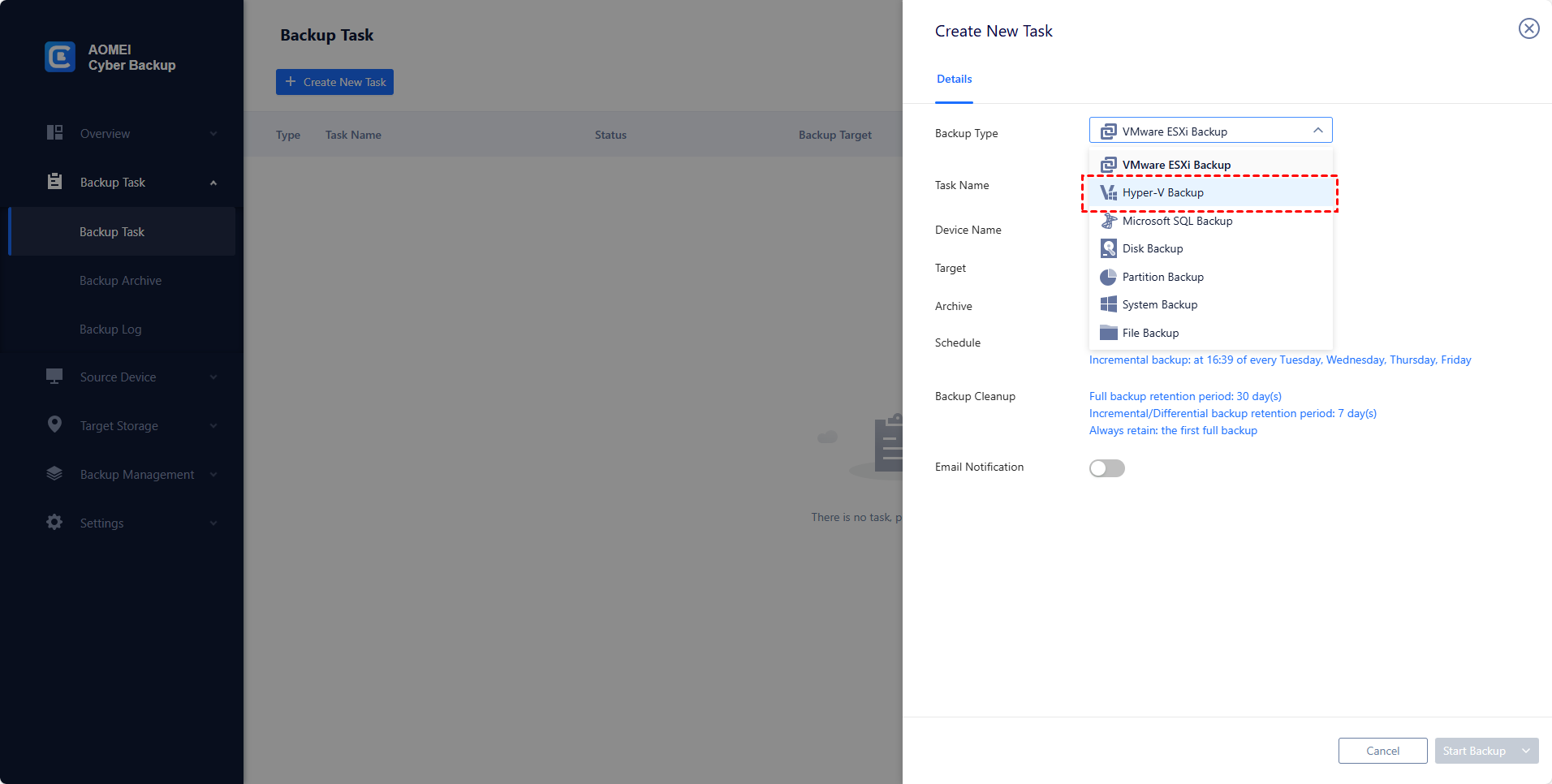
2. يمكنك الآن النقر على بدء النسخ الاحتياطي واختيار إضافة الجدول الزمني وبدء النسخ الاحتياطي الآن، أو إضافة الجدول الزمني فقط.
كيفية حذف ملفات Hyper-V AVHDX بدون توفر أي سناب شوت
بعد أن قمت بنسخ احتياطي لبيانات الجهاز الافتراضي، يمكنك اتباع الطرق المقدمة أدناه لحذف / دمج ملفات Hyper-V اليتيمة AVHDX إلى الجهاز الافتراضي الأصلي.
كيفية دمج ملفات AVHDX في مدير Hyper-V يدويًا
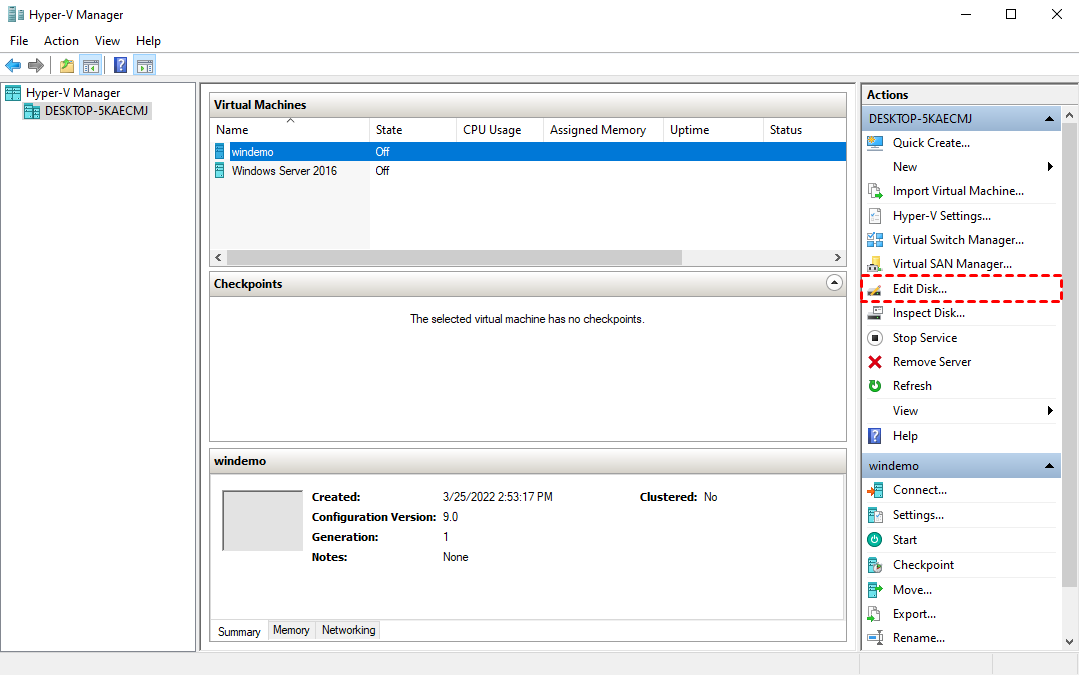
1. قم بفتح مدير Hyper-V، حدد الجهاز الافتراضي المستهدف وانقر على زر تحرير القرص... لفتح معالج تحرير القرص الافتراضي.
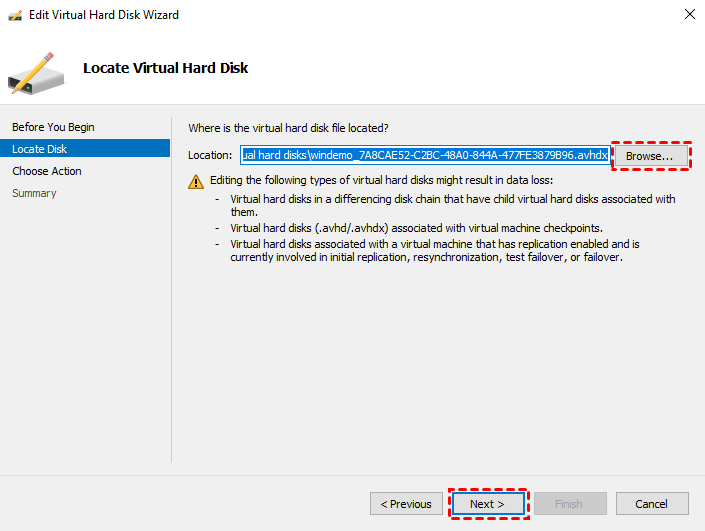
2. انقر على التالي لتخطي صفحة المقدمة والانتقال إلى علامة التبويب تحديد القرص، انقر على استعراض... لتحديد ملف AVHDX الذي ترغب في حذفه. انقر على التالي للمتابعة.
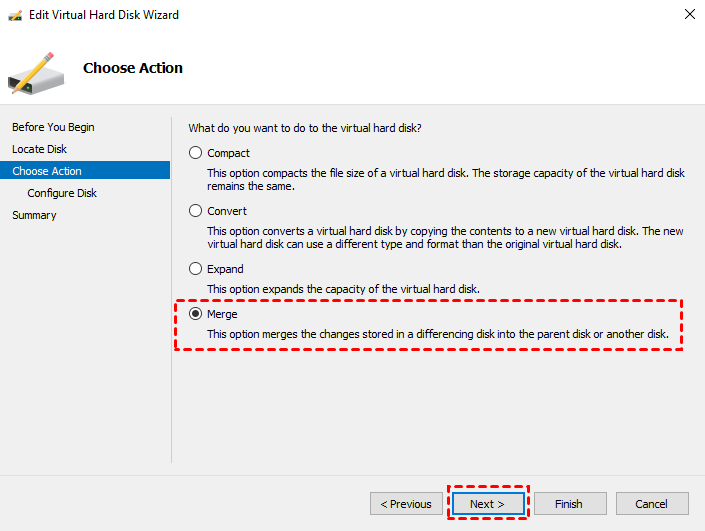
3. في علامة التبويب اختيار الإجراء، حدد دمج وانقر على التالي.
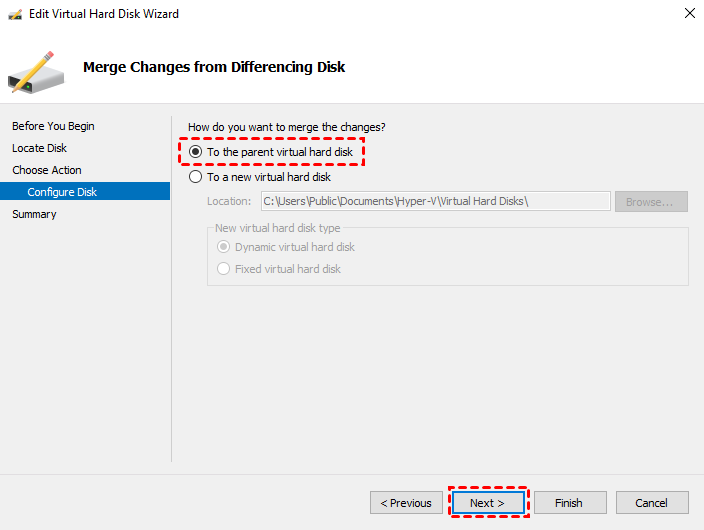
4. في علامة التبويب تكوين القرص الفرعية، حدد خيار إلى القرص الافتراضي الأصلي وانقر على التالي.
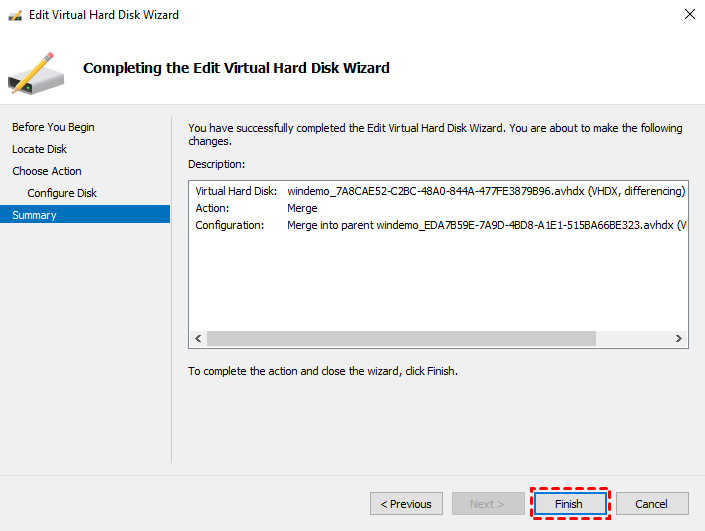
5. قم بمراجعة الملخص وانقر على إنهاء لبدء الدمج.
كيفية حذف ملف AVHDX في Hyper-V باستخدام PowerShell
ملاحظة: يجب عليك تثبيت وحدة التحكم PowerShell لـ Hyper-V مسبقًا لتشغيل الأوامر.
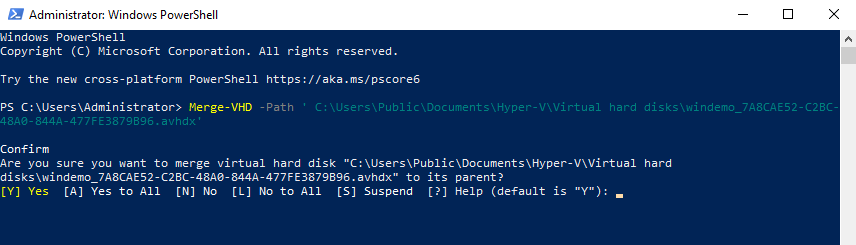
أوقف تشغيل الجهاز الافتراضي Hyper-V المستهدف، قم بتشغيل نافذة PowerShell لنظام التشغيل Windows، وقم بتشغيل الأمر التالي لدمج ملف AVHDX:
Merge-VHD -Path "مسار ملف AVHDX الكامل\اسم avhdx"
على سبيل المثال:
Merge-VHD -Path " C:\Users\Public\Documents\Hyper-V\Virtual hard disks\windemo_7A8CAE52-C2BC-48A0-844A-477FE3879B96.avhdx"
الملخص
إذا وجدت أن هناك ملف AVHDX لـ Hyper-V ولكن لا توجد نقطة اشتقاق على هذا الجهاز الافتراضي، قد تحتاج إلى حذفها يدويًا، ولكن بشكل صحيح. في هذه المقالة، قمت بتقديم طريقتين لحذف/دمج ملف AVHDX في الجهاز الافتراضي الأصلي.
الحفاظ على نسخ احتياطية جيدة للأجهزة الافتراضية هو دائمًا تأمين موثوق بك. هنا، أوصيك بـ AOMEI Cyber Backup، وهو برنامج احتياطي محترف ومجاني يتيح لك تغطية عدة أجهزة افتراضية في مهمة احتياطية واحدة. بالإضافة إلى ذلك، يمكنك إنشاء حسابات فرعية بامتيازات محدودة لتجنب الأخطاء في العمليات.
