كيفية استنساخ القرص الصلب الثابت إلى قرص صلب جديد في ويندوز 11/10/8/7 (سهلة وسريعة)
أفضل طريقة لاستنساخ القرص الصلب الثابت إلى قرص صلب جديد بسعة أكبر هي باستخدام برامج متخصصة للاستنساخ التي تساعدك على استنساخ القرص الصلب الثابت بأكمله إلى القرص الصلب الجديد مع المحتوى الكامل.
آخر تحديث January 9, 2025
حالة المستخدم: كيف يمكنني نقل SSD القديم إلى SSD الجديد؟
"نظام التشغيل الخاص بي عمره شهرين فقط وتم إعداده مع جميع المحتويات الخاصة بي (هناك الكثير من التطبيقات والإعدادات المضبوطة). ما هو أفضل طريقة لنقل كل شيء من أقراص الـSSD القديمة بحجم 240 جيجابايت من OCZ إلى SSD الجديدة بحجم 1 تيرابايت من Samsung؟ شكرًا!"
- Reddit.com
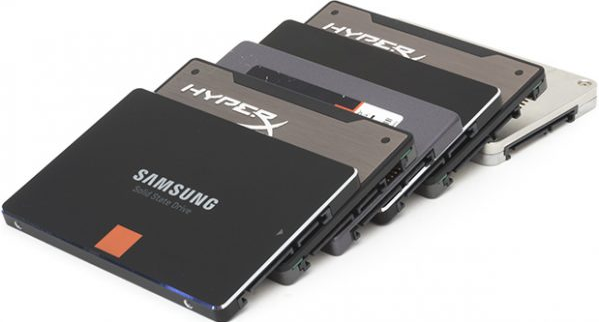
لماذا نقوم بنسخة مماثلة لجهاز الـSSD على جهاز آخر بحجم نفس الـSSD؟
استبدال محرك الأقراص الصلبة (HDD - Hard Disk Drive) بمحرك الأقراص الثابتة (SSD - Solid State Drive) للحصول على أداء أفضل لنظام التشغيل شائع جدًا بين مستخدمي ويندوز. ومع ذلك، ليس لجهاز الـSSD شهرة بالسعة الكبيرة مثل هاردات الأقراص الصلبة، لذلك فمن الأسهل أن تظهر رسالة تنبيه القرص غير المساحة المتاحة بعد عدة أشهر أو مواسم من الاستخدام. لذلك، فليس من النادر أن يقوم مستخدمو ويندوز بشراء جهاز SSD جديد ونسخ محتويات الـSSD القديم إلى الجديد.
✨ صورة مجسمة ضد نسخة مماثلة، أيهما أفضل؟
لنقل البيانات من جهاز SSD إلى جهاز SSD آخر، هناك طريقتان لتجربتهما: صورة المجسمة ونسخة مماثلة.
|
صورة المجسمة: إنشاء ملف كامل ومضغوط (صورة) للقرص وتخزين الصورة على قرص آخر أو موقع شبكة أو وسائط قابلة للإزالة. يمكنك استعادة الصورة على القرص الأصلي أو قرص جديد عند الحاجة. |
|
نسخة مماثلة: إنشاء نسخة دقيقة من القرص وتثبيتها على قرص آخر. وهذا ينتج عن وجود قرصين متطابقين. لا يوجد حاجة لجهاز تخزين وسيط ولا لعملية الاسترجاع. |
إنه بالفعل طريقة قابلة للتطبيق لعمل نسخ احتياطي من جهاز الـSSD القديم واستعادة ملف الصورة على الجهاز الـSSD الجديد لنقل البيانات. ولكن نسخة المجسمة هي بالتأكيد طريقة أكثر بساطة، لأنها تقضي على عملية الاستعادة.
أفضل برنامج لنسخ جهاز الـSSD إلى جهاز أخر
الاستنساخ ليس نفس النسخ واللصق. لنقل كل شيء من وحدة التخزين الثابتة الصلبة القديمة إلى وحدة تخزين ثابتة صلبة جديدة وجعلها قابلة للتمهيد ، تحتاج إلى استخدام برنامج فعال لاستنساخ القرص ، لأن نظام التشغيل ويندوز نفسه يفتقر إلى هذه الميزة. هنا أنصحك باستخدام AOMEI Backupper Professional لبساطته وكفاءته:

-
يمكنه استنساخ وحدة تخزين ثابتة صلبة أكبر إلى وحدة تخزين ثابتة صلبة أصغر بواسطة الاستنساخ الذكي ، أو إنشاء نسخة مطابقة للقرص المصدر بواسطة الاستنساخ قطاع بقطاع.
-
يمكنه أن يلائم جميع الأقسام على وحدة التخزين الثابتة الصلبة الجديدة باستخدام "محاذاة وحدة التخزين الثابتة الصلبة" لتحسين أداءها.
-
لديه واجهة سهلة الاستخدام ، لذا لا تقلق بشأن العمليات حتى لو كنت مبتدئًا.
-
يدعم تقريبًا جميع الماركات والنماذج الشائعة لوحدات التخزين الثابتة الصلبة. يمكنك استخدامه لاستنساخ وحدة تخزين ثابتة صلبة من Samsung / Crucial / WD ، SATA / M.2 NVMe SSD ، إلخ.
-
يدعم ويندوز 11 ، ويندوز 10 ، ويندوز 8 / 8.1 ، ويندوز 7 ، ويندوز إكس بي وويندوز فيستا.
قم بتنزيل برنامج استنساخ وحدة التخزين الثابتة الصلبة هذا لتجربته الآن.
كيفية استنساخ وحدة التخزين الثابتة الصلبة إلى وحدة تخزين ثابتة صلبة جديدة بتمهيد آمن
في المقام الأول، قم بتوصيل وحدة التخزين الثابتة الصلبة الجديدة بجهاز الكمبيوتر الخاص بك. ستوضح الدليل التالي لك كيفية استخدام AOMEI Backupper لنسخ وحدة التخزين الثابتة الصلبة إلى وحدة تخزين ثابتة صلبة جديدة.
💡 قبل أن تبدأ:
• قم بتثبيت وحدة التخزين الثابتة الجديدة. إذا كان هناك مكان واحد فقط، جرب استخدام محول أو حاوية لوصلها.
• قم بتهيئة وحدة التخزين الثابتة الجديدة. من الأفضل أن يتوافق نمط التقسيم (MBR / GPT) لوحدة التخزين الثابتة مع القرص المصدر، لكي لا تحتاج إلى تغيير وضع الإقلاع بعد الاستنساخ.
• إذا كنت قد قمت بالفعل بتخزين بعض الملفات المهمة على وحدة التخزين الثابتة الهدف، يرجى استخدام AOMEI Backupper لإجراء نسخ احتياطية أولاً.
1. حدد استنساخ القرص في برنامج استنساخ وحدة التخزين الثابتة.
قم بتثبيت وفتح AOMEI Backupper. انقر فوق الاستنساخ، وحدد استنساخ القرص.

2. انقر على وحدة التخزين الثابتة القديمة.
حدد وحدة التخزين الثابتة القديمة كمصدر للقرص.

3. انقر على وحدة التخزين الثابتة الجديدة.
حدد وحدة التخزين الثابتة الجديدة كطريقة وصول للوجهة.

4. قم بتحسين أداء وحدة التخزين الثابتة الصلبة وابدأ في نسخ وحدة التخزين الثابتة القديمة إلى وحدة التخزين الثابتة الجديدة.
نوصي بشدة بتحديد خيار "محاذاة وحدة التخزين الثابتة الصلبة" نظراً لكون القرص الوجهة هو وحدة التخزين الثابتة الصلبة. ستزيد هذه الخطوة من سرعة قراءة وكتابة البيانات وتعمر عمر الوحدة التخزين الثابتة الصلبة. بعد ذلك، انقر فوق بدء الاستنساخ لاستنساخ وحدة التخزين الثابتة القديمة إلى وحدة التخزين الثابتة الجديدة.

٥. قم بتشغيل الكمبيوتر من سواقة SSD الجديدة.
لتشغيل جهاز الكمبيوتر من سواقة SSD الجديدة بعد عملية الاستنساخ، تأكد من تغيير تسلسل الإقلاع في البيوس، أو استبدال سواقة SSD القديمة بالسواقة الجديدة يدويًا.
نصائح مفيدة:
👉 في هذا العملية، ستتم استنساخ جزء الذاكرة المستخدم فقط افتراضيًا. إذا كنت بحاجة إلى استنساخ كل قطاع من الـ SSD القديم، تأكد من التحقق من خانة "استنساخ قطاع بقطاع".
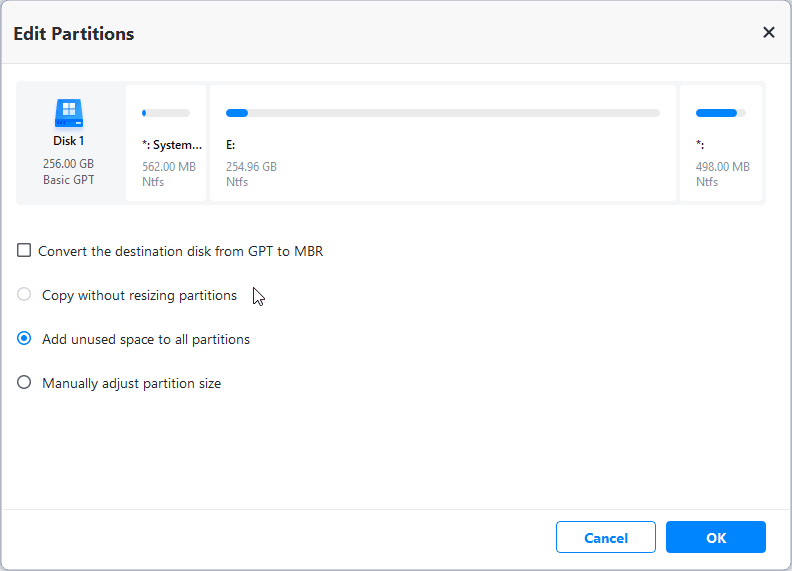
👉 إذا قمت بالنقر فوق "تحرير الأقسام", فستحصل على ٤ خيارات فرعية على النحو التالي. فهذا يساعد في ضبط حجم الأقسام وتحويل أنواع الأقراص.
- نسخ بدون تغيير أحجام الأقسام: لن يتم تغيير حجم الأقسام.
- إضافة مساحة غير المستخدمة إلى كل الأقسام: سيتم توزيع المساحة الغير المستخدمة على كل قسم في القرص المستهدف، وهذا يعتمد على حجم القرص.
- ضبط حجم الأقسام يدويًا: يتيح لك ضبط المساحة غير المستخدمة لأي قسم تريده على القرص الهدف.
- تحويل القرص الهدف من MBR (GPT) إلى GPT (MBR): يساعد في تحويل نمط التقسيم للقرص الهدف إذا كان مختلفًا عن القرص المصدر.
👉 للحصول على مساحة أكبر، يمكنك اختيار استنساخ SSD الأصغر إلى SSD الأكبر. ولكن للحصول على أفضل أداء، يُوصَى بأن تقوم بـ استنساخ نظام تشغيل Windows 10 إلى سواقة NVMe SSD، نظرًا لسرعة نقل البيانات العالية التي تمتاز بها سواقة NVMe SSD.
👉 هذا البرنامج لا يزال برنامج استنساخ M.2 SSD، وبالتالي يمكنك استخدامه لـ ترحيل نظام تشغيل Windows 10 إلى سواقة M.2 SSD، واستنساخ M.2 SSD إلى M.2 SSD، وما إلى ذلك.
ملخص
يساعدك AOMEI Backupper على استنساخ SSD إلى SSD جديد بسهولة. إذا كان قرص الصلب الداخلي لديك قرصًا صلبًا بدلاً من SSD، يمكنك أيضًا استخدام البرنامج لاستنساخ قرص الإقلاع إلى SSD. بعد الاستنساخ، قم فقط بتبديل القرص الصلب (أو تغيير ترتيب الإقلاع) لتشغيل جهاز الكمبيوتر من SSD المستنسخة.
وبالإضافة إلى ذلك، يحتوي البرنامج على العديد من الميزات المفيدة مثل نسخة احتياطية للنظام، ونسخة احتياطية للقرص، ومزامنة الملفات. جربها بحرية!