طريقة سهلة واحدة لنسخ القرص الصلب الخارجي إلى قرص صلب آخر
هل تحتاج إلى نسخ قرص صلب خارجي إلى قرص صلب خارجي آخر في Windows 11، 10، 8 أو 7؟ حمل برنامج النسخ المجاني - AOMEI Backupper Standard لمساعدتك.
آخر تحديث December 23, 2024
لماذا تقوم بتوصيل قرص صلب خارجي آخر بقرص صلب خارجي آخر؟
يقوم نسخ قرص صلب خارجي بإنشاء نسخة مطابقة من الملفات عليه، بحيث يمكنك استخدامه باعتباره نسخة احتياطية. إنه مشابه لنسخ قرص صلب خارجي إلى قرص صلب خارجي آخر، ولكنهما ليستا مطابقتين تماماً. بعدها يمكنك الحصول عليها بسهولة إذا تم فقدان الملفات أو تضرر القرص.
بالإضافة إلى ذلك، يمكن للمستخدمين استخدامه كبديل لقرص النظام الحالي في حالة فشل النظام أو سيناريوهات أخرى خطيرة. بالتالي يمكنك بسهولة ترحيل نظام التشغيل إلى وحدة تخزين SSD جديدة دون إعادة تثبيته.
بالإضافة إلى ذلك، يحاول بعض المستخدمين لا يزالون نسخ القرص بأكمله لنقل كمية كبيرة من البيانات بسرعة، فنسخ ولصق الملفات الفردية مُرهِق ويستغرق وقتاً طويلاً.
ما الذي تحتاجه لنسخ قرص صلب خارجي؟
لأي غرض تريد نسخ قرص صلب خارجي إلى آخر، تحتاج إلى برنامج نسخ. ومع ذلك، لا يتضمن أي من إصدارات ويندوز الحالية هذه الميزة للنسخ. نوصيك بشدة باستخدام AOMEI Backupper Standard، واحد من أفضل برامج نسخ قرص صلب خارجي.

- يحتوي على واجهة بسيطة وسهلة الاستخدام.
- سيناريوهات تكرين مختلفة، مثل تكرين قرص البيانات من MBR إلى MBR، تكرين قرص صلب كبير إلى SSD أصغر، إلخ.
- تكرين الأقراص الصلبة الخارجية لعلامات تجارية مختلفة، بما في ذلك سانديسك، WD، سامسونج، توشيبا، ترانسند، إلخ.
- تحسين أداء قرص SSD مثل سرعة القراءة والكتابة.
- ميزات متقدمة مثل تكرين قرص MBR إلى GPT، تحرير الأقسام، ترحيل نظام التشغيل إلى SSD، إلخ. ترقية الآن للاستمتاع بها!
كيفية تكرين قرص صلب خارجي إلى قرص آخر في ويندوز 10 أو 11
بشكل افتراضي، يقوم كلون AOMEI Backupper Standard بتكرين القطاعات المستخدمة فقط من قرص صلب إلى قرص آخر، لذا لن يكون هناك مشكلة إذا كان القرص الصلب الآخر أصغر حجمًا.
- قم بتوصيل القرصين الصلبين الخارجيين بهاتفك وتأكد من أن ويندوز يتعرف عليهما.
- احصل على اثنين من وصلات الاتصال، مثل كابل USB إلى SATA أو محول، إذا لزم الأمر.
- تذكر بوضوح أي قرص هو مصدر القرص الصلب الخارجي، لأن جميع البيانات الموجودة على الوجهة ستتم استبدالها أثناء عملية التكرين.
- قم بتنزيل وتثبيت برنامج تكرين - كلون AOMEI Backupper Standard.
- يرجى عمل نسخ احتياطية للملفات أولاً إذا كانت هناك بيانات مهمة على القرص الهدف.
ثم، تعرف على كيفية تكرين قرص صلب خارجي باستخدام الخطوات التالية:
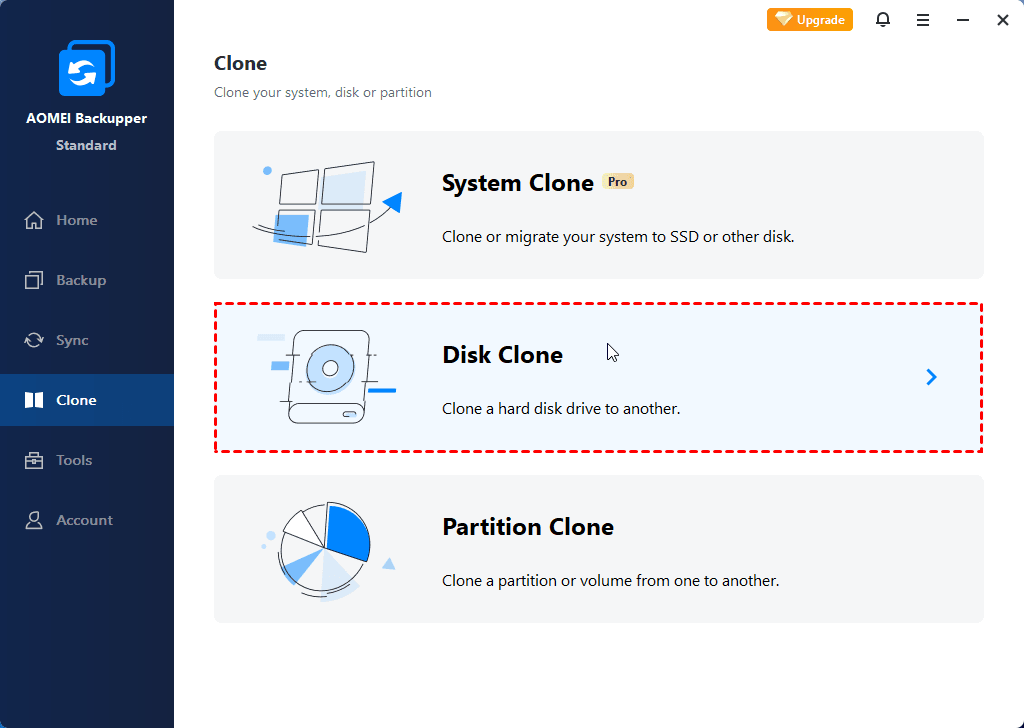
الخطوة 1. حدد طريقة التكرين.
فتح برنامج AOMEI Backupper Standard. ثم، على الصفحة الرئيسية لهذا البرنامج، انقر على نسخ > نسخ القرص.
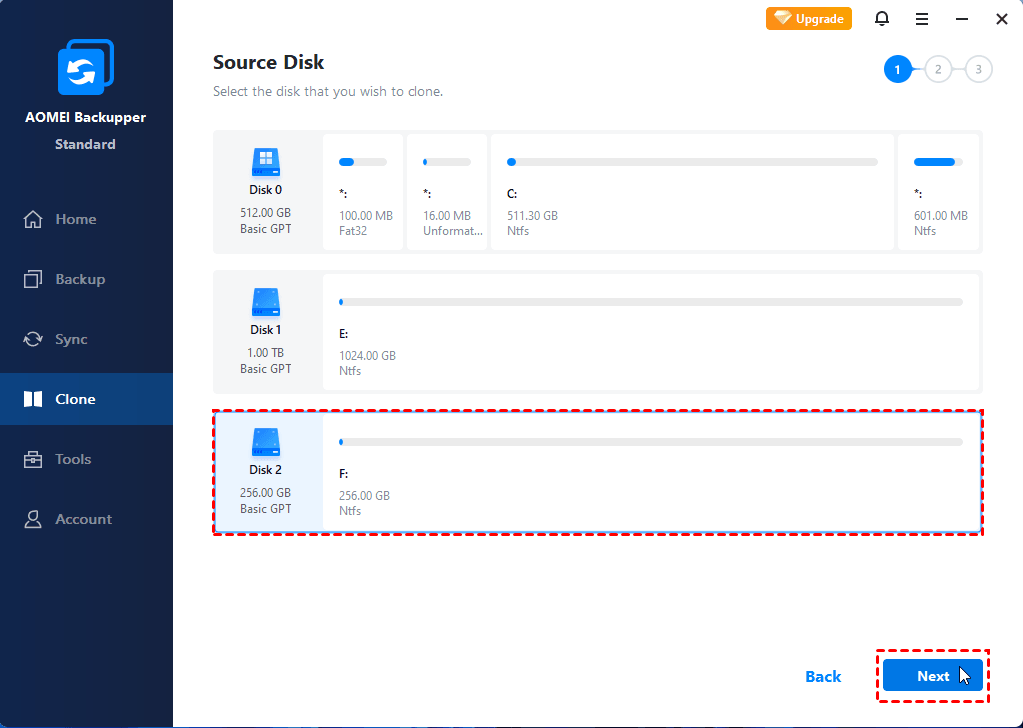
الخطوة 2. حدد القرص الصلب الخارجي كمصدر للنسخة.
سيعرض لك جميع الأقراص المتاحة على جهاز الكمبيوتر الخاص بك.حدد القرص الصلب الخارجي الذي تريد نسخه وانقر على التالي للمتابعة.
الخطوة 3. حدد قرصًا صلبًا خارجيًا آخر كجهاز وجهة.
ابحث واختر قرصًا صلبًا خارجيًا آخر في النافذة التالية لاستلام جميع البيانات الموجودة على القرص المصدر. ثم، انقر على التالي و موافق لتأكيد أنك تريد نسخ القرص الصلب الخارجي إلى قرص آخر.
سيتم استبدال القرص الوجهة. لذلك يرجى التأكد من تحديد القرص الصحيح أو نسخ الملفات الاحتياطية مسبقًا لتجنب فقدان البيانات.

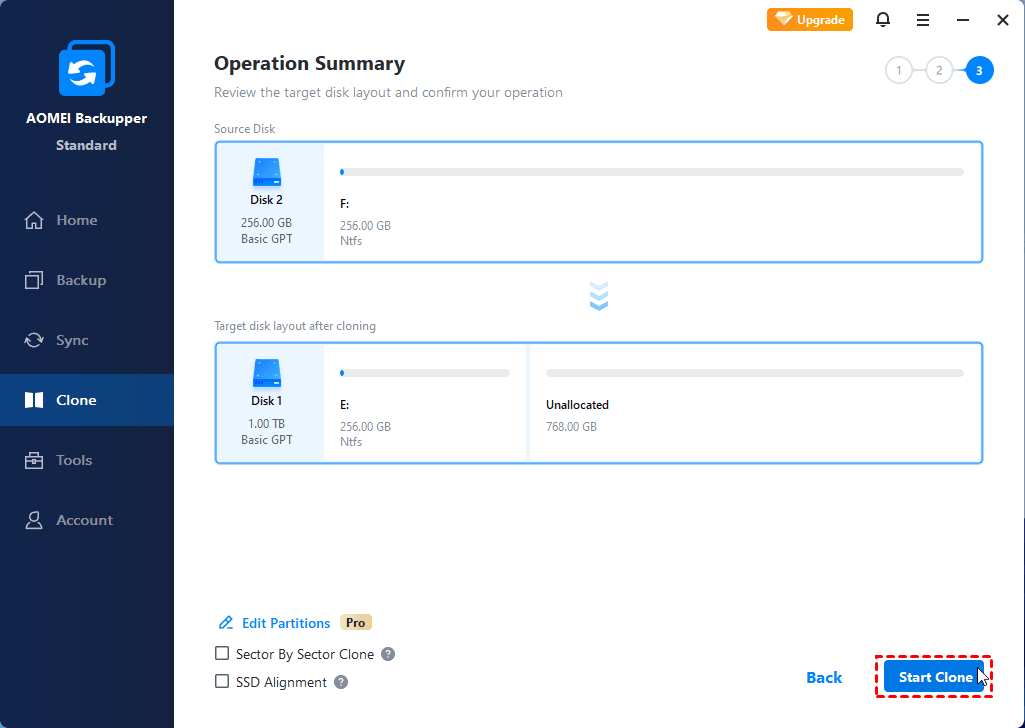
الخطوة 4. نسخ القرص الصلب الخارجي إلى قرص آخر
خاصية نسخ مطولة تقوم بنسخ جميع القطاعات من القرص الأصلي. يتطلب أن يكون القرص الهدف مساوٍ أو أكبر من القرص المصدر. اضغط اختياريًا على محاذاة SSD لتسريع سرعة الكتابة والقراءة للقرص SSD (إذا كان كذلك). ثم، تأكد من أن كل شيء على ما يرام وانقر على بدء النسخ لنسخ القرص الصلب الخارجي إلى قرص آخر.
أسئلة شائعة حول كيفية استنساخ قرص صلب خارجي
تُعد الأسئلة التالية مهمة جدًا بالنسبة لكيفية استنساخ قرص صلب خارجي. تحقق من الإجابة إذا كانت لديك أسئلة مماثلة.
س 1. كيفية نسخ الهارد ديسك الخارجي إلى هارد ديسك خارجي آخر في ويندوز 10؟
1. افتح AOMEI Backupper Standard. انقر فوق نسخ القرص في علامة التبويب النسخ الاحتياطي.
2. حدد الهارد ديسك الخارجي المصدر والهارد ديسك الخارجي الوجهة على التوالي. لا تنس النقر فوق التالي.
3. انقر فوق جدولة وقم بتمكين الإعدادات المجدولة لـ اليومية ، الأسبوعية ، الشهرية ، الخ. في النهاية، انقر فوق بدء النسخ الاحتياطي.
س 2. كيف يمكنني استنساخ الهارد ديسك إلى هارد ديسك آخر؟
س 3. هل يمكنني استنساخ هارد ديسك كبير إلى SSD صغير؟
س 4. ما هي الفروق بين استنساخ الهارد ديسك الخارجي إلى آخر ونسخ الهارد ديسك الخارجي إلى آخر؟
طريقة النسخ الاحتياطي والاستعادة تتطلب منك إجراء نسخ احتياطية على تخزين مؤقت ثم استعادتها على قرص خارجي آخر. نتيجة لذلك، يتم إنشاء ملف صورة مضغوط.
خلال العملية، يتطلب تخزينًا مؤقتًا ويستغرق الأمر ضعف الوقت. بالإضافة إلى ذلك، البيانات الخاصة بك غير قابلة للوصول حتى تقوم بإعادة استعادتها.
الاستنساخ، من ناحية أخرى، هو أكثر بساطة وأكثر مباشرة. إنها نسخة بنسبة 1:1 - لا يوجد جهاز إضافي ويعد وسيلة فعالة لتوفير الوقت والجهد. البيانات قابلة للوصول عبر كمبيوتر دون الحاجة إلى استعادتها.
الحكم
نسخ القرص الصلب الخارجي إلى قرص صلب خارجي آخر باستخدام برنامج النسخ المجاني - AOMEI Backupper Standard هو أسهل طريقة لصنع نسخة مطابقة من الملفات الهامة على القرص. يمكنك عرض وتعديل أو حذف الملفات في القرص المستهدف في أي وقت بدون استعادة ملف الصورة.
أفضل برنامج نسخ مجاني للقرص الصلب الخارجي
أيضًا ، يمكنك لا تزال استخدامه لنسخ قرص النظام ، مثل نسخ جدول الأقسام المعتمد على GUID إلى MBR ، وجعله قابلًا للتشغيل. يرجى ملاحظة أنه متاح في الإصدار الاحترافي من AOMEI Backupper. بالإضافة إلى ذلك ، يمكنك أيضًا استخدامه لنسخ النظام فقط بدلاً من القرص بأكمله. بالنسبة لمستخدمي الخوادم ، يُمكنك النظر في استخدام AOMEI Backupper Server.