Yeni Sürücüye veya SSD'ye Önyüklenebilir Biçimde Önyükleme Sürücüsünü Kopyalamak için Tek Durak Sihirbazı
Bu makale, yeniden yükleme yapmadan Windows 7, 8, 10 ve 11'de önyükleme sürücüsünü başka bir sürücüye nasıl kopyalayacağınızla ilgili her şeyi açıklar. Güçlü klonlama yazılımı olan AOMEI Backupper Professional büyük ölçüde yardımcı olabilir.
Son Güncelleme January 9, 2025
Boot sürücüsünü başka bir sürücüye kopyalamak için en kolay yöntem, bilgisayarınızın önyüklenebilir olmasını sağlamak için OS ile ilgili sistem dosyalarını veya sürücüleri içeren disk kopyalama yazılımı kullanmaktır. Ayrıca yüklenmiş programları ve kişisel verilerinizi de içerir.
Fakat Windows"un böyle bir yazılıma sahip olmaması hayal kırıklığı yaratıyor. Windows"u yeniden yüklemek karmaşık ve zaman alıcıdır ve çoğu kullanıcı bunun için zaman harcamak istemez. Gerçekten de bunu genellikle yapmaktan kaçınıyoruz. İşte size 3. taraf yazılım kullanmanızı öneriyoruz - AOMEI Backupper ve aşağıda size tam bir rehber göstereceğim.
Güçlü kopyalama yazılımı olarak AOMEI Backupper Professional"ı kullanmanızı kesinlikle öneririz. Daha fazlasını öğrenin >>
Yeni Bir HDD veya SSD Edinin
HDD ve SSD arasındaki en büyük farklar kapasite ve performanstır. Eğer büyük bir kapasiteye sahip bir disk isterseniz, yeni bir HDD hazırlayın.
- Seagate BarraCuda, 7200 RPM, 1TB-8TB kapasiteyle
- WD Blue Desktop, 5,400 – 7,200 RPM, 500GB - 6TB kapasiteyle
- Seagate FireCuda, 7200 RPM, 250GB - 8TB kapasiteyle
Eğer performans konusunda ciddiyseniz, o zaman SSD"ler doğru tercih olacaktır. Samsung SSD"ler (örneğin Samsung 990 Pro, 990 EVO, 980, 870QVO), Crucial SSD"ler (örneğin Crucial T705, P3) ve WD SSD"ler (örneğin WD Black SN850X) iyi SSD seçenekleridir.
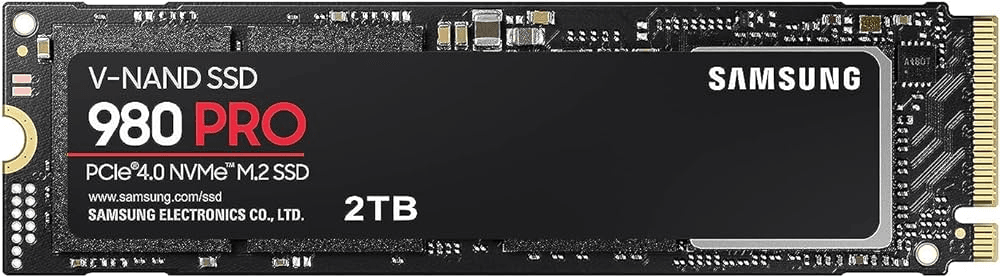
Önemli olan, bir HDD veya SSD uygun form faktörüne sahip bir şekilde satın almanızdır, Örneğin bir 2.5 inç disk veya "gumstick" M.2 formatı. Ayrıca, özellikle yalnızca bir disk yuvası olan bir dizüstü bilgisayarda veya bilgisayarda, disk kapasitesi önemlidir. Lütfen bir tornavida ve bağlantı kablosu (örneğin SATA veya M.2, PCIe, NVMe vb., kablo, adaptör, dış kap) hazırlayın.
Boş Alanı Serbest Bırakın ve Verilerinizi Yedekleyin
Eğer önyükleme diskinizi daha küçük bir SSD"ye kopyalamak istiyorsanız, eski diskin üzerinde kullanılan alanın SSD"den daha büyük olup olmadığından emin olmalı ve daha fazla alanı serbest bırakmalısınız. Bazı gereksiz dosyaları silmek ve artık kullanmadığınız programları kaldırmak için seçebilirsiniz. Ayrıca, eski diskinizdeki büyük dosyaları yedeklemek ve silmek gerekir (eğer daha fazla dosya varsa).
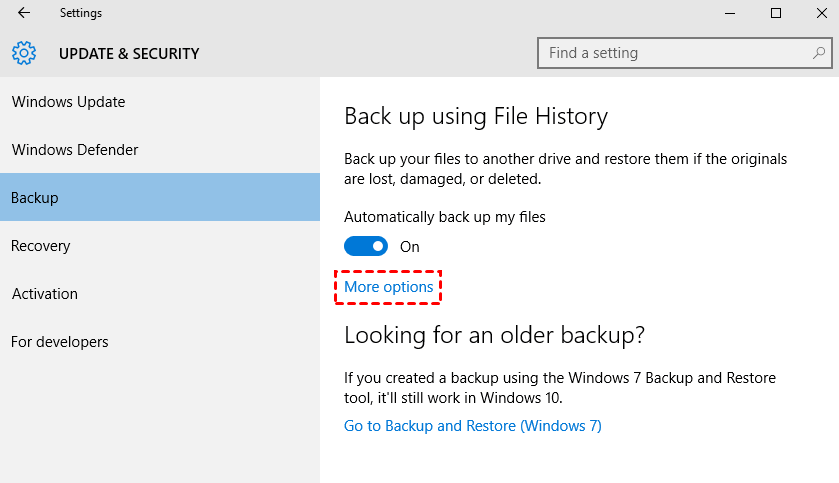
Ayrıca, klonlanmadan önce dosyaları harici bir sabit diske yedeklemek, verilerinizi güvenli bir şekilde korumanın iyi bir yoludur. İnsan hatasından dolayı süreç sırasında veri kaybı riski altındasınız. Windows size Dosya Geçmişi gibi birkaç yedekleme seçeneği sunar. Daha esnek özelliklerden yararlanmak için AOMEI Backupper gibi üçüncü taraf yazılımları da kullanabilirsiniz.
Yeni HDD veya SSD Kurulumu
Klonlama işlemi sorunsuz bir şekilde ilerlemesi için eski diski ve yeni HDD veya SSD"yi bağlamanız gerekmektedir. Bilgisayarınızın iki yuvası varsa, sürücünüzü yuvaya kaydırın ve sıkıca vidalayın. Bilgisayarınızın yalnızca bir yuvası varsa, yeni HDD veya SSD"nizi bir adaptör kullanarak bağlayın veya bir disk kapına yerleştirin ve ardından diğer tarafı bir USB bağlantı noktası aracılığıyla bilgisayarınıza bağlayın.
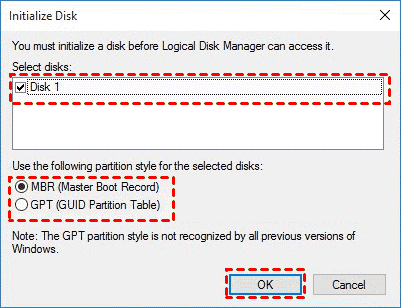
Eğer yepyeni bir tane ise, Disk Gezgini"nde göremezsiniz, hatta başlatıcıdır. Sağ tıklayın ve Disk Yönetimi"ni seçin. Yeni sürücünüzü bulun ve Diski Başlat seçeneğini belirleyin. Ardından, bölüm stili olarak MBR veya GPT seçmeniz istenecektir. Burada, disk bölüm türüm GUI Bölüm Tablosu olduğu için GPT"yi seçiyorum. Eğer sizinkisi Master Boot Record ise, MBR"yi seçin.
Önyükleme Sürücüsünü Yeni Sürücü veya SSD"ye Yazılım Kullanarak Kopyalayın
Bazı üreticiler, Samsung Data Migration, Acronis True Image"in WD sürümü vb. gibi süreci sorunsuz hale getirmeye yardımcı olan göç yazılımları sunarlar, böylece verilerini bir harddiskten başka birine taşıyabilirler.
Ancak bunu kullanırken bazı kısıtlamalar vardır. Eğer hoşnutsuzluk yaşarsanız, üçüncü taraf harddisk ve SSD klonlama yazılımını deneyin - AOMEI Backupper Professional. Bu, tüm Windows işletim sistemleri ve herhangi bir disk markası için çalışır.

- Önyüklenebilir klon: "Disk Klonlama" özelliği C sürücüsü, EFI sistem bölümü, sistem ayrılmış bölümü, kurtarma bölümü vb. gibi tüm OS ile ilgili bölümleri içerir.
- HDD"leri/SSD"leri ve MBR/GPT diskleri bölüm düzenini dönüştürmeden klonlama.
- Farklı boyuttaki sabit diskleri klonlama: Sadece diski daha büyük bir diske klonlamakla kalmaz, aynı zamanda daha büyük HDD"yi daha küçük bir SSD"ye klonlama yapabilirsiniz.
- Farklı arabirimlere sahip sabit disk veya SSD"leri klonlama, örneğin NVMe"yi NVMe"ye klonlama, M.2 SSD"yi M.2 SSD"ye klonlama, PCIe SSD"yi klonlama vb.
- SSD Hizalaması: SSD disk performansını optimize eder ve ömrünü uzatır.
Adım 1. AOMEI Backupper Professional"ı Yükleyin
Adım 2. Disk Klonlama özelliğini seçin
AOMEI Backupper"ın ana sayfasında, klonlama işlemine başlamak için Klonla ve Disk Klonu"nu tıklayın. Eski disktaki tüm verileri küçük SSD"ye sığdıramıyorsanız, yalnızca Windows 10 veya 11"de önyükleme bölümünü taşımak için "Sistem Klonu" özelliğini kullanmayı deneyin.

Adım 3. Kaynak Disk ve Hedef Diski Seçin
Kaynak disk klonlanacak olan işletim sistemi bulunan eski disktir, hedef disk ise klonlanan diskteki verilerin saklanacağı yerdir. Hedef diske ait veriler üzerine yazılacak veya silinecektir. Lütfen önceden dosyalarınızı yedekleyin. Bunu yaptıysanız devam etmek için Tamam"ı tıklayın.

Adım 4. Diskinizi Yönetin ve Klonlamaya Başlayın
İşlemi onaylayın ve Windows 10"da önyükleme sürücüsünü klonlamak için Klonlamayı Başlat"ı tıklayın. SSD Hizalaması"nı tıklayarak SSD"lerin okuma ve yazma hızını hızlandırın.

İsteğe bağlı olarak, "Bölümleri Düzenle" özelliğini tıklayın ve "Kullanılmayan alanı tüm bölümlere ekleyin" veya "Bölüm boyutunu elle ayarlayın" seçerek klonlanan bir diskin tam kapasitesini gösterin.
- Partisyonları yeniden boyutlandırmadan kopyala: Parçisyon boyutunu yeniden boyutlandırmayacak.
- Kullanılmayan alanı tüm parçisyonlara ekle: Hedef diskin kullanılmayan alanını, disk boyutuna uygun olarak her parçisyona yeniden tahsis eder.
- Parçisyon boyutunu manuel olarak ayarla: Hedef diskindeki kullanılmayan alanı istediğiniz herhangi bir parçisyona genişletmenize olanak sağlar.
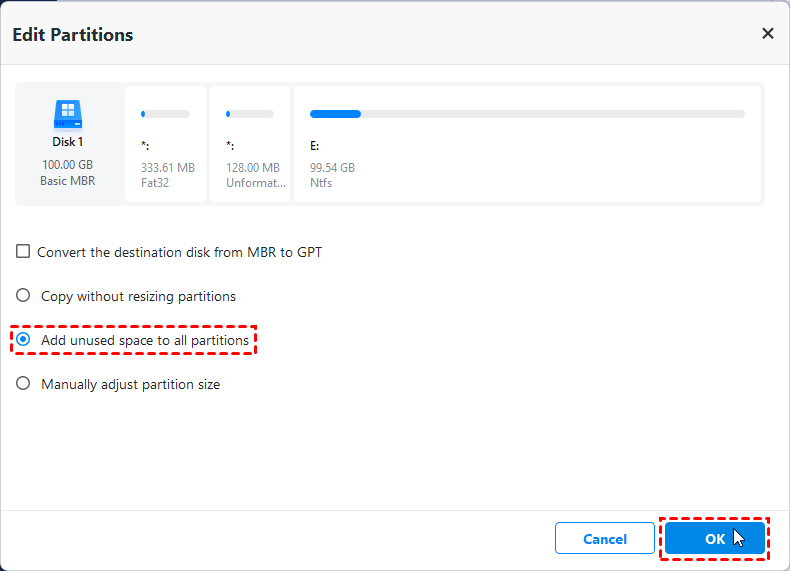
Ayrıca, hedef diskin MBR"den GPT"ye veya GPT"den MBR"ye çevrilmesini sağlayan Hedef diski dönüştür seçeneğinin keyfini çıkarabilirsiniz. Böylece kopyalama işleminden önce veya sonra parçisyon stilini dönüştürmenize gerek kalmaz.
Bilgisayarınızı Önyükle
Bazen, özellikle bir dizüstü bilgisayar için, bilgisayar hedef sürücüden otomatik olarak önyükleme yapmaz. Bir masaüstü bilgisayar için, önyükleme sırasını değiştirerek kopyalanan diskin önyükleme önceliğini ayarlayabilirsiniz, böylece önyükleme yapar.
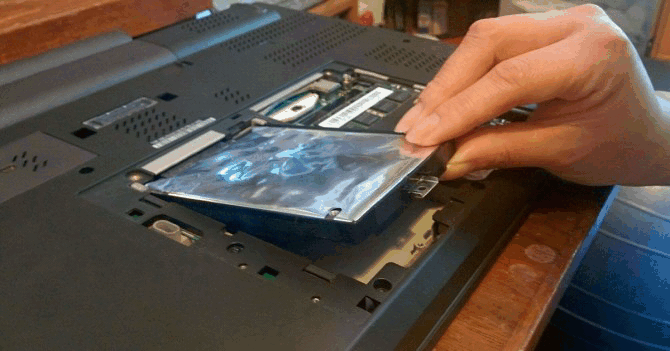
Ancak, bir dizüstü bilgisayar kullanıyorsanız, eski sabit diski çıkarmanız ve SSD"yi orijinal sabit diskinizin yerine takmanız gerekecektir. Windows 11/10/8/7"de önyükleme sürücüsünü değiştirmezseniz, otomatik olarak orijinal sabit diskten önyükleme yapabilir. Ardından, kopyalanan sabit diski ilk önyükleme seçeneği olarak ayarlayın ve ondan önyükleme yapın.
-
Eğer hedef diskin bölüm stili kaynak diskininkinden farklıysa ve GPT"ye sahipse, lütfen Legacy BIOS"u UEFI"ye veya tam tersini değiştirin.
-
Yeni sürücüden bilgisayarınız açılıncaya kadar eski önyükleme diski biçimlendirmeyin.
-
Eğer HDD"niz hala iyi çalışıyorsa, SSD"yi OS için ve HDD"yi depolama için kullanabilirsiniz. Böylece SSD"nin yüksek performansının ve HDD"nin büyük kapasitesinin tadını çıkarabilirsiniz.
SSS
Boot sürücümü başka bir sabit diske kopyalayabilir miyim?
Cevap, Windows"un başlaması için gereken sistem bölümü de dahil olmak üzere boot sürücüsündeki her şeyi kopyalayabiliyorsanız evet olarak kabul edilir. En kolay yöntem, AOMEI Backupper Professional gibi güçlü bir hard disk ve SSD kopyalama yazılımı kullanmaktır.
Neden boot sürücüsünü yeni bir sürücüye kopyalamalıyım?
Boot sürücüsünü yeni bir sürücüye kopyalamak, bilgisayar bakımı ve yükseltmelerinde yaygın bir uygulamadır. Bunun yapılması gereken birkaç neden vardır:
- Depolama alanını genişletme: Boot sürücünüz dolmak üzere olduğu için daha büyük bir sürüce kopyalamak istersiniz.
- Bilgisayar performansını iyileştirme: Eski bir sürücüyü daha yeni, daha hızlı bir sürüce kopyalamak istersiniz.
- İş süresini azaltma: Boot sürücünüzün kopyalarını oluşturmak ve sistem çökmesi veya bozuk disk durumunda sistemi geri yüklemek istersiniz.
- EFI sistem bölümü veya boot yükleyicisi gibi boot bölümü yanlış sürücte bulunuyor. Bilgisayarınız iki diske sahip, fakat birini çıkardıktan sonra bilgisayarın başlamadığını fark ediyorsunuz.
Bir boot bölümünü bir sürücüden başka bir sürücüye nasıl taşırım?
Bir boot bölümünü başka bir diske taşımaktan bahsederken, tüm diski değil, C sürücüsü, sistem rezerve bölümü veya EFI sistem bölümü gibi işletim sistemine ait bölümleri kopyalamanız gerekir. Ardından, nasıl kopyalayacağınızı görmek için profesyonel bir disk kopyalama yazılımına ihtiyacınız vardır.
C sürücümü yeni bir SSD"ye nasıl klonlarım?
AOMEI Backupper Professional gibi basit ve takip edilmesi kolay bir SSD kopyalama yazılımı kullanmanız gerekmektedir ve aşağıdaki rehberi takip ederek C sürücünüzü yeni bir SSD"ye klonlamanız gerekmektedir.
- AOMEI Backupper"ı açın. Ana sayfada Klonla ve Sistem Klonla düğmesine tıklayın.
- Sistem ilgili bölümleri otomatik olarak seçecektir. Hedef disk olarak yeni SSD"yi seçin.
- Devam etmek için Tamam düğmesine tıklayın ve "hedef SSD"deki tüm veriler üzerine yazılacak" uyarısını alın.
- SSD Hizalamasını kontrol edin ve Klonlamayı Başlat düğmesine tıklayın.
Bir boot sürücüsünü bir bilgisayardan diğerine alabilir miyim?
Bu, yeni bilgisayarın donanımının boot sürücünün sürücüsüyle uyumlu olup olmamasına bağlıdır ve boot sürücüsünün başka bir bilgisayarda düzgün çalışıp çalışmadığını belirler.
- Donanım Uyumluluğu: Yeni bilgisayarın donanımının boot sürücüsünün sürücüsüyle uyumlu olduğundan emin olun.
- Boot Modu: Yeni bilgisayarın boot modunu (Legacy veya UEFI) boot sürücüsünün yapılandırmasıyla eşleştirin.
- Windows Lisansı ve Etkinleştirme: OEM, genellikle orijinal donanımla ilişkili olduğu için potansiyel OS lisanslama sorunları hakkında bilgi sahibi olun. Windows"u etkinleştirmek için bir ürün anahtarına ihtiyacınız vardır.
- Sürücü Çakışmaları: Güvenli Mod"a geçerek sürücüleri güncelleyerek sürücü çakışmalarını giderin.
- Sistem Hazırlığı: OS kurulumunu yeni donanım için genelleştirmek için Sysprep gibi araçlar kullanın.