คุณจะได้เรียนรู้วิธีการแก้ไขปัญหาการสำรองข้อมูลล้มเหลวใน Windows 10 อย่างง่าย ๆ โดยการแก้ไขโดยตรงหรือใช้ซอฟต์แวร์สำรองข้อมูลที่มีกำลังมหาศาลอื่นได้
มีนิสัยที่ดีที่จะสำรองข้อมูลที่สำคัญทั้งระบบปฏิบัติการและไฟล์ที่สร้างขึ้น การสำรองข้อมูลและการกู้คืน (Windows 7) และ ประวัติไฟล์ คือทางเลือกที่สำคัญสำหรับผู้ใช้งานมากที่สุดเพื่อสำรองข้อมูลระบบหรือไฟล์แยกต่างหาก
อย่างไรก็ตาม บางครั้งคุณอาจ พบเจอข้อผิดพลาดที่แตกต่างกันเมื่อคุณทำการสำรองระบบภาพและสำรองไฟล์ เช่น ไม่สามารถสำรองข้อมูล Windows 10 เสร็จสิ้นได้เป็นต้นเช่นนั้น สาเหตุที่แตกต่างกันขึ้นอยู่กับสถานการณ์แต่ละครั้ง เมื่อเกิดข้อผิดพลาดคุณสามารถลองใช้วิธีการแก้ไขทั่วไปและแก้ไขแบบเฉพาะปัญหาได้
นอกจากการแก้ไขข้อผิดพลาดในการสำรองข้อมูล Windows 10 ที่ล้มเหลวโดยตรงแล้ว การใช้ซอฟต์แวร์สำรองระบบ ไฟล์ ดิสก์ หรือพาร์ติชันแบบ all-in-one ก็เป็นความคิดที่ดี คุณสามารถลองใช้ AOMEI Backupper Standard ซอฟต์แวร์แบ็กอัพได้
แม้ว่าการสำรองข้อมูลที่ล้มเหลวอาจเกิดจากปัจจัยที่แตกต่างกันจะมีความต้องการที่เหมือนกันสำหรับการสำรองข้อมูล Windows 10 เรามาตรวจสอบวิธีการแก้ไขเหล่านี้กันก่อนว่าคุณสามารถสำรองข้อมูล Windows 10 ได้อย่างสำเร็จหรือไม่
อย่างแรก คุณควรรู้ว่า ไดรฟ์ ที่ใช้เก็บไฟล์สำรอง ควรจะถูกฟอร์แมตด้วย NTFS ทั้งภายในและภายนอก และหลังจากนั้นตรวจสอบให้แน่ใจว่ามีพื้นที่ฮาร์ดดิสก์เพียงพอสำหรับรูปภาพสำรอง ลองใช้วิธีการดังต่อไปนี้:
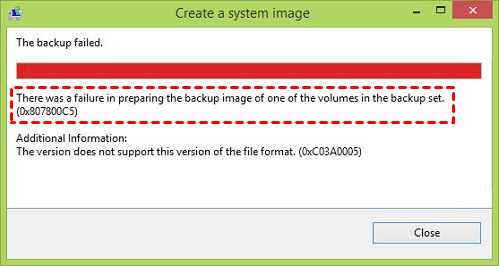
ลบโฟลเดอร์ WindowsImageBackup อย่างถาวร หรือหากคุณพบว่ามีประโยชน์คุณสามารถย้ายไฟล์สำรองไปยังที่ปลอดภัยก่อนที่จะลบ เป็นได้เมื่อคุณพบข้อความผิดพลาดของการสำรองข้อมูล Windows 10 เช่น “มีความล้มเหลวในการเตรียมรูปภาพสำรองของหนึ่งในการสำรองข้อมูล (0x807800C5)”
ลบพาร์ติชัน EFI System และ Recovery Partition ใน Diskpart ให้เรียกใช้คำสั่ง LIST DISK > SELECT DISK N > LIST PARTITION > SELECT PARTITION N > DEL PARTITION OVERRIDE > EXIT แทนค่า N ด้วยหมายเลขดิสก์/ไดรฟ์ที่ถูกต้อง คุณสามารถลบ พาร์ติชันกู้คืนหลายรายการใน Windows 10 หากคุณพบว่าไม่มีประโยชน์ สำหรับสถานการณ์: หากคุณสร้างการสำรองข้อมูลหลังจากย้ายระบบปฏิบัติการ Windows จากฮาร์ดดิสก์เดิมไปยังฮาร์ดดิสก์อื่น และคุณอาจได้รับรหัสข้อผิดพลาด: 0x807800c5 หรือ 0x80780081 หรือ 0x8078004F พาร์ติชัน EFI System และ Recovery Partition เดิมนั้นอาจเป็นสาเหตุ
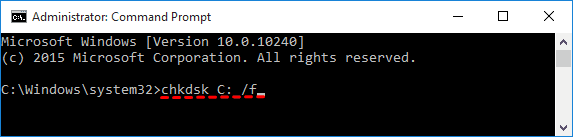
ตรวจสอบข้อผิดพลาดของดิสก์และเซคเตอร์เสีย ใน Command Prompt ที่ขึ้นไปในระดับสูงพิมพ์ chkdsk [driveletter]: /f (เช่น chkdsk C: /f) แล้วกด Enter แนะนำให้ตรวจสอบทุกดรายไดรฟ์ มันอาจช่วยให้แก้ไขข้อผิดพลาดรหัส 0x80070002 ของการสำรองข้อมูล Windows 10 "The system cannot find the file specified"
กำหนดไดรฟ์หลัก สำหรับพาร์ติชัน System Reserved ในดิสก์ MBR และตั้งค่าให้เป็น Active
ลบจุดกู้คืนระบบก่อนหน้าและปิดการป้องกันระบบ Windows สำหรับฮาร์ดดิสก์ทั้งหมด กดปุ่ม Windows S และพิมพ์ "System" และเลือกเปิด คลิกที่ System protection ที่ด้านซ้ายของหน้าต่างที่แสดงขึ้น ค้นหา Windows 10 System Image และคลิก Configure เลือก Disable system protection และคลิก Delete ด้านล่าง
สร้างพาร์ติชันใหม่ สำหรับการสำรองข้อมูลระบบ Windows 10 คุณสามารถทำได้ใน การจัดการดิสก์
อัพเดต Windows backup assistant หรือ File History ให้เป็นเวอร์ชันล่าสุด นั่นเหมาะสำหรับการสำรองข้อมูลไฟล์ Windows 10 ที่ไม่ทำงาน
วิธีการดังกล่าวใช้สำหรับการสำรองข้อมูลที่ล้มเหลวใน Windows 7 ด้วย เหมือนกัน หากคุณยังไม่สามารถเริ่มต้นบริการสำรองข้อมูลใน Windows 10 ได้เรียบร้อยแล้วหลังจากทุกครั้งที่ลองแล้ว โปรดดูว่าคุณอยู่ในหนึ่งในสถานการณ์ต่อไปนี้
นอกจากพื้นที่ดิสก์ไม่เพียงพอและระบบไฟล์ไม่ถูกต้องแล้วก็อาจเกิดข้อผิดพลาดจาก คำสั่ง Wbadmin ไม่ถูกต้อง และ การปิดใช้งานบริการ VSS ด้วย
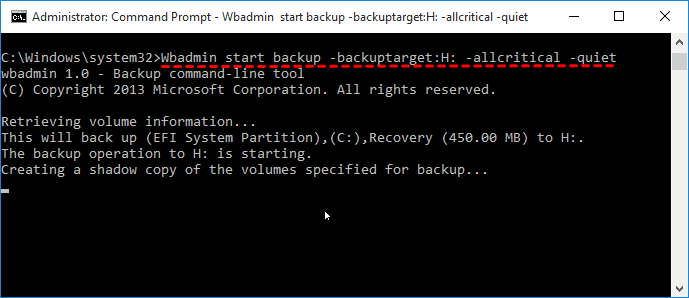
หากคุณได้รับข้อผิดพลาดเมื่อใช้คำสั่ง Wbadmin คุณควรตรวจสอบสัณญาณของการสำรองสถานะระบบ คือ "Wbadmin start backup -backuptarget:{driveletter} -allcritical -quiet" และคุณจะต้องแทนที่ตัวอักษรของไดรฟ์ของคุณ ตัวอย่างเช่น Wbadmin start backup -backuptarget:H: -allcritical -quiet ในที่นี้
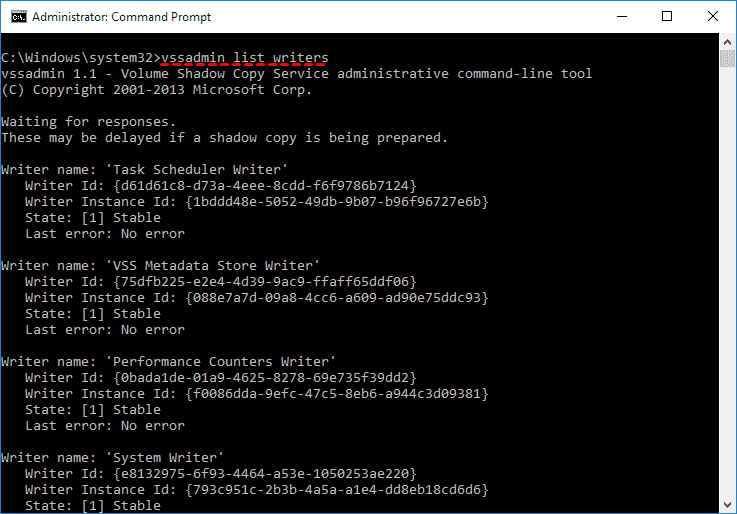
ในการตรวจสอบว่า VSS ได้เปิดใช้งานหรือไม่ ให้เปิด Command Prompt โดยใช้สิทธิ์ของผู้ใช้ขั้นสูง เขียน "vssadmin list writers" และคุณจะเห็นไดรเวอร์ทั้งหมดที่ลงทะเบียนกับ VSS
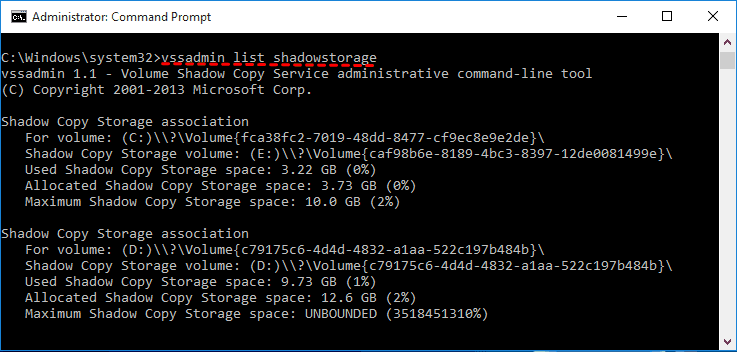
หากพื้นที่จัดเก็บข้อมูลเงาไม่เพียงพอ คุณอาจได้รับข้อผิดพลาดการสำรองข้อมูล ลองเพิ่มพื้นที่จัดเก็บด้วยขั้นตอนต่อไปนี้:
1. เปิด Command Prompt โดยใช้สิทธิ์ของผู้ใช้ขั้นสูงแล้วพิมพ์ "vssadmin list shadowstorage" เพื่อดูพื้นที่จัดเก็บข้อมูลเงาที่ใช้อยู่ในปัจจุบัน
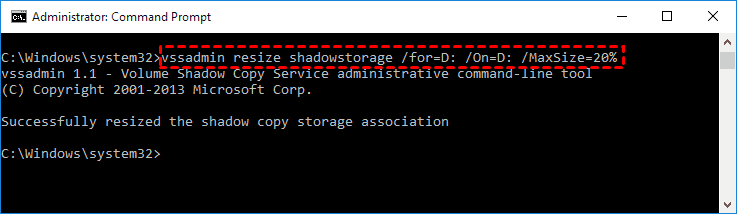
2. ใช้ "vssadmin resize shadowStorage" เพื่อเพิ่มพื้นที่สูงสุดของการจัดเก็บข้อมูลเงา ตัวอย่างเช่น: vssadmin resize shadowstorage /For=D: /On=D: /MaxSize=20%
การแก้ไขข้อผิดพลาดนี้เป็นเรื่องง่ายมากค่ะ ในการสำรองข้อมูลของ Windows 10 ลงบนไดรฟ์เครือข่าย ขอแนะนำให้ แมพไดรฟ์เครือข่ายไปยังดิสก์ในเครื่อง จากนั้น เริ่มเอาบริการสำรองข้อมูล
หาก Windows 10 ไม่สามารถสำรองข้อมูลไปยังไดรฟ์ภายนอกได้ ให้ตรวจสอบให้แน่ใจว่าไดรฟ์ที่เชื่อมต่ออย่างถูกต้องและมีการจัดรูปแบบเป็นระบบไฟล์ NTFS ค่ะ
ข้อผิดพลาดนี้มักเกิดขึ้นเมื่อการสำรองข้อมูลกำลังดำเนินการมานานหรือกำลังจะเสร็จสิ้นค่ะ Bad sectors หรือ bad cluster อาจเป็นสาเหตุของความผิดพลาด นอกจากนี้ การสำรองข้อมูลไปยังไดรฟ์ขนาดใหญ่ที่มีขนาดเซกเตอร์ขนาด 4K แทนขนาด 512 ไบต์อาจทำให้เกิดความผิดพลาดนี้ค่ะ
คุณสามารถลองปิดซอฟต์แวร์อื่น ๆ ปรับขนาดพาร์ติชัน ฟอร์แมตดิสก์เป็นค่าเริ่มต้นโรงงาน หรือตรวจสอบขนาดฟิสิกส์ของเซกเตอร์ เพื่อแก้ไขปัญหานี้ค่ะ สำหรับขั้นตอนละเอียดของวิธีการเหล่านั้น กรุณาอ้างอิงที่ Backup with I/O Device Error
วิธีการที่ให้ได้นั้นอาจจะช่วยแก้ไขปัญหาการสำรองข้อมูลที่ล้มเหลวหรือไม่ช่วยเลยได้อย่างดีนะคะ หากไม่มีการแก้ไขใด ๆ ที่ช่วยได้เลย ก็คือเวลาที่ต้องหันมาใช้ซอฟต์แวร์สำรองข้อมูลที่มีความสามารถที่แข็งแกร่งอื่น ๆ ของ Microsoft Windows 10 ค่ะ อย่างเช่น มีผู้ใช้บางคนบอกว่า ทำไมต้องยึดติดกับโปรแกรมสำรองข้อมูลที่ซอฟต์แวร์ Windows 10 มีให้เท่านั้น?
AOMEI Backupper Standard เป็นซอฟต์แวร์สำรองข้อมูลที่ฟรีแต่มีคุณภาพมืออาชีพค่ะ คุณสามารถใช้งานเพื่อแทน Backup and Restore (Windows 7) และ File History ได้อย่างสมบูรณ์ เพื่อให้คุณเข้าถึงข้อดีของซอฟต์แวร์นี้คือ
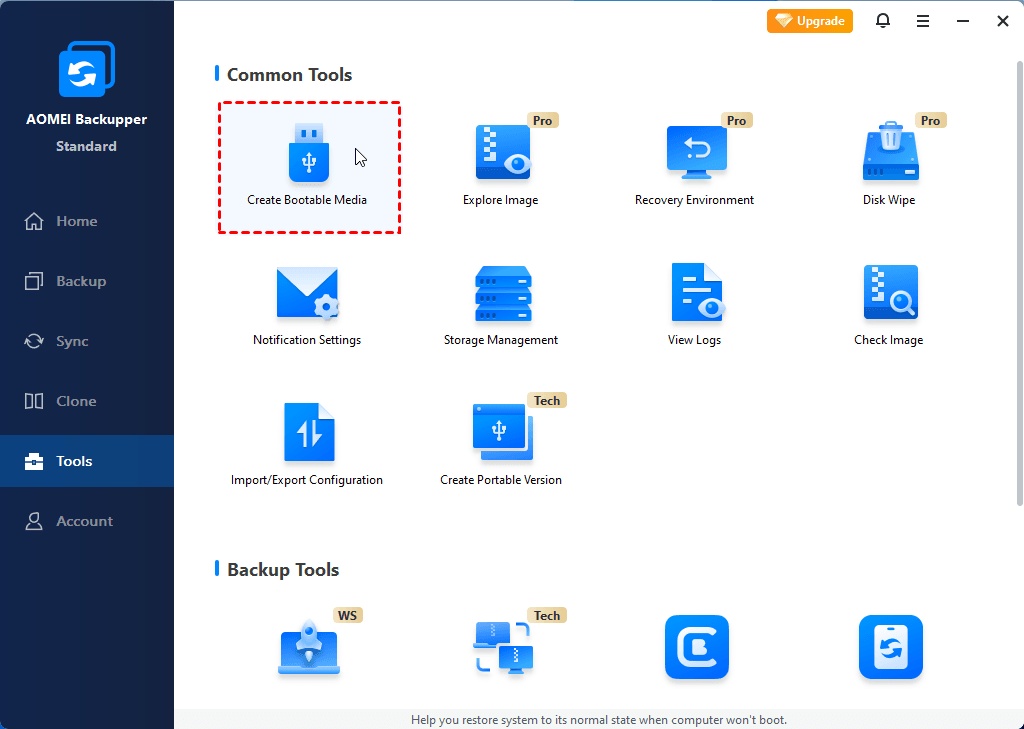
,นอกจากนี้คุณยังสามารถ กู้คืนรูปภาพระบบ ไปยังฮาร์ดไดรฟ์หรือ SSD ใหม่เมื่อคอมพิวเตอร์เสียหาย หากคุณกังวลว่าคอมพิวเตอร์ของคุณอาจไม่สามารถเริ่มต้นได้ คุณสามารถ สร้างสื่อบูต ล่วงหน้าได้ โดยมีตัวจับระดับผู้ใช้งานที่เข้าถึงง่ายและรวดเร็ว
ในการสำรองข้อมูล Windows 10 คุณจำเป็นต้องดาวน์โหลด AOMEI Backupper Standard และติดตั้งโปรแกรมนี้ ให้เชื่อมต่อพื้นที่จัดเก็บภายนอกกับคอมพิวเตอร์ของคุณหากคุณต้องการสำรองข้อมูล Windows 10 ไปยังไดรฟ์ภายนอก
(PS: เวอร์ชันมาตรฐานนี้ใช้สำหรับ Windows 11/10/8/7/XP/Vista เท่านั้น หากคุณใช้ระบบเซิร์ฟเวอร์ ลองใช้ AOMEI Backupper Server)
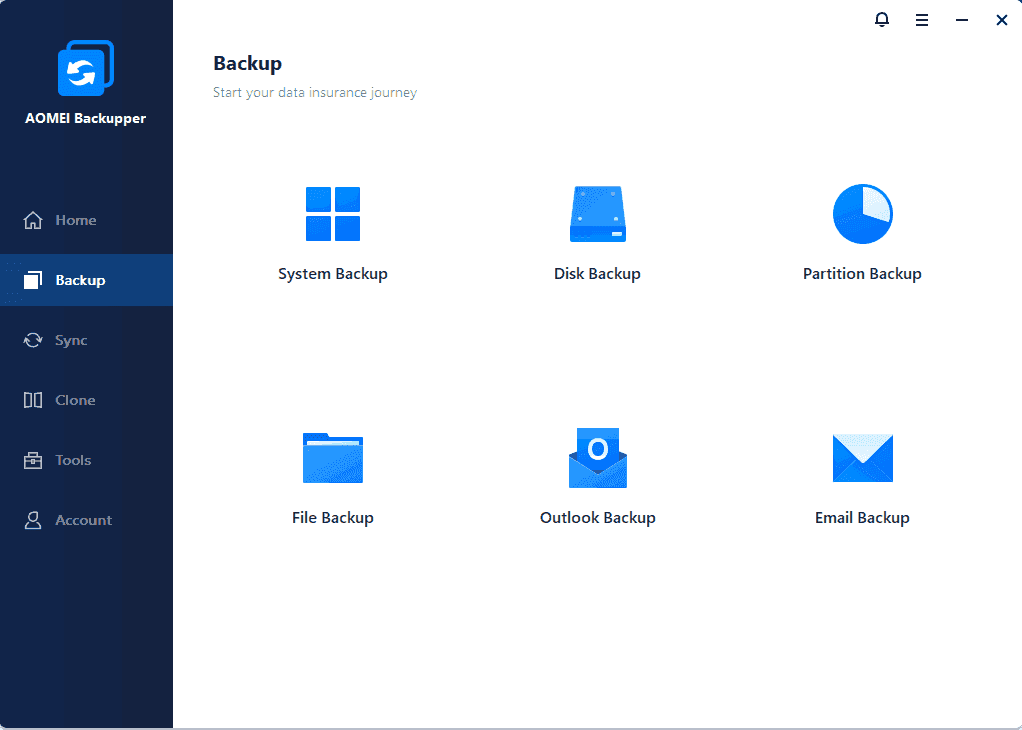
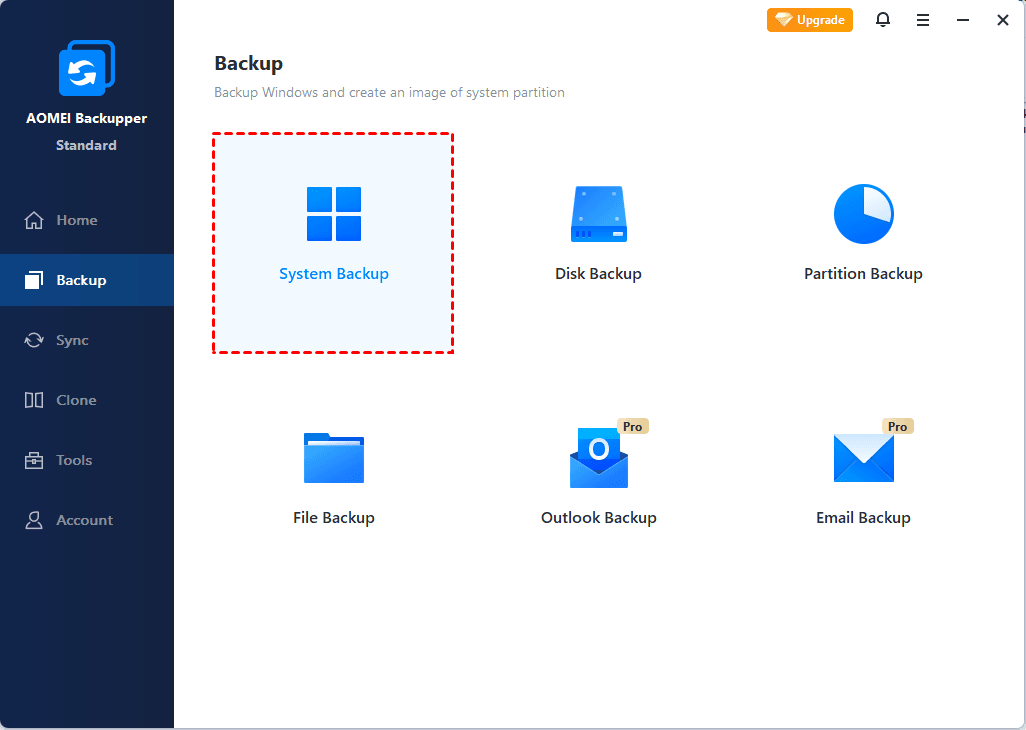
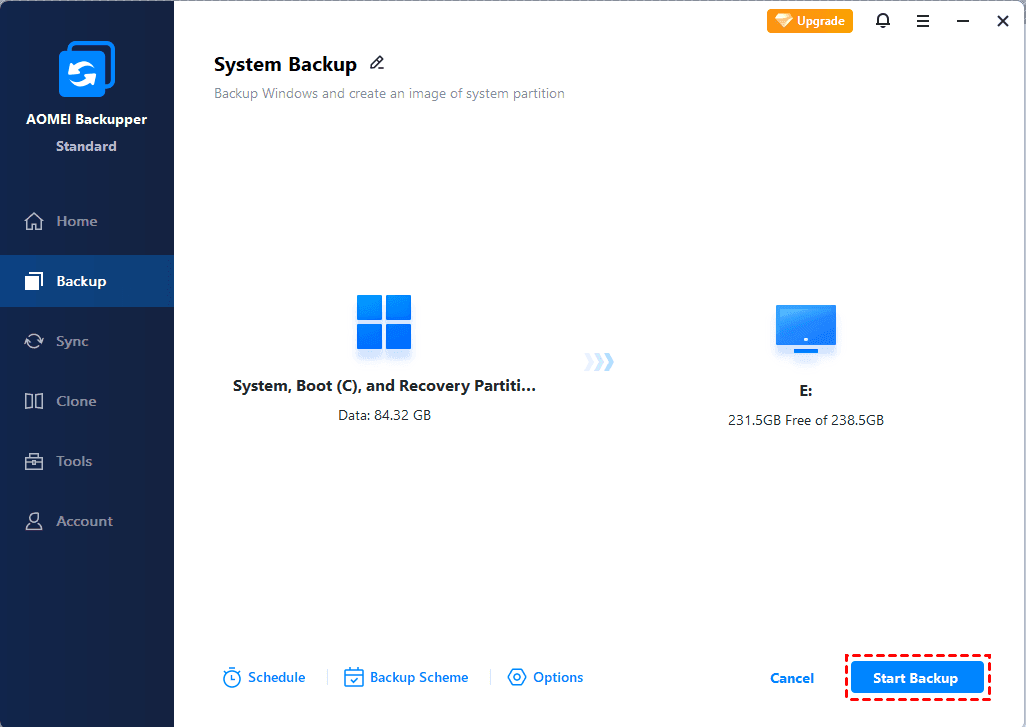
1. เปิดโปรแกรมนี้ คลิกที่ สำรองข้อมูล แล้ว สำรองข้อมูลระบบ คุณสามารถเลือกสำรองข้อมูลอื่นได้เช่นกัน
2. ค่าพาร์ติชันระบบที่จำเป็นถูกเลือกโดยค่าเริ่มต้น เลือกฮาร์ดไดรฟ์ภายนอก เป็นตำแหน่งปลายทางเพื่อเก็บไฟล์สำรอง
3. ยืนยันข้อมูลและคลิก เริ่มการสำรองข้อมูล.
รอจนกว่ากระบวนการสำรองข้อมูลจะเสร็จสิ้น คุณจะได้รับสำเนาที่เหมือนกันของพาร์ติชันของระบบของคุณ โปรดทราบว่านี้เป็นการสำรองข้อมูลระบบเดี่ยว ดังนั้นจะไม่มีการสำรองข้อมูลเปลี่ยนแปลงที่ทำหลังจากนั้น หากคุณไม่ต้องการพลาดการเปลี่ยนแปลงใด ๆ หรือต้องการให้มีการทำงานอัตโนมัติ ลองใช้คุณลักษณะที่เป็นประโยชน์ต่อไปนี้:
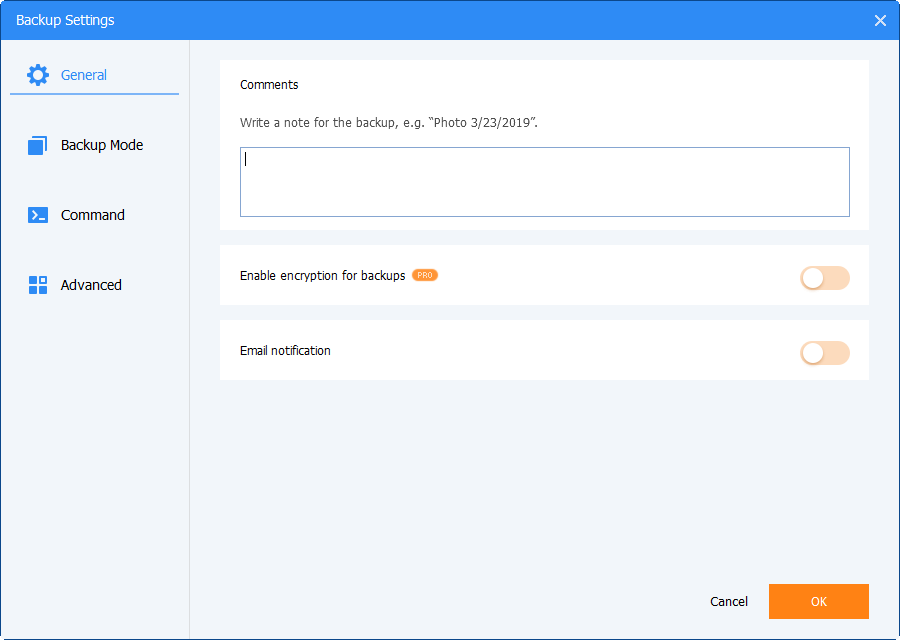
✍ ตัวเลือก: คุณสามารถตั้งค่าการแจ้งเตือนทางอีเมลของ Windows 10, การบีบอัด, เซ็กเตอร์อัจฉริยะ, โหมดสำรองข้อมูล เป็นต้น หากคุณต้องการเข้ารหัสรูปภาพสำรองด้วยรหัสผ่าน คุณต้อง อัปเกรด เป็นเวอร์ชันมืออาชีพอย่างน้อย
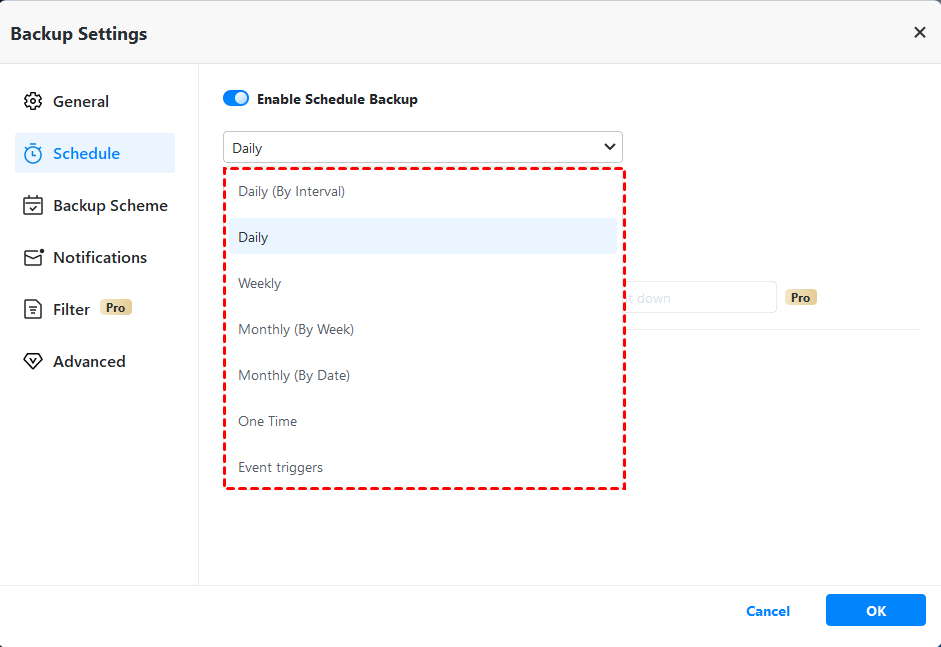
✍ ตั้งเวลาสำรองข้อมูล: คุณสามารถตั้งค่าการสำรองข้อมูลอัตโนมัติของ Windows 10 ด้วย รายวัน, รายสัปดาห์, รายเดือน, เหตุการณ์ที่เรียกใช้ และ< strong>เสียบ USB (สำรองข้อมูลคอมพิวเตอร์โดยอัตโนมัติเมื่อต่อเข้ากับ USB) ตัวเลือกสองตัวสุดท้ายนี้มีให้เฉพาะในเวอร์ชันมืออาชีพ
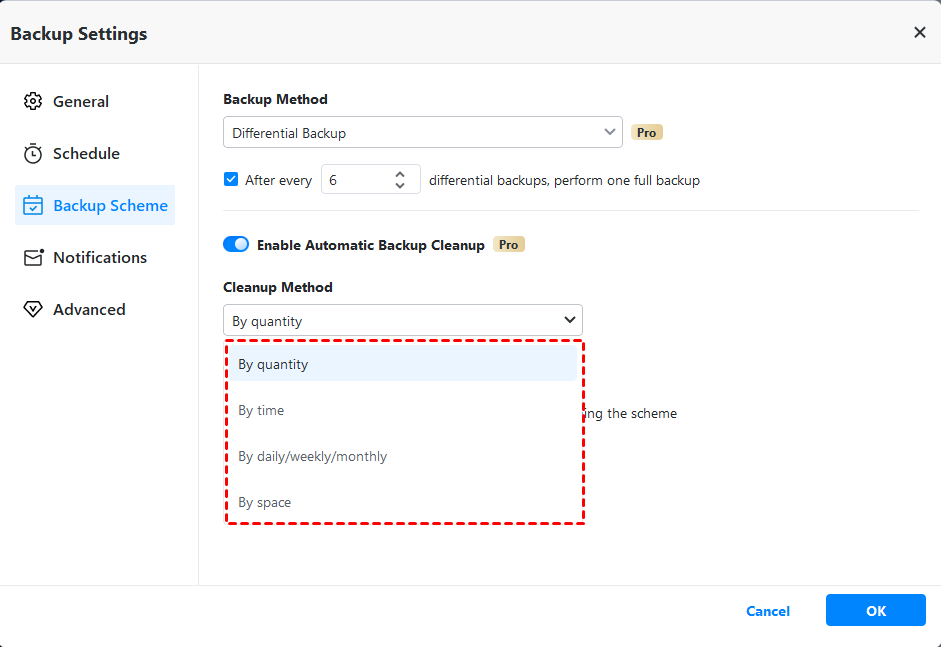
✍ ชุดรอการสำรองข้อมูล: คุณสามารถเพลิดเพลินไปกับวิธีสำรองข้อมูลเริ่มต้นหรือเปลี่ยนเป็นการสำรองข้อมูลแบบอเบอร์หลักในรุ่นขั้นสูง นอกจากนี้คุณยังสามารถ ลบรูปภาพสำรองข้อมูลเก่า อย่างสม่ำเสมอโดยวิธีการทำความสะอาด (โดยจำนวน, โดยเวลา, รายวัน/รายสัปดาห์/รายเดือน)
และยังอนุญาตให้คุณสร้าง USB ที่ใช้บูตคอมพิวเตอร์เมื่อระบบล้มเหลว
นอกจากนี้, การสร้างสภาพแวดล้อมการกู้คืนใน Windows 10 ก็เป็นความคิดที่ดี สร้างสภาพแวดล้อมการกู้คืนใน Windows 10 หากคุณไม่มี USB หรือ CD/DVD แน่นอนคือการเพิ่มเมนูบูตลงในเครื่องคอมพิวเตอร์ปัจจุบันและคุณสามารถเข้าถึงได้อย่างง่ายดายโดยไม่ต้องแทรก USB และบูตจากนั้น
★ วิธีสำรองข้อมูลระบบเมื่อการสำรองข้อมูล Windows 10 ล้มเหลว
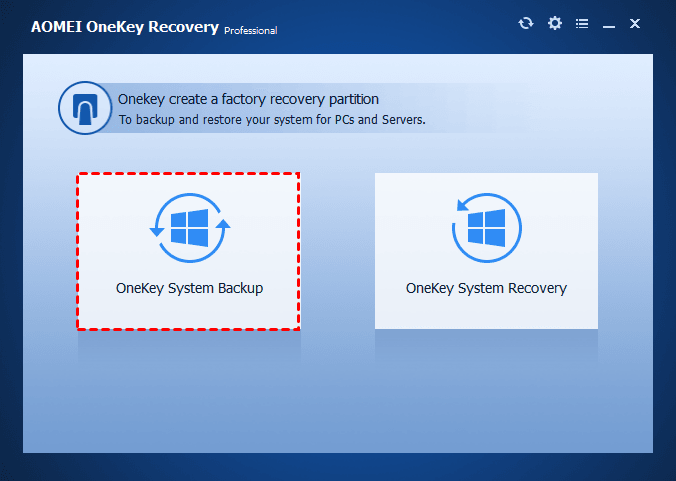
เพื่อสำรองข้อมูลระบบได้อย่างง่ายดายและรวดเร็วเมื่อเครื่องคอมพิวเตอร์ของคุณไม่ทำงานอย่างเหมาะสม คุณสามารถใช้ซอฟต์แวร์กู้คืนด้วยแป้นพิมพ์ที่เดียว AOMEI OneKey Recovery มันไม่เพียงแต่สร้างการสำรองข้อมูลรูปแบบระบบสำหรับเครื่องคอมพิวเตอร์ของคุณเท่านั้น แต่ยังเพิ่มเมนูบูตลงในเครื่องคอมพิวเตอร์ดังนั้น คุณสามารถรีเซ็ตคอมพิวเตอร์เพื่อกลับไปสู่สถานะการทำงานล่าสุดหรือแค่กู้คืนได้โดยไม่ต้องบูตเข้าสู่ระบบปฏิบัติการ Windows
การสำรองข้อมูล Windows 10 ล้มเหลวเนื่องจากเหตุผลต่างๆ และบางครั้งก็อาจไม่ระบุรหัสข้อผิดพลาดการสำรองข้อมูล Windows 10 นี้ แต่การแก้ไขสามารถช่วยให้ได้รับประโยชน์มากสำหรับข้อผิดพลาดเหล่านั้นเช่นกัน
คุณสามารถเลือกแก้ไขข้อผิดพลาดหรือใช้ซอฟต์แวร์สำรองข้อมูลมืออาชีพเพื่อสำรองข้อมูล Windows 10 โดยตรง วิธีหลังนี้ง่ายกว่าและมีคุณสมบัติที่มีประโยชน์มากขึ้น เช่น การบีบอัด, การสำรองข้อมูลเซ็คเตอร์อัจฉริยะ, การสำรองข้อมูลแบบอเบอร์หลัก, รูปแบบการสำรองข้อมูล เป็นต้น คุณควรลองใช้!