วิธีการโคลนไดรฟ์ที่ถูกเข้ารหัสด้วย BitLocker โดยไม่ต้องถอดรหัส
เมื่อไดรฟ์ปัจจุบันของคุณถูกเข้ารหัสด้วย BitLocker คุณสามารถใช้ฟรีแวร์พิเศษนี้เป็นเครื่องมือในการโคลนดิสก์ที่ถูกเข้ารหัสด้วย BitLocker 9 คำถามที่น่าสนใจถูกอภิปราย
อัปเดตล่าสุด January 10, 2025
การเข้ารหัส BitLocker: มันคืออะไร?
การเข้ารหัสไดรฟ์ BitLocker ที่เรียกอีกชื่อว่า BitLocker เป็นคุณลักษณะที่สำคัญในระบบปฏิบัติการ Windows ซึ่งถูกออกแบบมาเพื่อป้องกันการเข้าถึงของบุคคลที่ไม่ได้รับอนุญาตและปกป้องข้อมูลของคุณ แม้กระทั่งในกรณีที่มีคนเอาไดรฟ์ของคุณออกทิ้งและพยายามเข้าถึงข้อมูลด้วยคอมพิวเตอร์อื่น
น่าเสียดายที่ถ้าคุณต้องการคลานโกงไดรฟ์ที่เข้ารหัส BitLocker เนื่องจากไดรฟ์ของคุณถูกเข้ารหัส ซอฟต์แวร์การคลานโกงไดรฟ์ทั่วไปอาจไม่สามารถคัดลอกไดรฟ์ได้เนื่องจากไม่สามารถเข้าถึงข้อมูลได้
สามารถคลานโกงไดรฟ์ที่เข้ารหัส BitLocker ด้วย Clonezilla ได้หรือไม่?
เพื่อให้คุณสามารถคลานโกงไดรฟ์ที่เข้ารหัสได้ คุณจำเป็นต้องใช้ซอฟต์แวร์การคลานโกงไดรฟ์ ซึ่ง Clonezilla เป็นซอฟต์แวร์ที่รู้จักกันดีในการคลานโกงและอิมเมจตามมาตรฐานเปิดใช้งานซึ่งใช้กันอย่างแพร่หลายในผู้ใช้คอมพิวเตอร์ Windows ผู้ใช้หลายคนได้พยายามคลานโกงพาร์ติชันที่เข้ารหัส BitLocker โดยใช้ Clonezilla
น่าเสียดายที่สิ่งนี้ไม่สำเร็จเนื่องจาก Clonezilla ไม่สามารถรู้จักหรือปลดล็อกพาร์ติชันที่เข้ารหัส BitLocker และไล่สำเนาไดรฟ์ได้ เพราะเหตุนี้ถ้าคุณต้องการใช้ Clonezilla เพื่อคลานโกงไดรฟ์ที่มี BitLocker คุณไม่มีโอกาสสำเร็จ!
ซอฟต์แวร์คลานโกงฟรีเพื่อคลานโกงฮาร์ดไดรฟ์ที่เข้ารหัส
โชคดีที่ AOMEI Backupper Standard เครื่องมือที่เชี่ยวชาญจาก AOMEI สามารถช่วยให้คุณคลานโกงไดรฟ์ BitLocker ได้อย่างง่ายดาย เป็นซอฟต์แวร์คลานโกงฮาร์ดไดรฟ์ฟรีที่ช่วยให้คุณสามารถคลานโกงไดรฟ์ที่เข้ารหัสได้ทุกชนิด

-
การโคลนดิสก์/พาร์ติชัน: คุณสามารถโคลนทั้งดิสก์ทั้งหมดหรือพาร์ติชันเฉพาะได้
-
โคลนอย่างฉลาด: คุณสมารถคัดลอกเฉพาะพื้นที่ที่ใช้งานบนไดร์ฟต้นฉบับ มีประโยชน์เมื่อคุณโคลนไดร์ฟที่ใหญ่กว่าไปสู่ไดร์ฟที่เล็กกว่า
-
โคลนตามเซกเตอร์ต่อเนื่อง: คุณสามารถคัดลอกทั้งพื้นที่ที่ใช้งานและไม่ได้ใช้งานบนไดรฟ์ต้นฉบับได้ มีประโยชน์ในการคัดลอกพาร์ติชัน BitLocker ที่เข้ารหัส
วิธีการโคลนไดร์ที่เข้ารหัส BitLocker ขั้นตอนต่อขั้น
เนื้อหาต่อไปนี้แสดงขั้นตอนโดยต่อเนื่องในการโคลนไดร์ที่ได้เปิดใช้งาน BitLocker ไปยัง SSD หรือฮาร์ดไดร์ซึ่งใหม่ใน Windows 11, 10, 8, 7, XP
✍ การเตรียมการ:
- เชื่อมต่อไดรฟ์ปลายทาง (ไดรฟ์ที่คุณต้องการที่จะคลาน) เข้ากับคอมพิวเตอร์ของคุณผ่านทางช่องไดรฟ์ที่สองหรือผ่านอะแดปเตอร์ SATA-to-USB
- โปรดทราบว่าข้อมูลทั้งหมดในดิสก์ปลายทางจะถูกลบทิ้งเมื่อกระบวนการคลานเริ่มต้น ดังนั้นให้สำรองไฟล์ที่สำคัญให้คุณก่อน
- ตรวจสอบว่าไดรฟ์ปลายทางมีความจุอย่างน้อยเท่ากับดิสก์ต้นฉบับ นี้เป็นเงื่อนไขที่ต้องใช้สำหรับฟังก์ชันคลานแบบ Sector By Sector
- หากคุณมีไดรฟ์ปลายทางที่เล็กกว่า โปรด ถอดรหัสไดรฟ์ต้นฉบับ ก่อนที่จะเริ่มต้น หากคุณสูญเสียรหัสผ่านการถอดรหัสสำหรับไดรฟ์ของคุณ คุณจะต้องหากุญแจกู้ของ BitLocker ของคุณ หากคอมพิวเตอร์ของคุณเชื่อมต่อกับโดเมน คุณสามารถขอรหัสกู้คืนจากผู้ดูแลระบบได้ มิเช่นนั้น คุณอาจสามารถ ค้นหารหัสกู้คืนของคุณออนไลน์ ได้
✍เพื่อคลานไดรฟ์ที่ถูกเข้ารหัสด้วย BitLocker:
ขั้นตอนที่ 1. เรียกใช้โปรแกรมคลานและเลือก Disk Clone
เรียกใช้ โปรแกรมคลานดิสก์ฟรี นี้ คลิกที่ Disk Clone ภายใต้แท็บ Clone ทางด้านซ้าย
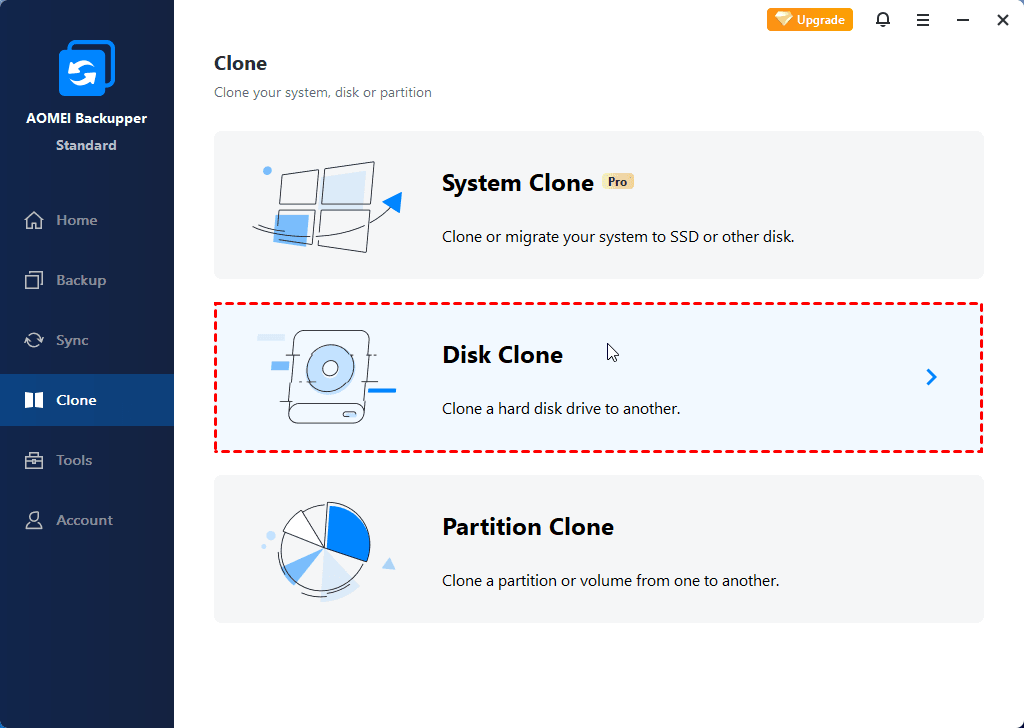
เคล็ดลับ: เวอร์ชันนี้รองรับเฉพาะการคลานดิสก์ที่ไม่ใช่ระบบ หากคุณต้องการคลานดิสก์ระบบ โปรดอัพเกรดไปยัง AOMEI Backupper Professional เพื่อให้คุณสามารถบูตจากไดรฟ์ที่ถูกคลานแล้วได้โดยไม่ต้องถอดรหัสระบบก่อน
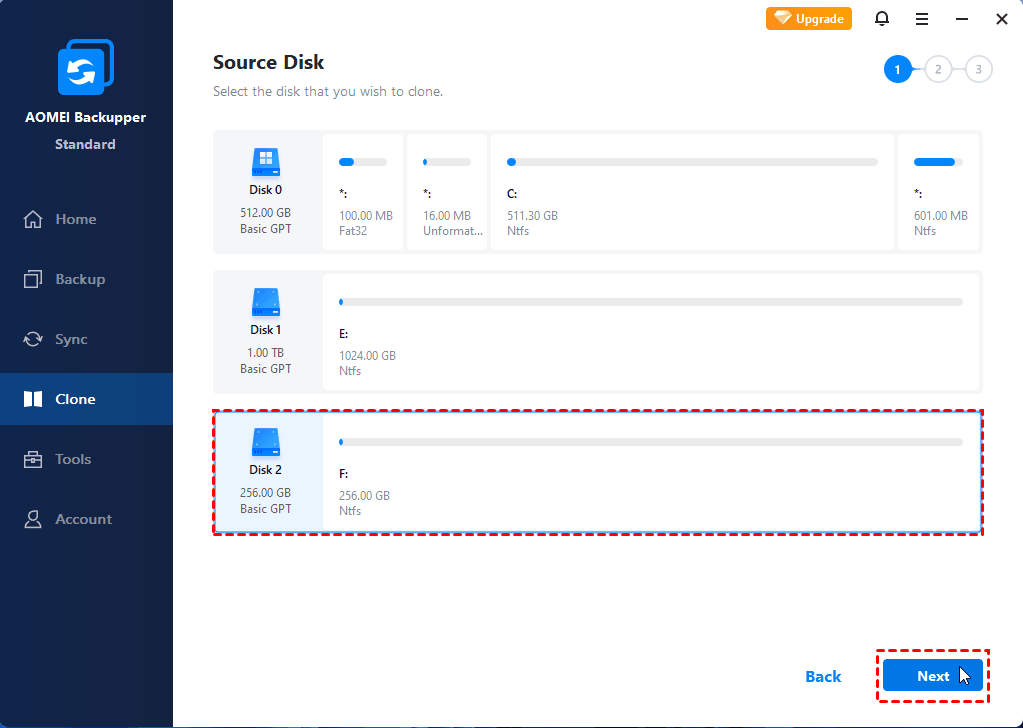
ขั้นตอนที่ 2. เลือกไดรฟ์ที่ถูกเข้ารหัสด้วย BitLocker
เลือกดิสก์ที่ถูกเข้ารหัสด้วย BitLocker เป็น ดิสก์ต้นฉบับ โดยคลิกที่นั้น จากนั้นคลิก ถัดไป
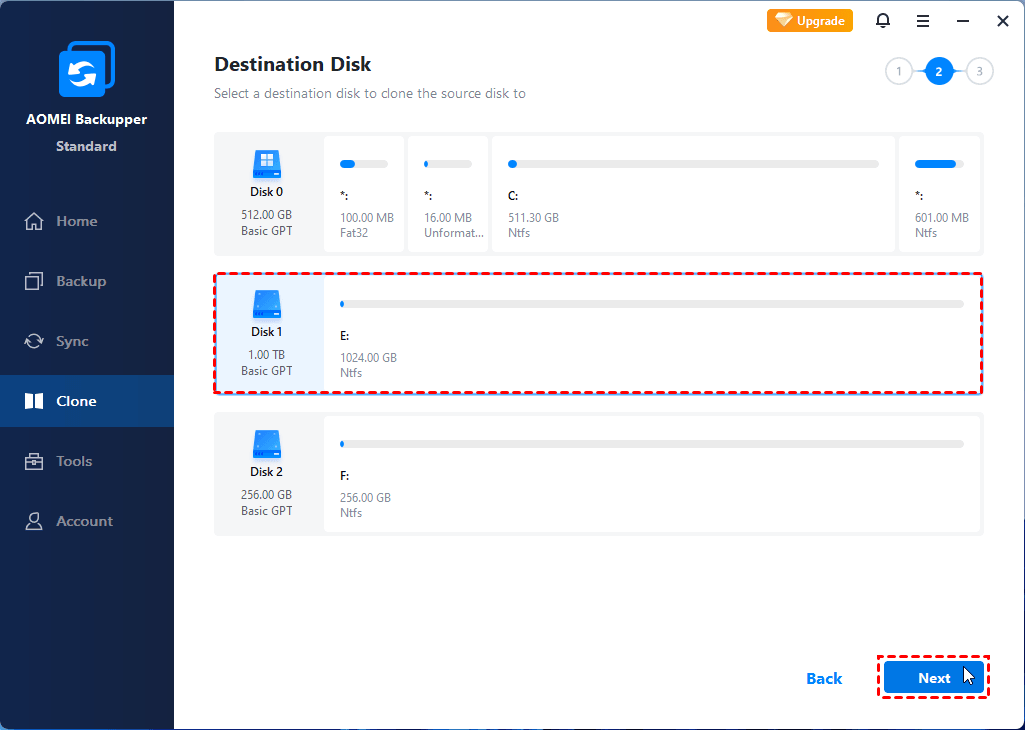
ขั้นตอนที่ 3. เลือกไดรฟ์เป้าหมาย
เลือกดิสก์ที่แตกต่างกันเป็น ดิสก์ปลายทาง แล้วคลิก ถัดไป
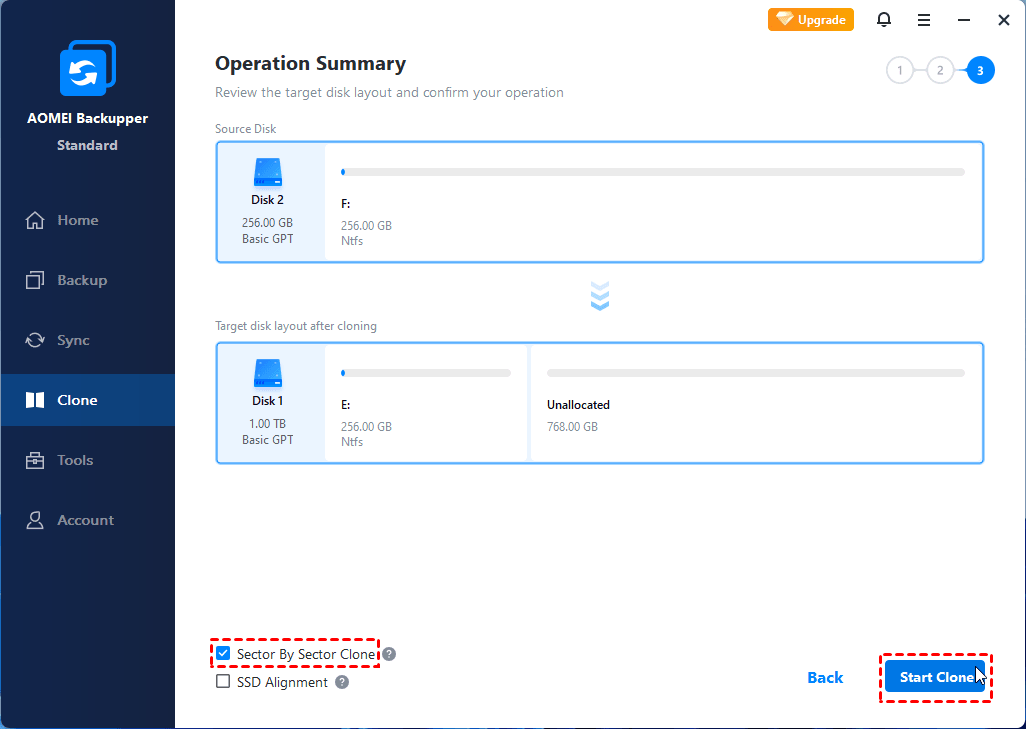
ขั้นตอนที่ 4. เปิดใช้งานการก็อปปี้ดิสก์แบบเซกเตอร์ต่อเติมและเริ่มก็อปปี้ดิสก์ BitLocker
ในหน้าสรุปการดำเนินการ ทำเครื่องหมาย ก็อปปี้ดิสก์เซกเตอร์ต่อเติม แล้วคลิก เริ่มก็อปปี้ เพื่อเริ่มก็อปปี้ฮาร์ดไดรฟ์ที่เข้ารหัส
เคล็ดลับ:
◑ วิธีการเซกเตอร์ต่อเติมอาจใช้เวลานานกว่าการก็อปปี้ฮาร์ดไดรฟ์แบบดั้งเดิมเนื่องจากจะทำการก็อปปี้ทั้งพื้นที่ที่ไม่ได้ใช้ โปรแกรม AOMEI Backupper ช่วยให้คุณยังคงใช้ฮาร์ดไดรฟ์ของคุณได้ระหว่างกระบวนการก็อปปี้ ดังนั้นไม่มีอะไรที่จะขัดขวางการทำงานหรือการศึกษาของคุณ
◑ หากคุณต้องการก็อปปี้ฮาร์ดไดรฟ์ที่เข้ารหัสไปยัง SSD ให้ใช้ตัวเลือก การจัดชุด SSD เพื่อเพิ่มประสิทธิภาพของ SSD ของคุณ
◑ นอกจากการก็อปปี้ฮาร์ดไดรฟ์ที่เข้ารหัสนี้แล้ว ซอฟต์แวร์นี้ยังใช้กับการก็อปปี้ฮาร์ดไดรฟ์ไปยัง SSD ซัมซุง, ก็อปปี้ฮาร์ดไดรฟ์ไปยังฮาร์ดไดรฟ์ที่โซนเก็บข้อมูลแบบยังคงไว้ (SSHD) ก็ได้, ก็อปปี้ฮาร์ดไดรฟ์ไปยัง SSD ของ WD (ไม่จำเป็นต้องเป็นฮาร์ดดิสก์), ก็อปปี้ NVMe ไปยัง NVMe ที่ใหญ่กว่า เป็นต้น
🎬 วิดีโอแนะนำ
อ่านต่อ: วิธีปิดใช้งาน BitLocker ใน Windows
หากคุณต้องการปิดใช้งาน BitLocker หลังจากการก็อปปี้เพื่อให้สะดวกและหลีกเลี่ยงปัญหาการกู้คืน สามารถทำตามขั้นตอนด้านล่างได้
1. ไปที่ Control Panel > BitLocker Drive Encryption
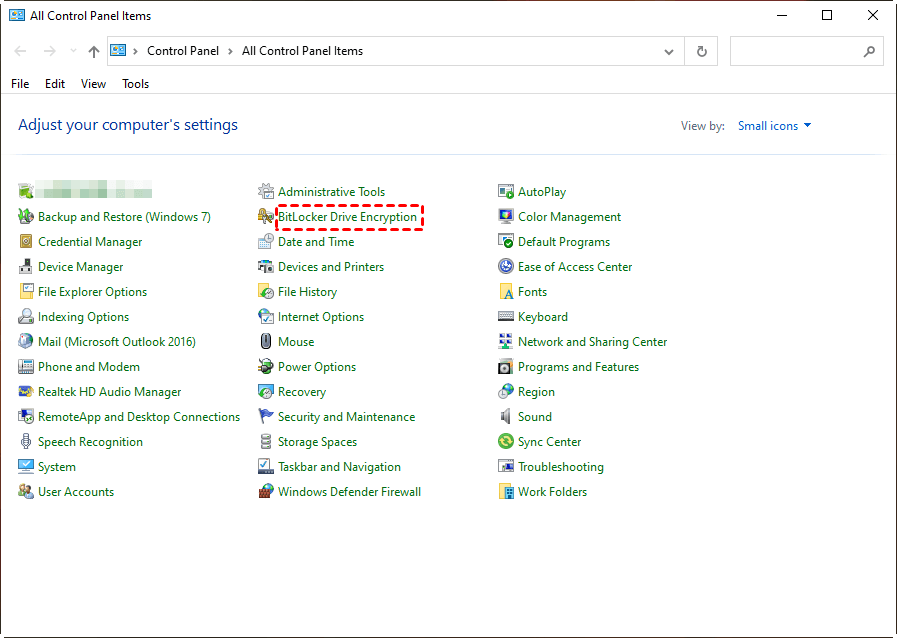
2. ค้นหาไดรฟ์ที่ต้องการปิดการเข้ารหัสทาง BitLocker แล้วคลิก ปิดการใช้งาน BitLocker
3. จะปรากฏข้อความแจ้งว่าการเข้ารหัสจะถูกถอนและการถอนรหัสอาจใช้เวลานาน คลิก ปิดการใช้งาน BitLocker เพื่อเริ่มกระบวนการถอนรหัส
9 คำถามที่พบบ่อยเกี่ยวกับการเข้ารหัส BitLocker
สรุป
จากที่คุณเห็น เราสามารถทำการคลอนไดรฟ์ที่เข้ารหัสด้วย BitLocker ด้วย AOMEI Backupper ได้อย่างง่ายดาย นอกจากฟังก์ชันการคลายบล็อก AOMEI Backupper ยังมีฟีเจอร์และเครื่องมือที่มีประโยชน์อีกมากมาย
โปรแกรมสำรองข้อมูลส่วนใหญ่ที่มีอยู่ในตลาดไม่สามารถจัดการไดรฟ์ที่เข้ารหัสได้อย่างมีประสิทธิภาพ แต่ AOMEI Backupper สามารถให้บริการฟีเจอร์การสำรองข้อมูลอย่างละเอียดสำหรับไดรฟ์ที่เข้ารหัส!
AOMEI Backupper ยังสามารถช่วยคุณในการสำรองข้อมูลระบบที่เข้ารหัส พาร์ติชัน และไฟล์ของคุณได้อีกด้วย ทำไมคุณจึงไม่ดาวน์โหลดมันและลองใช้อย่างเด็ดขาด?