คุณจะได้รับซอฟต์แวร์สำรองข้อมูล Buffalo NAS ที่ง่ายที่สุดสำหรับ Windows 11/10/8/7/XP/Vista และวิธีการใช้งานเพื่อสำรองไฟล์โดยอัตโนมัติ
Buffalo NAS เป็นตัวเลือกที่เหมาะสมสำหรับการป้องกันข้อมูลและช่วยป้องกันการล้มเหลวของคอมพิวเตอร์เนื่องจากการโจมตีไวรัส การล้มเหลวของระบบ การเสียหายของดิสก์ เป็นต้น แต่ในบางครั้งก็เกิดอาการติดขัดและการสูญเสียข้อมูลในสภาวะดังกล่าว คุณอาจไม่ต้องการสูญเสียข้อมูลใดๆ ด้วยเหตุนี้ การสำรองข้อมูล Buffalo NAS ไปยังฮาร์ดไดรฟ์ภายนอก ไดรฟ์ USB หรืออุปกรณ์อื่นเป็นทางเลือกที่ดี
ณ ขณะนี้คุณต้องการซอฟต์แวร์สำรองข้อมูล Buffalo NAS โปรดเลือกใช้ง่ายที่สุด. Buffalo LinkStation และ Buffalo TeraStation มีการติดตั้งไดรฟ์ NAS เพื่อช่วยให้คุณสำรองข้อมูลภาพถ่าย วิดีโอ เพลง และอื่นๆ หรือแบ่งปันข้อมูล แต่ส่วนใหญ่อุปกรณ์รองรับระบบ Linux เท่านั้นและบางอุปกรณ์ใช้งานได้กับ Windows Server 2016 แล้วจะทำอย่างไรถ้าคุณใช้ Windows 7/8/10/11?
อย่ากังวลเรื่องนี้มากเกินไปคุณสามารถพิจารณาใช้ ซอฟต์แวร์สำรองข้อมูล NAS จากบุคคลที่สาม เพื่อให้การช่วยเหลือ AOMEI Backupper Standard เป็นทางเลือกที่ดีเนื่องจากมีความเข้ากันได้ดี (รองรับ Windows 7/8/10/11/XP/Vista) ฟรีและใช้ง่าย ยืดหยุ่นและเต็มไปด้วยคุณสมบัติ
AOMEI Backupper Standard เป็นซอฟต์แวร์สำรองข้อมูลแบบออลอินวันสำหรับ Windows 11/10/8/7/XP/Vista ซึ่งรองรับการสำรองข้อมูลไฟล์ ระบบ ดิสก์ และพาร์ติชันในขั้นตอนง่ายๆ และคุณสามารถเพลิดเพลินกับข้อดีต่อไปนี้:
และทั้งหมดนี้เกิดขึ้นบนอินเทอร์เฟซที่เป็นมิตรเพื่อให้ความรู้สึกถึงระบบซอฟต์แวร์และใช้งานได้อย่างราบรื่น กรุณาดาวน์โหลดและติดตั้งลงในคอมพิวเตอร์ของคุณ
ก่อนที่คุณจะเริ่มทำการสำรองข้อมูลด้วยซอฟต์แวร์สำรองข้อมูล Buffalo NAS สำหรับ Windows กรุณาเตรียมฮาร์ดดิสก์ภายนอก, แฟลชไดรฟ์ USB, และอื่น ๆ เพื่อจัดเก็บภาพสำรอง จากนั้น ปฏิบัติตามขั้นตอนด้านล่างนี้อย่างรอบคอบ
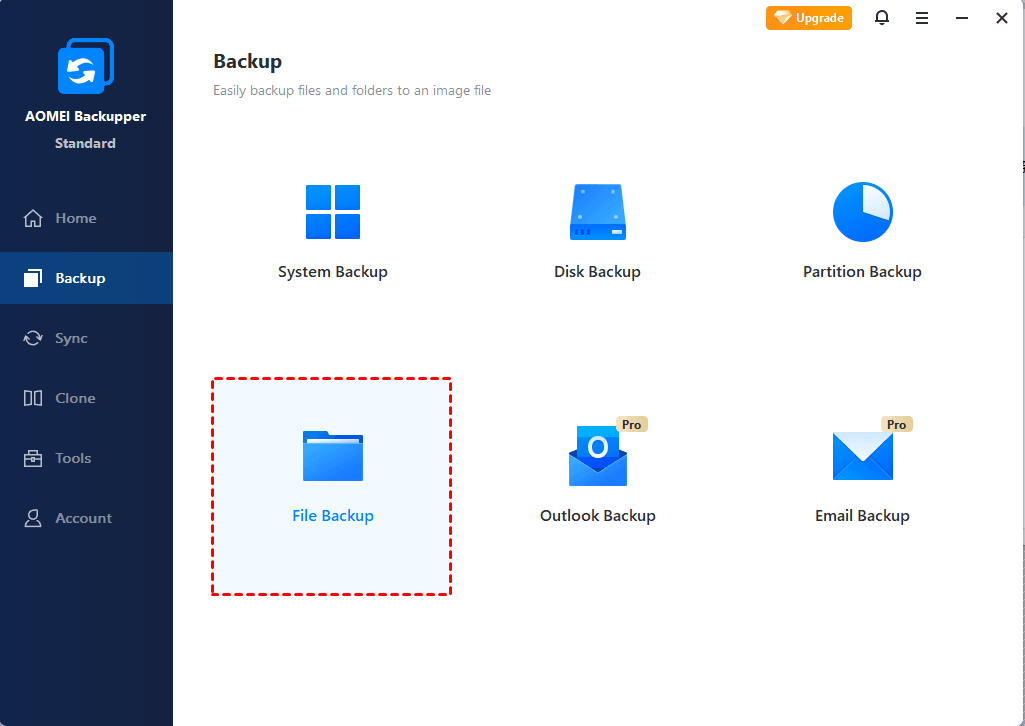
ขั้นตอนที่ 1. เปิด AOMEI Backuppper Standard, คลิกที่ สำรองข้อมูล และตามด้วย การสำรองข้อมูลแบบไฟล์ ตามลำดับ
นอกจากนี้ คุณยังสามารถเลือก การสำรองข้อมูลแบบดิสก์ และ การสำรองข้อมูลแบบพาร์ติชัน แทนได้ หากคุณต้องการสำรองระบบไปยัง Buffalo NAS ลองเลือกคุณลักษณะ สำรองระบบ
ขั้นตอนที่ 2. เลือกไฟล์หรือโฟลเดอร์ในไดรฟ์ Buffalo NAS
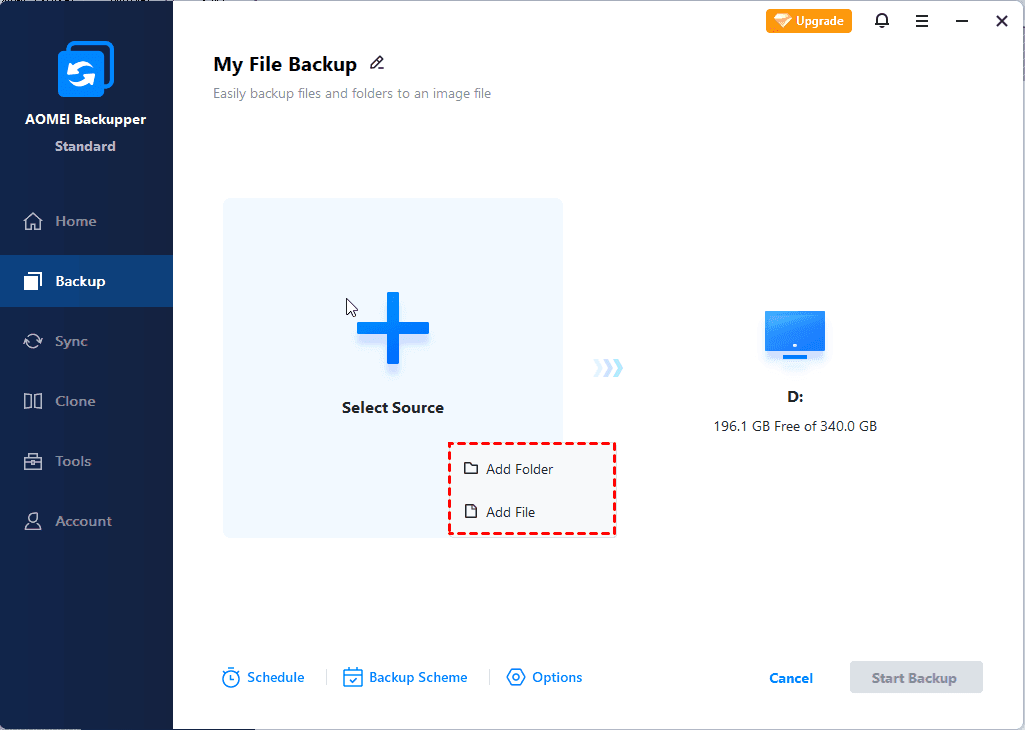
ก่อนอื่น โปรดคลิกที่ เพิ่มโฟลเดอร์ หรือ เพิ่มไฟล์ ในหน้าหลักของการสำรองข้อมูลแบบไฟล์
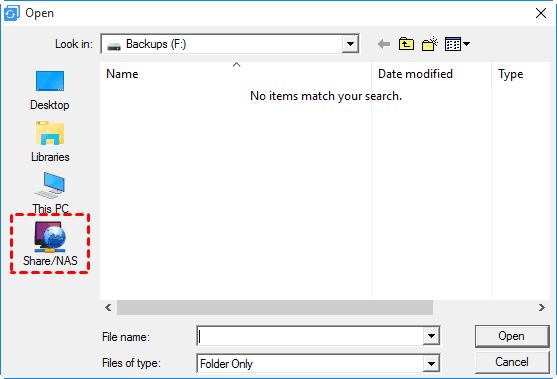
ถัดมา คลิก Share/NAS เพื่อเรียกหน้าต่างต่อไปขึ้นมา
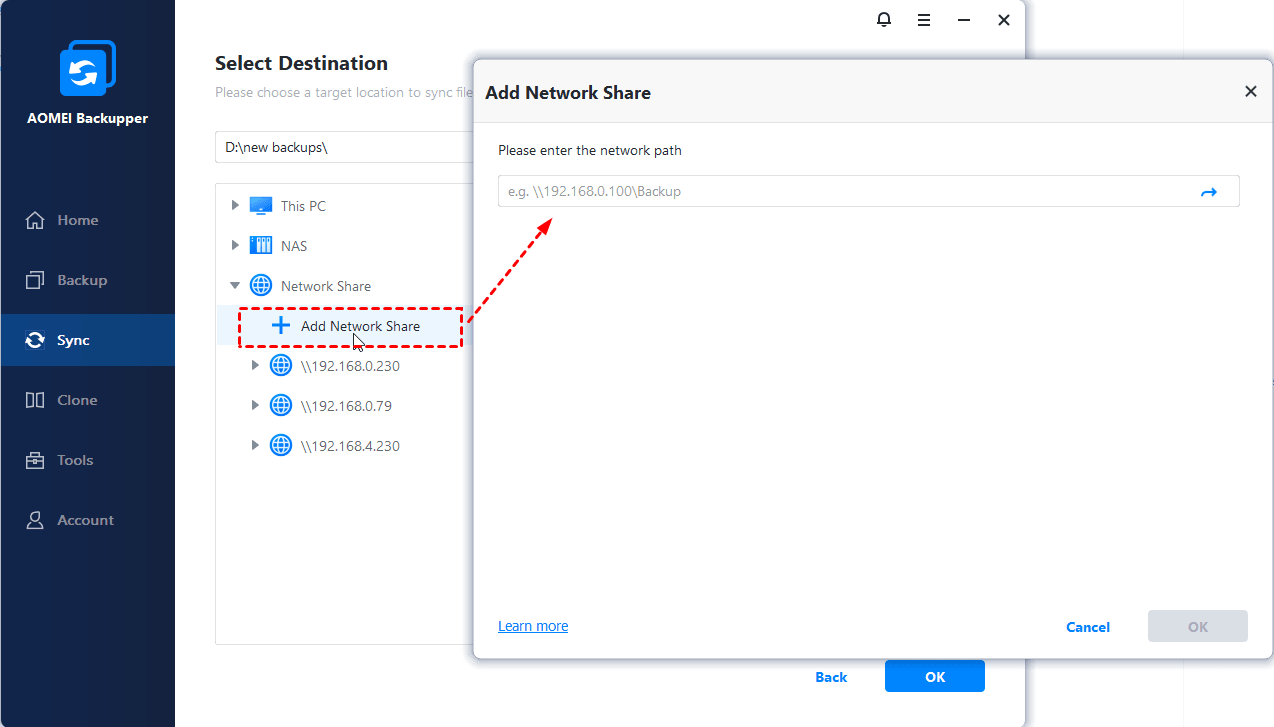
จากนั้น คลิก เพิ่มแชร์หรืออุปกรณ์ NAS และกรอกชื่อที่แสดงผล, ที่อยู่ IP, ชื่อผู้ใช้งาน และรหัสผ่านเพื่อเชื่อมต่อเก็บข้อมูลในอุปกรณ์ Buffalo NAS ของคุณ จากนั้น ดับเบิลคลิกที่แถบด้านซ้ายและเลือกบันทึกสิ่งที่คุณต้องการทางด้านขวา
ขั้นตอนที่ 3. คลิกที่ลูกศรชี้ไปที่นั่นและ<สั้งคัดพื้นที่จัดเตรียมภายนอกเป็นที่ตั้งจะเป็นที่ปลายทาง
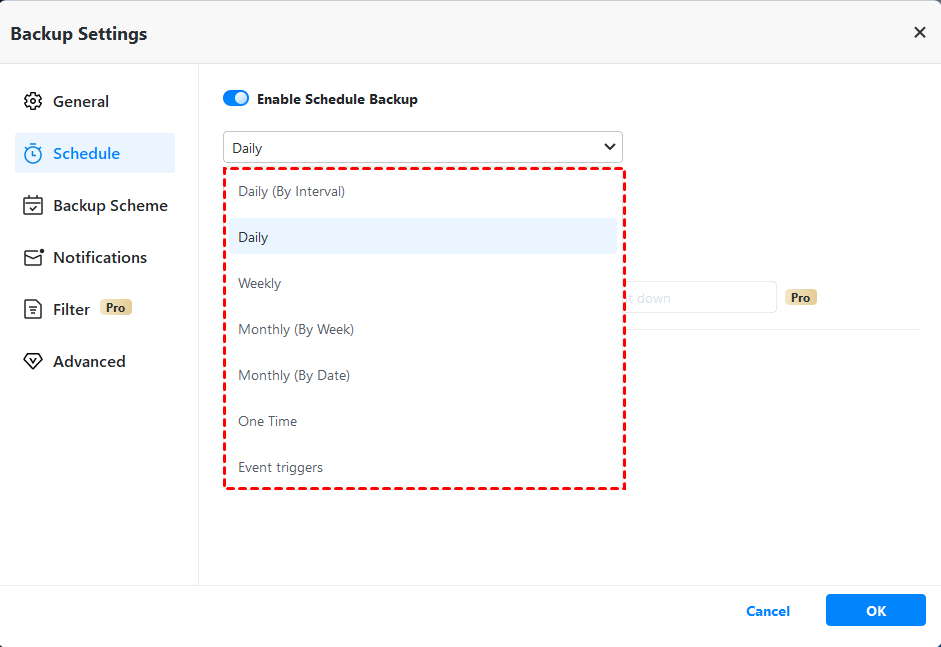
ขั้นตอนที่ 4. เพื่อทำให้กระบวนการสำรองข้อมูลง่ายและมีประสิทธิภาพ ตั้งค่าการสำรองข้อมูลตามกำหนดเวลารายวัน, รายสัปดาห์หรือรายเดือนที่ตำแหน่งล่างและคลิก เริ่มกระบวนการสำรองข้อมูล เพื่อสำรองข้อมูลใน Buffalo NAS หากคุณเลือกปิดเครื่องคอมพิวเตอร์ในการรันงานตามกำหนดเวลา โปรแกรมจะเปิดและดำเนินการงานนี้อัตโนมัติ
นอกจากนี้ คุณยังสามารถใช้เงื่อนไขการเรียกใช้เหตุการณ์และการเชื่อมต่อ USB ในเวอร์ชั่นมืออาชีพ
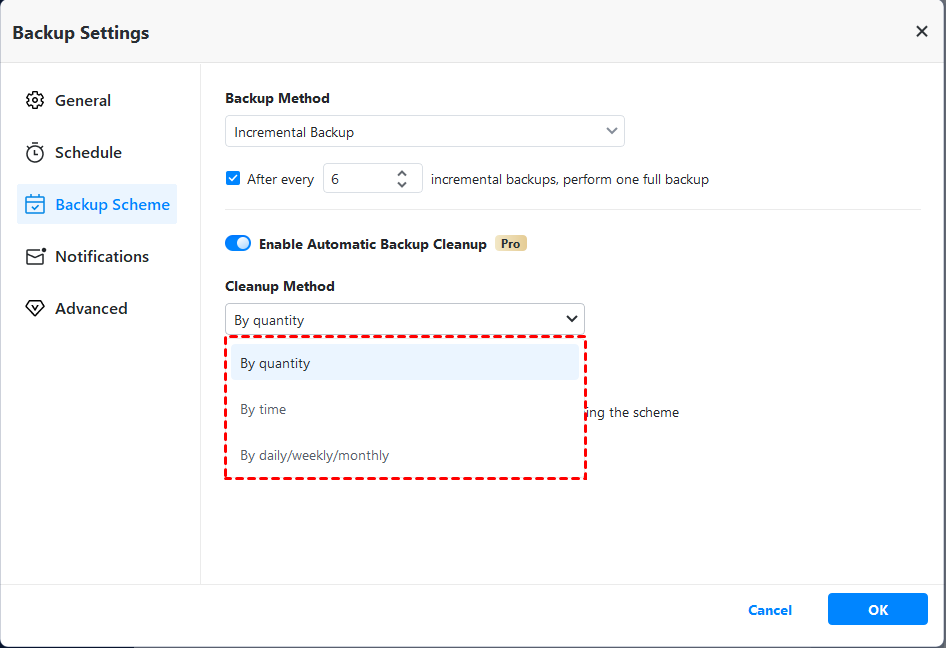
โดยค่าเริ่มต้นซอฟต์แวร์นี้จะสร้างการสำรองข้อมูลแบบเต็มและการสำรองแบบเพิ่มเติม 6 รอบ ถ้าคุณตั้งค่างานสำรองข้อมูลที่กำหนดเวลา นี้อาจจะส่งผลให้ดิสก์การสำรองเต็ม ในระยะยาว ดังนั้นแนะนำให้เปิดใช้งาน แผนสำรองข้อมูล และ ลบไฟล์สำรองโดยอัตโนมัติ คุณสามารถเลือก 3 ตัวเลือกได้ ตามจำนวน เมื่อ รายวัน/รายสัปดาห์/รายเดือน คุณต้อง< a href="https://www.ubackup.com/upgrade-now.html" target="_blank">อัปเกรดเดี๋ยวนี้(ลด 5% สำหรับคอมพิวเตอร์หนึ่งเครื่อง) ก่อนใช้งาน
การสำรองข้อมูลแบบเพิ่มเติมต้องการการกู้คืนที่ซับซ้อนสูงในขณะที่การสำรองแบบต่างสะดวกมากกว่า สำหรับความแตกต่างระหว่างพวกเขา ศึกษาบทความก่อนหน้าของฉัน: Incremental หรือ Differential สำรองข้อมูล
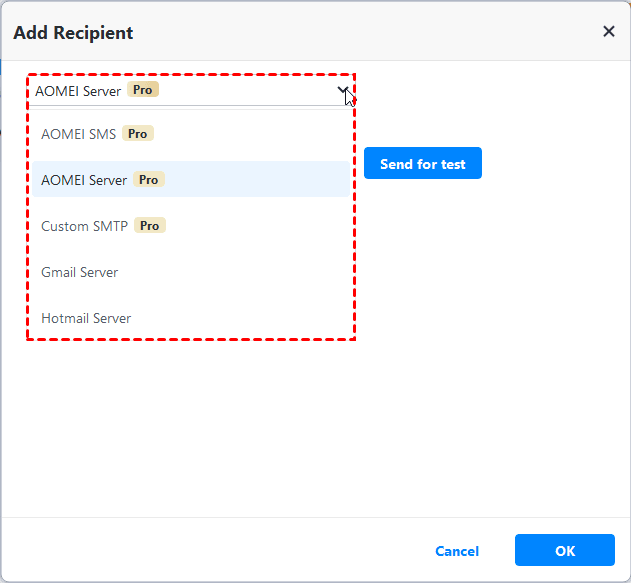
นอกจากนี้ คุณยังสามารถ เปิดใช้การแจ้งเตือนทางอีเมลหลังงานเสร็จสิ้น ได้ คอมเม้นต์ เชื่อมต่อ บีบอัดภาพสำรอง หรือเลือกรูปแบบการสำรองข้อมูล ฯลฯ
คุณสามารถใช้ซอฟต์แวร์ AOMEI Backupper Standard เป็นซอฟต์แวร์สำรองข้อมูล Buffalo NAS เพื่อสำรองข้อมูลและดำเนินการงานนี้อย่างง่ายๆและอัตโนมัติ โดยค่าเริ่มต้น มันจะสำรองข้อมูลไฟล์ที่เปลี่ยนแปลงเท่านั้นเพื่อประหยัดเวลาสำรองข้อมูลและพื้นที่ดิสก์ หากคุณต้องการลดขนาดของภาพสำรองไฟล์ได้อีกนัยหนึ่ง คุณสามารถพิจารณาใช้ระดับการบีบอัด การสำรองส่วนของแผ่นดิสก์อัจฉริยะ การแบ่งอัตโนมัติ ฯลฯ
และวิธีที่มีประสิทธิภาพที่สุดในการปลดปล่อยพื้นที่ดิสก์คือการลบภาพสำรองเก่า ด้วยวิธีการทำความสะอาดการสำรองข้อมูลอัตโนมัติในแผนสำรองข้อมูล นอกจากนี้ คุณยังสามารถเพลิดเพลินไปกับการสำรองข้อมูลที่ปลอดภัย - การสำรองแบบต่าง ซึ่งใช้เวลาสำรองและพื้นที่ดิสก์น้อยลง ในเวลาเดียวกัน ง่ายต่อการกู้คืน
เชื่อฉันซะ มันเป็นหนึ่งในซอฟต์แวร์สำรองข้อมูลที่มีประสิทธิภาพที่สุดในการปกป้องข้อมูลและระบบของคุณ โปรดดาวน์โหลดเพื่อเพลิดเพลินกับคุณสมบัติเหล่านี้