คุณจะเรียนรู้วิธีการสำรองข้อมูลโฟลเดอร์ไปยัง USB Drive โดยอัตโนมัติ แม้ว่าจะเสียบเข้าใช้งานอยู่แล้ว ดังนั้น คุณไม่จำเป็นต้องเชื่อมต่อเสมอ
ในยุคของสารสนเทศในปัจจุบันนี้ ผู้ใช้งานส่วนใหญ่จัดเก็บไฟล์ที่สำคัญลงในคอมพิวเตอร์ และหากสูญหายไปแล้ว ความสูญเสียจะไม่สามารถประมาณได้อย่างไรก็ตาม คุณไม่รู้ว่าหน่วยความจำแบบ ฮาร์ดไดรฟ์จะหยุดทำงาน เมื่อใด และหากเกิดเหตุการณ์บางเหตุบางสาเหตุที่ไม่คาดคิด เช่น การโจมตีไวรัส, หน้าจอฟ้าแล้วถูก, ขัดข้องไฟฟ้าหรือภัยพิบัติธรรมชาติกำเนิดขึ้นกับคอมพิวเตอร์ของคุณเพื่อป้องกันไฟล์และโฟลเดอร์ในคอมพิวเตอร์ของคุณไม่เสียหายจากสถานการณ์เหล่านี้และลดความสูญเสีย การดำเนินการสำรองข้อมูลเป็นเรื่องสำคัญอย่างยิ่งในการทำงานอย่างสม่ำเสมอ
อย่างไรก็ตาม ไฟล์และโฟลเดอร์ในคอมพิวเตอร์ของคุณเปลี่ยนแปลงได้ตลอดเวลา หากคุณได้ทำการแก้ไขโฟลเดอร์หรือเพิ่มเอกสารใหม่ลงในโฟลเดอร์ คุณควรสำรองข้อมูลอีกครั้ง สำหรับบางคนที่ไม่มีนิสัยการสำรองข้อมูลพวกนี้อาจถือว่าเป็นกระบวนการที่เกิดความยุ่งยาก อย่างไรก็ตาม อาจารย์ auto backups เป็นทางเลือกที่ดีที่สุด มันไม่เพียงช่วยประหยัดเวลาของคุณ แต่ยังมอบความสะดวกสบายให้คุณได้อีกด้วย
การตั้งค่าการสำรองไฟล์และโฟลเดอร์อัตโนมัติไปยัง USB drive มีประโยชน์ที่แตกต่างกันไป ตัวอย่างเช่นผู้ใช้งานสามารถกู้คืนเอกสารของตนเมื่อใดก็ได้หรือบนอุปกรณ์ใดก็ได้ตรามที่ USB drive ของพวกเขาอยู่รอบ ๆ กรุณาอ่านต่อด้านล่าง เราจะแนะนำวิธีการใช้ซอฟต์แวร์สำรองข้อมูลสองตัวและวิธีใช้งานขั้นตอนต่อไปนี้
File History เป็นโฟลเดอร์การสำรองข้อมูลอัตโนมัติไปยัง USB drive แบบฟรีแวร์ที่มีอยู่ใน Windows 10 เท่านั้น และมันจะสำรองข้อมูลเฉพาะไฟล์ที่อยู่ในโฟลเดอร์เอกสาร เพลง รูปภาพ วิดีโอและโฟลเดอร์หน้าจอเดสก์ท็อป และไฟล์ OneDrive ที่สามารถใช้งานแบบออฟไลน์บนเครื่อง PC ของคุณ หากคุณมีไฟล์หรือโฟลเดอร์ในที่อื่นที่คุณต้องการสำรองข้อมูล คุณสามารถเพิ่มพวกเขาลงในหนึ่งในโฟลเดอร์เหล่านี้ได้
ดังนั้นวิธีการสำรองข้อมูลอัตโนมัติไปยัง USB drive ผ่าน File History ดังนี้ โปรดเชื่อมต่อ USB เข้ากับคอมพิวเตอร์ของคุณและตรวจสอบว่าระบบรู้จักมัน
ขั้นตอนที่ 1เปิด File History ใน Windows 10 คุณสามารถทำได้หลายวิธีตามข้างล่างนี้
#1: ผ่านตัวเลือกการตั้งค่า คลิกเมนู เริ่ม > การตั้งค่า > การอัปเดตและความปลอดภัย >การสำรองข้อมูล.
#2: ใช้ช่องค้นหา แตะ ค้นหา, พิมพ์ “การตั้งค่าการสำรองข้อมูล” และเลือก
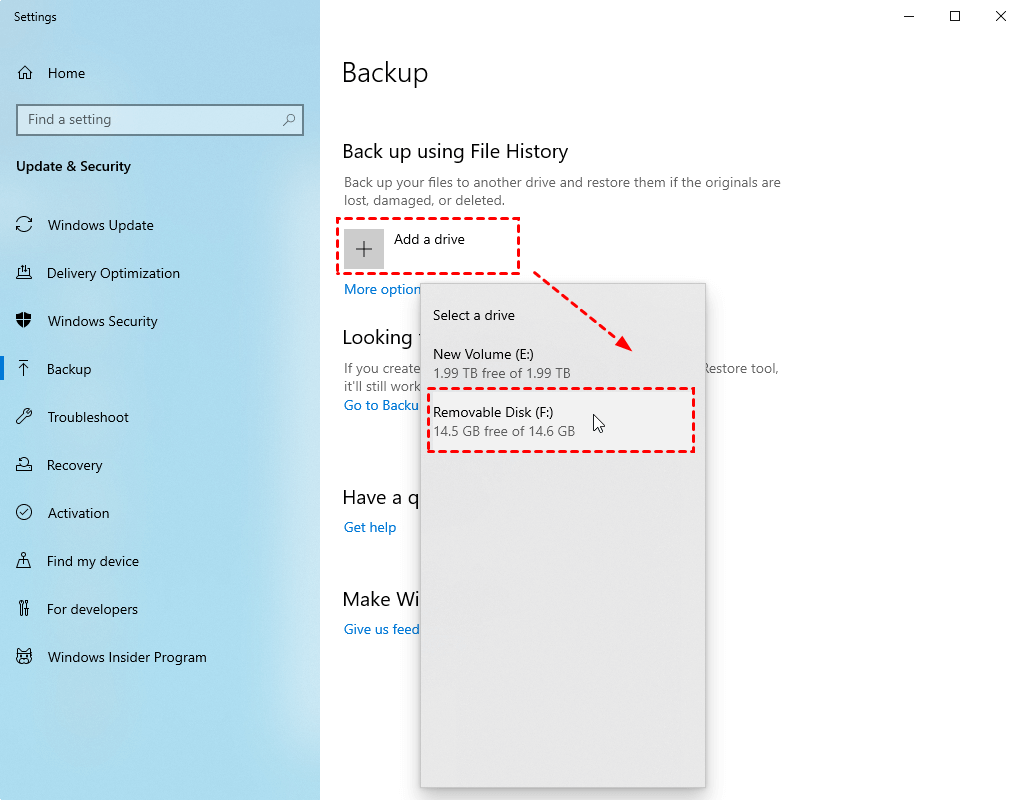
ขั้นตอนที่ 2 จากนั้นเลื่อนลงถึง สำรองข้อมูลด้วย File History, คลิกหรือแตะ “ เพิ่มไดรฟ์” คุณจะเห็นไดรฟ์ทั้งหมดที่สามารถใช้งานได้และเลือกไดรฟ์ USB ที่เชื่อมต่ออยู่
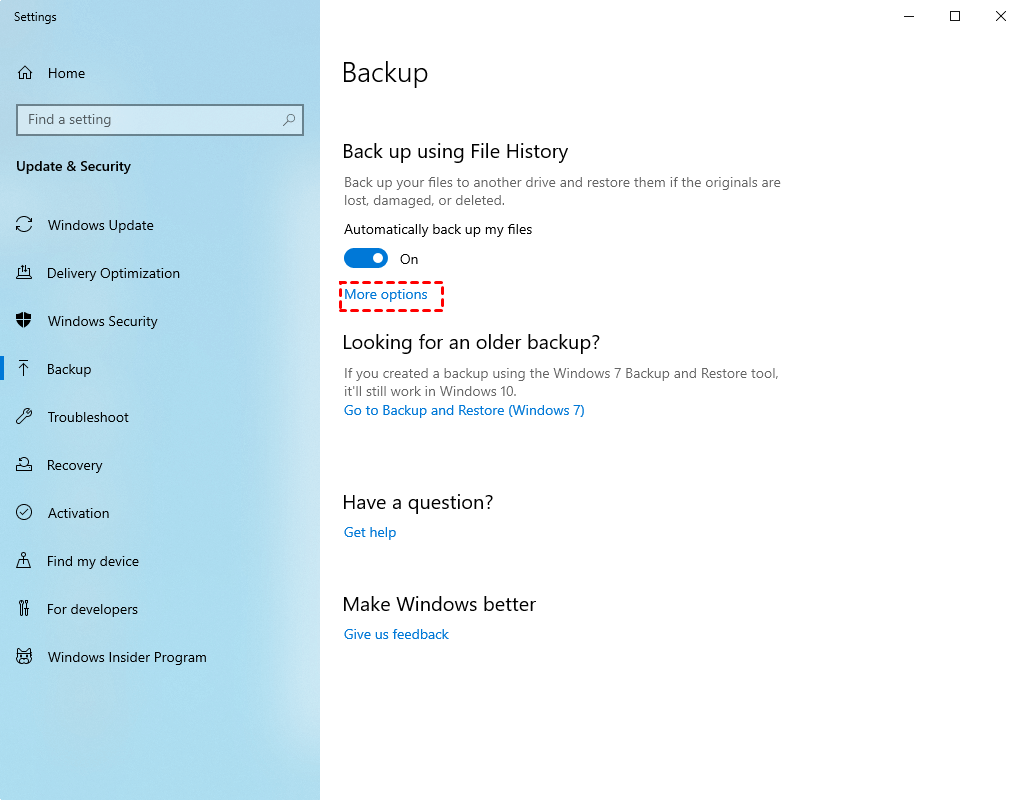
ขั้นตอนที่ 3 หลังจากนั้น คลิก ตัวเลือกเพิ่มเติม เพื่อกำหนดค่าถึงฟังก์ชันการสำรองข้อมูลของ File History ได้เช่นความถี่ของผลสำรอง และระยะเวลาที่จัดเก็บเวอร์ชันที่บันทึกไว้ นอกจากนั้นคุณยังสามารถเลือกโฟลเดอร์ที่ต้องการสำรองข้อมูลได้ที่นี่
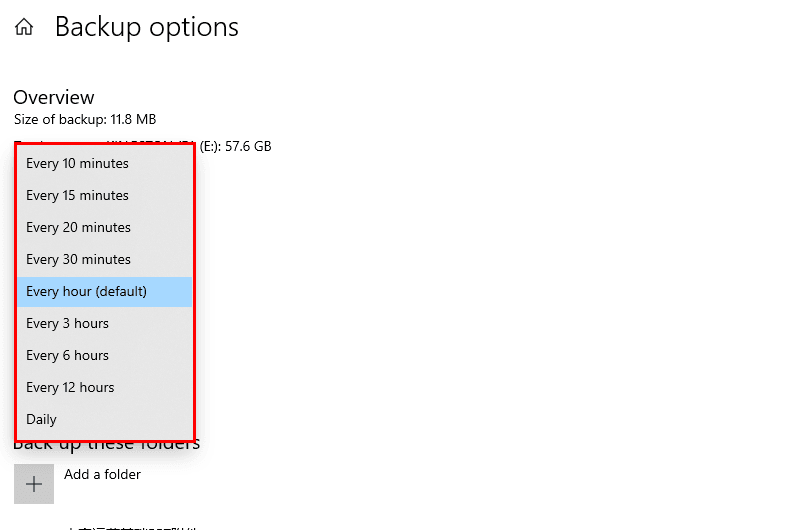
ตามค่าเริ่มต้น Windows 10"s File History จะทำการสำรองข้อมูลโฟลเดอร์โดยอัตโนมัติทุกๆ 1 ชั่วโมง แต่คุณสามารถเปลี่ยนเวลาได้ด้วยตัวเลือกอื่นเช่นทุก 10 นาที 15 นาที 20 นาที 30 นาที 1 ชั่วโมง, 3 ชั่วโมง 6 ชั่วโมง 12 ชั่วโมง หรือหนึ่งวันครับ
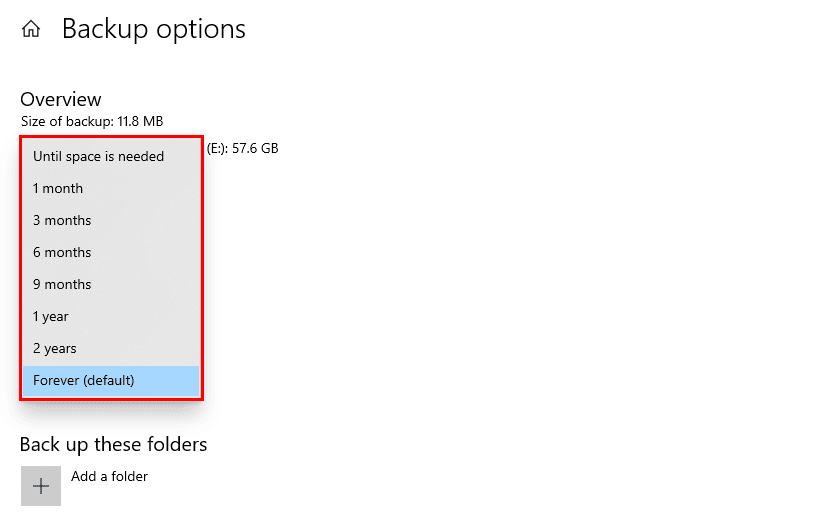
และการสำรองข้อมูลที่บันทึกไว้จะถูกเก็บไว้ตลอดไปตามค่าเริ่มต้น คุณยังสามารถเลือกตัวเลือกอื่นเช่นเก็บไว้หนึ่งเดือน, 3 เดือน 6 เดือน 9 เดือน หรือเก็บจนกว่าพื้นที่จะใช้งานหมดครับ อย่างอื่น ๆ ไม่เช่นนั้น จะไม่ ลบการสำรองข้อมูลเก่า โดยอัตโนมัติเพื่อทำการคืนพื้นที่บนดิสก์
AOMEI Backupper Professional เป็นซอฟต์แวร์สำรองข้อมูลที่ดีซึ่งไม่เพียงให้คุณทำการสำรองข้อมูลโฟลเดอร์ของ Windows 10 ไปยัง ไดรฟ์ USB อัตโนมัติเมื่อเชื่อมต่อ แต่ยังสามารถสำรองข้อมูลโฟลเดอร์ไปยังไดรฟ์ USB ได้เมื่อเสียบเข้ากับเครื่องครับ
ในขณะนั้น, มัน ทำงาน การสำรองข้อมูลขึ้นอยู่กับวิธีการสำรองข้อมูลที่คุณเลือก, รวมถึง สำรองข้อมูลโดยการใช้วิธีการสำรองข้อมูลที่คุณเลือก, รวมถึงสำรองข้อมูลแบบทั้งหมด, สำรองข้อมูลแบบเพิ่มขึ้น, หรือ สำรองข้อมูลแบบอื่นๆ. ตัวเลือกสองตัวสุดท้ายสำรองข้อมูลเฉพาะไฟล์ที่เปลี่ยนแปลงเท่านั้น มีประโยชน์มากในงานที่กำหนดเวลาระบบไว้
นอกจากนี้, คุณสามารถเลือกที่จะลบภาพสำรองที่เก่าๆโดยอัตโนมัติด้วย การล้างภาพสำรองอัตโนมัติ มีตัวเลือก 3 รูปแบบ ได้แก่โดยคุณภาพ โดยเวลา และโดยรายวัน/รายสัปดาห์/รายเดือน
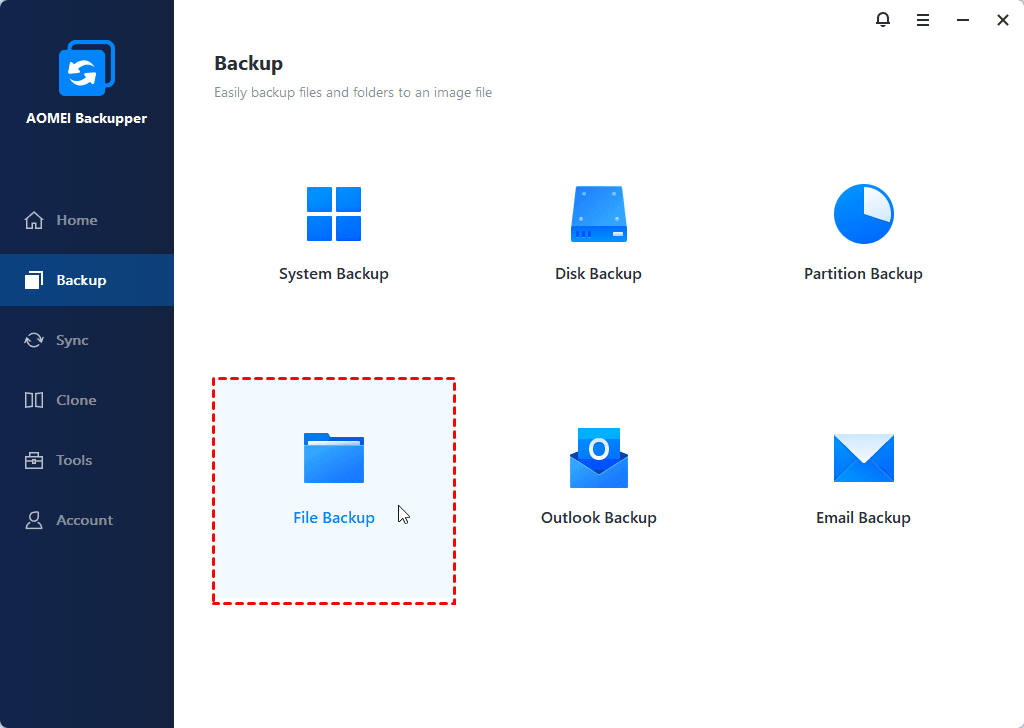
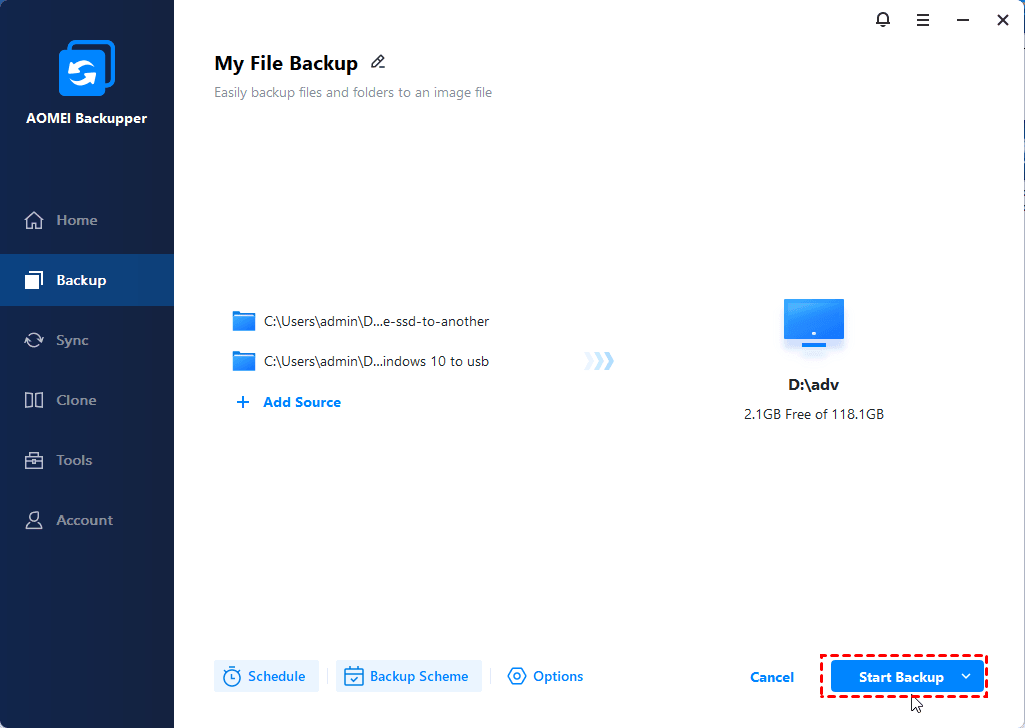
ขั้นตอนที่ 1. บนหน้าหลักของ AOMEI Backupper คลิกบันทึก และ บันทึกไฟล์.
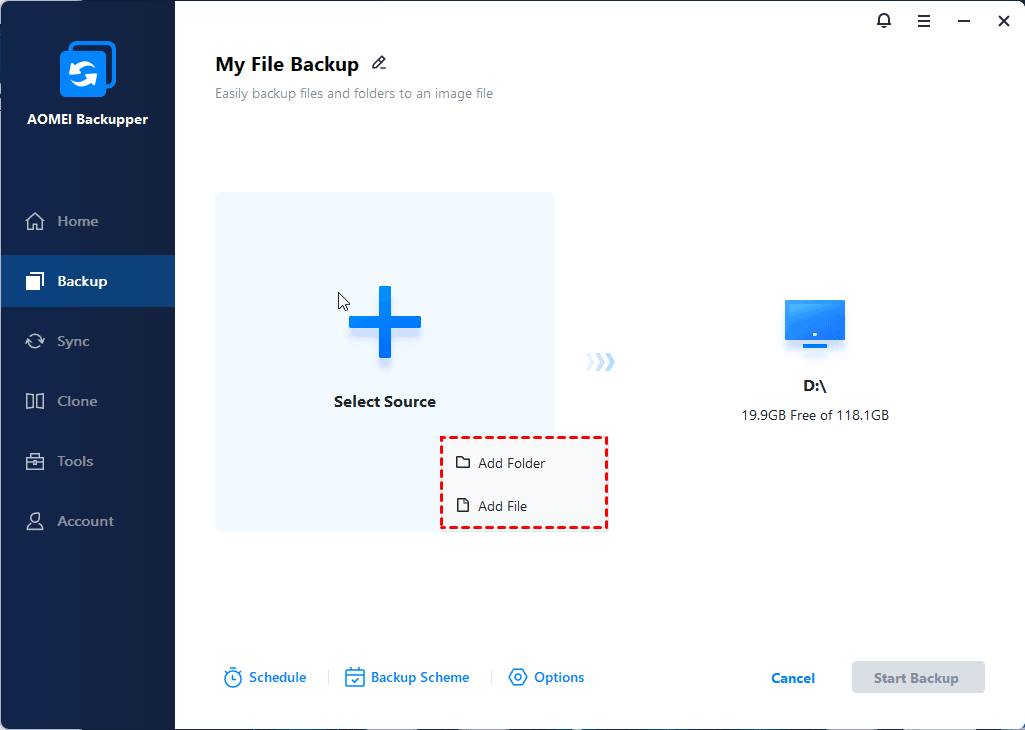
ขั้นตอนที่ 2. คลิกเพิ่มโฟลเดอร์ เพื่อเลือกโฟลเดอร์ ที่คุณต้องการสำรองข้อมูล
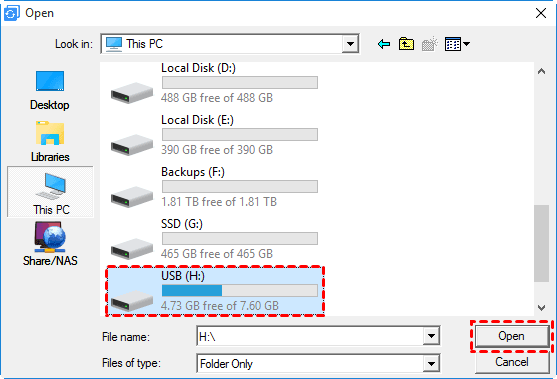
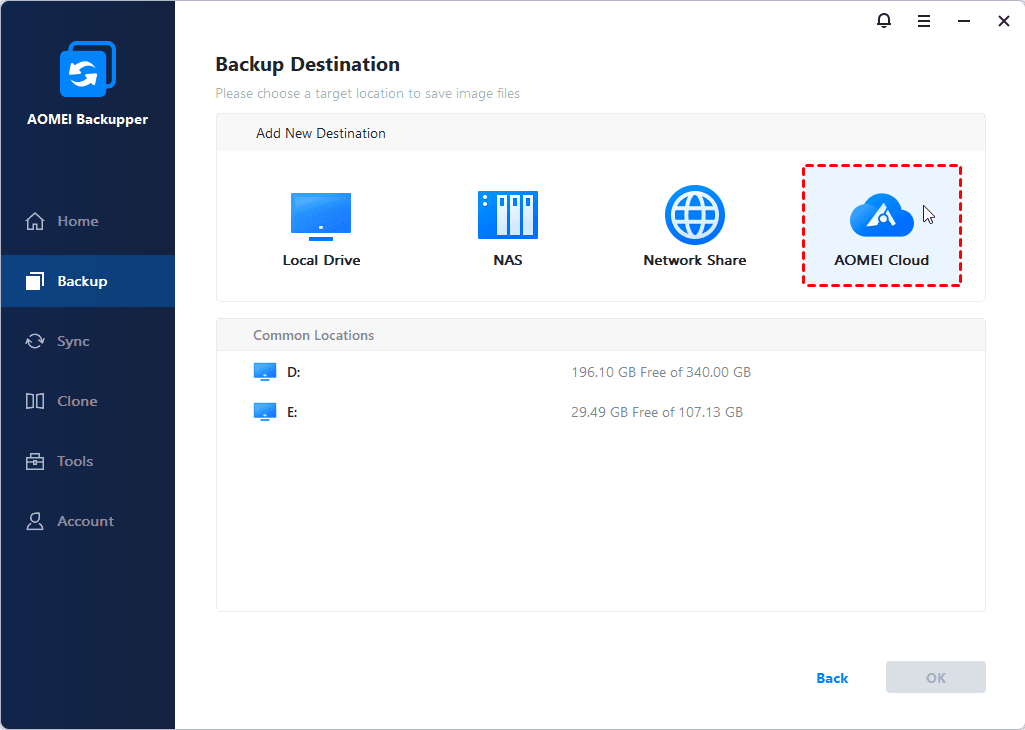
ขั้นตอนที่ 3. คลิกแถบสองเพื่อเลือกที่หมายปลายทาง ในหน้าต่างที่แสดงขึ้นเลือกไดรฟ์ USBที่ระบบ Windows รู้จัก
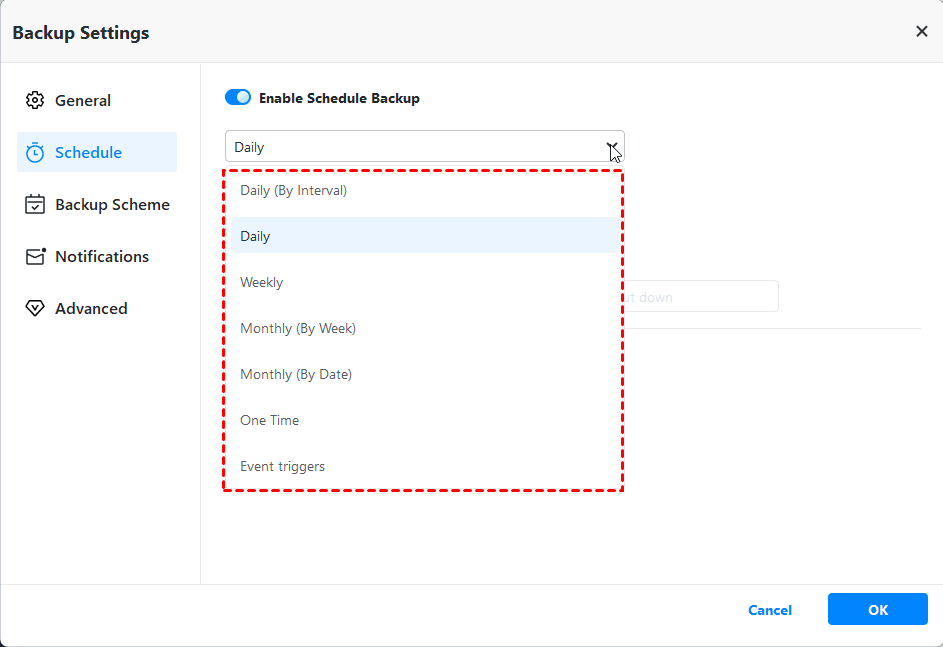
ขั้นตอนที่ 4. คลิกกำหนดตารางการสำรองข้อมูล เพื่อกำหนดความถี่ที่คุณต้องการสำรองข้อมูลโฟลเดอร์โดยอัตโนมัติไปยังไดรฟ์ USB คุณมี 5 ตัวเลือก รวมถึงรายวัน รายสัปดาห์ รายเดือน ตัวกระตุ้นเหตุการณ์ และเสียบ USB อิน
ขั้นตอนที่ 5. คลิก เริ่มแบ็กอัพ หลังจากที่ตั้งค่าทั้งหมดเสร็จสิ้น
หมายเหตุ: คุณต้องเสียบไดรฟ์ USB เมื่อมีการเลือก Daily, Weekly หรือ Monthly เพื่อใช้งานโปรแกรมสำรองอัตโนมัติ มิฉะนั้นการดำเนินการนี้จะไม่สามารถทำงานได้อย่างประสบความสำเร็จ
★ วิธีการสำรองข้อมูลไปยัง AOMEI Cloud
มีแนวโน้มที่ยิ่งใหญ่ในการสำรองข้อมูลไปยังพื้นที่จัดเก็บในคลาวด์ มันมีความปลอดภัยกว่าไดรฟ์ USB เพราะมันน้อยกว่าที่จะสูญหายหรือติดเชื้อ คุณสามารถสำรองข้อมูลไปยัง AOMEI Cloudได้หากคุณมีบัญชี AOMEI คุณจะได้รับพื้นที่จัดเก็บฟรี 1TB ภายใน 15 วันหลังจากที่คุณลงทะเบียนเป็นสมาชิก AOMEI
สรุปว่าการสำรองข้อมูลเป็นส่วนสำคัญที่ไม่อาจหลงเหลือในชีวิตประจำวันของเรา เพื่อป้องกันข้อมูลโปรแกรมและแฟ้มของเราจากความเสียหายหรือสูญหายที่อาจเกิดขึ้นจากสถานการณ์ที่ไม่คาดคิดบางอย่าง เราควรสอบข้อมูลการสำรองอย่างน้อยหนึ่งวิธี เช่นการสำรองข้อมูลโฟลเดอร์ไปยังแฟลชไดรฟ์ USB ใน Windows 10 ดังที่ได้กล่าวมาข้างต้นทั้งสองวิธีนี้สามารถทำให้ได้ผลลัพธ์ตามที่ต้องการ อย่างไรก็ตามหากคุณไม่ต้องการเชื่อมต่อแฟลชไดรฟ์ USB เสมอกับคอมพิวเตอร์ของคุณลองใช้คุณสมบัติ USB Plug in ใน AOMEI Backupper อุตสาหกรรมโปรแกรมสำรองข้อมูล ซึ่งจะช่วยลดความยุ่งยากและขั้นตอนการใช้งานง่ายมาก ๆ และคุณยังสามารถใช้มันสำรองข้อมูลระบบ ดิสก์ หรือพาร์ติชันได้อีกด้วย ลองใช้อย่างไม่กังวล กล้าได้ใช้ครับ