Если вам нужно создать точную копию ВМ для использования как безопасной тестовой среды, то нет лучшей функции, чем клонирование. В этой статье я расскажу вам, как клонировать ВМ на VMware ESXi с использованием vCenter Server или без vCenter.
Один из полезных функционалов, предоставляемых ESXi, — возможность клонирования ВМ. Клонирование ВМ создает идентичную копию существующей виртуальной машины, включая ее конфигурацию, операционную систему и установленные приложения.
Клонирование ВМ в ESXi предлагает несколько преимуществ. Оно позволяет быстро развертывать несколько экземпляров ВМ без необходимости вручную устанавливать и настраивать каждый из них. Это особенно полезно для задач, таких как создание сред разработки или тестирования, развертывание виртуальных аппаратных устройств или настройка инфраструктуры виртуальных рабочих столов.
На данный момент есть 4 способа клонирования ВМ в VMware ESXi.
В этой части показано, как клонировать виртуальную машину без использования vCenter. Для этого потребуется немного больше шагов, чем при использовании метода с vCenter.
Примечание: Перед началом убедитесь, что все снапшоты сохранены и целевая ВМ выключена для создания последовательной копии.
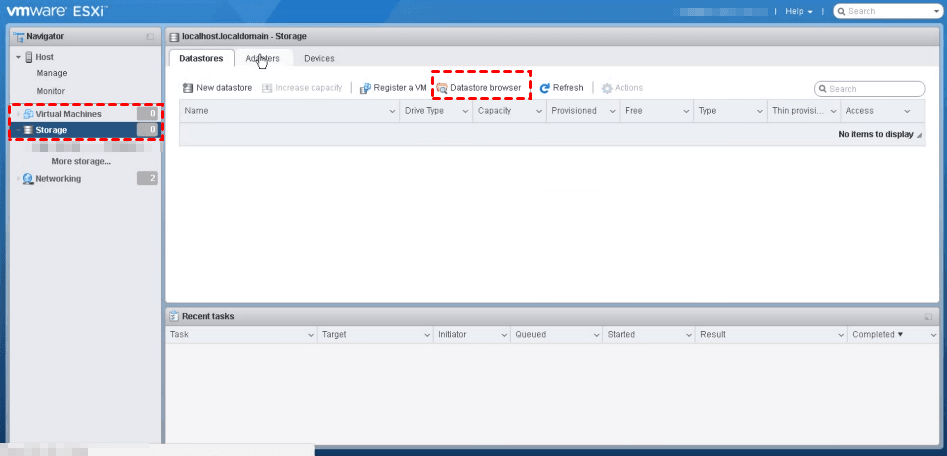
1. Получите доступ к веб-клиенту vSphere, щелкните Хранилище в левой части инвентаря, а затем щелкните Проводник по хранилищам на панели инструментов.
2. Во всплывающем окне нажмите на Создать каталог и укажите Имя для новой виртуальной машины.
3. Подтвердите действие и вернитесь в окно Проводник datastore. Перейдите в папку, где хранятся файлы диска исходной виртуальной машины. Вы можете узнать их расположение, щелкнув правой кнопкой мыши на имени виртуальной машины и выбрав пункт Изменить настройки.
Выберите файлы .vmx и .vmdk, затем нажмите кнопку Копировать на панели инструментов, чтобы скопировать их в отдельные файлы в только что созданную папку.
Закройте окно Проводника datastore, и вы сможете видеть процесс в разделе Последние задачи.
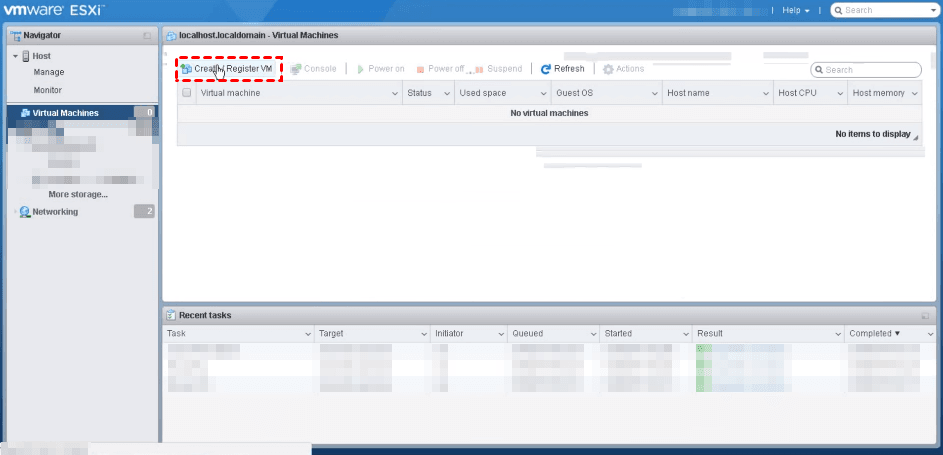
4. Нажмите Виртуальные машины в левой части инвентаря, а затем на панели инструментов нажмите Создать/Зарегистрировать ВМ, чтобы открыть мастер.
5. В окне Выбор типа создания выберите Зарегистрировать существующую виртуальную машину и нажмите Далее.
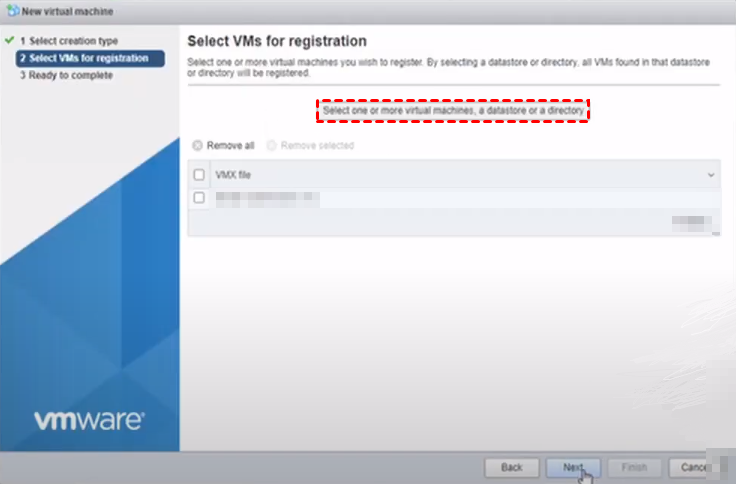
6. В окне Выбор VM для регистрации нажмите Выбрать одну или несколько виртуальных машин, datastore или каталогов, и выберите вновь созданную папку. Нажмите Далее.
7. На странице Готово к завершению нажмите Готово, чтобы закрыть мастер.
8. Вернитесь в раздел Виртуальные машины, и теперь вы увидите, что скопирована одна новая виртуальная машина с тем же именем, что у старой. Это происходит потому, что имя берется из файла .vmx. Вы можете щелкнуть правой кнопкой мыши на виртуальной машине и выбрать Переименовать.
9. Выберите новый созданный виртуальный компьютер и включите его. Появится всплывающее окно, выберите Копировал и нажмите Ответить.
Таким образом, VMware ESXi клонирует виртуальную машину в веб-клиенте. Пожалуйста, обратите внимание, что вы не можете изменить политику хранения при клонировании зашифрованной виртуальной машины.
Хотя веб-клиент VMware ESXi предоставляет только основные функции, он может удовлетворить множество специальных потребностей, если вы готовы приложить усилия. Например, клонирование виртуальной машины VMware ESXi из снимка.
Если вы знакомы с командной строкой, вы также можете склонировать виртуальную машину ESXi с помощью командной строки. Ниже приведен пример, показывающий, как это работает:
Шаг 1. Подключитесь по SSH к вашему хосту ESXi и создайте каталог для нового клонирования
#mkdir /vmfs/volumes/datastore1/Host2
Шаг 2. Склонируйте вашу виртуальную машину Host1 на Host2
#vmkfstools -i /vmfs/volumes/datastore1/Host1/Host1.vmdk /vmfs/volumes/datastore1/Host2/Host2.vmdk -d thin
Шаг 3. Зарегистрируйте виртуальную машину в ESXi
# vim-cmd solo/registervm /vmfs/volumes/datastore1/Host2/Host2.vmdk
Не забудьте изменить эти команды для клонирования виртуальной машины ESXi.
Как видите, в то время как для использования vCenter Server требуется дополнительная лицензия, для клонирования виртуальной машины VMware ESXi без vCenter Server требуются более сложные шаги. Поэтому в следующей части я представлю более простой инструмент с экономичной стоимостью - AOMEI Cyber Backup.
В этой части рассмотрим, как клонировать виртуальную машину в Centre. Если ваши виртуальные машины управляются vCenter, вы можете использовать этот метод.
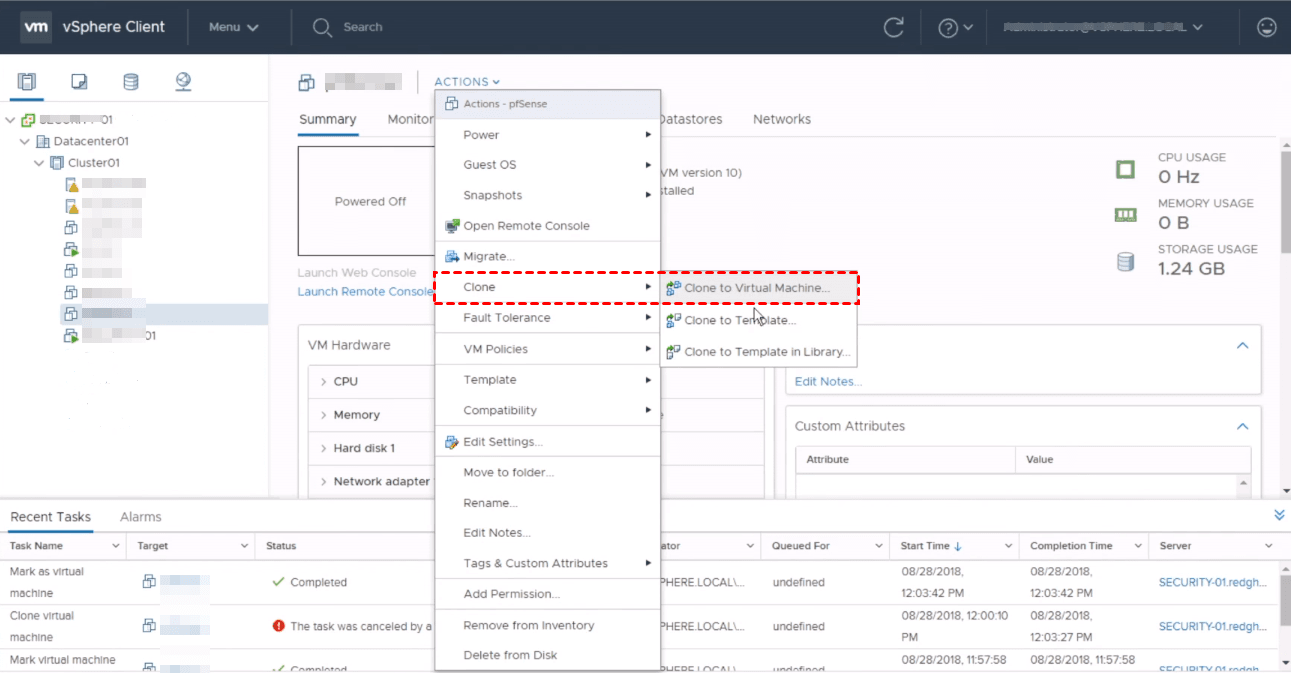
Шаг 1. Зайдите в клиент vCenter, щелкните правой кнопкой мыши на имени виртуальной машины и выберите Клонировать > Клонировать в виртуальную машину, чтобы открыть мастер.
Помимо этого варианта, вы также можете выбрать Клонировать в шаблон... или Клонировать в шаблон в библиотеке.
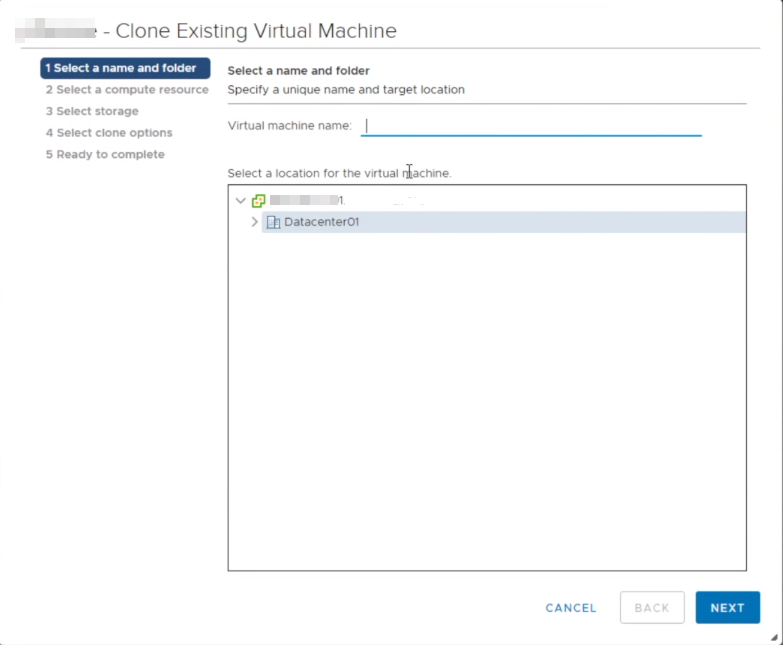
Шаг 2. Укажите Имя и выберите папку назначения хранилища данных для новой виртуальной машины. Затем нажмите Далее.
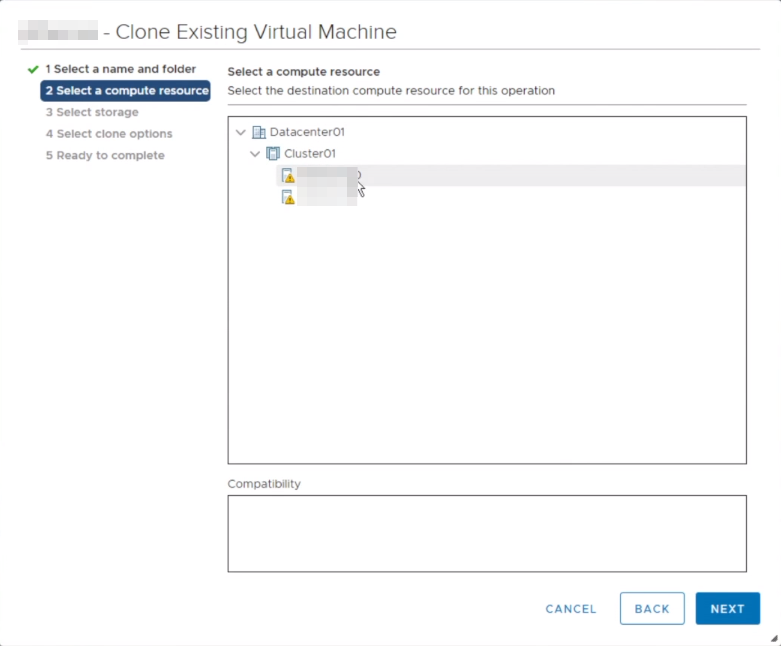
Шаг 3. Выберите целевой хост для новой виртуальной машины, нажмите Далее.
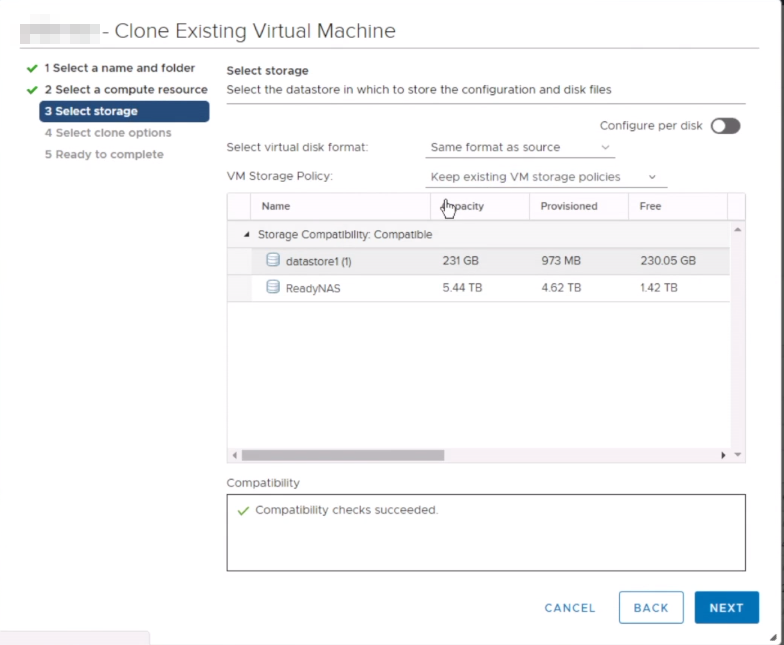
Шаг 4. На странице выбора хранилища, выберите Формат виртуального диска как "Тот же формат, что и исходный" и Политику хранилища виртуальной машины как "Сохранить существующие политики хранилища виртуальной машины". Затем выберите расположение хранилища для файлов виртуальной машины. Нажмите Далее, чтобы продолжить.
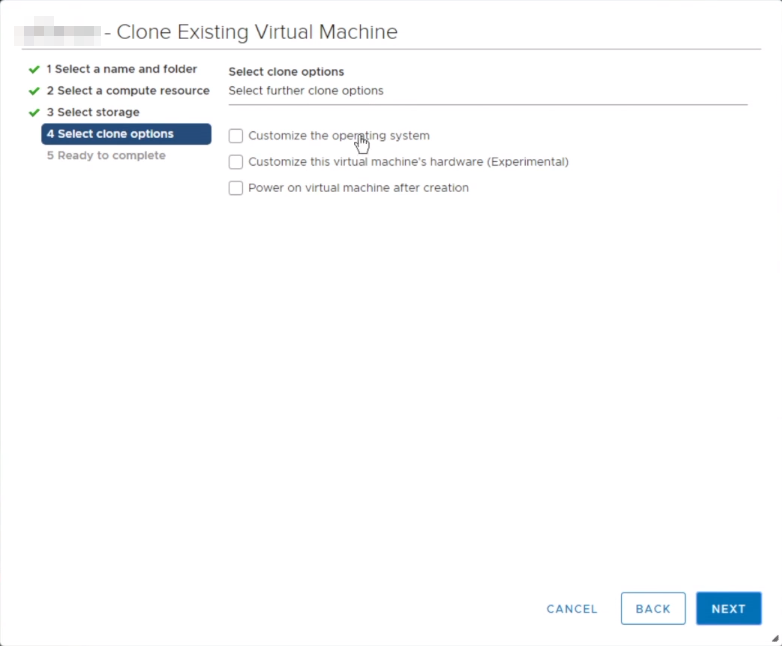
Шаг 5. Выберите дополнительные опции клонирования, вы можете настроить операционную систему, аппаратное обеспечение виртуальной машины или выбрать, включить ли виртуальную машину после создания. Нажмите Далее.
Шаг 6. Проверьте свои выборы и нажмите Готово, чтобы начать. Вы можете проследить прогресс в Последние задания.
Как вы можете видеть, для работы с vCenter Server необходима дополнительная лицензия, а процесс клонирования ВМ VMware ESXi без vCenter Server требует более сложных шагов. Поэтому, в следующей части, я представлю более простой инструмент под названием AOMEI Cyber Backup.
Резервное копирование AOMEI Cyber Backup позволяет создавать такие же виртуальные машины на исходном или другом хосте с гораздо более простыми шагами, чем при клонировании. По сравнению с указанными методами клонирования, у него есть дополнительные преимущества, такие как возможность выполнять горячее резервное копирование виртуальной машины VMware при ее работе.
Вы можете скачать и установить бесплатную пробную версию, чтобы оценить эти функции и получить эксклюзивную скидку при обновлении:
*Вы можете выбрать установку этой программы для резервного копирования ВМ либо на операционную систему Windows, либо на Linux.
Шаг 1. Запустите AOMEI Cyber Backup, перейдите к разделу Исходные устройства >> VMware >> Добавить устройство VMware и введите необходимую информацию для добавления хоста vCenter или автономного ESXi в качестве исходного устройства. Затем нажмите Подтвердить.
Шаг 2. На странице задач резервного копирования нажмите Создать новую задачу и выполните следующие действия:
☞ Имя задачи: введите имя задачи резервного копирования.
☞ Тип резервного копирования: выберите соответствующее резервное копирование VMware ESXi или Hyper-V.
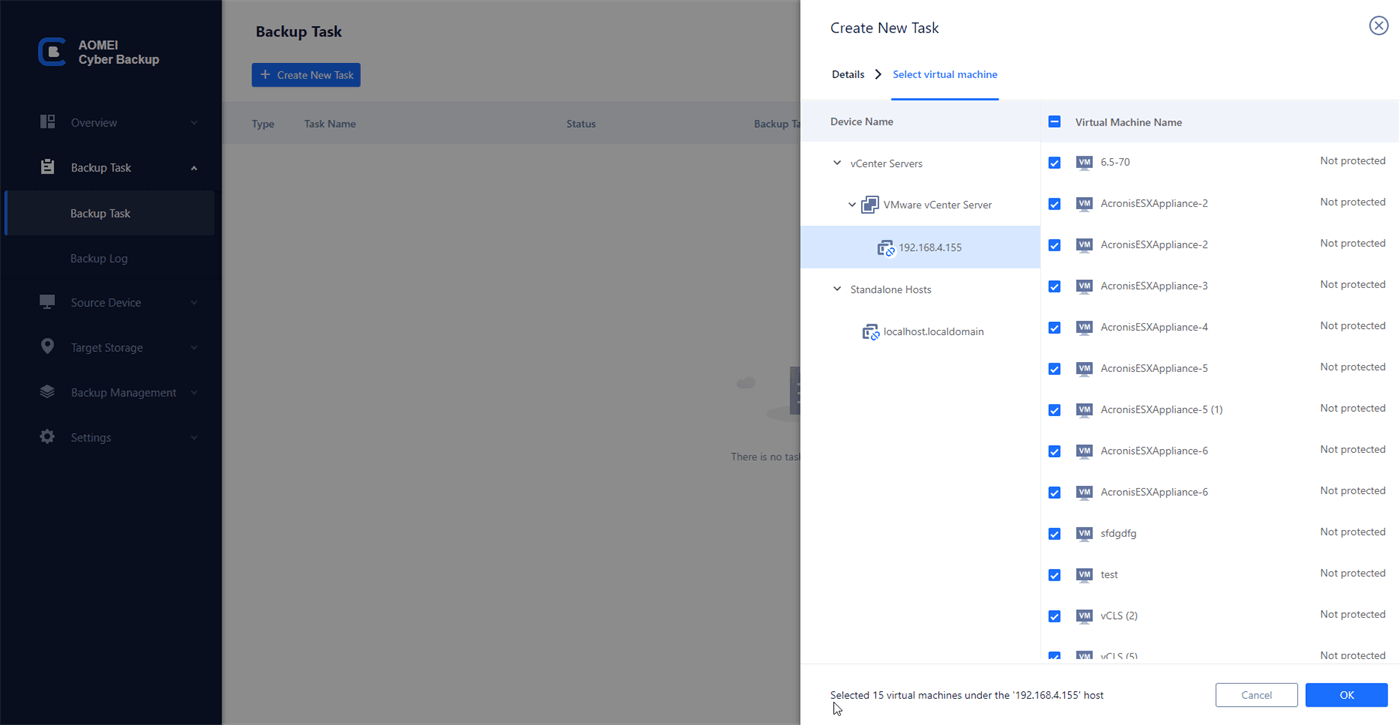
☞ Имя устройства: выберите устройство и виртуальные машины, которые вы хотите создать резервную копию. Нажмите OK. Это позволяет выбрать неограниченное количество виртуальных машин для резервного копирования.
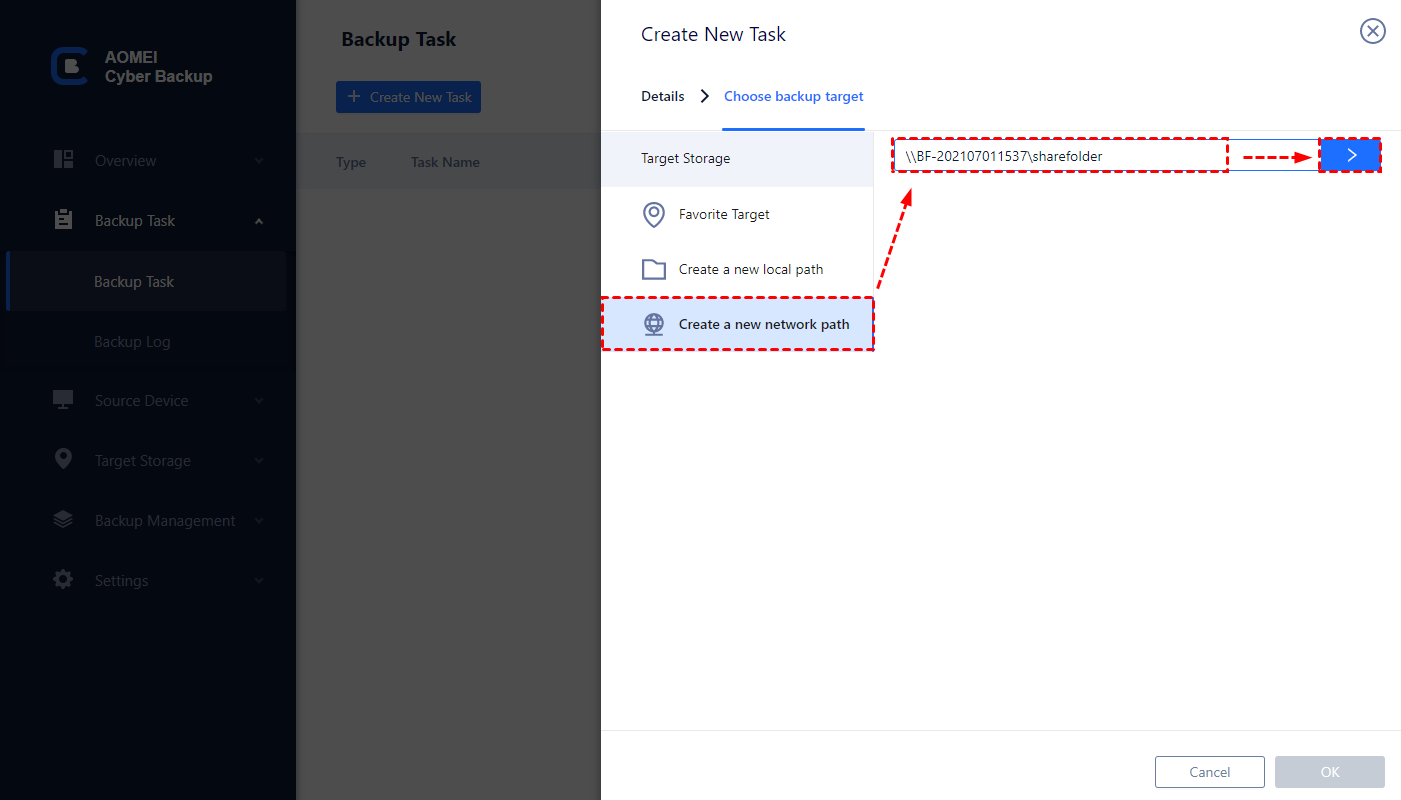
☞ Цель: выберите место для сохранения файлов резервной копии, такое как локальное или сетевое хранилище. Нажмите OK.
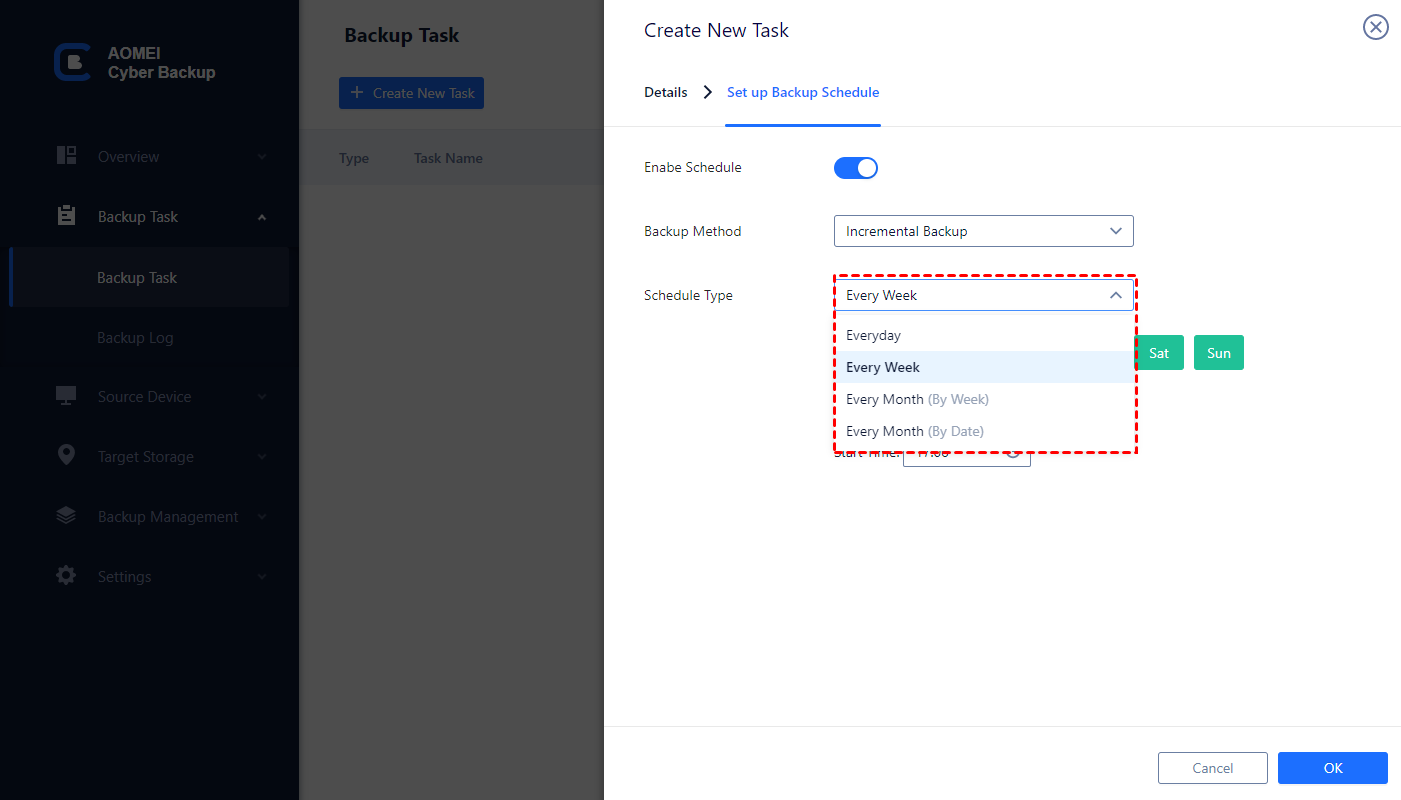
Шаг 3. (необязательно). В окне Планирование вы можете настроить разные стратегии резервного копирования на основе полного, инкрементного или дифференциального резервного копирования.
Также предлагаются ежедневное, еженедельное, ежемесячное (по дате) и ежемесячное (по неделям) резервное копирование. Вы можете комбинировать эти функции, чтобы создать гибкую задачу резервного копирования в соответствии с вашими потребностями.
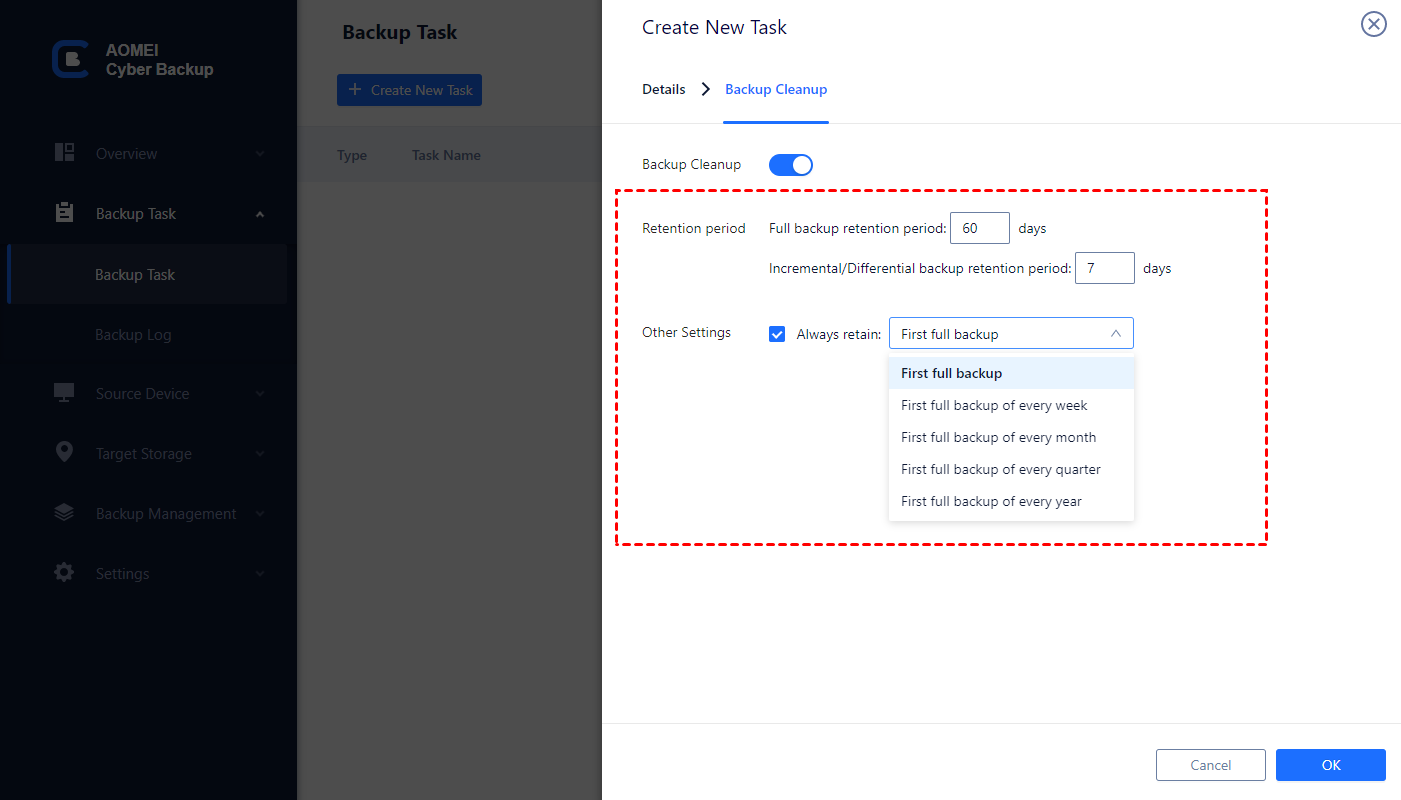
В окне Очистка резервной копии активируйте его и настройте политику хранения. Это позволяет экономить место на диске и уменьшает вашу нагрузку, поскольку старые и ненужные файлы будут автоматически удаляться.
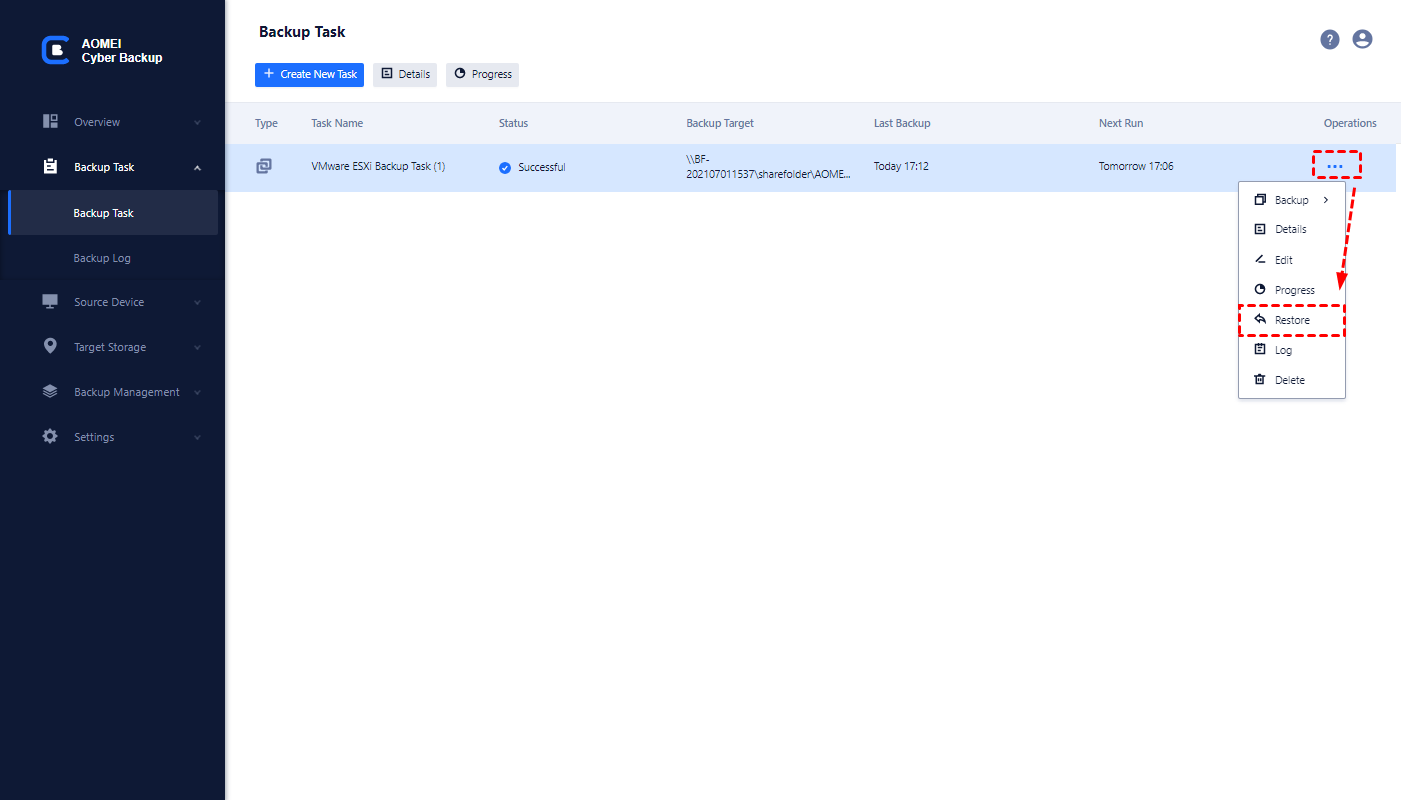
Шаг 4. Нажмите Начать резервное копирование для выполнения задачи. После этого вы сможете отслеживать статус в разделе Резервная задача, изменять настройки, нажав кнопку справа от задачи, и использовать резервную копию для быстрого восстановления с любой точки.
Шаг 5. Нажмите на «...» рядом с задачей и выберите Восстановить, чтобы настроить базовую информацию, а затем выберите восстанавливаемый контент, который вы хотите восстановить.
Шаг 6. Затем вам будут предоставлены следующие варианты восстановления для целевого объекта:
Восстановить в исходное место: Восстанавливает виртуальную машину в исходное место и заменяет исходную виртуальную машину.
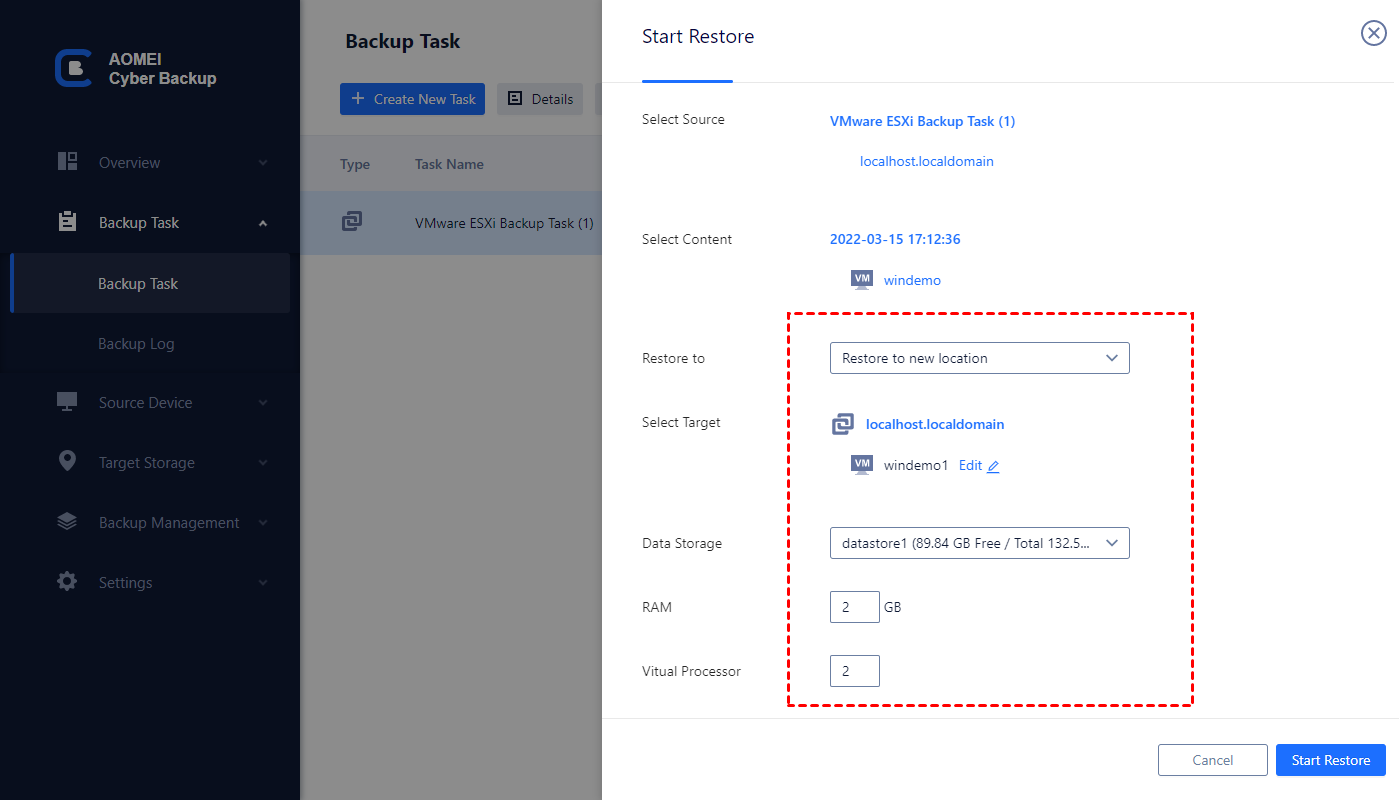
Восстановить в новое место: Создает идентичную новую виртуальную машину из резервной копии на том же или другом хранилище/хосте.
Здесь вам следует выбрать Восстановить в новое место, чтобы выполнить клонирование виртуальной машины. Затем укажите целевой хост или хранилище и назовите клонированную новую виртуальную машину. Вы также можете настроить объем оперативной памяти и виртуальные процессоры.
Шаг 7. Нажмите Запустить восстановление и дождитесь завершения восстановления.
Когда процесс завершен, ваша виртуальная машина VMware ESXi успешно склонирована. Вы можете запустить целевую виртуальную машину, чтобы убедиться, что все ваши данные остаются нетронутыми.
В: В чем разница между клонированием в виртуальную машину и клонированием в шаблон?
В VMware клонирование в виртуальную машину создает точную, независимую копию существующей виртуальной машины, которую можно немедленно использовать, идеально подходит для тестовых сред или дополнительных экземпляров.
В отличие от этого, клонирование в шаблон создает мастер-копию, которую нельзя включить, но которая служит базовым образом для развертывания нескольких согласованных виртуальных машин, улучшая эффективность и однородность в крупных средах.
В: В чем разница между резервным копированием виртуальной машины и репликацией?
Как мы знаем, в VMware ESXi резервное копирование виртуальной машины (ВМ) создает копии ВМ в точке времени, обеспечивая защиту от потери данных и восстановление данных, в то время как репликация обычно используется для клонирования ВМ на другой сайт. Она обеспечивает высокую доступность и аварийное восстановление путем поддержания в режиме реального времени или частых копий ВМ.
Клонирование может быть удобным для создания точной копии ВМ, особенно при работе с VMware ESXi клонирование ВМ с помощью сервера vCenter. Но если вы хотите создать резервную копию нескольких виртуальных машин одновременно, выполнение клонирования с использованием встроенной функции позволяет создать резервную копию только одной виртуальной машины. Поэтому необходимо использовать профессиональное программное обеспечение, которое будет работать эффективно.
В этой статье я рассказал, как клонировать ВМ в VMware vSphere с использованием или без использования сервера vCenter. Кроме клонирования, вы также можете сделать резервную копию ВМ на другое хранилище данных для защиты данных.