Если вы хотите скопировать ВМ Hyper-V на другой хост, вы можете воспользоваться функциями экспорта и импорта. В этой статье я расскажу о 3 способах, как легко экспортировать ВМ Hyper-V на сетевую общую папку.
Экспортирование виртуальной машины в формате OVF/OVA является одной из мер резервного копирования виртуальных машин. При экспорте виртуальной машины Hyper-V создается копия файлов VHD, файлов конфигурации ВМ и снимков. Вы можете сохранить экспортированные файлы на сетевой общей папке, чтобы восстановить целую виртуальную машину на другом компьютере или просто обеспечить надежное хранение файлов резервной копии.
В этой статье будут представлены 3 способа экспорта виртуальной машины Hyper-V на сетевую общую папку.
✏Примечание: До Windows Server 2012 экспорт ВМ на сетевую общую папку был невозможен. При экспорте виртуальных машин Hyper-V по сети возникала ошибка 0x80070005.
AOMEI Cyber Backup предназначен для резервного копирования и восстановления виртуальных машин Hyper-V. Он позволяет экспортировать несколько виртуальных машин Hyper-V одновременно и легко импортировать их из резервной копии. Кроме того, он обладает следующими преимуществами.
Простота использования: Благодаря интуитивно понятному интерфейсу, легко выполнять резервное копирование и восстановление виртуальных машин Hyper-V/VMware, независимо от вашего уровня навыков.
Запланированное резервное копирование: Автоматизация процесса экспорта Hyper-V и обеспечение защиты ваших ВМ без необходимости вручную вмешиваться.
Поддержка сетевой общей папки: Прямое резервное копирование виртуальных машин Hyper-V на сетевые общие папки, упрощение процесса экспорта.
Масштабируемость: Гибкое масштабирование вашей виртуальной среды.
Централизованное управление: Резервное копирование и мониторинг резервного копирования и восстановления виртуальных машин Hyper-V из централизованной консоли.
AOMEI Cyber Backup поддерживает Hyper-V в Windows 8/8.1/10/11, Windows Server/Microsoft Hyper-V Server 2012 R2 и более поздних версиях. Нажмите следующую кнопку для скачивания бесплатной программы.
*Вы можете выбрать установку этого программного обеспечения для резервного копирования виртуальных машин на системах Windows или Linux.
1. Привязка устройств: Перейдите к веб-клиенту AOMEI Cyber Backup, перейдите в Исходное устройство > Hyper-V > Добавить Hyper-V, чтобы добавить хост, затем щелкните … > Привязать устройство.
Примечание: После привязки хоста этот шаг повторять не нужно.
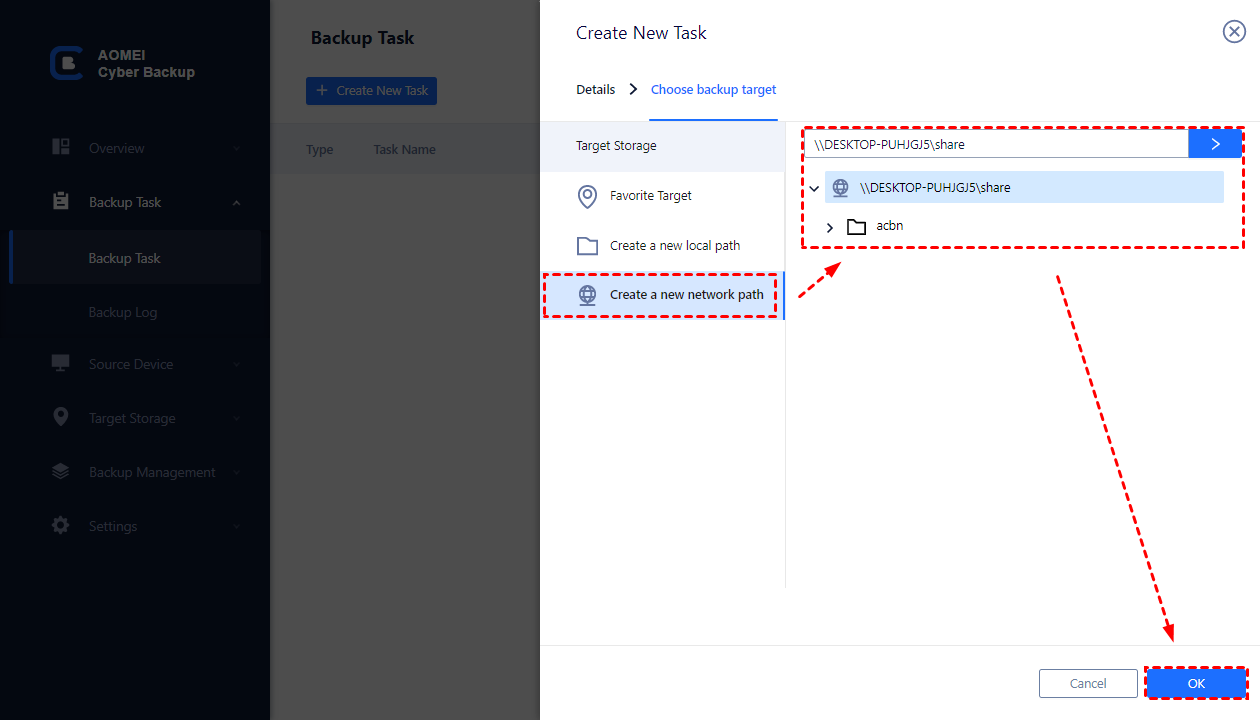
2. Создание задачи резервного копирования: Перейдите к Задача резервного копирования > Создать новую задачу, затем выберите Резервное копирование Hyper-V.
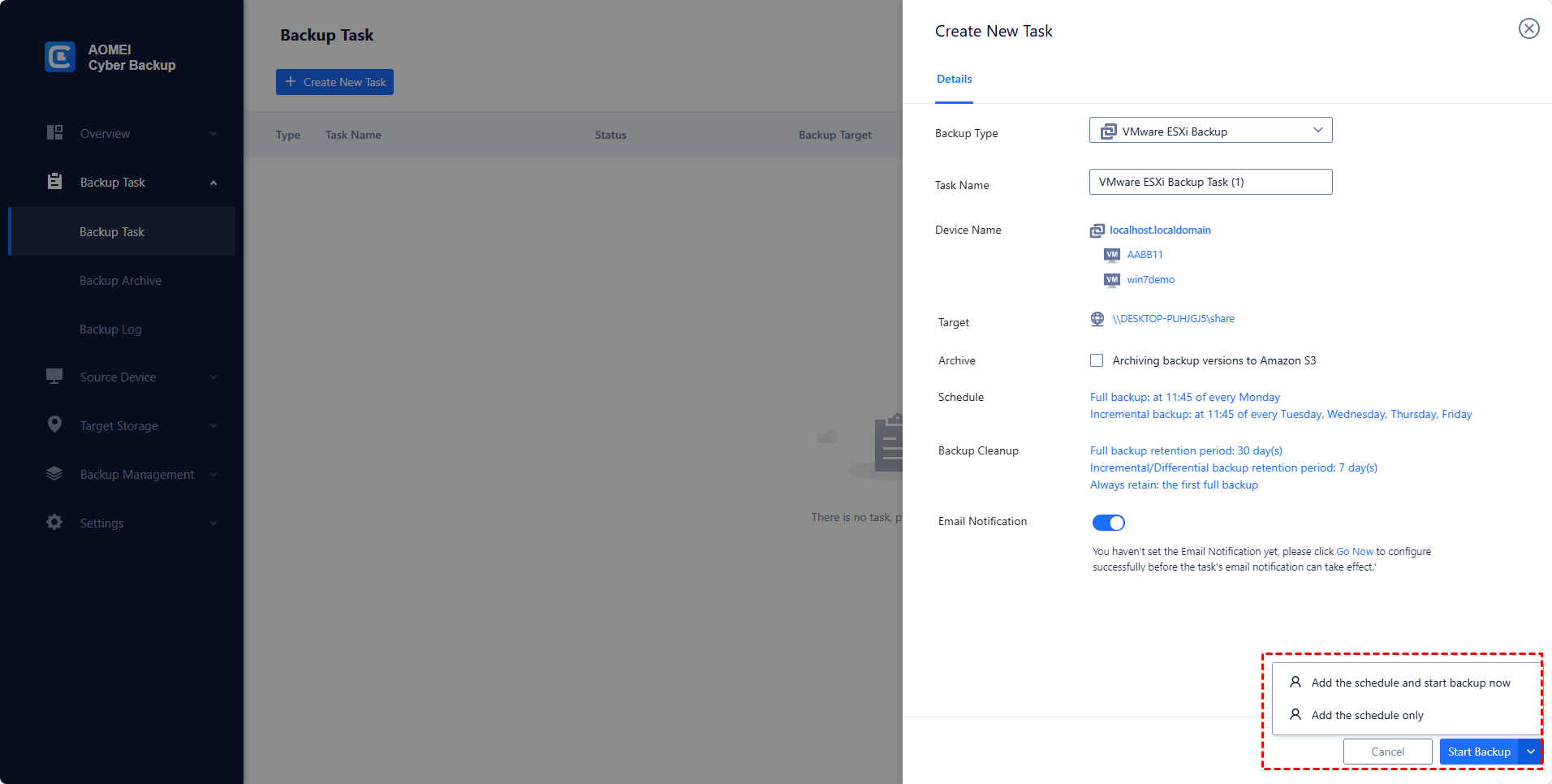
Настройте имя задачи, тип резервного копирования, устройство, цель, архив и планирование.
3. Начать резервное копирование: Вы можете выбрать Добавить расписание и начать резервное копирование сейчас или Добавить только расписание.
Созданные задачи резервного копирования будут перечислены и отдельно отслеживаться для восстановления, проверки прогресса и изменения расписания.
В то время как бесплатная версия покрывает большую часть потребностей в резервном копировании ВМ, вы также можете перейти к Премиум версии, чтобы получить следующие преимущества:
▶Пакетное резервное копирование ВМ: Пакетное резервное копирование большого количества ВМ, управляемых сервером vCenter или на отдельных хостах ESXi.
▶Очистка резервных копий: Настроить политику сбора автоматического удаления старых резервных файлов для экономии места на диске.
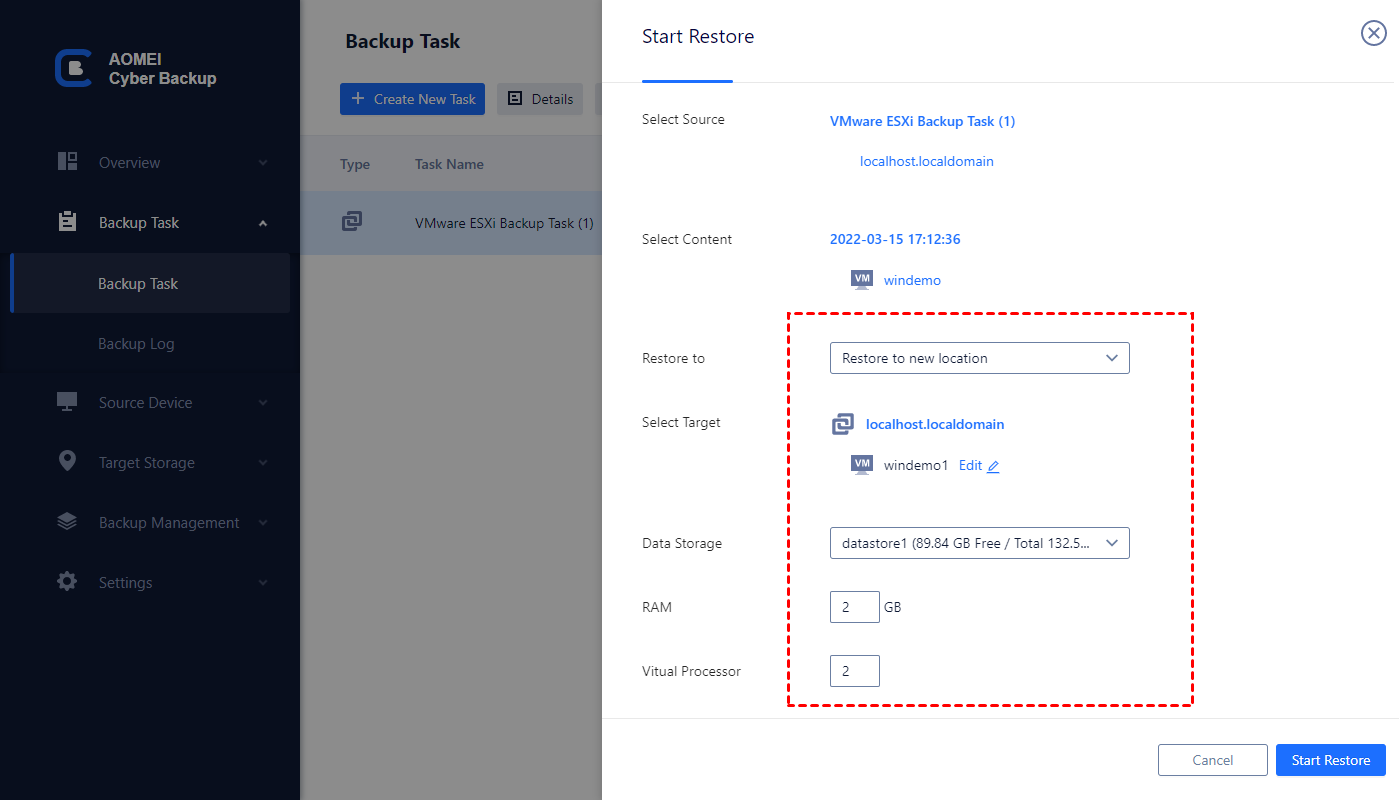
▶Восстановление в новое местоположение: Создать новую ВМ в том же или другом хранилище/хосте напрямую из резервной копии, избежав необходимости повторной настройки новой ВМ.
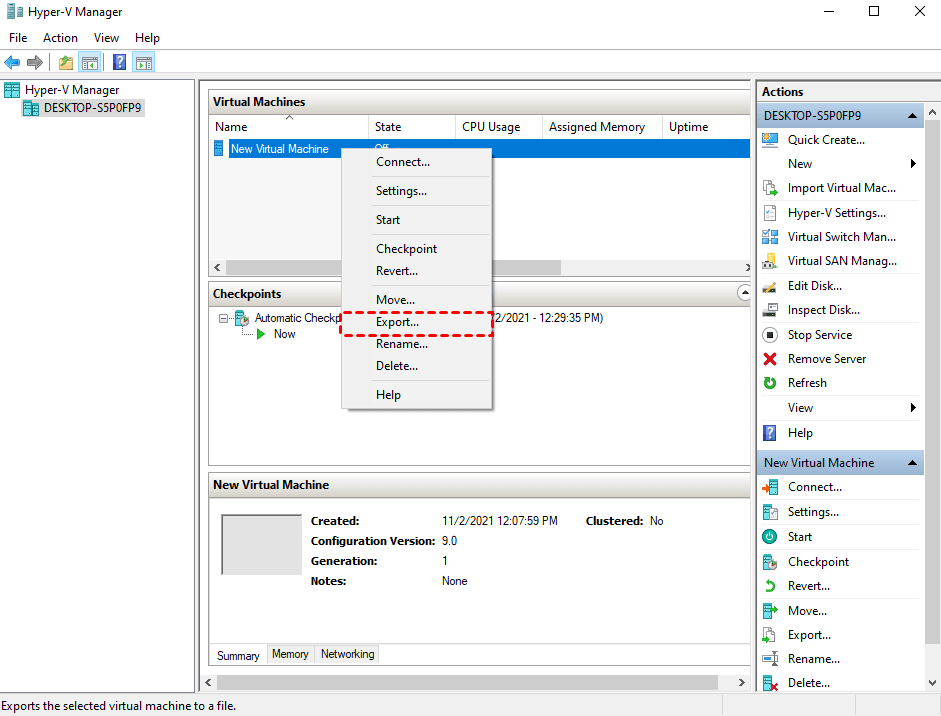
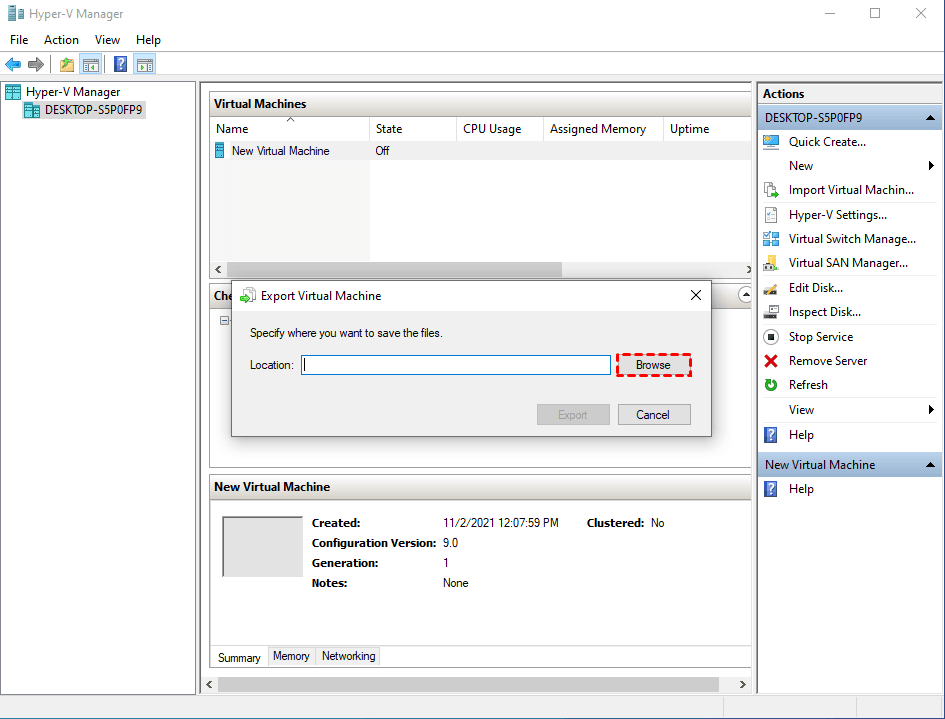
1. Запустите Менеджер Hyper-V. Щелкните правой кнопкой мыши по имени целевой ВМ и выберите Экспорт...
2. Во всплывающем окне нажмите Обзор, чтобы указать общую сетевую папку в качестве места хранения экспортированных файлов.
3. Вы можете отслеживать процесс экспорта в разделе Состояние.
По завершении экспорта вы обнаружите 3 папки: файлы конфигурации виртуальной машины (ВМ), снимки и Hyper-V VHD в сетевой общей папке.
1. Откройте PowerShell от имени администратора и выполните следующую команду, чтобы идентифицировать ВМ:
Выберите ВМ, которую хотите экспортировать из списка.
2. Укажите путь к сетевой общей папке, в которую вы хотите экспортировать ВМ. Убедитесь, что путь доступен и у вас есть права на запись.
3. Используйте командлет Export-VM для экспорта ВМ Hyper-V на диск D.
Вы используете Hyper-V для попытки экспорта виртуальной машины в сетевую общую папку на компьютере, работающем под управлением Windows Server 2008 или Windows Server 2008 R2. У вас есть полные права на доступ к сетевой общей папке, но возникает ошибка, подобная следующей:
Ошибка 0x80070005 означает, что вашему хосту Hyper-V отсутствуют необходимые разрешения на указанную сетевую общую папку при попытке экспортировать виртуальные машины (ВМ) Hyper-V. Если при экспорте в сетевую общую папку Hyper-V отказано в доступе, выполните следующие шаги.
1. Щелкните правой кнопкой мыши на общей папке на сервере назначения, затем выберите Свойства.
2. Перейдите на вкладку Безопасность.
3. В диалоговом окне разрешений нажмите кнопку Изменить, а затем кнопку Добавить.
4. Если еще не сделано, выберите Типы объектов > Компьютеры и нажмите ОК.
5. Введите имена объектов, чтобы выбрать имя хоста Hyper-V в диалоговом окне, а затем нажмите Проверить имена.
6. При выбранном имени машины хоста Hyper-V выберите Разрешить для полного контроля, а затем нажмите ОК.
После завершения экспорта ВМ в Hyper-V вы также можете легко импортировать виртуальные машины Hyper-V, чтобы восстановить данные или развернуть новую ВМ на разных узлах или в разных средах.
Экспорт и импорт ВМ в Hyper-V позволяют мигрировать виртуальные машины с одного узла Hyper-V на другой. В этой статье я представил 3 способа экспорта ВМ Hyper-V на общую сетевую папку.
Если вам нужно только экспортировать несколько ВМ Hyper-V, встроенных функций экспорта и импорта будет достаточно. Но если вы все еще хотите экспортировать или создавать резервные копии нескольких ВМ Hyper-V, определенно стоит попробовать AOMEI Cyber Backup!