В этой статье перечислены некоторые возможные причины, по которым ваш жесткий диск не отображает полный объем в Windows 10, и даются некоторые способы устранения проблемы. Подробности можно найти в этой статье.
После установки образа резервной копии на новый SSD диск, не отображается полная емкость диска.
“Привет, я обновил свой SSD-диск на больший, так как старый уже почти заполнился. Для этого я использовал образ резервной копии. Все работает хорошо после переустановки нового диска. Единственная проблема в том, что мой новый 3TB жесткий диск не отображает полную емкость в Windows 10. В проводнике я всё ещё вижу, что он полный. Диспетчер дисков показывает дополнительное пространство как несмонтированное. Я попытался создать новый простой том, но проводник до сих пор не видит его как часть диска C. Всё равно получаю сообщение, что диск полный...(всё ещё видит размер старого диска). Как мне сделать так, чтобы диск C показывал полную его емкость? Пожалуйста, помогите.”
- Вопрос от сообщества Microsoft
Вы когда-нибудь сталкивались с ситуацией, когда жесткий диск не отображает полную емкость в Windows 10? По словам пользователей, это распространенная проблема с большинством дисков объемом более 2 ТБ от производителей Seagate, Lacie, Western Digital или Sandisk. Когда возникает эта проблема, вы можете видеть, что 2 ТБ жесткий диск показывает только 500 ГБ, 200 ГБ или 32 ГБ свободного места на вашем компьютере. Почему это происходит? Существует ли способ решения этой проблемы? Читайте далее, чтобы найти все ответы!
Прежде чем мы начнем искать решения проблемы с отображением полной емкости внешнего жесткого диска в Windows 10, также важно понять возможные причины этой проблемы. Существует несколько причин, почему внешний жесткий диск может показывать неправильную емкость, и мы рассмотрим их подробно в этом разделе.
#1. Жесткий диск устарел.
Устаревшие жесткие диски могут работать некорректно на вашем компьютере. Один из сбоев заключается в неправильном отображении или отображении неправильной емкости при подключении.
#2. Предыдущий процесс форматирования был неполным или неправильным.
Форматирование - это процесс подготовки диска к использованию. Он позволяет компьютеру видеть жесткий диск, твердотельный диск или любой другой внешний накопитель. Неполное или прерванное форматирование может вызвать неправильное отображение полной емкости жесткого диска в Windows 10.
#3. Жесткий диск был инициализирован с неправильной таблицей разделов.
Если ваш жесткий диск больше 2 ТБ, но инициализирован как MBR, пространство свыше 2 ТБ будет отображаться как "Нераспределенное" в Диспетчере дисков, и вы не сможете увидеть его в Проводнике. Все потому, что таблица разделов MBR не может обрабатывать пространство, превышающее 2 ТБ.
#4. Клонируйте меньший жесткий диск на больший, оставив нераспределенное пространство.
Некоторые пользователи обнаруживают, что их клонированный диск в Windows 10 не показывает полную емкость при переходе на больший HDD или SSD. Это происходит потому, что при клонировании жесткого диска вы также клонируете размер раздела, в дополнение к данным. Когда клонированный диск больше оригинала, большинство программ для клонирования рассматривают дополнительное пространство на клонированном жестком диске как нераспределенное.
Теперь, когда мы понимаем возможные причины, мы можем обсудить, как исправить проблему. Вы можете выбрать решение, которое лучше всего соответствует вашей ситуации.
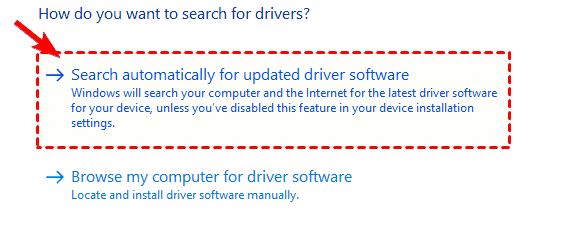
Когда ваш жесткий диск не показывает полную емкость в Windows 10, первое решение, которое вы можете попробовать, - это обновить драйвер жесткого диска. Вы можете сделать это вручную в Диспетчере устройств. Вот подробные шаги:
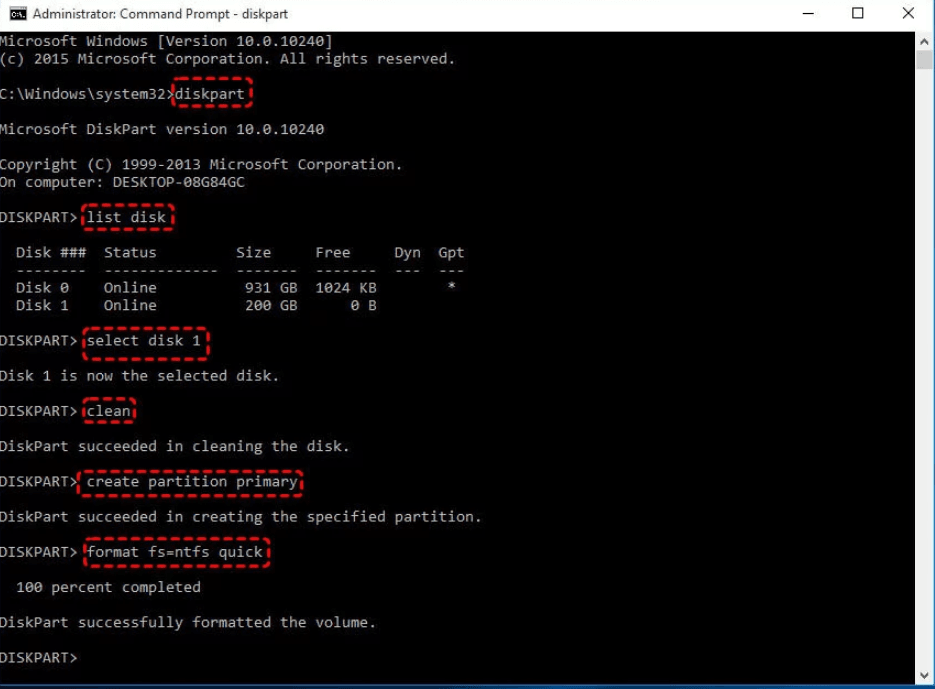
Форматирование является техническим процессом, который не должен быть прерван, в противном случае это может повредить форматируемый диск и вызвать проблему "жесткий диск не показывает полную емкость". Вы можете попробовать повторно отформатировать жесткий диск и посмотреть, поможет ли это. Вместо форматирования жесткого диска с помощью неизвестного инструмента, попробуйте воспользоваться встроенными инструментами Windows.
✿ Примечание: Форматирование диска приведет к удалению данных с жесткого диска, поэтому не забудьте создать резервную копию всех важных файлов перед продолжением.
Теперь вы можете проверить, показывает ли жесткий диск полную емкость, если нет, перейдите к следующему методу.
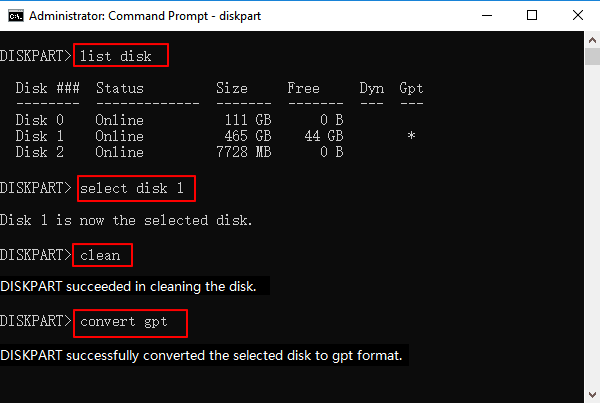
Если ваш жесткий диск емкостью 3 ТБ не показывает полную емкость в Windows 10, это может быть связано с неправильным стилем раздела. Вы можете исправить эту проблему, преобразовав жесткий диск из MBR в GPT.
✿ Примечание: В процессе будут удалены все данные на диске. Поэтому, при необходимости, создайте резервную копию важных файлов.
Затем вернитесь в «Диспетчер дисков», чтобы увидеть, отображается ли весь объем вашего жесткого диска.
При обновлении или замене старого жесткого диска на более емкий вам может потребоваться перенести систему или данные на новый диск. Клонирование является одним из наиболее распространенных методов миграции данных. После клонирования можно обнаружить, что клонированный жесткий диск не отображает полный объем из-за нераспределенного пространства.
Существует надежное и мощное программное обеспечение для клонирования дисков, которое может помочь вам клонировать жесткие диски разных размеров, оставляя нераспределенное пространство. AOMEI Backupper Professional разработан для всех ПК с операционной системой Windows, таких как Windows 11, Windows 10, Windows 8, Windows 7 и т. д. Ознакомьтесь с его выдающимися возможностями:
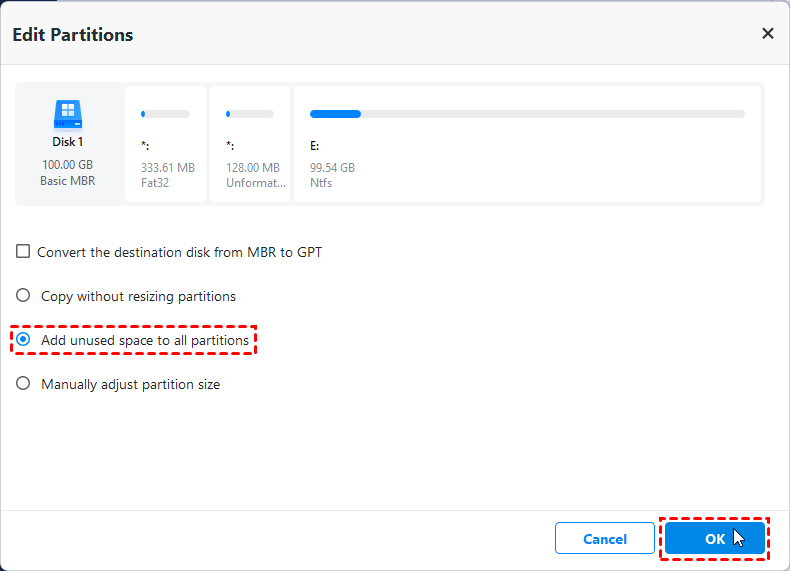
❀ Он предоставляет вам 3 варианта управления размером раздела на целевом жестком диске. При клонировании на более объемный HDD или SSD вы можете вручную отредактировать размер раздела на клонированном диске, позволить программе автоматически изменить размер раздела в соответствии с объемом жесткого диска или выполнить клонирование без изменения размера раздела.
❀ Он поддерживает разные стили дисковых разделов. AOMEI Backupper Professional позволяет клонировать диски от MBR к MBR, MBR к GPT, GPT к GPT, GPT к MBR. Когда ваш жесткий диск больше 2 ТБ, вы не потеряете дискового пространства, поскольку программа об этом позаботится.
❀ Он предоставляет функцию "Выравнивание SSD", которая помогает выровнять разделы для оптимизации вашего SSD. Эта функция сильно поможет вам, когда вы хотите перейти на SSD и обеспечить безопасную загрузку с клонированного диска после клонирования.
★ Пошаговое руководство по клонированию на более большой диск без оставления нераспределенного пространства
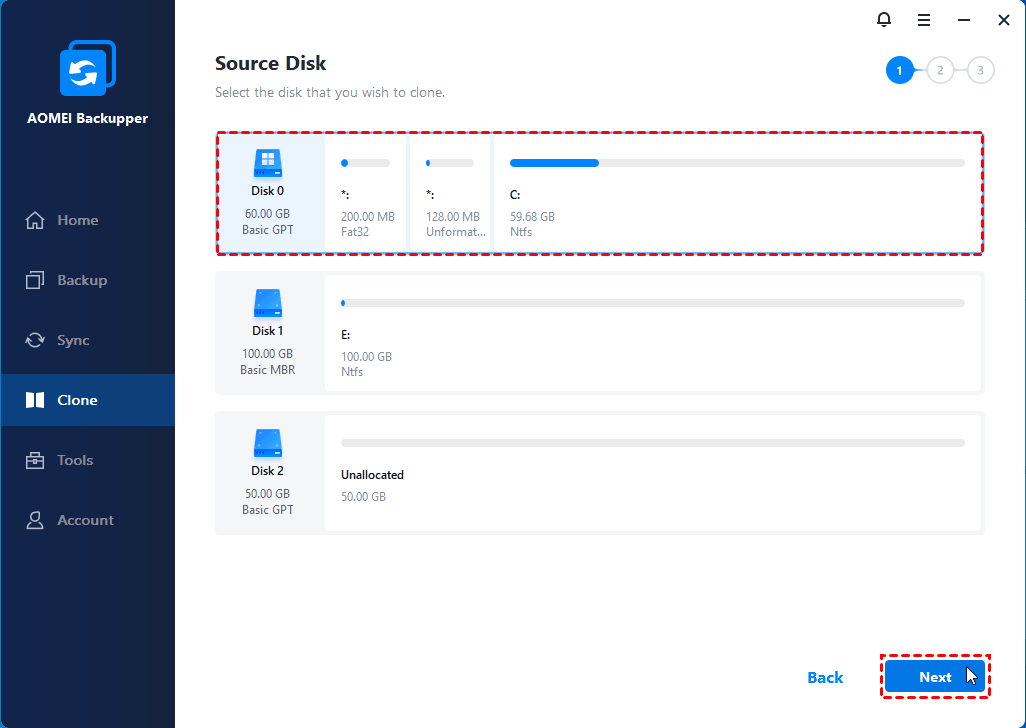
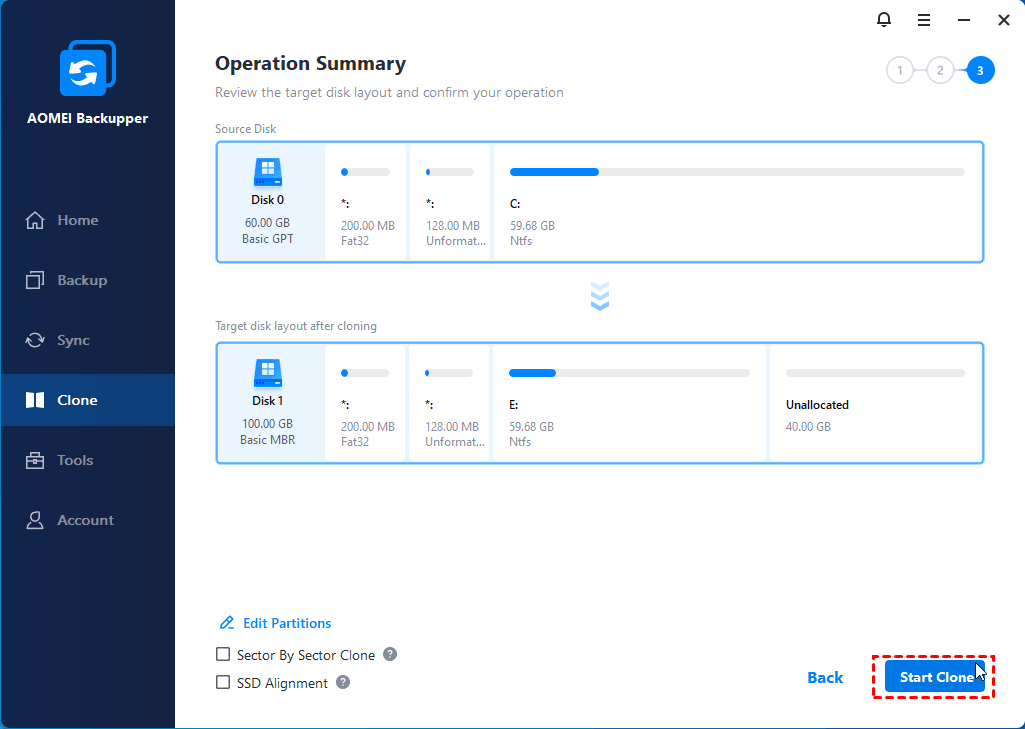
Перед началом работы загрузите это программное обеспечение на ваш компьютер. Для пользователей Windows Server попробуйте AOMEI Backupper Server. Затем следуйте инструкциям ниже, чтобы клонировать и изменить размер жесткого диска для отображения полной емкости:
❀ Примечание: Клонирование жесткого диска удалит все на целевом жестком диске, а затем перенесет все данные с исходного диска на целевой диск. Поэтому, если на целевом жестком диске есть важные данные, сделайте их резервную копию перед клонированием, иначе вы потеряете их.
Таким образом, клонируемый жесткий диск будет отображать правильный размер, независимо от того, насколько большим является ваш целевой диск. Кроме того, вы можете использовать данное программное обеспечение для клонирования большого жесткого диска на меньший с помощью его интеллектуальной функции клонирования.
Это все решения для проблемы неправильного отображения полного объема жесткого диска в Windows 10. Вы можете попробовать каждое из них в соответствии с вашей конкретной ситуацией, чтобы решить вашу проблему. Упомянутое в этой статье программное обеспечение для клонирования дисков не только поможет вам клонировать и изменить размер вашего жесткого диска, но также поможет вам резервировать и восстанавливать ваши данные. Также вы можете использовать его для очистки неиспользуемого пространства для освобождения места в Windows 10. Скачайте и попробуйте сейчас!