

AOMEI Backupper
Uma ferramenta versátil e fácil de usar oferece soluções de backup de dados, sincronização de arquivos, recuperação de desastres e clones de disco.
O cenário
Com a popularização dos SSDs, mais e mais pessoas substituem os HDDs por SSDs. E eles atualizam pequenos SSDs para SSDs maiores às vezes. Aqui está a experiência de um usuário:
“I want to clone my SSD (PNY) to a bigger Samsung SSD 850. So I installed their magician software but it doesn’t support my SSD. Now I see that I have a recovery partition on my SSD (447 MB). How it came there I don’t remember.
Can I get rid of this partition without causing problems? Another good program for cloning?”
Porque precisamos clonar SSD para SSD maior no windows 10?
A clonagem de SSD para SSDs maiores pode não apenas nos ajudar a obter mais espaço para armazenar dados, mas também acelerar nosso trabalho no computador. Em comparação com a transferência de arquivos de um pequeno SSD para um SSD maior copiando e colando, a clonagem economiza muito tempo e esforço para nós. Além disso, o sistema operacional e todos os aplicativos no pequeno SSD serão clonados, portanto, não há necessidade de reinstalá-los no SSD maior.
Desde clonagem SSD para SSD maior é vantajoso, você deve estar se perguntando como clonar SSD para maior SSD de graça!
Um prático freeware para clonar SSD para SSD maior no Windows 10
AOMEI Backupper Standard, o melhor programa de clonagem SSD grátis, pode ajudá-lo a atualizar o SSD para um SSD maior no Windows 10 facilmente. Suporta todos os sistemas operativos Windows, como o Windows 10/8/7 / Vista / XP. Ele fornece a função de alinhar a partição para otimizar o desempenho do SSD clonado. Você não ficará preocupado com as marcas de SSD ao clonar SSDs de diferentes tipos. Além disso, suporta clonagem de HDD para SSDs menores com sucesso e sem perda de dados.
Além disso, o processo de clonagem será executado em segundo plano, para que você possa usar o computador para outras coisas durante o processo. Aprenda etapas detalhadas de clonar de SSD para SSD maior no Windows 10 via AOMEI Backupper na próxima parte.
Como clonar SSD para SSD maior no Windows 10 da maneira mais fácil?
Tenha em mente que o SSD de destino será sobrescrito no processo de clonagem, assim como o backup de disco para o seu SSD antes de clone se houver dados importantes nele. Agora siga as instruções abaixo:
Passo 1. Conecte o SSD de destino ao seu computador e certifique-se de que ele seja detectado. Baixe, instale e execute o AOMEI Backupper.
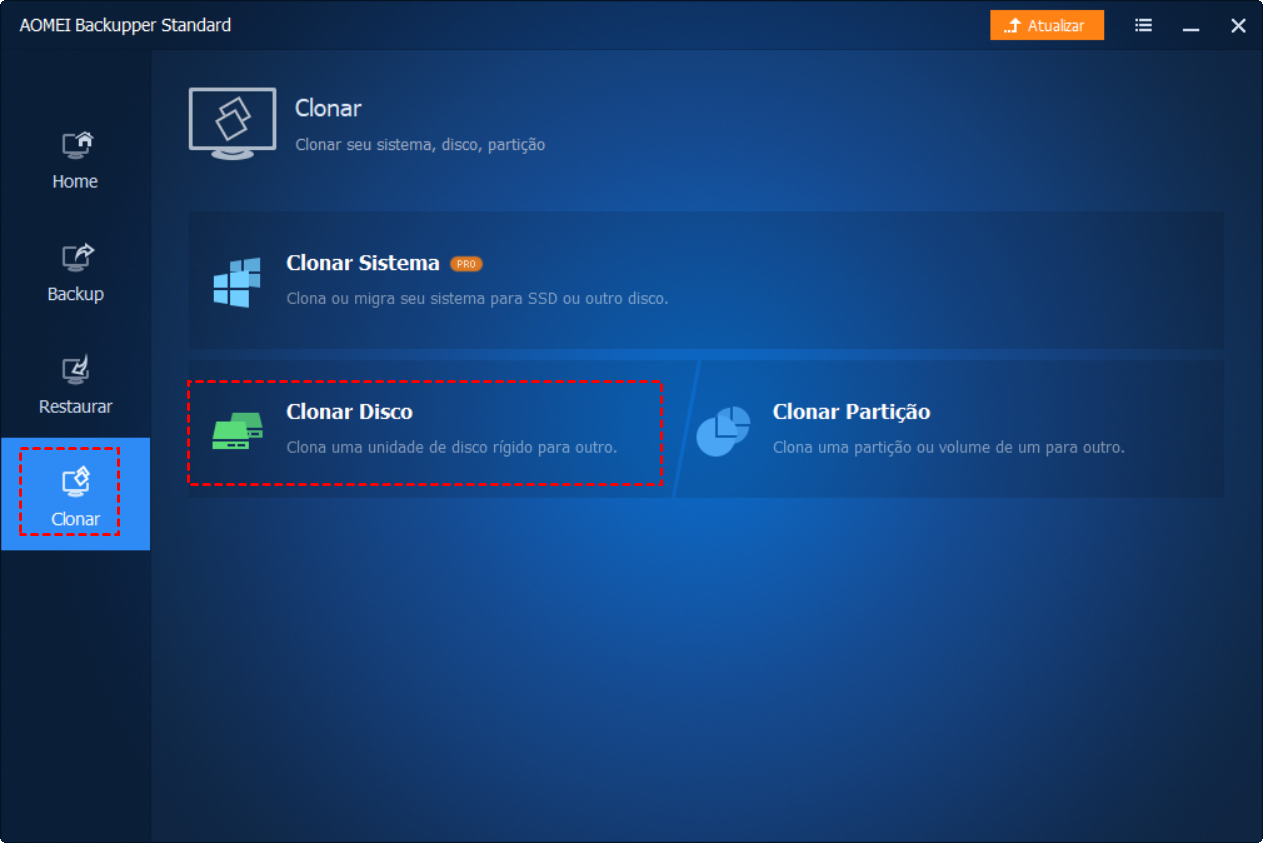
Passo 2. Clique em "Clonar" no painel esquerdo e selecione "Clonar Disco".
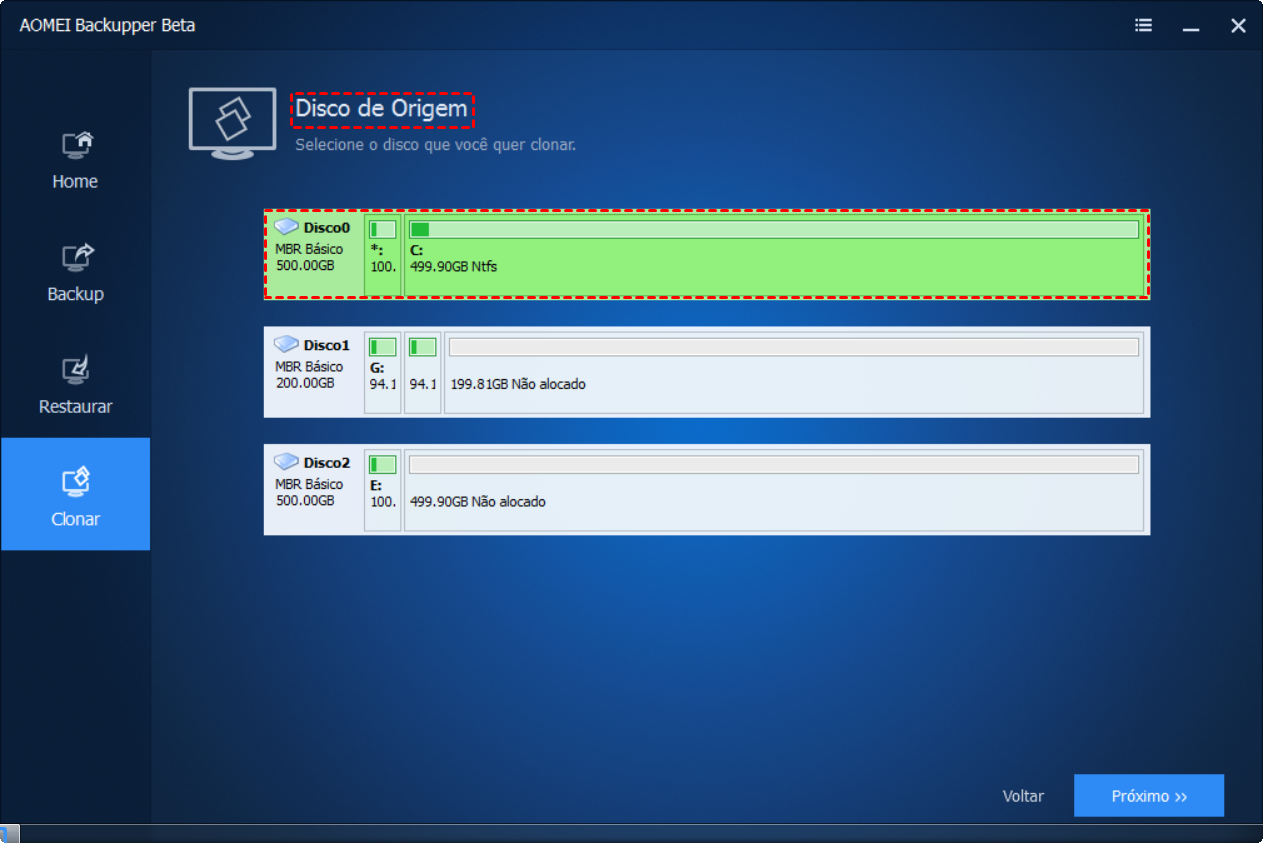
Passo 3. Selecione o SSD original como o disco de origem e clique em "Próximo".
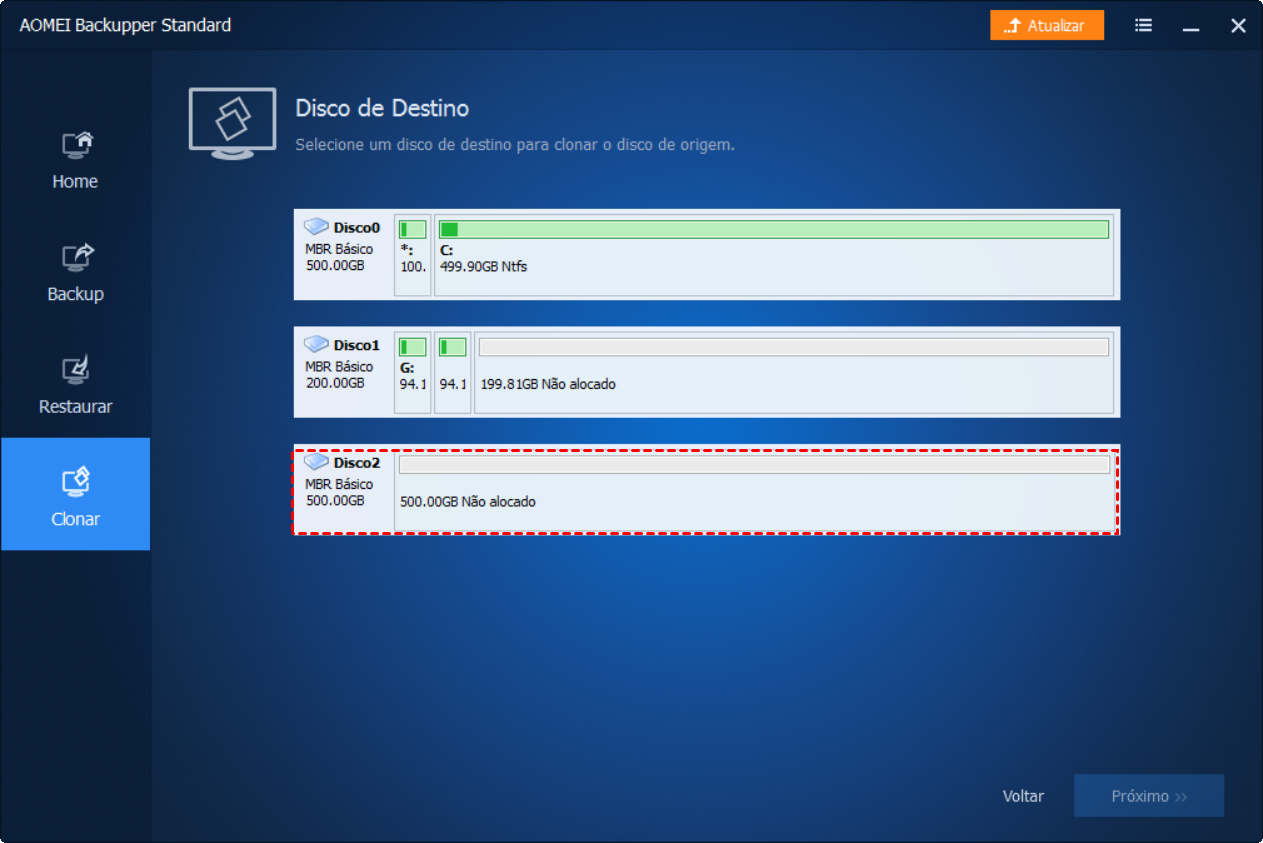
Passo 4. Selecione o SSD de destino que você conectou ao seu computador e clique em "Próximo".
Passo 5. Na página Resumo da Operação, clique em “Editar partições no disco de destino” e escolha a opção “Adicionar espaço não utilizado a todas as partições” para aproveitar ao máximo o espaço de armazenamento no SSD maior.
Passo 6. Marque “Alinhar partição para otimizar para SSD”. Confirme a operação e clique em “Iniciar Clonar”.
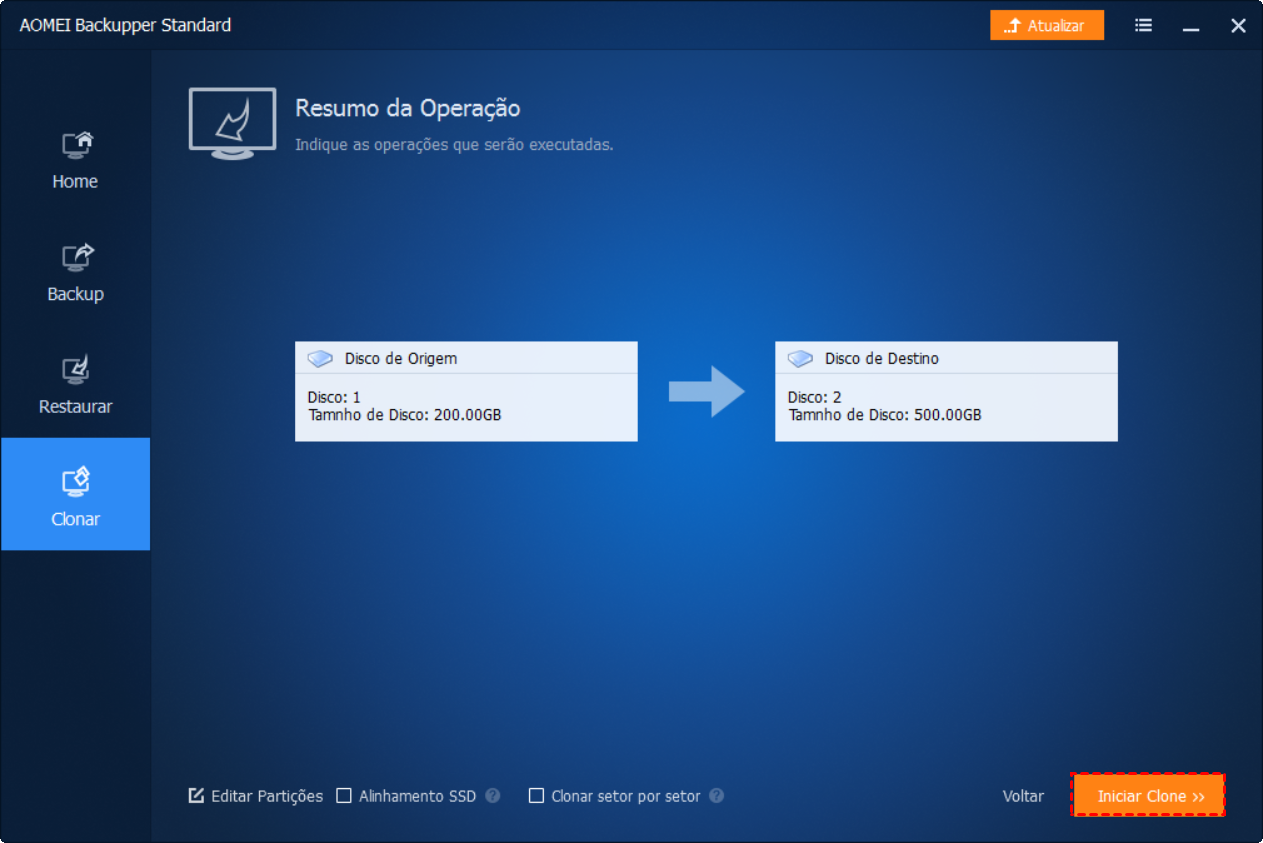
Passo 7. Espere até o processo de clonagem terminar. Desligue o computador e substitua o SSD original pelo SSD maior.
Notas:
-
Se você selecionar "Clonar Setor por setor" no Passo 6, o AOMEI Backupper clonará todos os setores no SSD de destino, independentemente de ser usado ou não, tornando indisponíveis "Editar partições no disco de destino".
-
Se você deseja clonar o sistema operacional somente para o SSD de destino, atualize para o AOMEI Backupper Professional e use o recurso Clonar Sistema. Você também pode ajustar manualmente o tamanho da partição no SSD de destino com o AOMEI Backupper Professional.
Conclusão
O AOMEI Backupper oferece a maneira mais fácil de clonar SSD para SSD maior no Windows 10. Você também pode usá-lo para clonar SSDs para SSDs maiores no Windows 7.