[Corrigido] Recuperação de Arquivos do Windows Houve um Erro de Análise do seu Comando
O erro "Recuperação de Arquivos do Windows houve um erro de análise do seu comando" indica que há um problema relacionado ao seu comando. Aprenda a usar este software corretamente ou experimente a melhor alternativa.
Última Atualização 12/11/2024
A Microsoft lançou uma ferramenta de recuperação de arquivos em 2020 - o Windows File Recovery. Está disponível para todos os usuários do Windows 10 e acima na Microsoft Store. De acordo com a Microsoft, o Windows File Recovery pode recuperar vários tipos de arquivos perdidos de dispositivos de armazenamento local, incluindo fotos, vídeos, documentos e muito mais.
Apesar de tantos recursos incríveis, ele é bastante difícil de usar para usuários comuns que não estão familiarizados com comandos, pois é um aplicativo de linha de comando sem uma interface gráfica.
Então, muitos usuários se perguntarão como usar o Windows File Recovery e também encontrarão alguns erros ao usá-lo. Um erro específico é "Windows File Recovery: ocorreu um erro ao analisar o seu comando". Vamos discutir e resolver esse problema de forma eficaz neste artigo.
Sobre o erro "Windows File Recovery: ocorreu um erro ao analisar o seu comando"
"Eu deletei acidentalmente arquivos de uma pasta na minha área de trabalho. Estou tentando usar o Windows 10 File Recovery mas continuo recebendo erros. A pasta é LAPTOP 2019 e estava na minha área de trabalho, e o arquivo de recuperação pode estar na unidade D. O comando é:
winfr C: D: /regular /n \desktop\laptop 2019\.
Mas tudo que aparece é "Ocorreu um erro ao analisar o seu comando". O que devo corrigir?” - Pergunta do Reddit
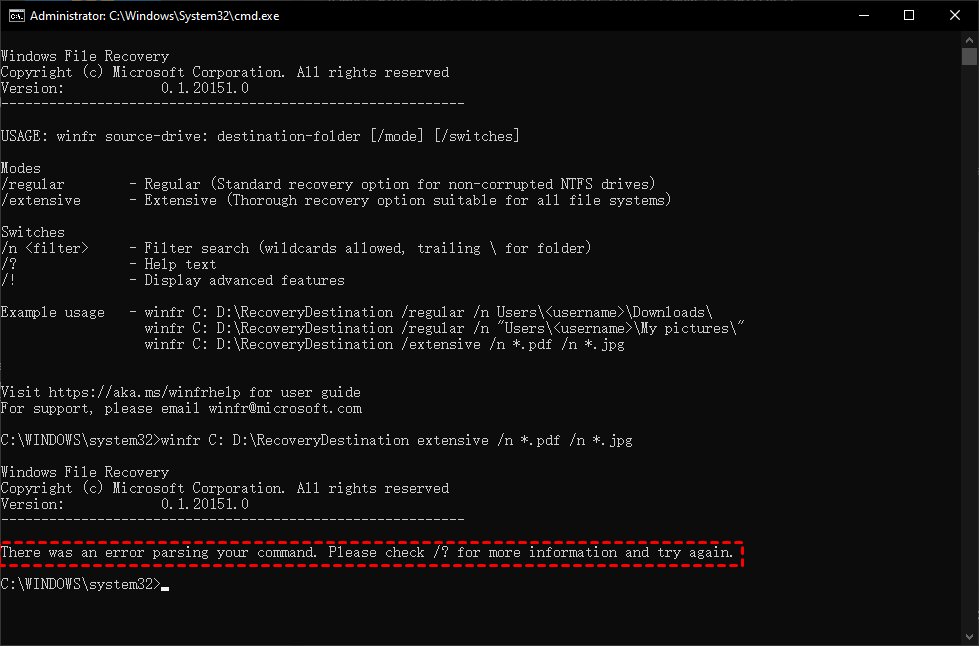
A razão principal para esse erro é o uso incorreto da linha de comando. Você pode seguir este tutorial do Windows File Recovery e verificar a sintaxe da sua linha de comando. Se ainda não conseguir entender, experimente a melhor alternativa do Windows File Recovery.
👉Experimente a melhor alternativa de recuperação de arquivo do Windows - AOMEI FastRecovery. Vá e obtenha agora na parte 3.
Verifique a sintaxe da linha de comando do Windows File Recovery
"Houve um erro ao analisar seu comando" significa que ocorrem erros ao analisar o comando que você usa. Portanto, é muito provável que o erro esteja relacionado à sintaxe.Windows File Recovery tenta analisar o comando que você usa. Portanto, é muito provável que o erro esteja relacionado à sintaxe.
Atente-se à sintaxe, estrutura, ortografia e pontuação. O formato completo correto do comando do Windows File Recovery é:
Parte 1. Unidade-fonte e unidade-destino
Um dos pontos relevantes na sintaxe do comando de recuperação de arquivo do Windows é a unidade-fonte e a unidade-destino que você escolheu.
Para deixar claro, a unidade-fonte é a unidade onde você perdeu arquivos, enquanto a unidade-destino é o local onde você escolhe armazenar os arquivos recuperados após o processamento.
Agora verifique se você atende a esses requisitos.
Ponto 1. A unidade de origem e a unidade de destino devem ser diferentes.
Ponto 2. Verifique se as unidades de origem e destino utilizam uma letra de unidade válida, caso contrário, você poderá encontrar o erro "Windows File Recovery não conseguiu criar a pasta de destino".
Ponto 3. Ambas as unidades de origem e destino devem ser seguidas por dois-pontos (:), por exemplo, a unidade C seria C:
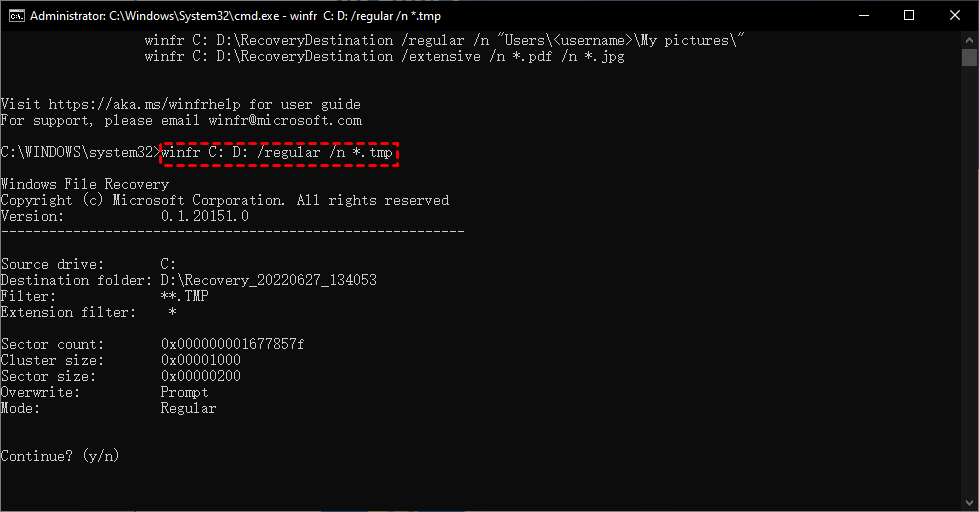
Ponto 4. Há um espaço entre a unidade de origem e a unidade de destino, por exemplo, se você deseja recuperar arquivos da unidade C para a unidade D, ficaria C: D:
Como mostrado no exemplo abaixo:
Parte 2. Barras e barras invertidas
Barras e barras invertidas são marcas principalmente utilizadas em computação. Nos comandos do Windows File Recovery, a barra / é usada para trabalhar com os modos de recuperação e os comandos, enquanto a barra invertida \ é usada para indicar um diretório, por exemplo, uma pasta chamada DataRecovery sob a unidade C deve ser: \Users\nome_de_usuário\DataRecovery\.
Portanto, há alguns pontos aos quais você precisa prestar atenção.
Ponto 1. Não esqueça a barra / ao usar um modo de recuperação ou comando.
Ponto 2. Ao indicar um modo de recuperação ou comando, não há espaço entre a barra / e o modo de recuperação ou comando, por exemplo, /regular ou /n
Ponto 3. Há um espaço entre o padrão do modo de recuperação e o padrão do comando, por exemplo, /extensivo /n
Ponto 4. Ao indicar uma pasta, utilize barras invertidas e não se esqueça de colocar uma barra invertida no final do nome da pasta, por exemplo, /n \nomedapasta\
Parte 3. Diretório
Indicar o diretório dos arquivos, ou seja, especificar os arquivos é a parte mais difícil. Por um lado, os usuários às vezes têm dificuldade em especificar o local correto dos arquivos; por outro lado, a grafia do diretório do arquivo deve ser muito precisa, caso contrário, o sistema não será capaz de encontrar o caminho especificado.
Ponto 1. Ao direcionar o caminho do arquivo, por favor ofereça a localização original dos arquivos, ou seja, onde estava o arquivo antes de ser excluído/perdido.
Ponto 2. Para direcionar o caminho exato do arquivo, vá até a pasta e copie o caminho do arquivo na barra de localização.
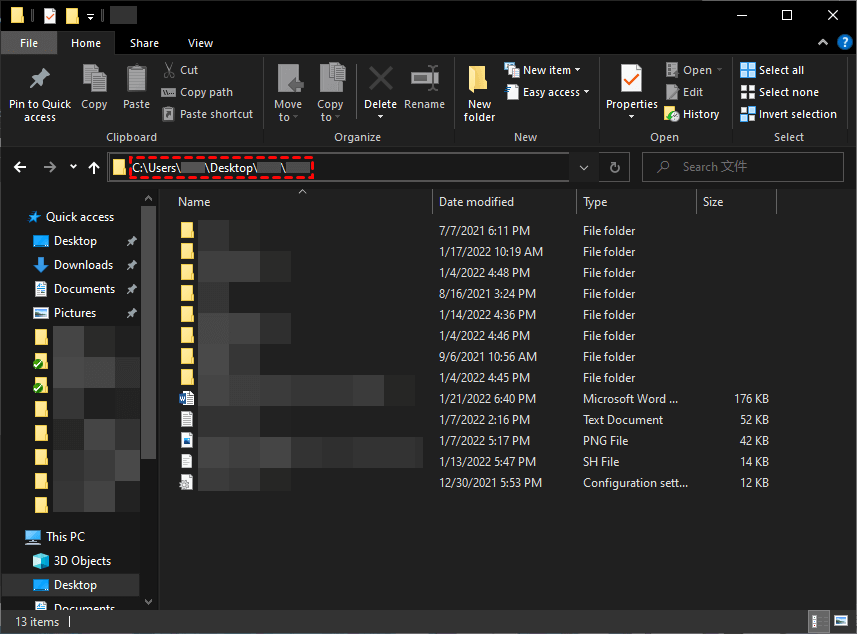
Ponto 3. Se seus arquivos deletados estavam na área de trabalho, o caminho correto do arquivo é C:\Usuários\nome de usuário\Área de Trabalho\nome da pasta\.
Ponto 4. Se houver espaços no nome do arquivo/pasta, por favor coloque as aspas no final do arquivo/pasta. Exemplo: "\Arquivos de Programas\Clash for Windows\".
Vamos colocar no prompt de comando:
Experimente a melhor alternativa de recuperação de arquivos do Windows
Ainda está encontrando dificuldades para resolver o erro "Erro na análise do seu comando" no Windows File Recovery?
Em vez de lutar contra comandos e parâmetros complexos, sempre preferimos economizar nosso trabalho, não é mesmo? AOMEI FastRecovery pode te ajudar sem a necessidade de comandos.
É suportado por uma equipe sofisticada com mais de 10 anos de experiência e possui métodos avançados de digitalização, que podem ajudar você a recuperar arquivos deletados no Windows 10 ou 11 facilmente em 3 passos.
- Tecnologias principais - Verificação Rápida e Verificação Profunda. Ambas irão escanear completamente o seu disco em busca de dados deletados ou perdidos, tornando a recuperação de dados fácil e rápida, com uma taxa de sucesso alta.
- Recupere documentos (por exemplo, recuperar documentos do Word), fotos, áudio, vídeos, emails, arquivos compactados, etc., em mais de 200 formatos.
- Busque ou filtre arquivos deletados rapidamente, faça visualização e recuperação durante a verificação, se necessário.
- Recupere dados deletados ou perdidos facilmente no disco interno ou externo (HDD ou SSD), USB, cartão SD, etc.
- Lide com cenários abrangentes de perda de dados, como exclusão acidental, infecção por vírus, corrupção ou disco formatado e muito mais.
- Recupere dados de forma gratuita para mais de 500MB.
Não hesite em baixar a melhor alternativa de Recuperação de Arquivos do Windows - AOMEI FastRecovery. Em seguida, siga os passos abaixo para recuperar arquivos deletados e ausentes com facilidade.
Passo 1. Inicie o programa > Passe o mouse sobre a unidade e clique em Verificar para escanear.

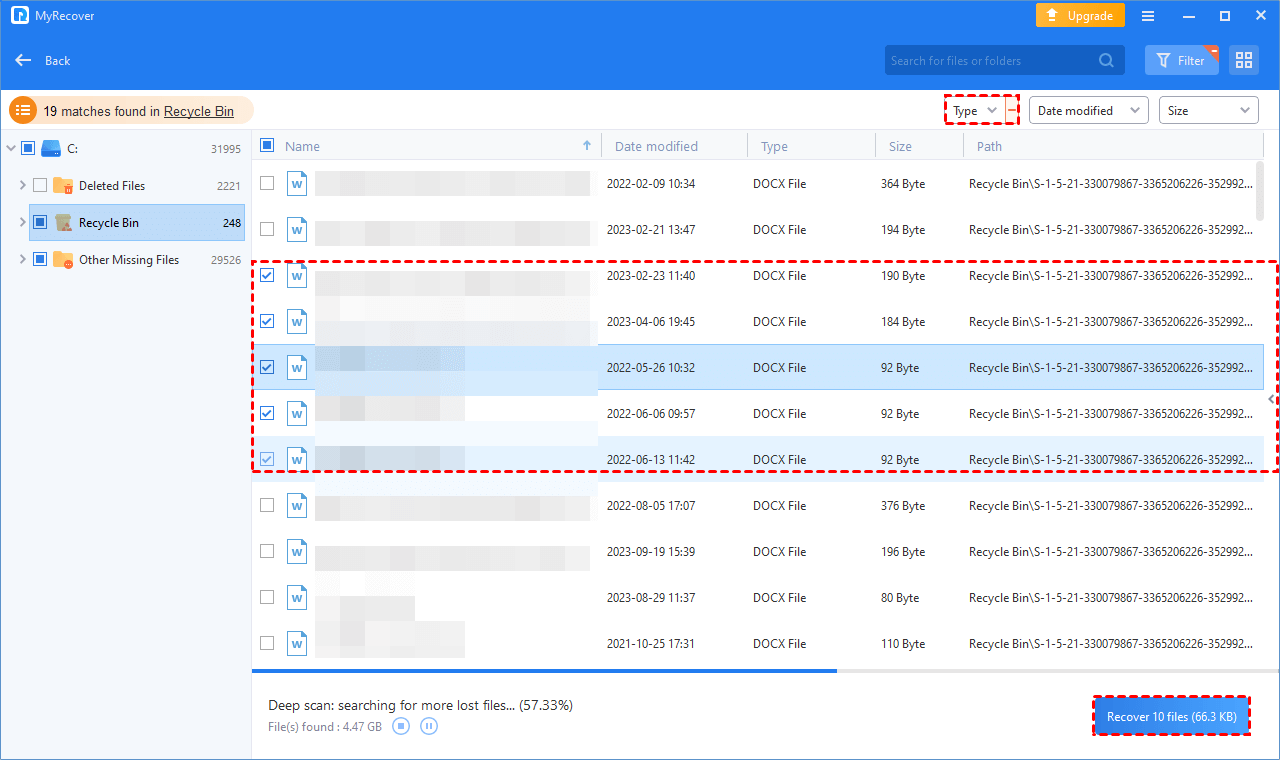
Passo 2. Ele executará automaticamente a Verificação Rápida e a Verificação Profunda para encontrar todos os dados recuperáveis e exibi-los na seguinte janela com base no nome do arquivo ou pasta, data de modificação, tipo, tamanho e localização.

Passo 3. Selecione os dados necessários e clique em Recuperar x arquivos. Selecione um novo local para salvar os arquivos recuperados, caso contrário, seus dados podem ser sobrescritos.
Além disso, você também pode usar este aplicativo para recuperar arquivos excluídos permanentemente no Windows 10/11.
Sugestões relacionadas: mantenha os dados e arquivos seguros
O erro "Recuperação de Arquivo do Windows, houve um erro ao analisar o seu comando" é resolvido neste artigo com várias dicas e uma boa utilidade de recuperação de dados do Windows - AOMEI FastRecovery.
A perda de dados/arquivos pode ser bastante inconveniente para os usuários, não importa quem você é, individual ou empresa, perder arquivos e dados é a última coisa que alguém quer ver.
Para evitar a perda de dados, tomar algumas medidas para manter seus dados seguros e protegidos é uma boa escolha.
- Avoid visiting/using malware and dangerous sites in case files get attacked and corrupted.
- Use Antivirus programs to scan and protect your data.
- Save the file from time to time when editing.
- Keep your files backed up properly in different places, e.g., one stored on an external hard drive, one saved on the cloud, and one kept on your computer.
To back up data easily, you might as well utilize the free Windows backup software – AOMEI Backupper Standard. The amazing feature of “File Backup”, “Disk Backup”, "Partition Backup" and “System Backup” can help you.