2 Soluções para Recuperar Partição Perdida no Cartão SD
Trabalhando para recuperar partições perdidas no cartão SD? Leia e verifique duas soluções sobre como recuperar partições perdidas no cartão SD nesta página.
Última Atualização 21/11/2024
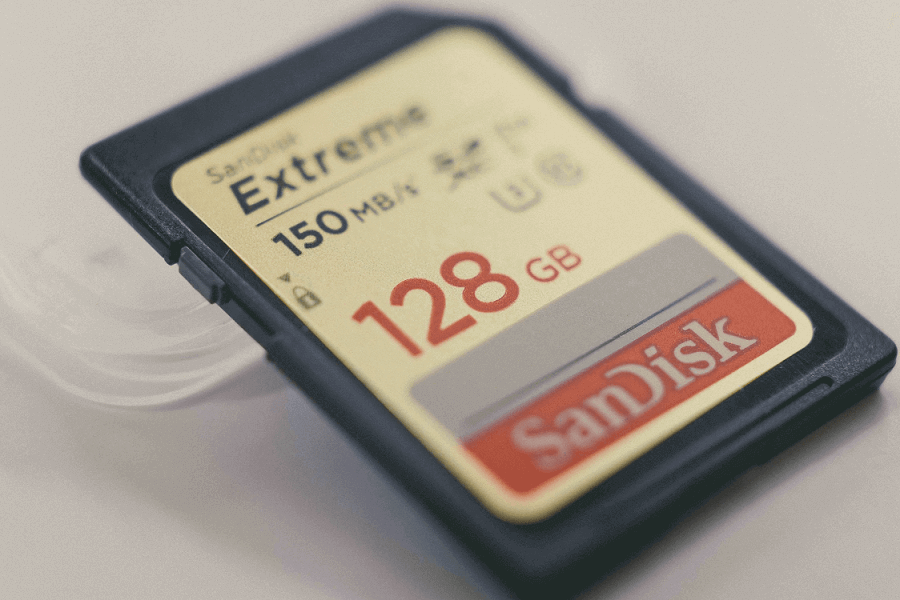
Projetado para dispositivos portáteis, o cartão SD é um dispositivo de armazenamento pequeno com grande capacidade de armazenamento. Ele é muito popular em câmeras digitais, laptops, celulares, media players e receptores GPS.
No entanto, se você sofrer perda de partição devido a deleção acidental ou disco ausente, você poderá perder uma grande quantidade de dados. É possível recuperar uma partição perdida no cartão SD? Como recuperar uma partição perdida no cartão SD? Continue lendo abaixo para obter a resposta.
É possível recuperar uma partição perdida no cartão SD?
Apaguei uma partição no meu cartão SD por acidente. Existe alguma maneira acessível de recuperá-la? Obrigado.
Minha partição sumiu. É muito importante para mim, mas não consigo encontrá-la. Como recuperar partições perdidas em cartões SD? Obrigado.
Em resumo, sim, é possível recuperar uma partição perdida no cartão SD com a ajuda de um software de recuperação de partição poderoso - AOMEI Partition Assistant. Ele irá escanear todo o disco para localizar partições excluídas ou perdidas através da tabela de partição e recupera-las de maneira segura e eficaz.
Mais surpreendentemente, se o seu cartão SD não foi sobrescrito, os dados também são recuperáveis. Você pode usar o método mais fácil - recuperar partições perdidas no cartão SD usando o AOMEI Partition Assistant ou recuperar dados do cartão SD usando um software de recuperação de dados confiável e depois recriar a partição com o Gerenciamento de Disco.
Método 1: Recuperar uma partição perdida no cartão SD sem perder dados (O mais fácil)
Por favor, atenção que se você perceber que a partição sumiu, você deve parar de usar o seu cartão SD e não gravar novos dados nele. Caso contrário, sua partição e dados podem não ser completamente recuperados.
Não se preocupe com isso. Deixe o assistente de Recuperação de Partição do AOMEI Partition Assistant ajudar você. Seus métodos avançados de escaneamento neste recurso podem ajudar a encontrar não apenas a partição perdida, mas também os dados nela.
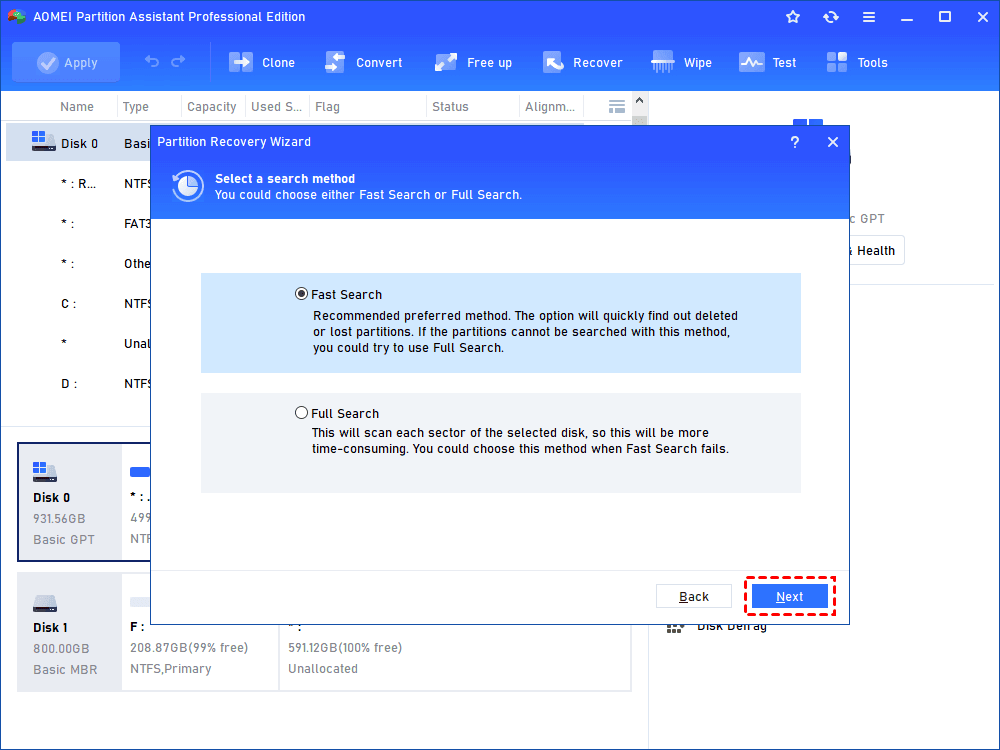
- Pesquisa Rápida: Este é o método de pesquisa recomendado para recuperar a partição perdida no cartão SD.
- Pesquisa Completa: Este método irá pesquisar todos os setores do disco selecionado e levará mais tempo. É recomendado quando a Pesquisa Rápida falhar.
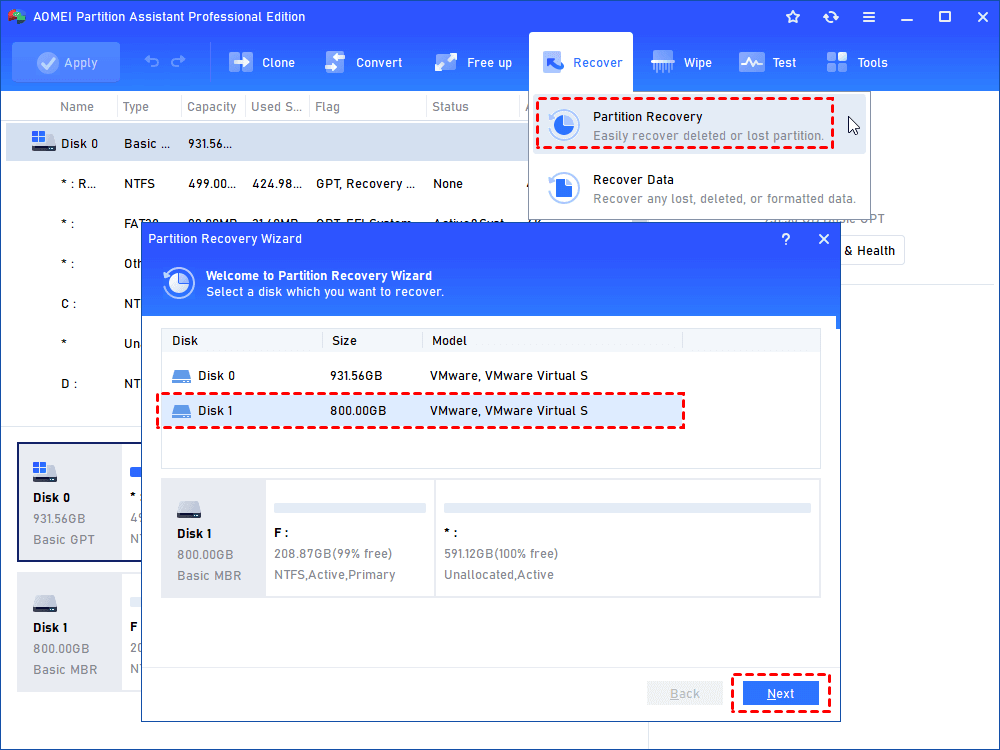
Passo 1. Instale e execute a versão de demonstração no seu PC. Selecione "Recuperar" > “Recuperação de Partição” no painel superior e selecione o cartão SD que contém a partição perdida. Em seguida, clique no botão “Avançar”.
Passo 2. Você deve selecionar “Pesquisa Rápida” > “Avançar” para encontrar sua partição excluída/perdida rapidamente. Se falhar, selecione a Pesquisa Completa novamente.
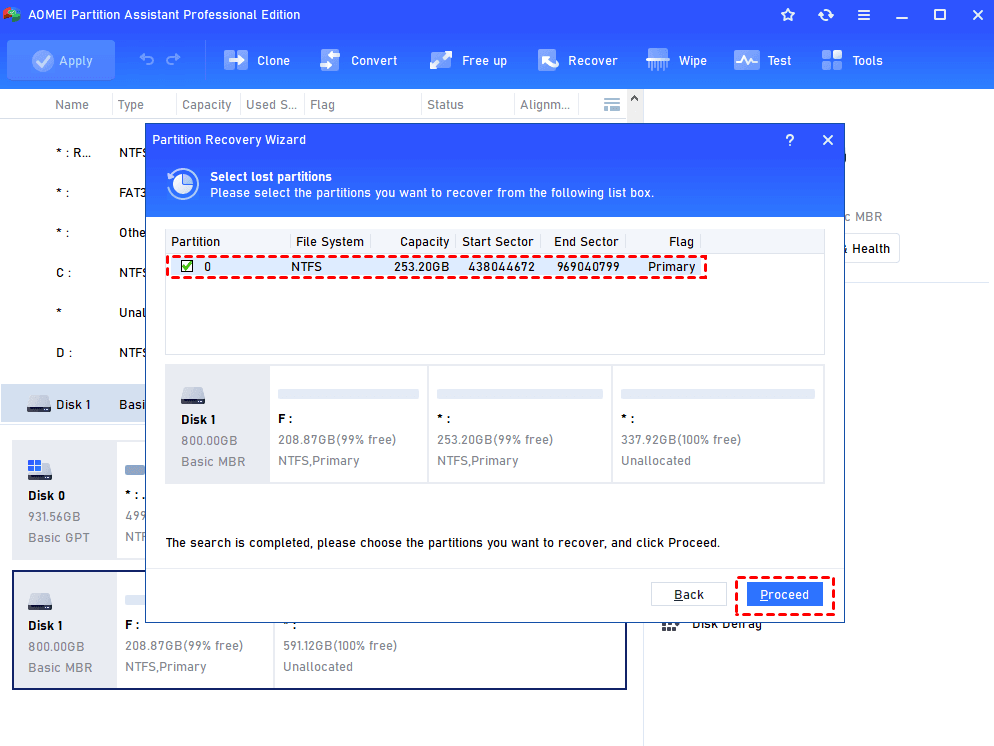
Passo 3. Após a digitalização, você pode selecionar a partição desejada em uma lista de resultados recuperados. Em seguida, clique em “Continuar” para prosseguir.
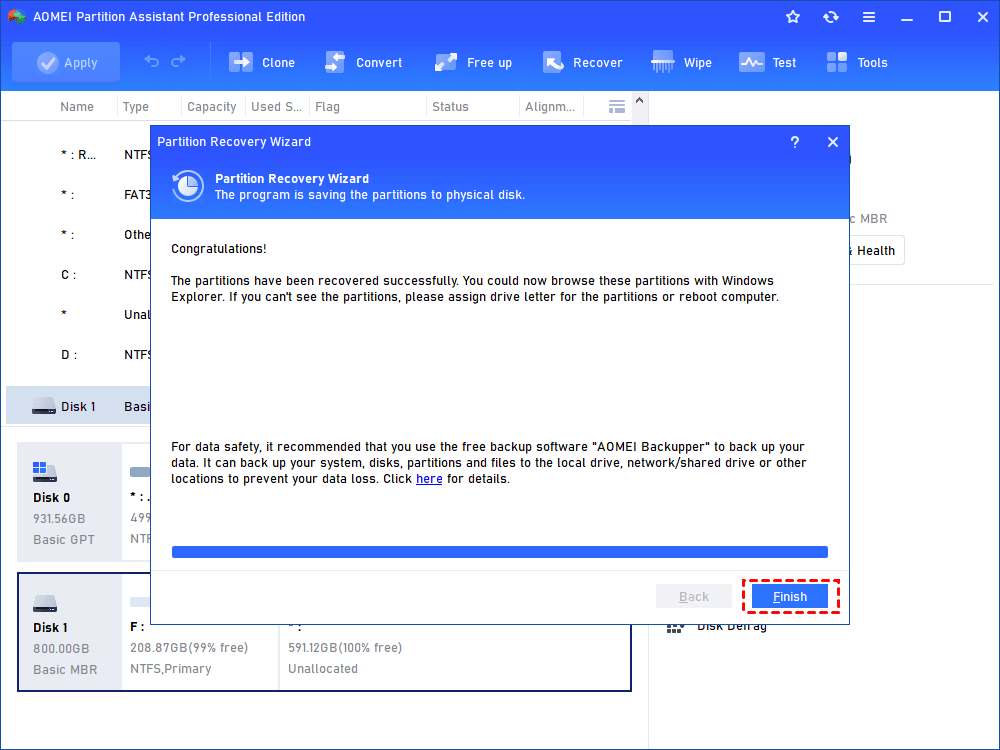
Passo 4. Após a conclusão do processo de recuperação de partição, clique em “Finalizar” para sair da janela depois que a mensagem de “Parabéns” aparecer.
Forma 2: Recuperar partição perdida no cartão SD através do Gerenciamento de Disco
Ao mesmo tempo, muitos usuários podem ignorar que exclusões de arquivos incorretas e ataques de vírus podem levar a espaço não alocado. Se você não conseguir ver a partição excluída através do Explorador de Arquivos, pode pensar erroneamente que a partição desapareceu. Mas isso pode não ser o caso.
Na verdade, você só precisa criar um novo volume simples no Gerenciamento de Disco, e ele será exibido novamente no Explorador de Arquivos. No entanto, essa operação vai sobrescrever os dados no espaço não alocado se você não os recuperar primeiro. Se você não deseja perdê-los, você pode tentar um software gratuito de recuperação de dados - AOMEI FastRecovery para ajudá-lo.
- Recupere dados excluídos ou perdidos de partições perdidas, ou de outros cenários de perda de dados.
- Compatível com diferentes tipos de cartões SD, como cartão SD padrão, micro/mini cartão SD, cartão CF, cartão SDHC/SDXC, cartão xPicture SD, etc.
- Suporta diferentes marcas de cartões SD, como recuperação de cartão SD Panasonic, Nikon, Canon, Kodak, FujiFilm, Olympus, Samsung, Lexar, Transcend, Toshiba, Kingston, SanDisk e mais.
- Suporta uma ampla gama de tipos de arquivo no cartão SD, como recuperação de arquivo 3FR, CR2/CR3, CRW, DCR, DNG, NRW, ORF, PEF, RAF, RAW, RW2, RWL, TIF, X3F, MP3, WMA, M4V, MP4, R3D, etc.
- Mantenha as imagens, vídeos, documentos, etc. recuperados com seu caminho, formato e qualidade originais.
Parte 1: Recuperar Dados de Partição Perdida com AOMEI FastRecovery
Antes de começar, precisamos observar que este software só pode ser usado no Windows 7, 8, 10, 11 e Windows Server 2008(R2), 2012(R2), 2016(R2), 2019, 2022, etc. Faça o download em qualquer uma dessas versões.
Passo 1. Após inserir o cartão SD, passe o mouse sobre ele e clique em "Scan".

Passo 2. Ele executará automaticamente os métodos de verificação Scaneamento Rápido e Scaneamento Profundo para verificar todos os setores do seu disco externo e exibir todos os arquivos recuperáveis.

Durante o processo, você pode pesquisar o nome do arquivo ou filtrar seus arquivos perdidos por tipo de arquivo, data de modificação ou tamanho.
- Tipo: Ele conterá todos os tipos de arquivo no disco local, como imagens, vídeos, documentos, e-mails, páginas da web, arquivos compactados, etc.
- Data de Modificação: Suporta hoje, ontem, últimos 7 dias, últimos 30 dias e personalizado.
- Tamanho: Permite filtrar o tamanho do arquivo de menos de 128KB para 128KB ~ 1MB para 1MB ~ 512MB e acima, ou personalizado.
Passo 3. Selecione seus arquivos perdidos no cartão SD e clique no botão Recuperar x arquivos . Você será solicitado a selecionar um local para salvar os arquivos recuperados. Por favor, selecione um novo local para evitar a sobrescrição de dados.

Além do cartão SD, você também pode usá-lo para recuperar arquivos excluídos de um disco rígido externo ou pen drive USB, independentemente da marca e tamanho.
Parte 2: Criar um Novo Volume Simples no Gerenciamento de Disco
Passo 1. Pressione“Windows R”, em seguida, digite “diskmgmt. msc” na janela e clique em “OK” para abri-la.
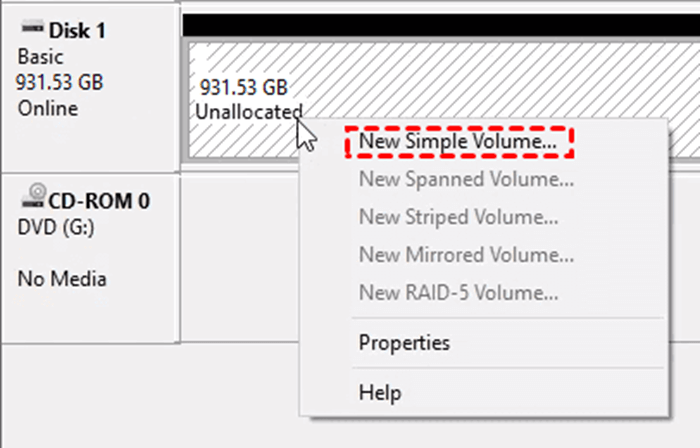
Passo 2. Localize o espaço não alocado na janela de gerenciamento de disco. Clique com o botão direito no espaço não alocado e clique em “Novo Volume Simples”.
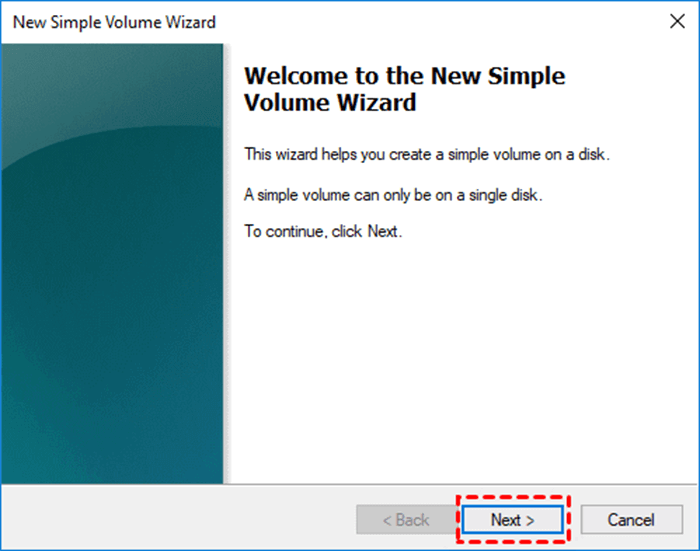
Passo 3. Clique em “Avançar” na janela Bem-vindo ao Assistente Novo Volume Simples .
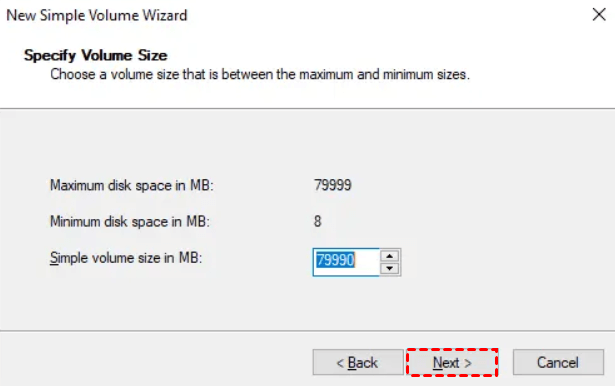
Passo 4. Insira um tamanho menor para o volume simples na caixa da janela Especificar Tamanho do Volume, em seguida clique em "Próximo".
Passo 5. Digite uma nova letra de unidade para a nova partição em "Atribuir a seguinte letra de unidade", em seguida clique em "Próximo".
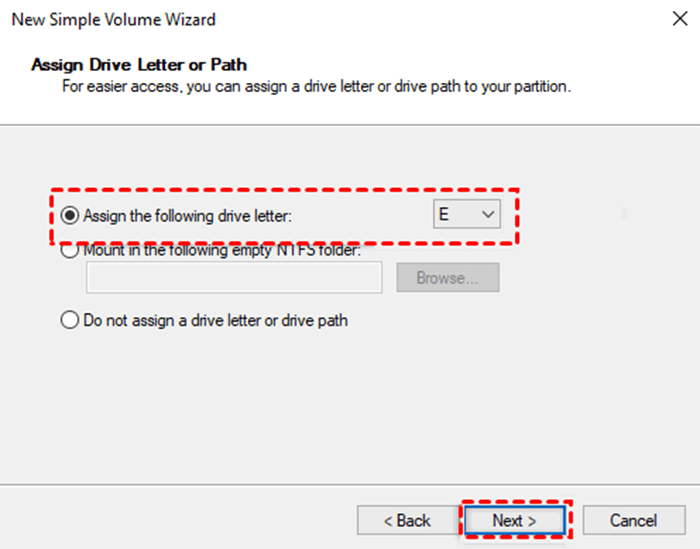
Passo 6. Selecione "Formatar este volume com as seguintes configurações" > "Próximo". (Certifique-se de que o sistema de arquivos é NTFS.)
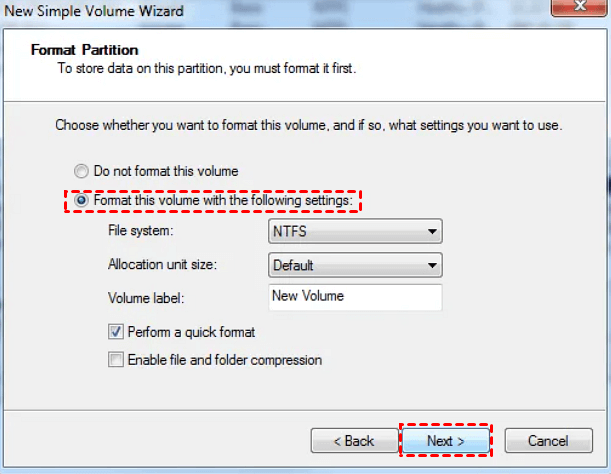
Passo 7. Após isso, você pode clicar em "Concluir" para fechar a última janela e voltar para a janela principal de gerenciamento de disco.
Finalizando
Este tutorial oferece duas soluções para recuperar partições perdidas do cartão SD. Se você deseja resolver esse problema sem esforço, o AOMEI Partition Assistant Wizard é a melhor opção.
Aqui, gostaríamos de compartilhar outras dicas práticas com você. Se você colocá-las em prática, talvez esteja longe da perda de dados.
- Não remova o cartão SD ou feche o sistema quando o SD estiver lendo/escrevendo dados.
- Não utilize o mesmo cartão SD em vários dispositivos.
- Assegure-se de que o dispositivo eletrônico reconheça seu cartão SD.
- Utilize a bateria original para garantir estabilidade de energia.
- Avoid the high temperature and humidity environment.
- Faça backups regulares usando a funcionalidade do Windows, como o Windows File History.
- Use um software gratuito de backup - AOMEI Backupper para criar backups regulares.