Apagou acidentalmente seu iPhone e perdeu todos os seus dados? Encontre os três melhores métodos para recuperar dados de um iPhone apagado com ou sem backup.
"Olá a todos. Infelizmente, meu iPhone 6s parou de funcionar ontem e eu não consegui reiniciá-lo usando a opção de atualização do iTunes, então tive que recuperá-lo usando a reinicialização de fábrica. Eu não tinha um backup dos meus últimos dias, e perdi 1 foto importante e 1 mensagem importante do WhatsApp. Como posso recuperá-los? Eu realmente preciso dessa informação. Muito obrigado."
---Do Fórum MacRumors
Você apagou acidentalmente dados importantes do seu iPhone? Normalmente, uma reinicialização de fábrica para apagar todos os dados do iPhone pode ser uma excelente maneira de resolver um dispositivo sem resposta, mas como no exemplo anterior, pode facilmente resultar na perda de dados do iPhone. É possível recuperar dados de um iPhone apagado?
Felizmente, existem métodos de recuperação de dados do iPhone disponíveis para recuperar o máximo possível de dados após a exclusão. A perda de dados é uma ocorrência comum, e você poderá aprender as maneiras fornecidas neste artigo para ajudá-lo a recuperar eficientemente os dados de um iPhone apagado.
Muitos usuários do iPhone não fazem backups dos seus dados. Não é simples restaurar dados do iPhone após a exclusão, e é consideravelmente mais difícil se você não tiver um backup. Nesse caso, uma ferramenta de recuperação de dados do iPhone vale a pena tentar para aumentar as chances de sucesso. Nesse caso, você precisa de um software profissional de recuperação de dados do iPhone para recuperar os dados do iPhone após a exclusão.
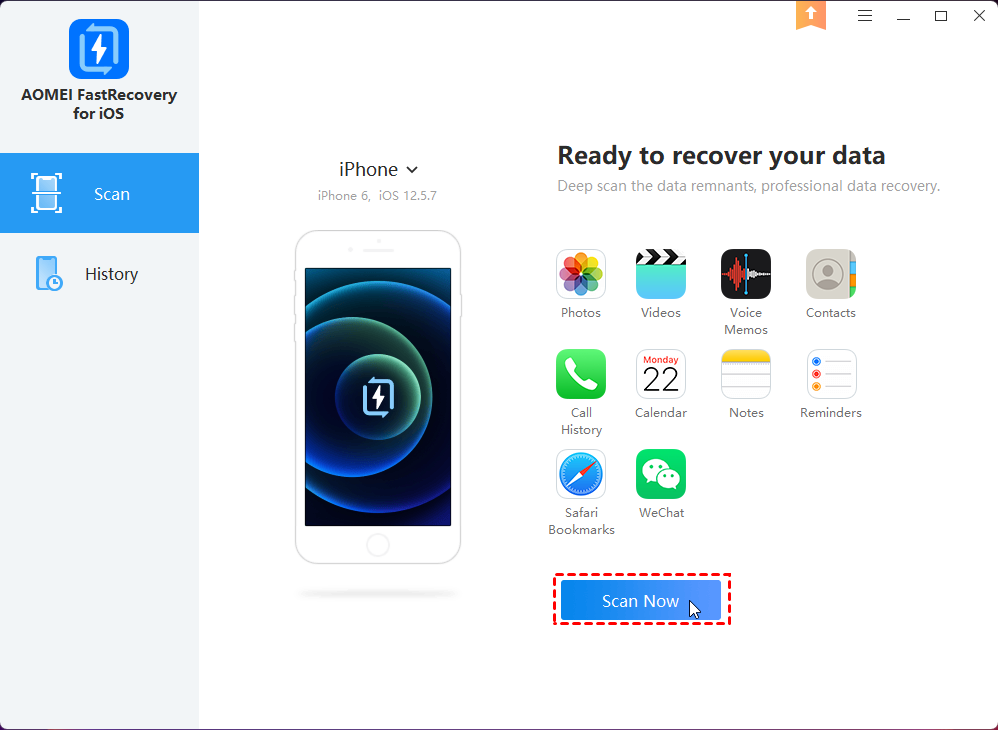
O MyRecover for iOS é altamente recomendado nessa situação. Ele é capaz de recuperar dados perdidos diretamente de um dispositivo iOS sem backup. Além disso, o MyRecover for iOS pode recuperar facilmente fotos de dispositivos iOS, assim como outros tipos de dados, incluindo contatos, vídeos, recuperação de notas, gravações de voz, histórico de chamadas, calendários, lembretes, marcadores do Safari e histórico do WeChat.
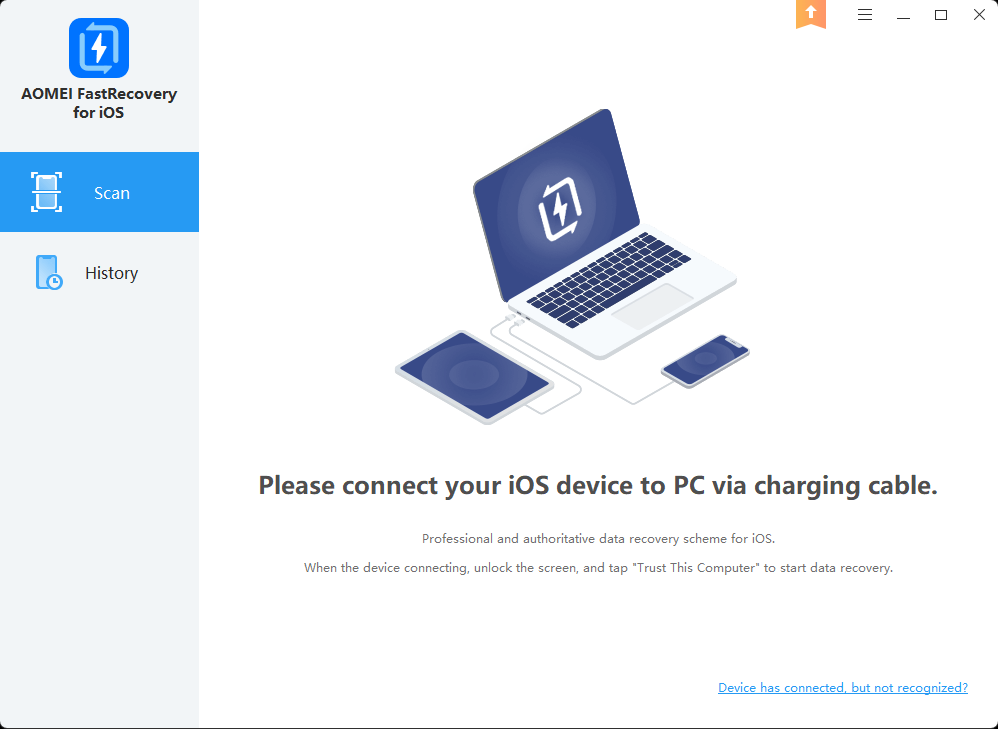
Passo 1. Baixe e instale o AOMEI FastRecovery para iOS em seu computador. Conecte seu iPhone apagado ao computador com um cabo de carregamento.
Passo 2. Confie no computador em seu iPhone apagado e clique em "Scan Now" no AOMEI FastRecovery para iOS para escanear o iPhone.
Passo 3. Aguarde o término do processo de escaneamento. Você pode visualizar e escolher os dados recuperáveis do iPhone que deseja restaurar e, em seguida, clique em "Recover" no canto superior direito para salvar os dados do iPhone no computador.
Os usuários da Apple estão amplamente cientes do backup do iTunes. Se você fez backup do seu iPhone com o iTunes ou iCloud antes da exclusão, você pode recuperar os dados do iPhone usando os backups do iTunes/iCloud.
Para recuperar dados do iPhone após a exclusão usando o iTunes, siga os passos abaixo:
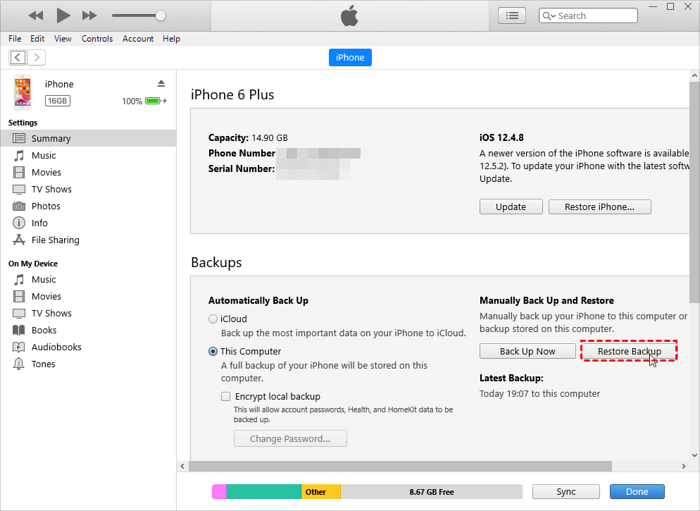
Passo 1. Conecte seu iPhone ao computador onde você fez o backup e inicie o iTunes.
Passo 2. Clique no ícone do dispositivo e clique em "Restaurar Backup" na seção Resumo.
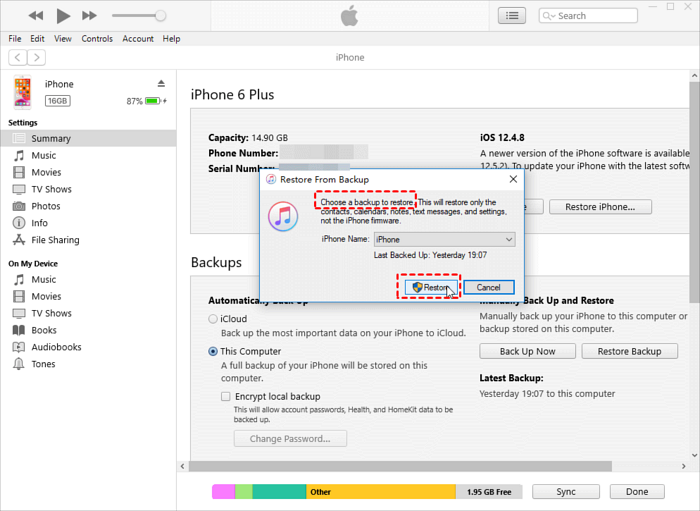
Passo 3. Selecione um backup para restaurar da lista de backups.
Para recuperar dados do iPhone após a exclusão usando backups do iCloud, você pode recuperar os dados do iPhone por meio de um backup do iCloud após a exclusão. Se você reiniciar o iPhone normalmente, este método exigirá que você exclua seu iPhone mais uma vez. Siga as etapas abaixo para recuperar dados do iPhone após a exclusão por meio de um backup do iCloud.
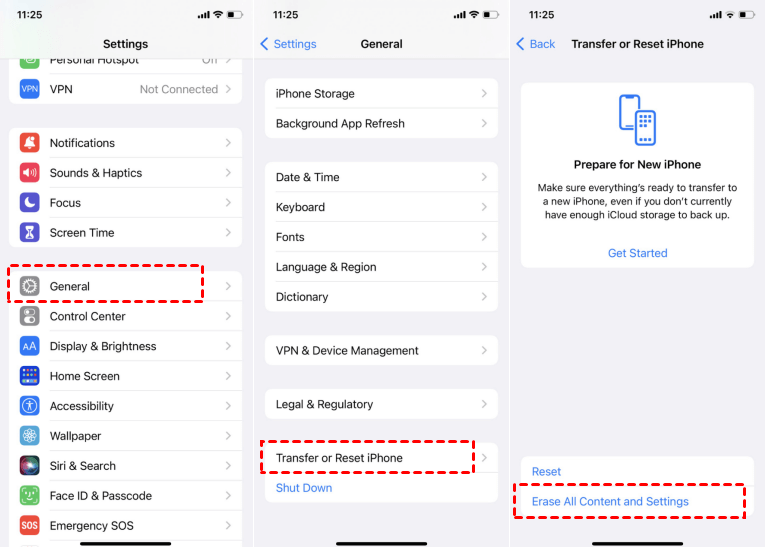
Passo 1. Abra as Configurações no seu iPhone.
Passo 2. Vá em "Geral" > "Redefinir" > "Apagar Conteúdo e Ajustes".
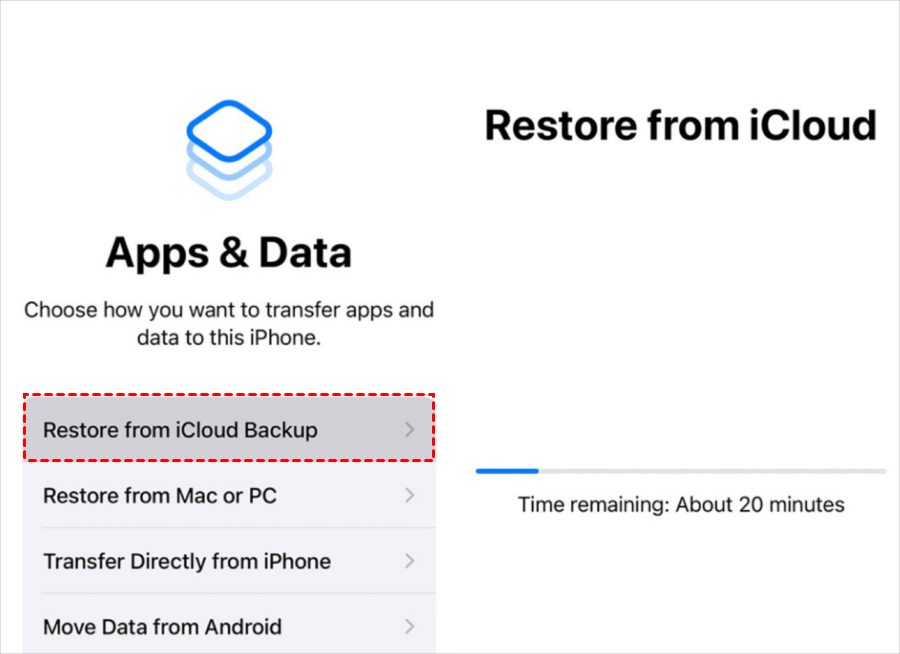
Passo 3. Configure seu iPhone pela primeira vez. Quando chegar à tela de "Apps e Dados", toque em "Restaurar do Backup do iCloud".
Passo 4. Faça login com seu ID Apple e selecione os arquivos de backup da lista e aguarde o término do processo de restauração.
Os dados de um iPhone ou iPad são geralmente apagados por vários motivos. No entanto, existem métodos que podem ajudar os usuários a recuperar dados do iPhone após a exclusão. Os dados são perdidos quando um dispositivo é redefinido para as configurações de fábrica, mas existem soluções para restaurá-los. Esperançosamente, os métodos acima podem funcionar. Usar um software de recuperação de dados do iPhone é uma maneira rápida e eficiente de recuperar dados de um iPhone apagado sem backup.
Mais importante, fazer backups regulares via iTunes, iCloud ou software de backup é sempre a melhor maneira de evitar a perda de dados do iPhone. FoneTool é recomendado para ser usado no computador para fazer backup e restaurar seus dados do iPhone em alta velocidade e gratuitamente.