Você pode seguir as instruções detalhadas neste post para resolver o problema 'OneDrive apagou todos os meus arquivos do meu computador' sem perder dados. Aqui estão 5 métodos eficazes.
"Uso o OneDrive para fazer backup dos meus dados há muito tempo. Mas hoje descobri que o OneDrive deletou todos os meus arquivos do meu computador! Como posso resolver esse problema e restaurar os arquivos excluídos?" - Pergunta do Fórum do OneDrive
Diversos motivos são responsáveis pelo problema de o OneDrive ter deletado todos os meus arquivos do meu computador. Coletamos abaixo alguns motivos testados:
No entanto, às vezes, mesmo que você não tenha removido nenhum desses arquivos, seu computador pode exibir um aviso dizendo que você excluiu recentemente vários arquivos. Enfim, é isso. Mas, o mais importante agora é como recuperar seus arquivos e resolver esse problema.
Restaurar arquivos excluídos deve ser o primeiro passo na resolução de problemas. Então, como recuperar arquivos excluídos do OneDrive? Coletamos alguns métodos comprovados para ajudar você. Por favor, tente os seguintes métodos.
Você pode tentar verificar a Lixeira do OneDrive e do seu computador, que é um local temporário para salvar os arquivos excluídos.
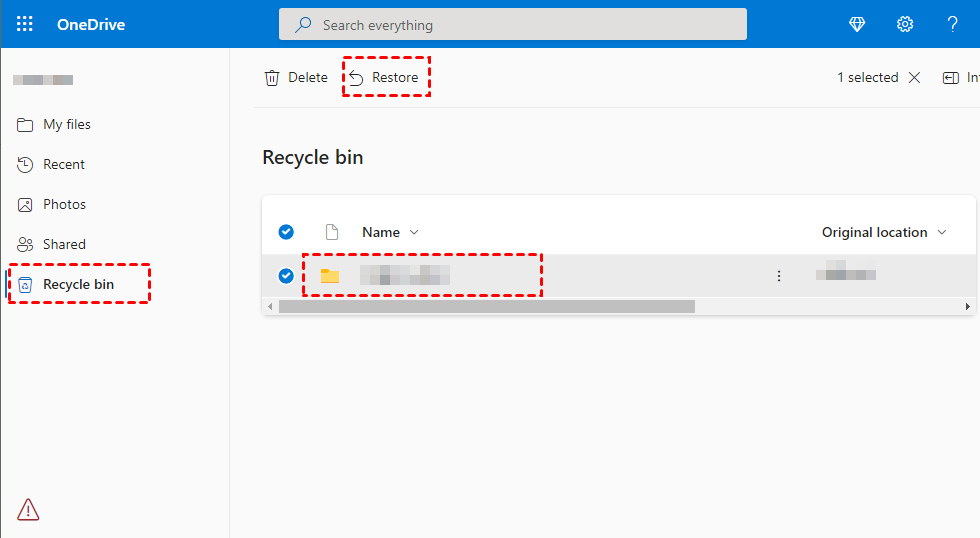
Passo 1. Acesse o site do OneDrive e faça login em sua conta do OneDrive.
Passo 2. No lado esquerdo, selecione a Lixeira. Em seguida, clique em Restaurar após selecionar os arquivos ou pastas que deseja recuperar.
Agora você pode ir para a localização original para verificar seus arquivos e pastas.
Se você estiver conectado ao OneDrive com uma conta Microsoft, os itens serão automaticamente apagados da lixeira após 30 dias.
Se você estiver conectado ao OneDrive com uma conta de trabalho ou escolar, os itens serão automaticamente apagados da lixeira após 93 dias.
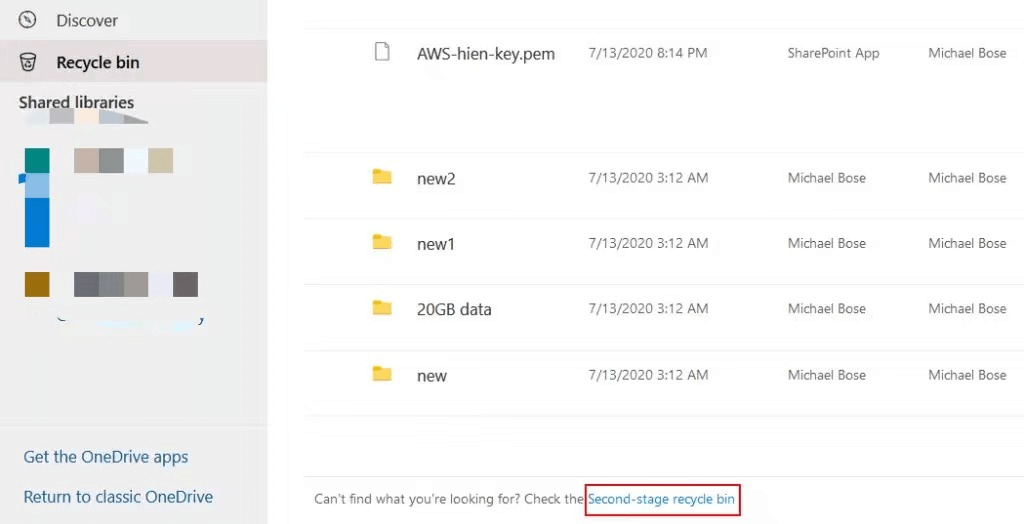
Se você não encontrar seus arquivos excluídos na Lixeira, eles podem ter sido movidos para a lixeira de segunda etapa.
Passo 1. Role para baixo na página da Lixeira e clique em Lixeira de segunda etapa no final.
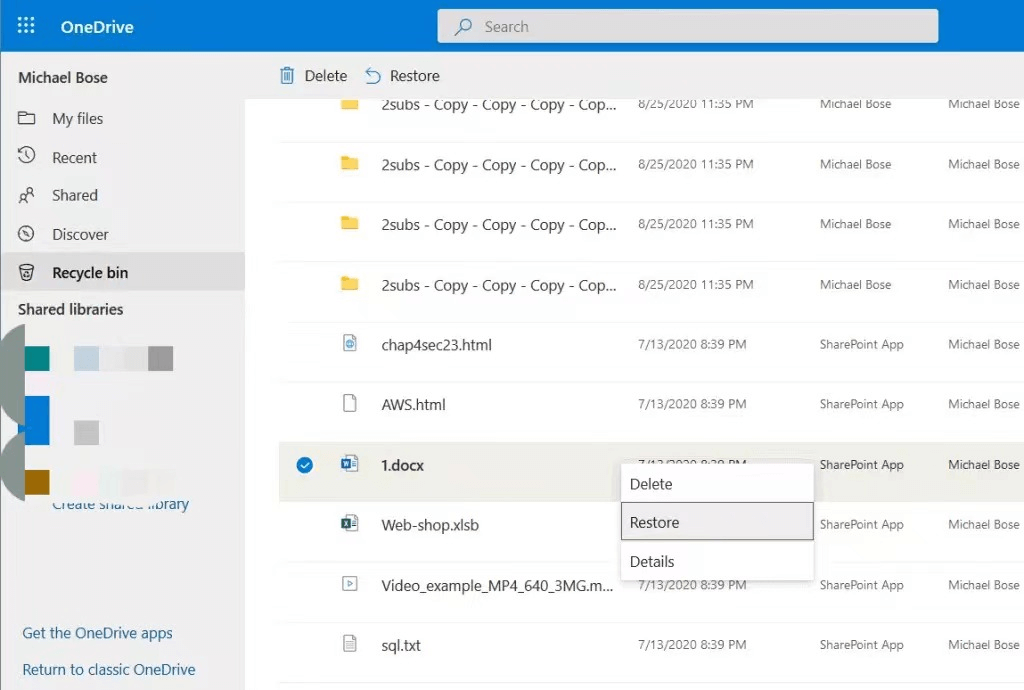
Passo 2. Escolha os arquivos ou pastas que deseja restaurar e pressione Restaurar. Todos os arquivos escolhidos serão colocados de volta onde estavam originalmente.
Você também pode recuperar arquivos excluídos da Lixeira em seu computador. Abra a Lixeira, localize os arquivos excluídos do OneDrive e selecione Restaurar.
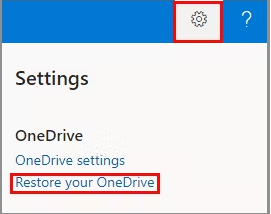
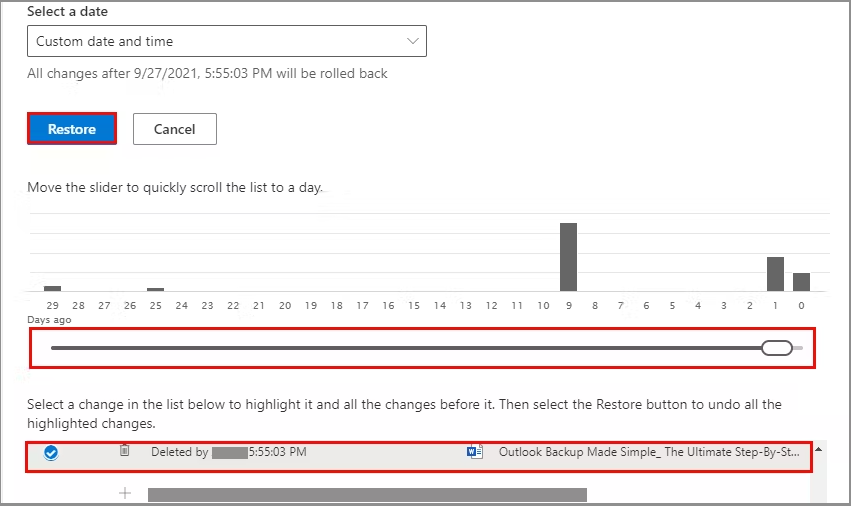
Você ainda pode usar o recurso "Restaurar seu OneDrive" para restaurar arquivos excluídos não presentes na Lixeira do OneDrive para uma data anterior que contenha arquivos excluídos.
Passo 1. Faça login na sua conta do OneDrive. Clique em Configurações > Restaurar seu OneDrive no menu suspenso.
Passo 2. Na próxima página, escolha uma data em que os arquivos ainda não tenham sido excluídos e clique em Restaurar.
Se os arquivos excluídos do OneDrive não estiverem na Lixeira, você ainda pode usar um software profissional de recuperação de dados - AOMEI FastRecovery. Ele possui uma interface intuitiva, o que facilita a navegação até mesmo para iniciantes. Assim, você pode facilmente recuperar arquivos excluídos do OneDrive no Windows 11, 10, 8, 7 e Windows Server em apenas 3 etapas.
No seu computador, baixe e instale o AOMEI FastRecovery. É um software de recuperação de dados 100% seguro e confiável, com garantia de ausência de vírus.
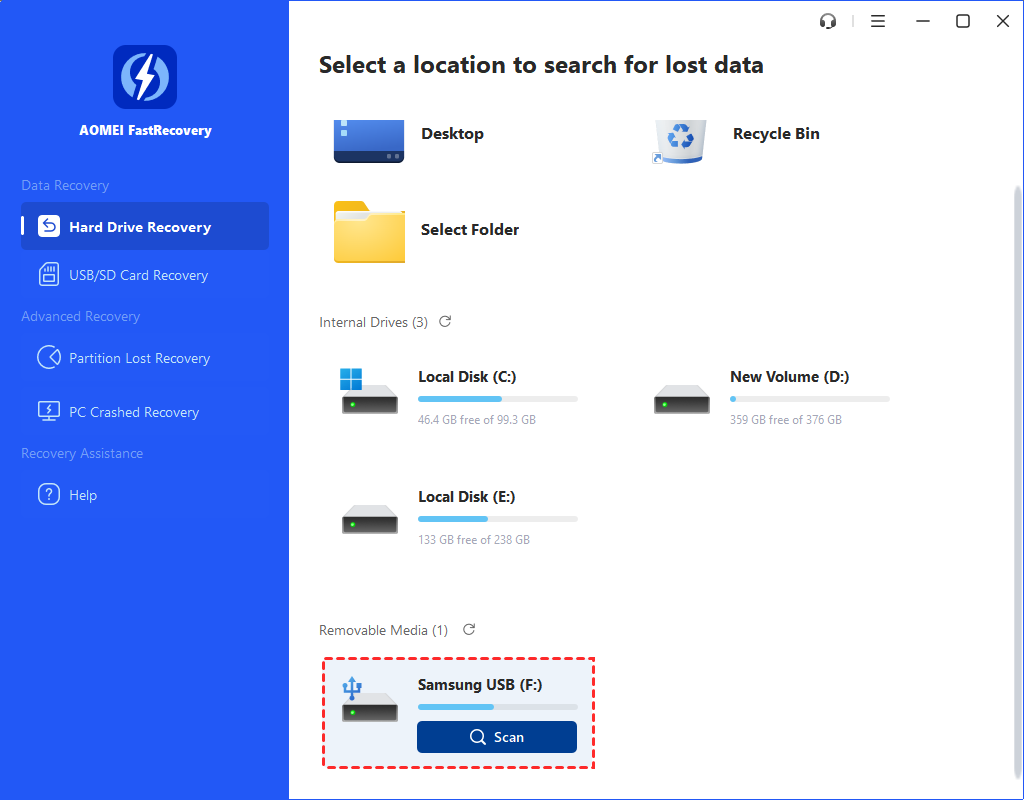
Passo 1. Inicie esse software profissional de recuperação de dados no seu computador. Passe o mouse sobre a unidade e clique em Scan para iniciar a varredura.
Passo 2. O software iniciará automaticamente a Varredura Rápida & Varredura Profunda para varrer completamente sua unidade. Em seguida, uma lista de arquivos perdidos será exibida. Você pode encontrar arquivos excluídos no OneDrive digitando onedrive na caixa de pesquisa. Ele exibirá a pasta do OneDrive e todos os arquivos excluídos dentro dela.
Passo 3. Selecione os arquivos desejados e clique em Recuperar x arquivos para recuperar os arquivos excluídos do OneDrive. Você será solicitado a selecionar um local para salvar os arquivos recuperados. Por favor, selecione um novo para evitar a sobrescrição de dados.
O x se refere ao número de arquivos selecionados. O tamanho total também será exibido.
O AOMEI FastRecovery suporta a recuperação de arquivos do OneDrive excluídos gratuitamente acima de 500 MB. Uma vez excedido, você precisará fazer upgrade para AOMEI FastRecovery Pro ou edição Technician.
🔗 Além disso, você também pode usá-lo para recuperar arquivos excluídos do Dropbox, arquivos do Google Drive, etc.
Exclusão automática inesperada de arquivos no OneDrive é um problema irritante. Drivers desatualizados do Windows, arquivos corruptos do sistema operacional, cliente desatualizado do OneDrive, setores danificados, etc., podem ser a razão para o problema. Além disso, você pode ter entrado na conta errada. Não se preocupe tanto e vamos oferecer maneiras viáveis de resolver esse problema adequadamente.
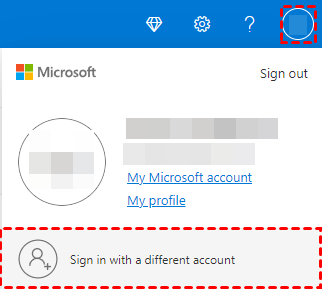
Se você tiver mais de uma conta do OneDrive, pode ter entrado na conta errada. Tente fazer logout da conta em que você está atualmente logado e entrar com uma conta diferente. Você precisará digitar seu nome de usuário e senha duas vezes para confirmar que é sua conta. Em seguida, verifique se seus arquivos estão lá.
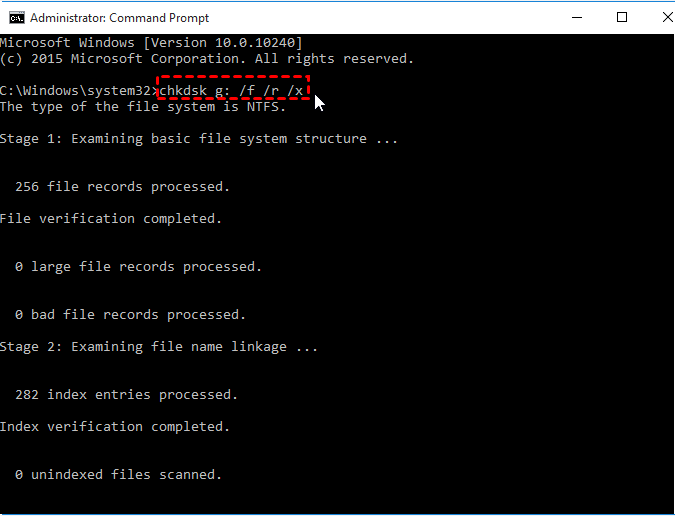
Esse erro pode ocorrer se o seu disco rígido estiver corrompido com setores danificados. Usar o comando CHKDSK pode corrigir esse problema.
Passo 1. Pressione Win R e digite CMD para abrir o Prompt de Comando.
Passo 2. Digite CHKDSK para verificar se há setores danificados em seu disco rígido.
Passo 3. Digite o comando chkdsk #: /f /r/x para corrigir os setores danificados. (Substitua # pela letra do seu disco que você deseja verificar)
No Windows 10 ou 11, se você ativar o recurso "Fazer backup no OneDrive", os arquivos serão automaticamente salvos no OneDrive e uma cópia dos arquivos será mantida online. Se você definir apenas o OneDrive, seus arquivos não serão mantidos na pasta do seu computador. Tente alterar o local de salvamento.
Passo 1. Clique no ícone do OneDrive > Ajuda e configurações do OneDrive e selecione Configurações.
Passo 2. Na guia Sincronização e backup, clique em Gerenciar backup.
Passo 3. Desative a alternância de Documentos, Imagens ou Área de trabalho.
Passo 4. Em seguida, na caixa de diálogo de confirmação, selecione Somente este computador para mover os arquivos da pasta do OneDrive para a pasta no seu computador.
Você pode encontrar o problema "O OneDrive excluiu automaticamente todos os meus arquivos do meu computador" se estiver usando uma versão desatualizada do cliente do OneDrive. Nesse caso, atualizar o cliente do OneDrive pode resolver esse problema.
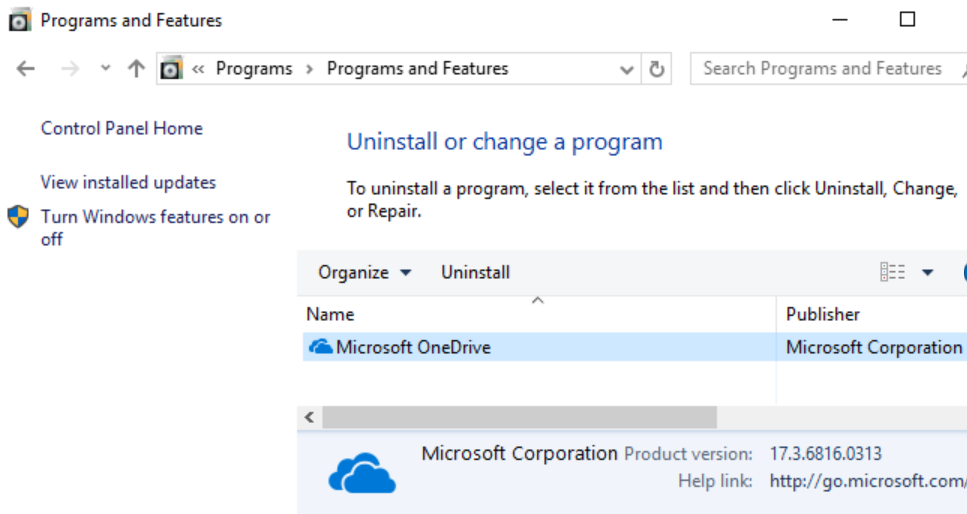
Passo 1. Em Painel de Controle > Programas > Programas e Recursos, clique com o botão direito no software Microsoft OneDrive e clique em Alterar.
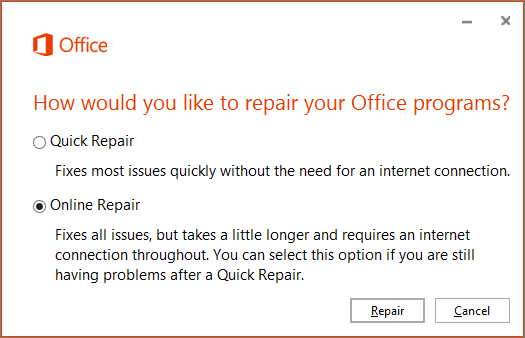
Passo 2. Selecione Reparação Online e clique em Reparar para atualizar o cliente do OneDrive.
Um sistema operacional Windows desatualizado também pode ser a razão para a exclusão de arquivos do OneDrive no computador. Você pode usar este método para verificar e atualizar o sistema Windows.
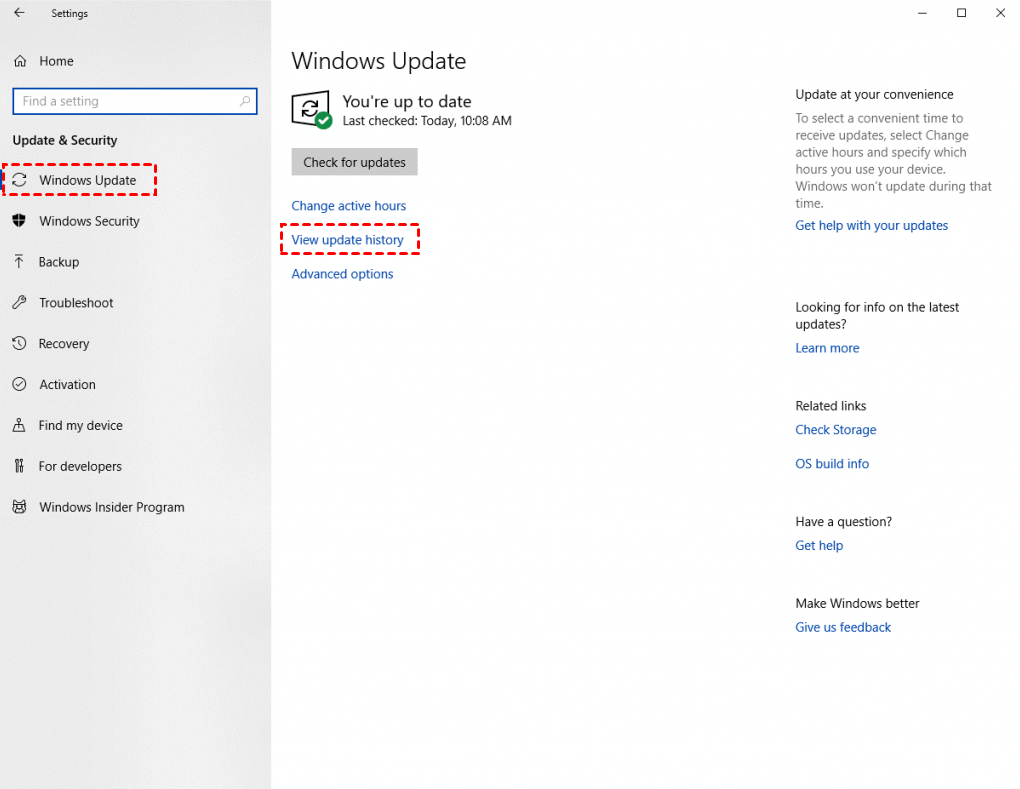
Vá para Configurações > Atualização e Segurança > Windows Update, clique em Verificar se há atualizações e instale quaisquer atualizações disponíveis. Reinicie o seu computador depois disso.
Este artigo pode ajudá-lo se estiver enfrentando o mesmo problema "O OneDrive excluiu todos os meus arquivos do meu computador". Ele não apenas ajuda a recuperar os arquivos excluídos do OneDrive, mas também soluciona esse problema. Entre eles, o método mais eficaz é usar um software profissional de recuperação de dados para Windows - AOMEI FastRecovery.
Software de recuperação de dados profissional para Windows PC
Para evitar que esse problema aconteça novamente, recomendamos o uso de um software de backup para Windows confiável, como o AOMEI Backupper Standard, para fazer backup automático de arquivos e salvar pelo menos 3 cópias em 2 locais diferentes.