Como realizar a recuperação de volume perdido no Windows de forma fácil e segura? Este guia detalhado está prestes a ajudá-lo a recuperar o volume perdido em um piscar de olhos.
Como você está procurando por recuperação de volume perdido, é razoável presumir que você excluiu/perdeu volumes acidentalmente em seus discos rígidos.
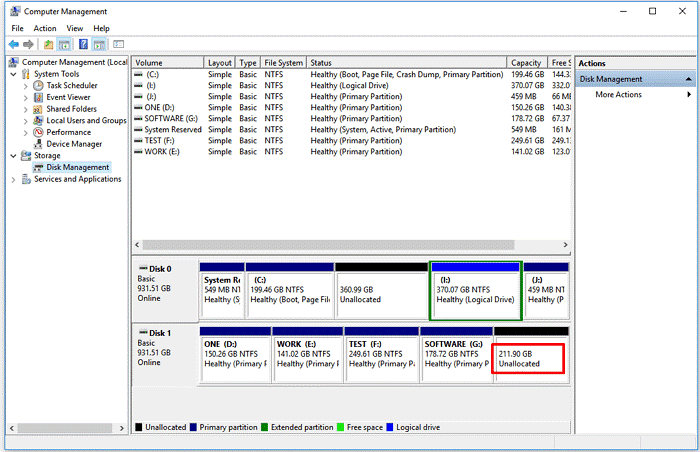
Em seguida, foi criado um espaço não alocado. Você estava procurando ajuda urgente para recuperar partição não alocada.
Não importa como isso aconteceu e que tipo de partições você perdeu, você precisa de uma solução viável urgentemente.
Não se preocupe, este é um artigo que tem como objetivo ajudá-lo a descobrir algumas informações e soluções sobre recuperação de partições.
Para oferecer um guia prático para ajudá-lo, é necessário especificar o seu cenário: depois de excluir/perder volumes, você consegue inicializar o seu computador?
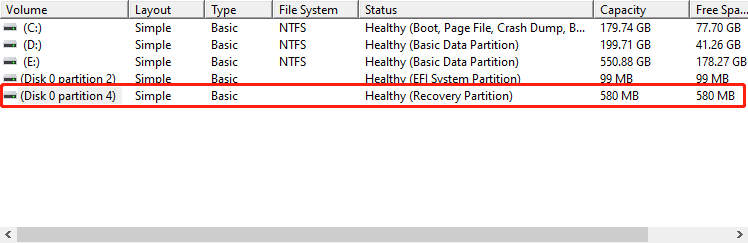
Se uma partição de dados/partição de recuperação/partição MSR for perdida, não haverá nenhum sintoma anormal - você apenas descobre que a partição está ausente e invisível no Gerenciamento de Disco;
Mas se você tiver excluído uma partição que contém arquivos de sistema, bootloader, etc., então é um grande problema - o computador não será inicializado.
Por exemplo, se você excluiu ou perdeu uma partição EFI, então não poderá acessar o Windows. E, portanto, você precisa restaurar a partição EFI excluída no Windows 10.
Assim, soluções relevantes para essas duas situações estão detalhadas abaixo, confira-as.
Como recuperar volumes perdidos? Métodos diferentes devem ser aplicados dependendo se o PC é inicializável.
Para investigar mais a fundo, você pode ter excluído/perdido uma partição de dados, uma partição de recuperação ou uma partição MSR. Não se preocupe, mesmo se você excluir acidentalmente a partição de recuperação ou a partição MSR, é possível recuperá-la facilmente.
A única coisa que você precisa especificar é o status do computador - ele está inicializável ou não? É relativamente simples recuperar partições perdidas se o Windows estiver acessível;
Se você excluiu a partição, e agora ela não inicia, você precisa fazer o computador inicializar primeiro. Vá direto para Caso 2, por favor.
Não importa como você perdeu seus volumes, a primeira ação a ser tomada é interromper qualquer gravação, caso contrário, os dados na partição excluída/perdida serão sobrescritos e não poderão ser restaurados mais - a recuperação de volumes perdidos será impossível.
Agora, siga os métodos aqui para restaurar volumes perdidos.
O Prompt de Comando pode ser utilizado se você apenas constatou que os volumes estão faltando, mas não realizou nenhuma exclusão.
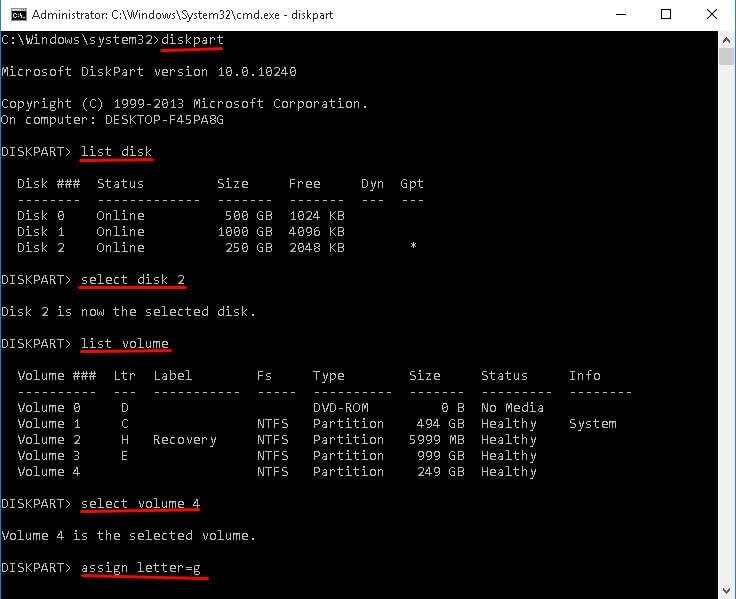
Passo 1. Execute o Prompt de Comando como administrador > digite "diskpart" na interface.
Passo 2. Digite "list disk" para visualizar todas as unidades.
Passo 3. Digite "select disk m" para selecionar a unidade que contém o volume perdido. Substitua "m" pelo número real da unidade.
Passo 4. Digite "list volume" para verificar todos os volumes no disco.
Passo 5. Encontre o volume que não possui uma letra de unidade > digite "select volume n". Substitua "n" pelo número real do volume.
Passo 6. Em seguida, digite "assign letter = x". Escolha uma letra diferente de todas as letras já existentes.
Assim, você poderia recuperar o volume perdido com sucesso.
Se você excluiu uma partição, o CMD não é adequado para a sua situação. Mas um utilitário profissional de recuperação de partição pode ser de grande ajuda.
AOMEI Partition Assistant, desenvolvido pela principal empresa da indústria de recuperação de dados, pode ajudá-lo a recuperar partições excluídas de HDD/SSD/cartão SD/pen drive USB com facilidade.
Desde que não ocorra sobrescrita, os usuários podem realizar a recuperação de volume perdido sem esforço, e com os dados intactos.
Agora faça o download do AOMEI Partition Assistant Pro Demo para experimentar uma avaliação gratuita.
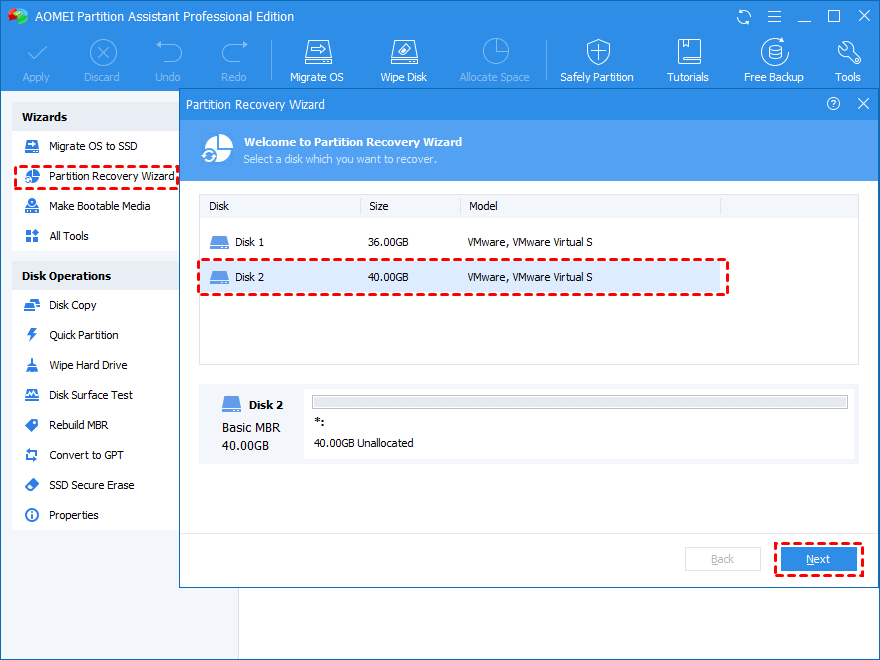
Passo 1. Execute o AOMEI Partition Assistant > vá para o “Assistente de Recuperação de Partição” > selecione o drive que contém o volume perdido > clique em “Próximo”.
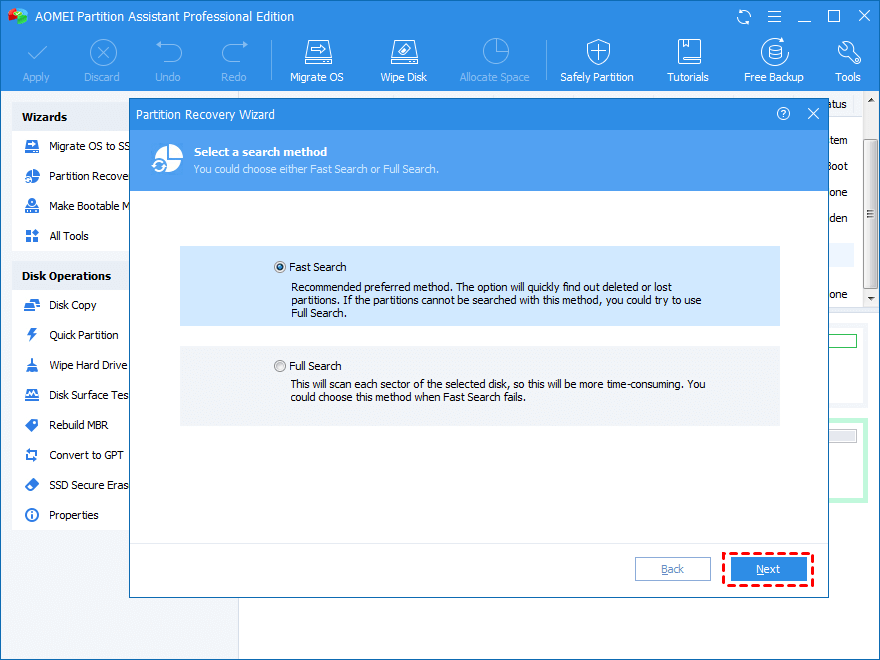
Passo 2. Escolha um método de pesquisa. Experimente primeiro "Busca Rápida", se não funcionar, tente "Busca Completa".
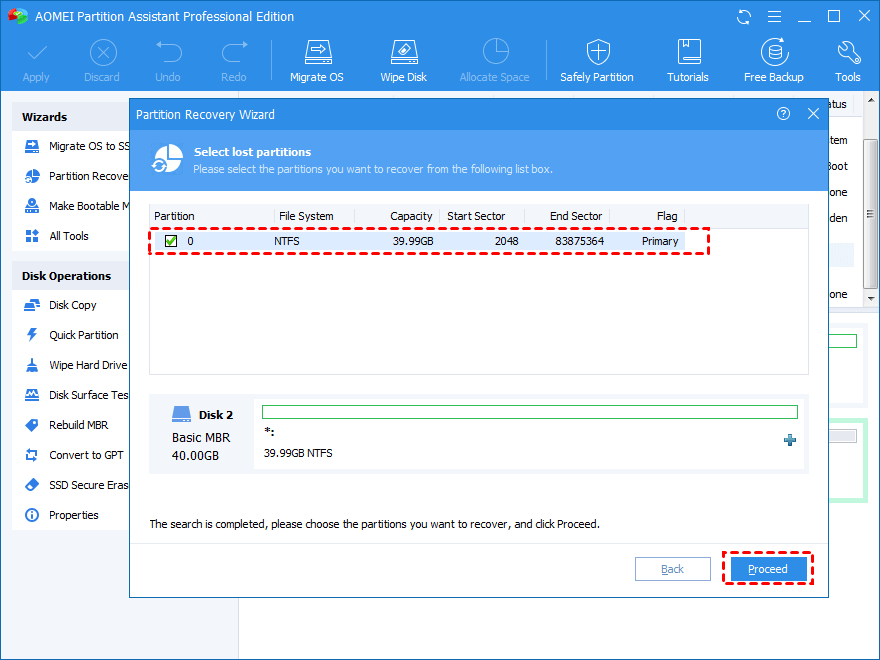
Passo 3. Selecione o volume perdido que você precisa recuperar > "Continuar".
Assim, você pode facilmente realizar a recuperação de volumes perdidos.
Se por acaso você acidentalmente excluiu uma partição que agora não inicializa, a recuperação de volumes perdidos não será tão fácil.
Talvez você tenha excluído acidentalmente a partição EFI, que contém o carregador de inicialização e os aplicativos de inicialização do firmware.
Primeiramente, você precisa criar um dispositivo bootável para inicializar seu computador e, em seguida, recuperar os volumes perdidos.
Aqui, você também pode confiar no AOMEI Partition Assistant. Como uma ferramenta versátil, ela possui muitos recursos incríveis, incluindo ajudar os usuários a criar mídia bootável, criar/fundir/formatar/recuperar/dividir/converter partições, etc.
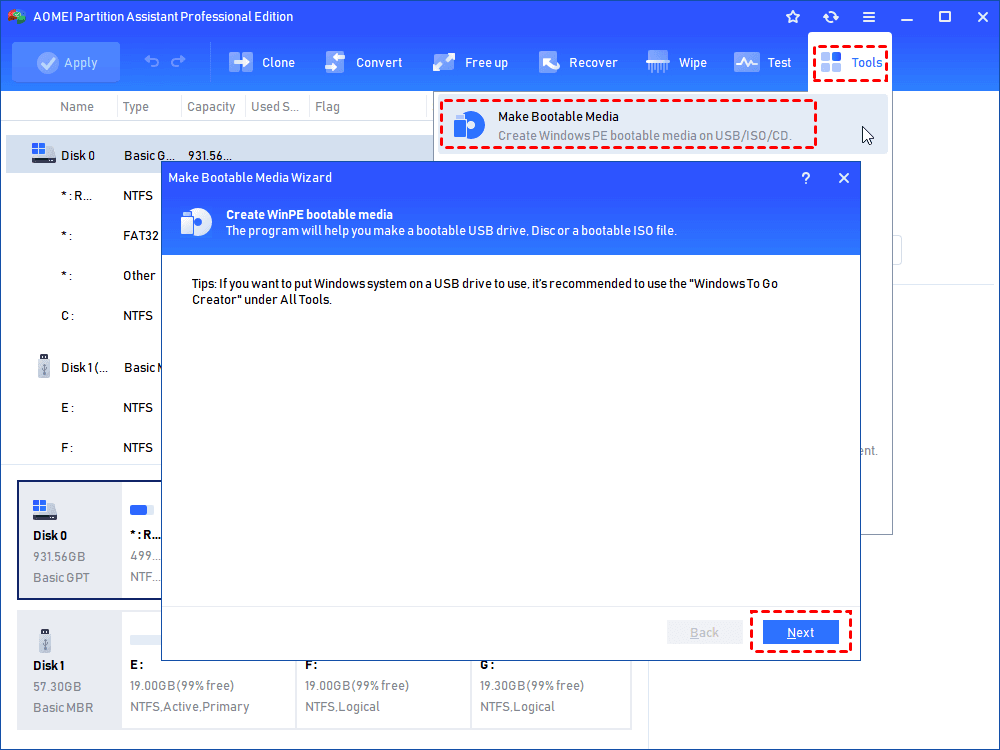
Passo 1. Execute o AOMEI Partition Assistant em outro PC bootável > conecte uma unidade USB > "Criar Mídia Bootável" > "Próximo".
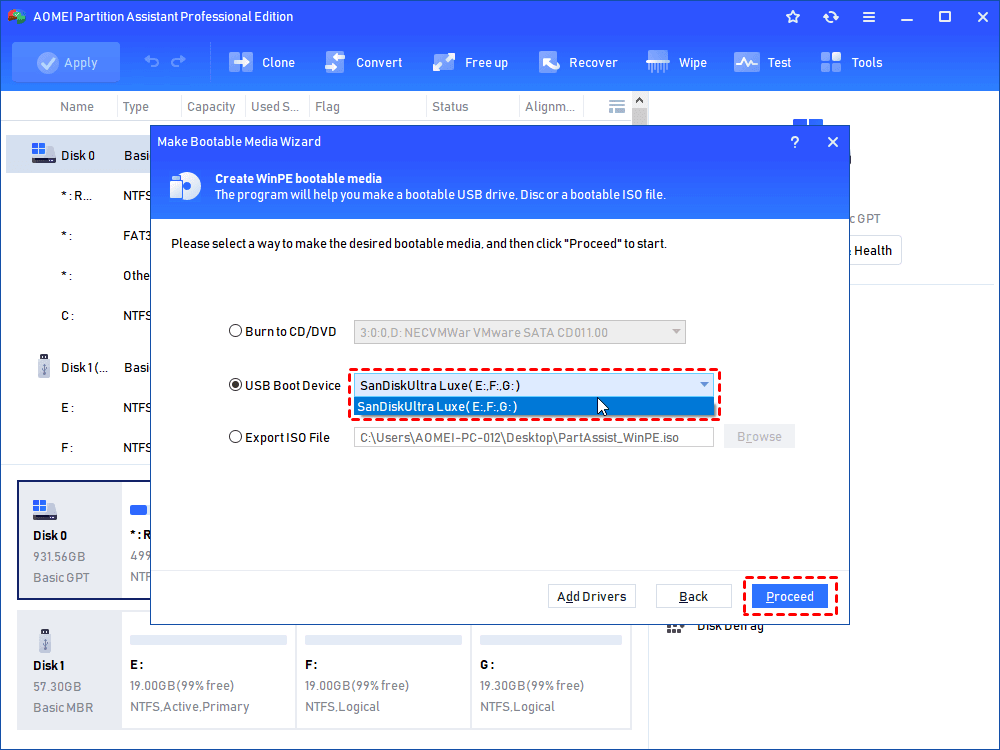
Passo 2. Selecione "Dispositivo de Inicialização USB" > "Continuar". O USB será formatado, certifique-se de ter feito backup ou transferido os dados nele.
Passo 3. Conecte o USB ao PC inoperante > vá para "Assistente de Recuperação de Partição" > selecione a unidade que contém o volume excluído > "Avançar" > escolha o modo de pesquisa > recupere o volume excluído.
Assim, você pode ter tudo de volta ao normal e ter realizado a recuperação de volume perdido com segurança.
Este artigo trata de como realizar a recuperação de volume perdido em diferentes situações: inicializável e inoperante.
Se inicializável, basta usar o Prompt de Comando ou uma ferramenta mais fácil - AOMEI Partition Assistant para recuperar o volume perdido; se a partição excluída não inicializar agora, crie uma mídia inicializável para acessar o Windows e, em seguida, recupere a partição excluída/perdida.
A exclusão/perda de partição ocorre a todo momento, mas nem todos os usuários têm a sorte de resolver os problemas. Portanto, algumas sugestões relacionadas estão anexadas aqui.
Para fazer backup de dados e partições de maneira inteligente e flexível, experimente o AOMEI Backupper, que oferece recursos úteis como "Backup de Disco", "Backup de Arquivo", "Backup de Sistema", entre outros.
Para aqueles que desejam restaurar dados excluídos de volumes de disco rígido, eles podem usar um software de recuperação de dados do Windows confiável - AOMEI FastRecovery.
Essa ferramenta está equipada com métodos incríveis de varredura para localizar dados excluídos ou perdidos em discos rígidos, o que pode ajudá-lo a recuperar dados perdidos em apenas 3 etapas.