5 Maneiras de Restaurar Fotos Apagadas em Diferentes Dispositivos
Com diferentes métodos, este artigo ajuda você a restaurar fotos apagadas no Windows, Mac, Android ou iPhone de forma eficaz. Leia este artigo para obter mais detalhes.
Última Atualização 21/11/2024
Fotos são uma forma para muitas pessoas preservarem suas memórias preciosas. Enquanto utilizam Windows, Mac, Android ou iPhone, algumas pessoas podem acidentalmente apagar fotos importantes por várias razões. Mas apagar fotos não significa que elas não possam ser restauradas novamente. Com métodos eficazes, você pode aprender como restaurar fotos apagadas com facilidade, independentemente dos seus dispositivos.
Posso recuperar fotos apagadas permanentemente?
"Para liberar espaço no meu computador, eu apaguei algumas das minhas fotos inúteis no meu PC permanentemente. Mas verifiquei na manhã seguinte e descobri que algumas fotos importantes foram removidas. Alguém sabe como recuperá-las? Muito obrigado!" - answers.microsoft.com
"Oi, pensei que o objetivo de ter um iCloud era que todas as fotos/docs etc. pudessem ser apagadas do celular, mas permaneceriam salvas no iCloud. Como posso recuperar fotos que foram salvas no meu iCloud mas depois foram apagadas permanentemente do meu iPhone e, como resultado, não estão mais no meu iCloud. Obrigado!" - discussions.apple.com
Na verdade, a exclusão apenas remove as referências dos arquivos das fotos e os torna invisíveis. Você pode facilmente recuperar fotos apagadas, mesmo se a Lixeira foi esvaziada ou as fotos apagadas permanentemente. Desde que os dados apagados não tenham sido sobrescritos. Continue lendo este artigo e descubra métodos eficazes.
Como Restaurar Fotos Apagadas no Windows PC
Abordamos cinco maneiras comprovadas de como restaurar fotos apagadas - com ou sem software. Você pode escolher a solução certa de acordo com suas necessidades.
Método 1. Restaurar fotos apagadas da Lixeira
Quando você apaga fotos no seu computador, essas fotos são temporariamente armazenadas na Lixeira, a partir da qual você pode restaurar arquivos e pastas apagados acidentalmente. Veja como recuperar fotos apagadas da Lixeira:
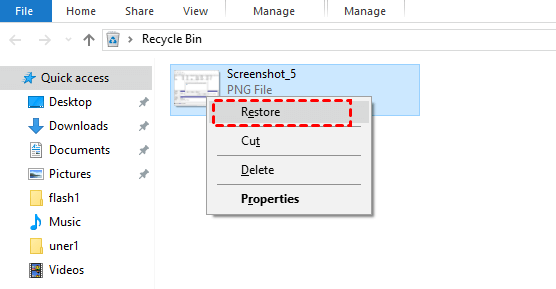
Passo 1. Abra a Lixeira no seu Windows PC.
Passo 2. Procure ou navegue para encontrar as fotos removidas que você precisa restaurar na Lixeira.
Passo 3. Clique com o botão direito nas fotos selecionadas e selecione Restaurar.
Método 2. Recupere fotos excluídas através de um backup do Histórico de Arquivos
Como restaurar arquivos excluídos após esvaziar a Lixeira? Se você fez um backup das suas fotos anteriormente usando ferramentas de backup do sistema, como o Histórico de Arquivos ou Backup e Restauração, você pode recuperar suas fotos excluídas restaurando o backup. Aqui, usaremos o Histórico de Arquivos como exemplo para explicar o processo de como restaurar imagens excluídas no computador.
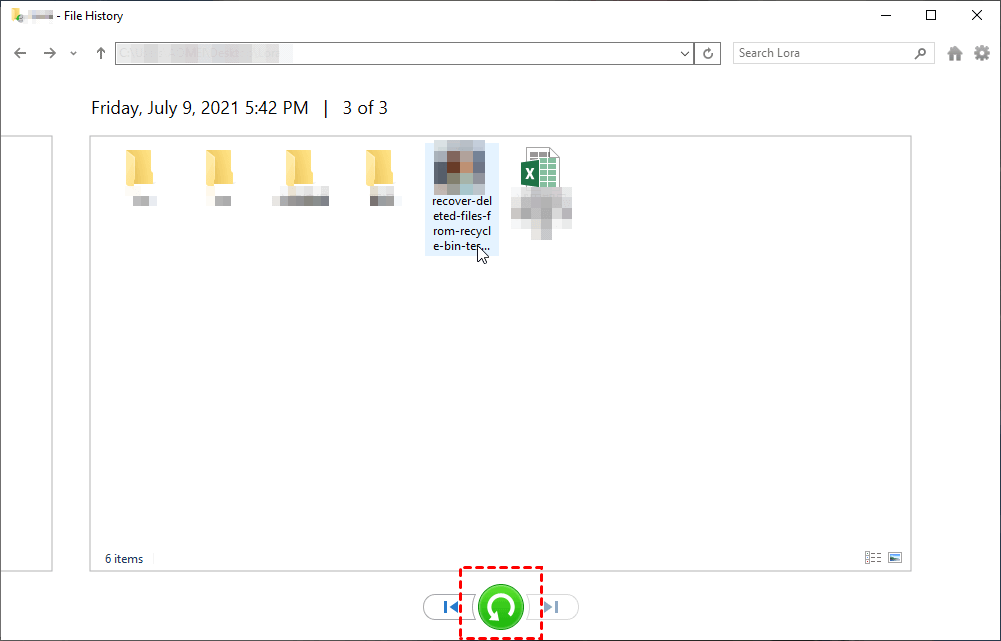
Passo 1. Digite "restaurar arquivos" na caixa de pesquisa do Windows e clique em Abrir para Restaurar seus arquivos com o Histórico de Arquivos no resultado da pesquisa.

Passo 2. Navegue pelas imagens deletadas ou escolha a pasta que contém essas imagens.
Passo 3. Clique no botão verde de atualizar para restaurar as imagens excluídas para a sua localização original.
Método 3. Restaurar imagens excluídas de Versões Anteriores
Outra maneira de restaurar fotos apagadas é através de Versões Anteriores, se você criou um ponto de restauração do sistema para salvar a versão anterior do seu sistema. Você pode recuperar arquivos e pastas excluídas ou corrompidas acidentalmente com base em cópias dos arquivos e pastas que o Windows salva automaticamente como parte do ponto de restauração.
Passo 1. Primeiramente, clique com o botão direito na pasta onde você salvou suas fotos deletadas e selecione Restaurar Versões Anteriores.
Passo 2. Na guia Versão Anterior, selecione a versão apropriada que você deseja restaurar da pasta e clique na posição Restaurar.

Método 4. Restaurar imagens excluídas com Prompt de Comando
O Prompt de Comando pode resolver muitos problemas relacionados ao Windows, incluindo ajudar os usuários a recuperar arquivos perdidos devido a exclusão acidental e ataques de vírus. Recuperar arquivos usando CMD a partir de unidades de disco rígidofunciona com unidades USB e discos locais. No entanto, usar o CMD não garante que os arquivos possam ser recuperados com 100% de sucesso.
Abaixo você encontrará um processo passo a passo sobre como restaurar imagens excluídas no Windows 10 e outros sistemas operacionais usando o CMD.
Passo 1. Inicie o Prompt de Comando e selecione Executar como administrador.
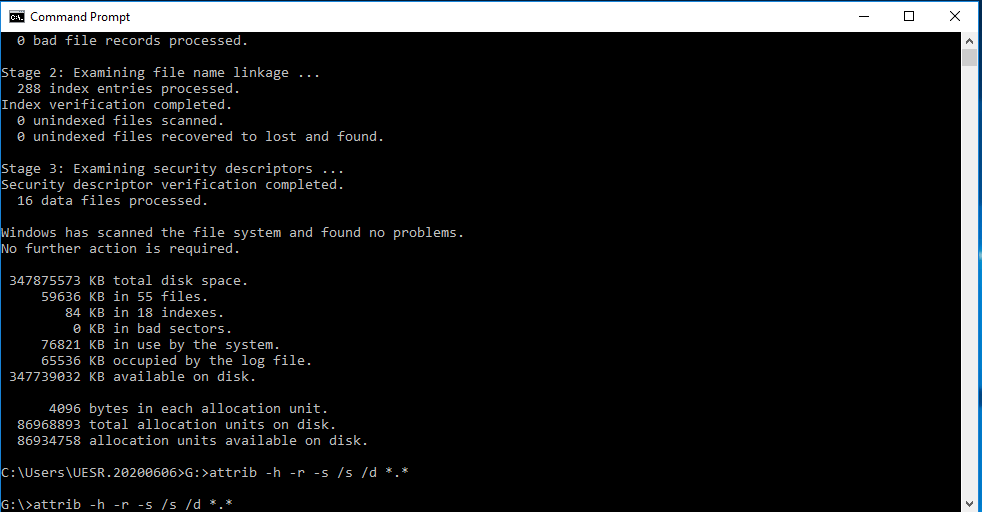
Passo 2. Digite chkdsk [letra da unidade]:/f e pressione Enter. Em seguida, digite Y e pressione Enter para confirmar e prosseguir com o exame.
Passo 3. Digite [letra da unidade] e pressione Enter novamente. Em seguida, digite attrib -h -r -s /s /d [letra da unidade]:\*.* para iniciar a recuperação de arquivos nesse disco.
- Notas:✎...
- Após concluir o processo de recuperação de arquivos, uma nova pasta será criada no disco com todos os arquivos no formato .CHK. Você pode modificar a extensão do nome do arquivo de .CHK para .JPG para torná-los disponíveis.
- Também existe um software gratuito de recuperação de arquivos do Windows com ícones clicáveis chamado WinfrGUI que pode ajudar a restaurar arquivos de mídia excluídos acidentalmente, arquivos de escritório, arquivos ZIP e assim por diante no Windows 10 e 11.
Método 5. Restaurar fotos excluídas com software de recuperação de dados (recomendado)
Como posso recuperar minhas fotos excluídas se eu não as tiver feito backup antecipadamente e a Lixeira tiver sido esvaziada? Não se preocupe, você pode usar um software profissional de recuperação de dados para restaurar fotos excluídas facilmente. AOMEI FastRecovery é nossa escolha.
- Apropriado para diferentes cenários de perda de dados such como exclusão acidental, formatação de disco (por exemplo: recuperar arquivos de um disco rígido formatado), infecção por vírus, partição perdida, etc.
- Métodos avançados de digitalização: Digitalização Rápida e Digitalização Profunda. Ele irá explorar minuciosamente seu disco para encontrar todos os arquivos recuperáveis, com uma alta taxa de sucesso.
- Suporte a uma ampla variedade de formatos de arquivos de imagem, como JPG/JPEG/JPE, PNG, TIF/TIFF, HEVC/HEIC/HEIF, GIF, PSD, SVG, ARW, X3F, etc. Assim, você pode usá-lo para recuperar arquivos PNG excluídos.
- Busque, filtre e visualize imagens excluídas durante o processo de digitalização para ajudá-lo a identificar rapidamente e de forma eficaz os arquivos desejados.
- Suporte à recuperação de arquivos de HDD, SSD, disco rígido externo, pen drive, cartão SD, etc., no Windows 7, 8, 10, 11 e Windows Server.
Baixe o software em seu computador e siga o guia abaixo para aprender como restaurar facilmente imagens excluídas recentemente ou permanentemente.
Passo 1. Execute o AOMEI FastRecovery e passe o mouse sobre o disco e clique em Scan para escanear. Se suas fotos forem excluídas de um disco externo, conecte seu disco externo ao PC antes.

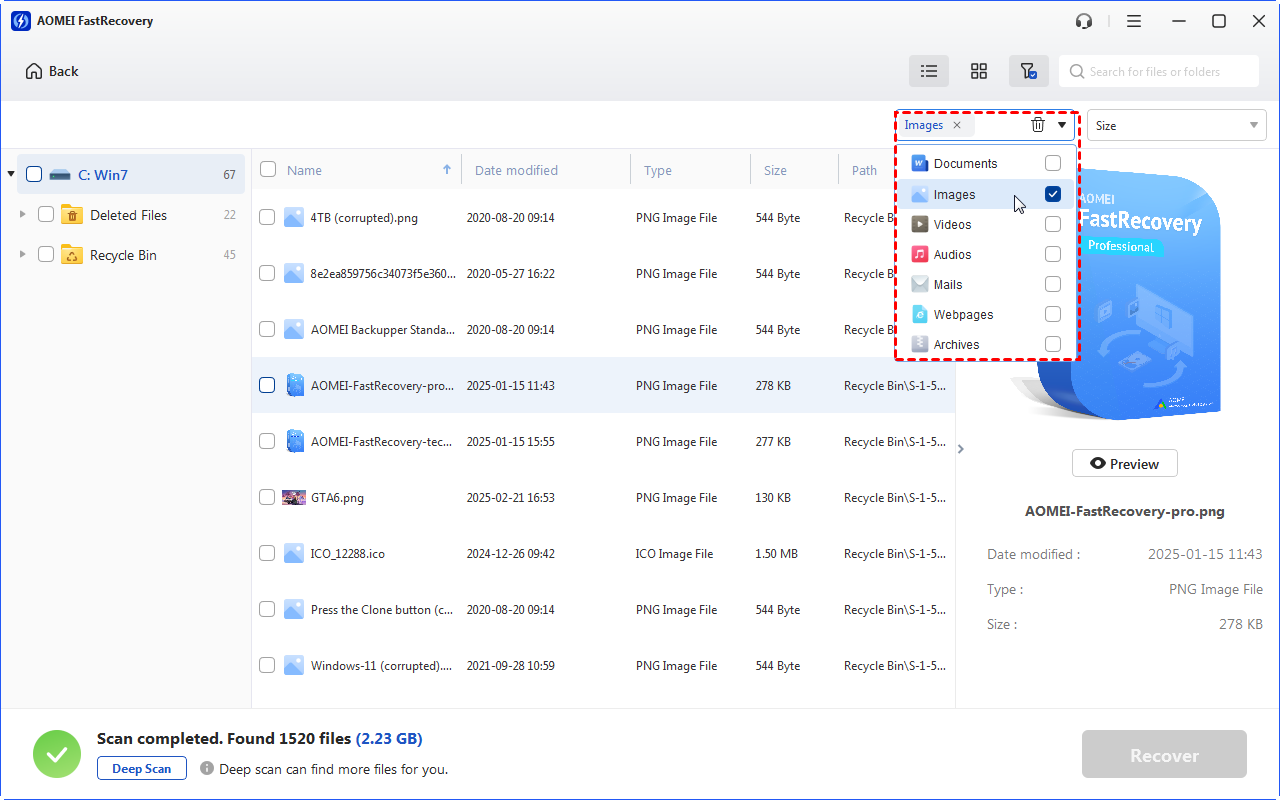
Passo 2. Aguarde o processo de digitalização de arquivos excluídos ou perdidos e selecione um disco inteiro, uma pasta ou um único arquivo para recuperação. Você pode ativar o Filtro para localizar o tipo de arquivo desejado ou pesquisar pelo nome do arquivo para encontrá-lo diretamente.
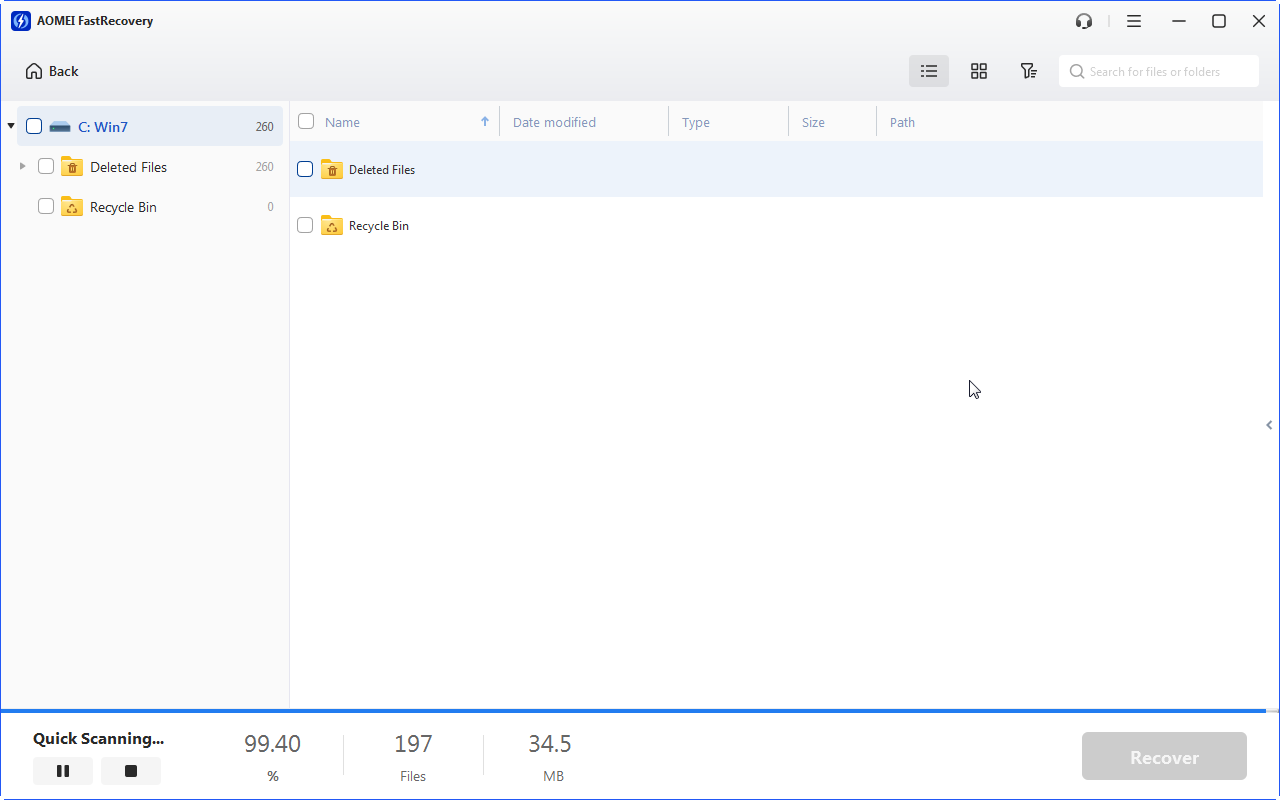
- Tipo: Ele conterá todos os tipos de arquivo no disco local, como imagens, vídeos, documentos, e-mails, páginas da web, arquivos compactados, etc.
- Data Modificada: Suporta hoje, ontem, últimos 7 dias, últimos 30 dias e personalizado. Para recuperar arquivos excluídos em um período de tempo específico, tente a última opção.
- Tamanho: Permite filtrar o tamanho do arquivo de menos de 128 KB a 128 KB ~ 1 MB a 1 MB ~ 512 MB e acima, ou personalizado.
Passo 3. Depois disso, clique no botão Recuperar xx arquivos no canto inferior direito para restaurar as fotos excluídas. Você será solicitado a selecionar um local para os arquivos recuperados. Selecione um novo local para evitar a substituição de dados.
Como recuperar fotos excluídas no Mac
Se você estiver usando um computador Mac e precisar recuperar fotos excluídas, leia o seguinte conteúdo e obtenha vários métodos para ajudá-lo.
Método 1. Recuperar fotos excluídas da Lixeira
No Mac, os arquivos recentemente excluídos são salvos na Lixeira. Portanto, se você encontrar alguma perda de dados, verifique-a primeiro.
Passo 1. Clique duas vezes na Lixeira para abri-la.
Passo 2. Localize as fotos excluídas, clique com o botão direito do mouse e selecione Restaurar. Elas serão restauradas para a localização original.
Método 2. Restaurar fotos excluídas do Time Machine
O Mac vem com o software de backup e restauração - Time Machine, para ajudá-lo a fazer o backup de seus arquivos, incluindo as fotos. Se você tiver uma cópia delas, tente restaurar as fotos excluídas a partir dele.
Passo 1. Conecte o seu disco de backup ao Mac e certifique-se de que ele seja reconhecido. Em seguida, abra a janela do Finder.
Passo 2. Abra o Time Machine e selecione Procurar backups do Time Machine.
Passo 3. Localize as fotos deletadas e clique em Restaurar para iniciar a recuperação das fotos.
Como restaurar fotos deletadas no Android
Para usuários do Android, é sugerido restaurar fotos deletadas no Android a partir de armazenamento em nuvem, como o Google Fotos, Dropbox e Microsoft One Drive. Caso contrário, você ainda pode tentar recuperar arquivos deletados do cartão SD removendo-o do seu telefone Android.
Método 1: Recuperar fotos deletadas do Google Fotos
Se você faz backup de suas fotos em armazenamento em nuvem, ele manterá as fotos deletadas por um determinado período, 180 dias para o Dropbox, 60 dias para o Google Fotos e 30 dias para o OneDrive. Tente recuperar fotos deletadas dentro do período de retenção.
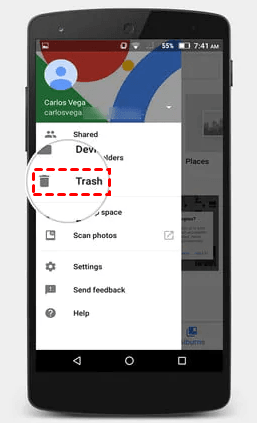
Abra o Google Fotos no seu dispositivo Android, vá para Menu > Lixeira e localize as fotos deletadas, em seguida clique em Restaurar para recuperá-las.
Método 2: Restaurar fotos deletadas do cartão SD
Para restaurar fotos deletadas do cartão SD, a maneira mais fácil é conectá-lo ao seu computador e usar um software confiável de recuperação de dados, como o AOMEI FastRecovery. Seus métodos avançados de escaneamento - Escaneamento Rápido e Escaneamento Profundo - podem encontrar todas as fotos recuperáveis e restaurá-las com sucesso.
Também possui uma boa compatibilidade com cartões SD, miniSD e microSD, que são comumente usados em telefones Android. Os sistemas de arquivos correspondentes, incluindo FAT32, EXT4, EXT3 e exFAT, são suportados. Mais surpreendentemente, é capaz de restaurar diferentes formatos de arquivo de imagem, como JPG/JPEG/JPE, PNG, TIF/TIFF, HEVC/HEIC/HEIF, GIF, PSD, SVG, ARW, X3F, etc.
Do que você está esperando? Baixe-o agora mesmo para recuperar as fotos deletadas!
Software de recuperação confiável de dados de cartão SD em telefone Andriod
Passo 1. Após carregar este software, selecione seu cartão SD e clique em Escanear.

Passo 2. Ele iniciará os métodos de escaneamento para encontrar suas fotos excluídas e exibi-las em Lixeira, Arquivos Excluídos ou Outros Arquivos Ausentes. Durante o processo, você pode procurar ou filtrar fotos excluídas se você só deseja recuperar arquivos excluídos de uma pasta específica.

Passo 3. Se você encontrar as fotos desejadas, clique no botão Recuperar xx arquivos para tê-las de volta. Você também pode aguardar até que o processo de escaneamento seja concluído.
Como recuperar fotos excluídas no iPhone
Além disso, existem alguns usuários de iPhone que também desejam recuperar fotos excluídas. Se você é um deles, leia o conteúdo abaixo e recupere suas fotos rapidamente.
Método 1: Restaurar fotos excluídas do álbum "Apagados Recentemente"
O iPhone vem com um álbum de Excluídos Recentemente para salvar fotos excluídas dentro de 30 dias. Você pode verificar este álbum se as fotos excluídas ainda estiverem dentro do tempo de retenção.
Passo 1. Abra o aplicativo Telefones no seu iPhone e vá para o álbum Excluídos Recentemente.
Passo 2. Localize as fotos excluídas e selecione-as, clique na opção Recuperar.
Método 2. Restaurar fotos excluídas do iCloud
O iCloud é um dispositivo de armazenamento em nuvem, lançado pela Apple, que fornece aos usuários do iPhone 5GB de espaço de armazenamento gratuito. Se você ativá-lo, ele fará backup de suas fotos nos álbuns. Uma vez que você perceba que suas fotos foram excluídas, tente restaurar as fotos excluídas do iCloud.
Pelo menu Configurações do iPhone:
Passo 1. Abra Configurações e vá para Geral > Redefinir > Transferir ou Redefinir o iPhone.
Passo 2. Selecione Apagar Todo o Conteúdo e Ajustes e clique em Continuar.

Passo 3. Clique em Apagar iPhone e conclua o processo de configuração.
Passo 4. Na janela Apps e Dados, selecione Restaurar a Partir de um Backup do iCloud.
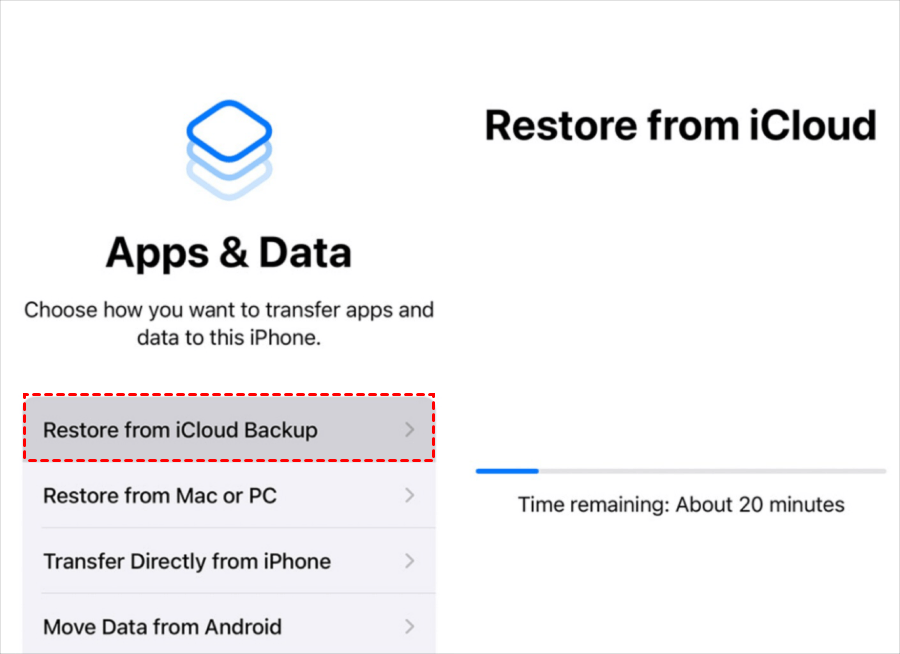
Passo 5. Faça login com seu ID Apple e selecione o backup que contém as fotos excluídas para a recuperação dos dados.
Pelo site icloud.com:
Passo 1. Faça login na sua conta do iCloud e clique em Fotos > Excluídos Recentemente para localizar as fotos excluídas.
Passo 2. Selecione as fotos deletadas e clique na opção Recuperar para recuperar as fotos deletadas recentemente no iPhone.
Método 3. Recuperar imagens deletadas do iTunes
Se você fez backup das fotos no iPhone usando o iTunes, esta será uma ótima opção para restaurar as imagens deletadas. Siga os passos abaixo.
Passo 1. Conecte seu iPhone ao computador Mac e abra o iTunes.
Passo 2. Selecione o seu iPhone e clique na opção Restaurar Backup....
Passo 3. Selecione o backup contendo as imagens deletadas e clique em Restaurar.
Conclusão
Nesta página, descrevemos como restaurar fotos deletadas com ou sem backup. Se você não tem um backup das fotos, você pode tentar primeiro recuperar os dados da Lixeira. Se a Lixeira tiver sido esvaziada, você também pode usar o AOMEI FastRecovery, uma ferramenta profissional de recuperação de dados para usuários do Windows, para recuperar arquivos deletados permanentemente do PC com alguns cliques.