Essa postagem fornece principalmente quatro opções sobre como recuperar dados perdidos do disco rígido gratuitamente. Não importa se você perdeu seus dados importantes por qualquer motivo, você pode recuperá-los usando uma das quatro opções aqui.
Acordei ontem e não parecia estar em meu juízo perfeito. Durante esse período de não saber o que estava fazendo, deletei acidentalmente documentos vitais e informações dos meus discos rígidos. Como posso recuperar dados perdidos do meu disco rígido gratuitamente?”
- Pergunta de Emily
A perda de dados é uma ocorrência muito comum e pode acontecer sem qualquer intenção real. Você pode perder os dados do seu disco rígido de várias maneiras. Além do acidente inesperado mostrado acima, você também pode sofrer perda de dados do disco rígido pelos seguintes motivos:
Depois de descobrir as causas da perda de dados do disco rígido, forneceremos quatro opções sobre como recuperar dados perdidos do disco rígido nesta seção.
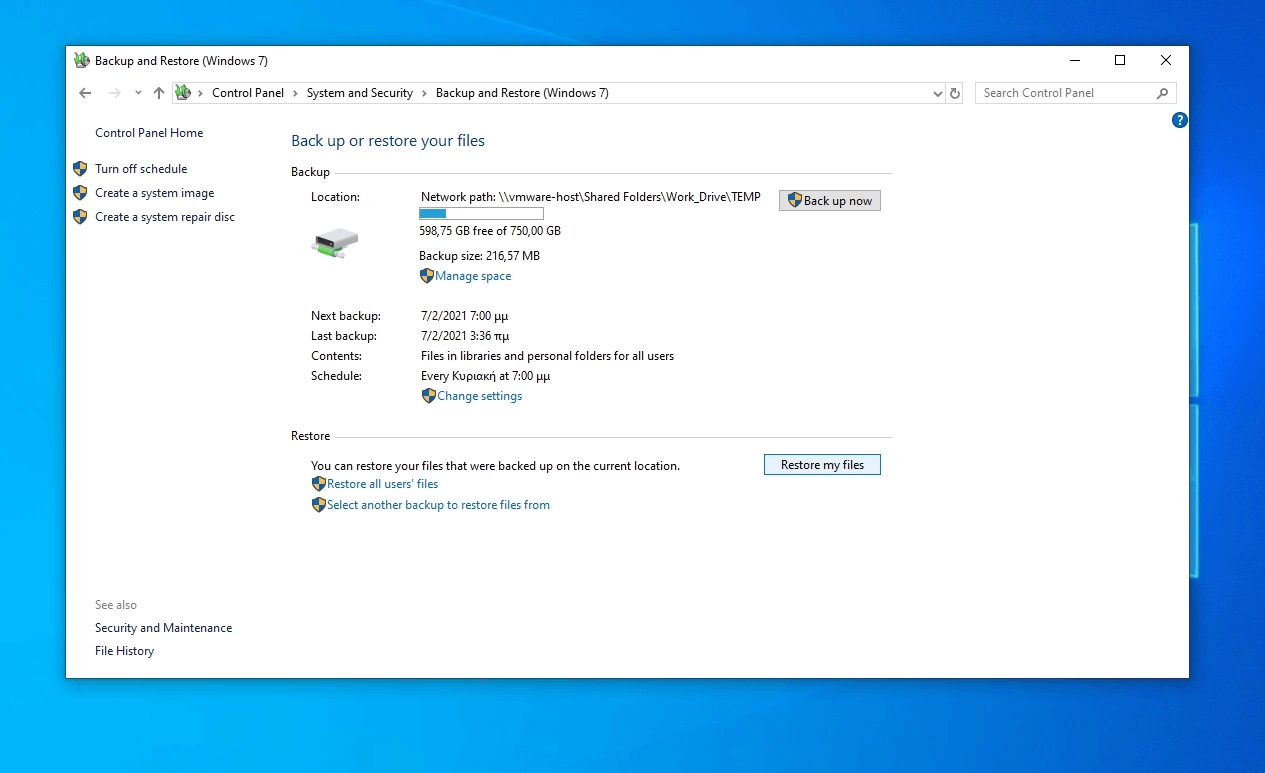
Backup and Restore, o programa integrado de backup e recuperação do Windows 10, pode ajudá-lo a recuperar dados perdidos. No entanto, você precisa configurá-lo manualmente. Siga para a próxima opção se ainda não o fez.
Passo 1. Pressione Win S no teclado e digite Painel de Controle, em seguida, pressione Enter.
Passo 2. Selecione Sistema e Segurança > Backup e Restauração (Windows 7).
Passo 3. Clique em Restaurar meus arquivos e siga o assistente para recuperar dados excluídos permanentemente.
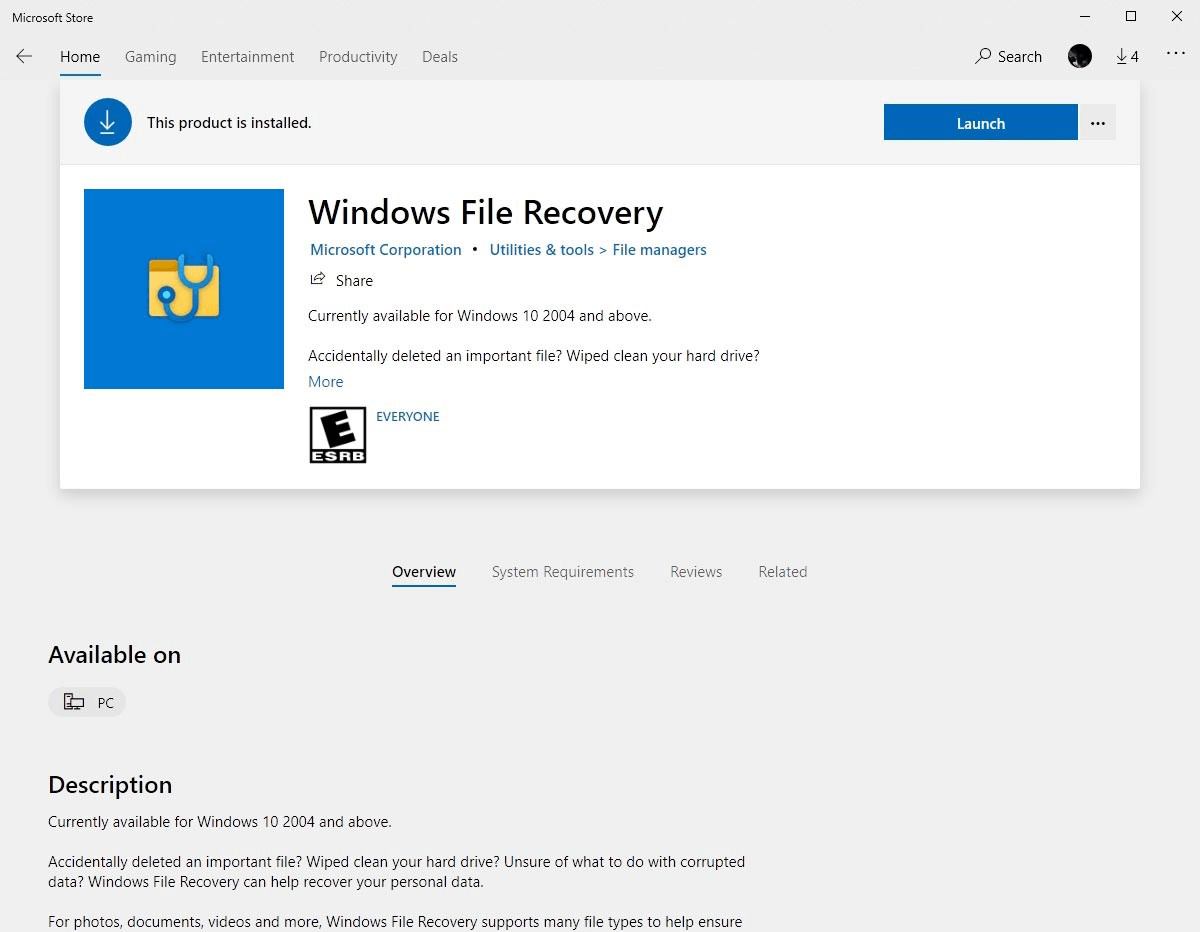
Outra ferramenta oferecida pela Microsoft que pode ajudá-lo a recuperar seus arquivos perdidos de um disco rígido é a Windows File Recovery, uma ferramenta de linha de comando. Mas a condição prévia para o uso dessa ferramenta é que você tenha pelo menos o Windows 10 2004 instalado em seu computador.
Passo 1. Baixe e instale o Windows File Recovery em seu computador a partir da Microsoft Store e, em seguida, abra-o.
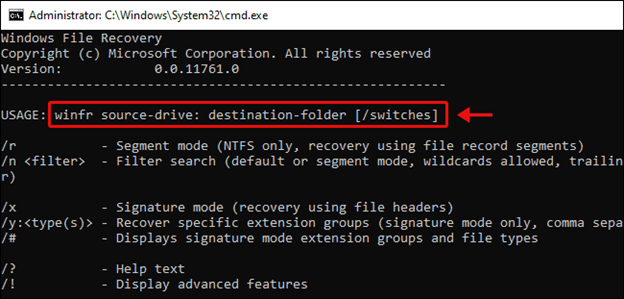
Passo 2. Abra o Powershell ou Prompt de Comando (executar como administrador). No prompt de comando, digite os comandos no seguinte formato:
winfr fonte: destino: [/modo] [/switches]
Observações:
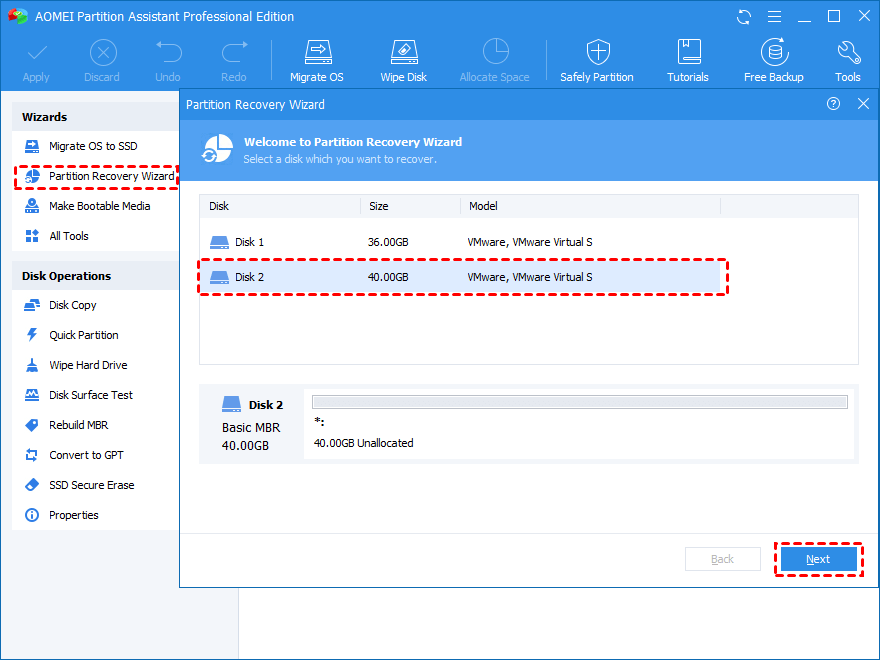
Se seus dados foram perdidos devido à perda ou exclusão de uma partição inteira durante uma mudança na estrutura do disco rígido, AOMEI Partition Recovery pode ajudá-lo a recuperar seus dados. Vamos ver como recuperar dados de uma partição perdida no disco rígido.
Passo 1. Baixe, instale e execute o AOMEI Partition Assistant.
Passo 2. Clique em Partition Recovery Wizard no painel esquerdo e selecione o disco que você deseja restaurar. Clique em Próximo.
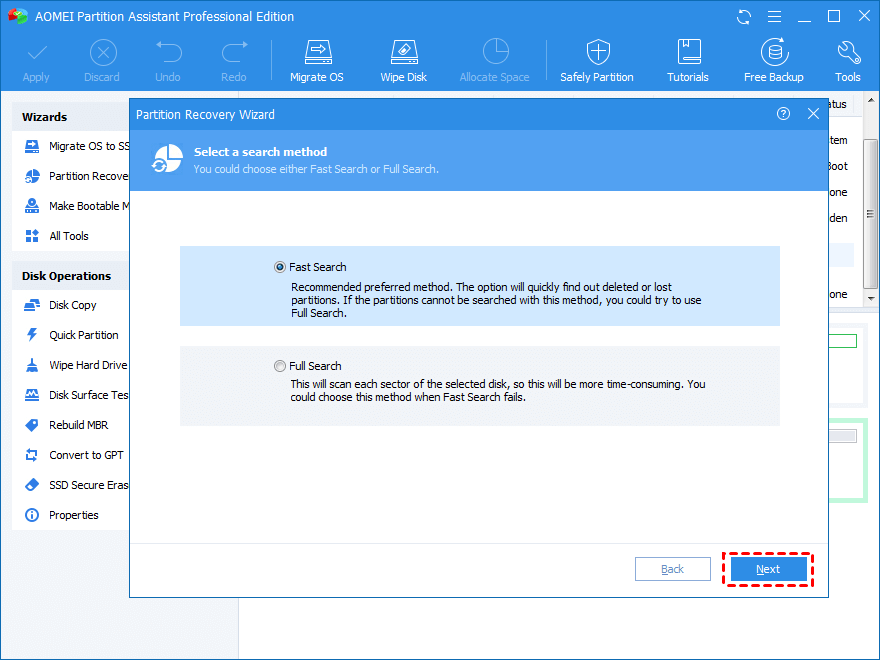
Passo 3. Selecione um modo de busca. É recomendado selecionar Busca Rápida na primeira vez, pois economiza tempo. Em seguida, clique em Próximo.
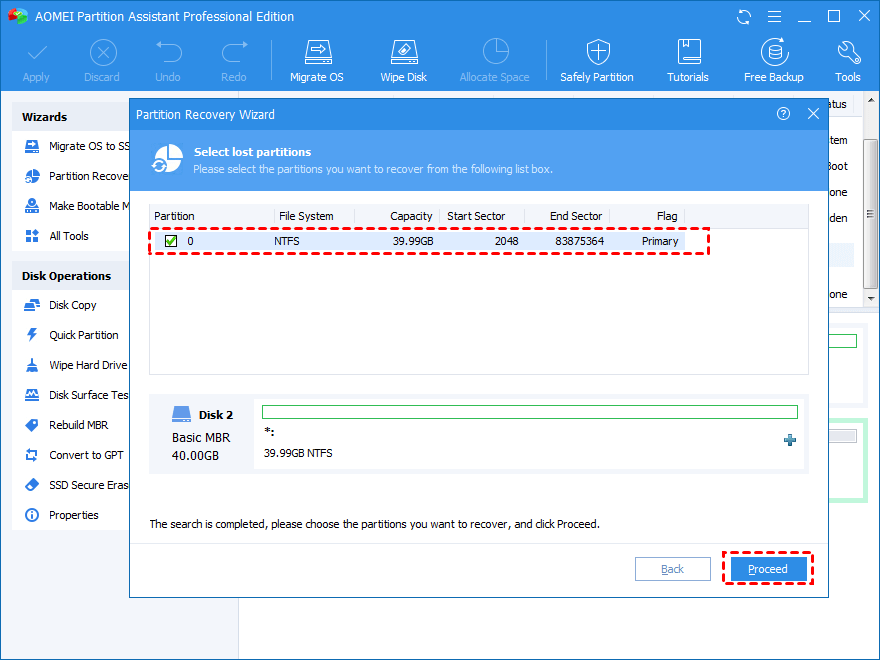
Passo 4. O AOMEI Partition Assistant mostrará a lista de todas as partições perdidas ou excluídas. Você pode selecionar aquela que deseja recuperar. Em seguida, clique em Avançar.
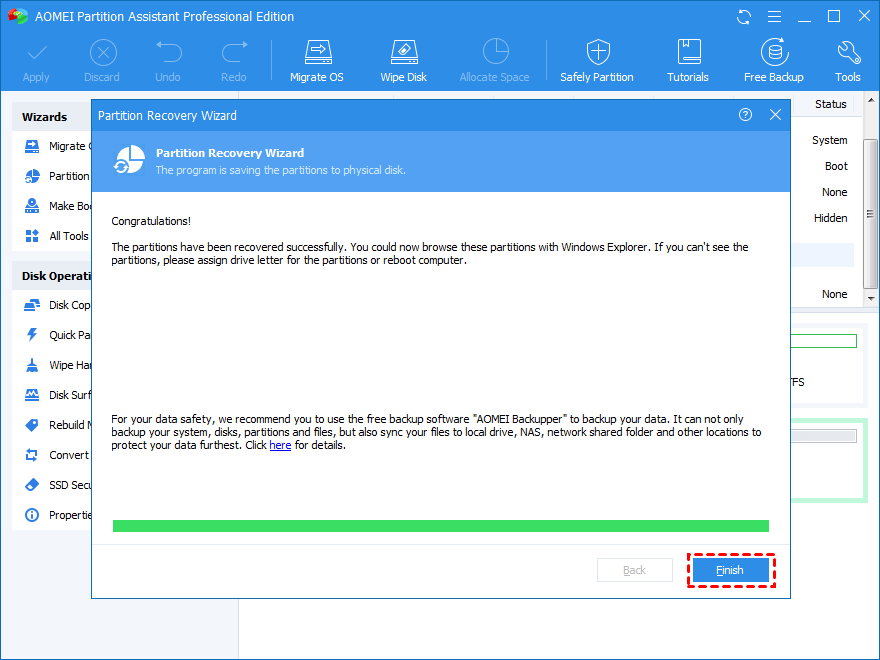
Passo 5. Quando o processo de recuperação de partição for concluído, você será informado pela janela de Parabéns. Clique em Concluir.
Passo 6. Em seguida, vá para o Windows File Explorer para verificar se as partições e arquivos excluídos ou perdidos foram recuperados.
Para perda de dados do disco rígido causada por qualquer motivo, como formatação de disco, falha do sistema ou ataque de vírus, você pode usar o poderoso software de recuperação de dados do Windows AOMEI FastRecovery. Ele permite que os usuários recuperem mais de 200 tipos de arquivos, incluindo imagens, vídeos, documentos, pdf, word, ppt, excel, etc. Com uma alta taxa de sucesso e velocidade de digitalização rápida, ele pode ajudar você a restaurar facilmente os dados perdidos do disco rígido.
Passo 1. Baixe, instale e execute o AOMEI FastRecovery em seu computador.
Passo 2. Passe o mouse sobre a unidade e clique em Escanear para fazer a varredura.
Passo 3. Em seguida, o processo de digitalização iniciará automaticamente. Você não precisa esperar o processo ser concluído se encontrar os dados que deseja recuperar.
Passo 4. Selecione os dados que deseja restaurar e clique em Restaurar Arquivos para definir uma pasta de destino para salvar os arquivos recuperados.
Para evitar a perda de partição, a melhor maneira é adquirir o hábito de criar backups de partição de disco. O software profissional de backup gratuito AOMEI Backupper permite que você faça o backup dos dados de uma partição inteira em apenas alguns passos simples. Ele também suporta backup de arquivos, backup do sistema e backup de disco.
Passo 1. Baixe, instale e execute o AOMEI Backupper para Windows em seu computador.
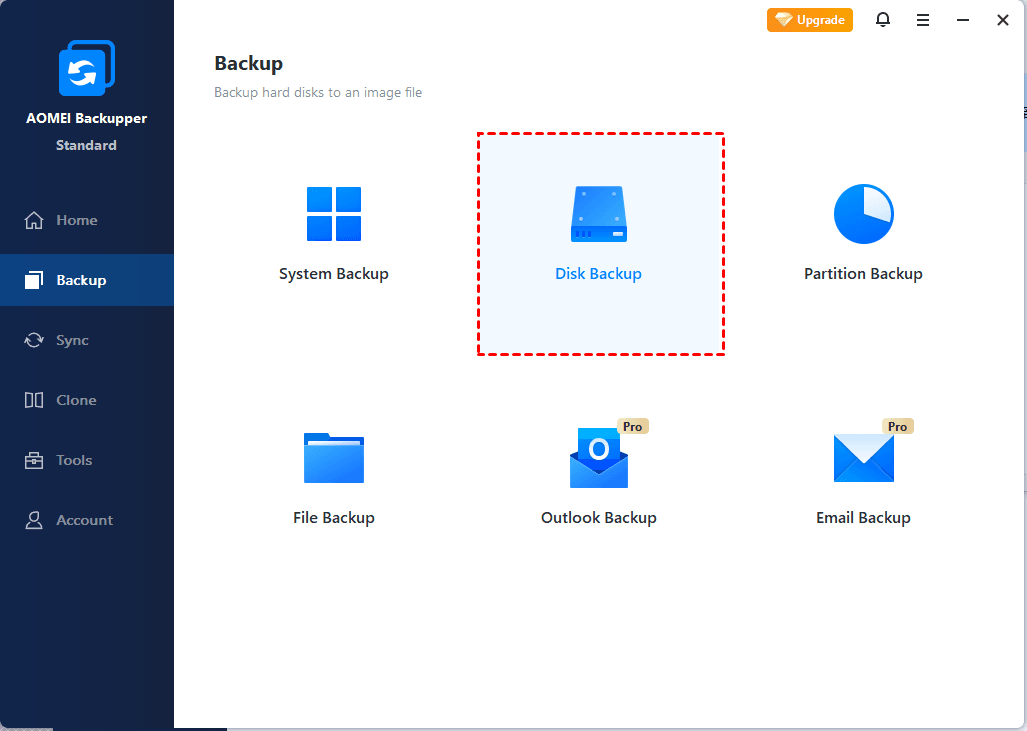
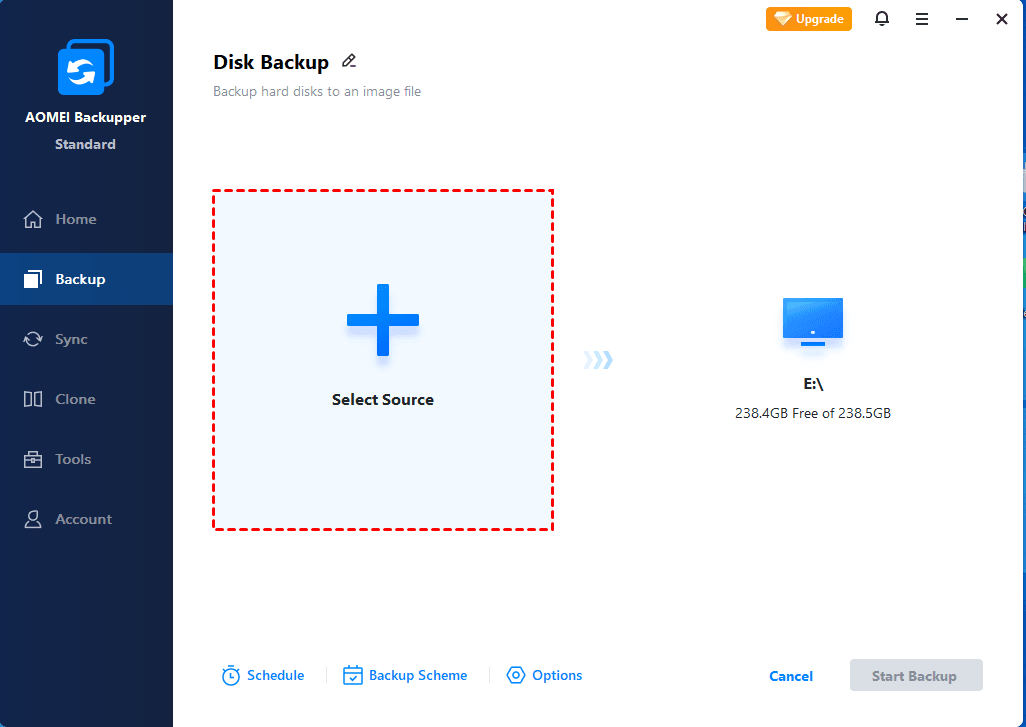
Passo 2. Na guia Backup , selecione a opção Backup de Disco.
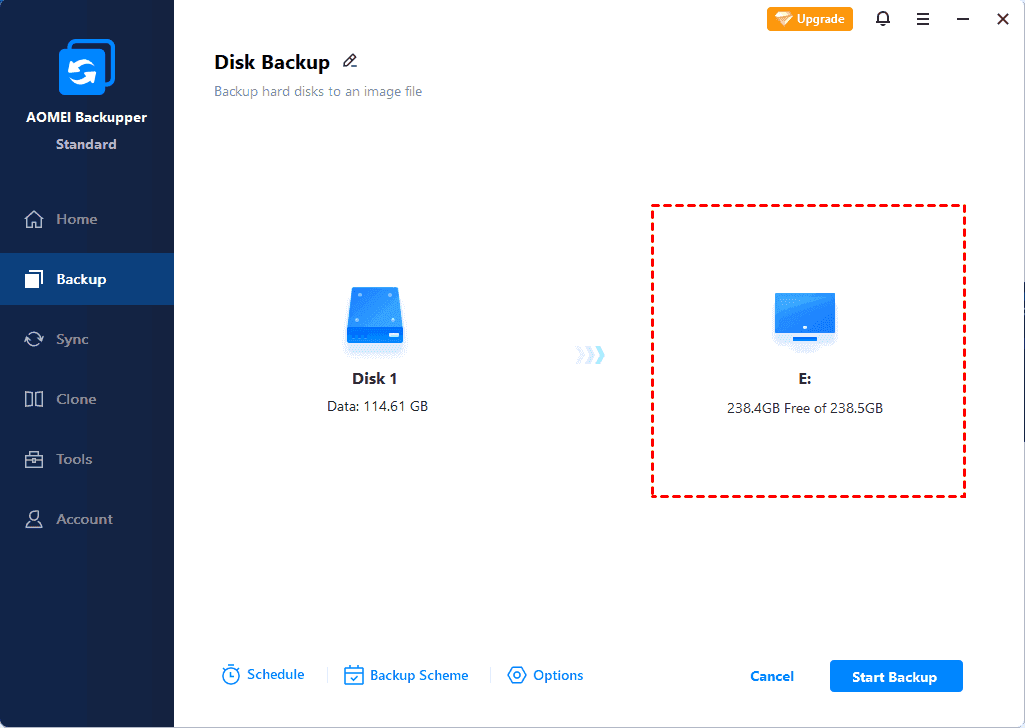
Passo 3. O Nome da Tarefa pode ser configurado para ajudar a distinguir os backups entre si. Clique em Adicionar Disco para escolher o disco.
Passo 4. Selecione um local para a imagem do disco clicando no botão em forma de pasta. Você pode criar um backup de disco para disco ou fazer backup para uma unidade flash USB, CD/DVD, dispositivo NAS ou unidade de rede, entre outras opções.
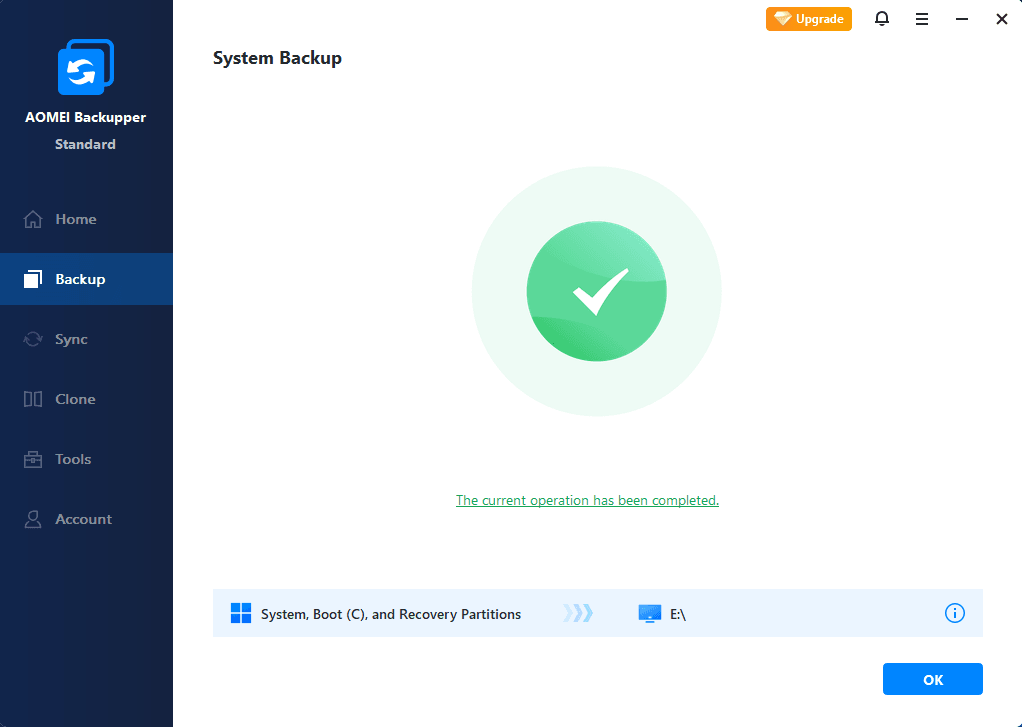
Passo 5. Clique em Iniciar Backup para realizar o backup do disco e aguarde até que a operação seja concluída. Clique em Concluir para sair da interface.
Esta postagem apresenta principalmente como recuperar dados perdidos do disco rígido gratuitamente. Especificamente, são fornecidas quatro opções. Você pode usar a ferramenta de backup e restauração incorporada do Windows se já tiver configurado anteriormente. Se não, você pode usar o Windows File Recovery desde que tenha pelo menos o Windows 10 2004 instalado. Ou você também pode optar por usar ferramentas de terceiros como o Assistente de Partição AOMEI e a Recuperação de Dados AOMEI para recuperar facilmente seus dados perdidos.
Em conclusão, a perda de dados é bastante irritante. Para evitar situações inesperadas como essa, é recomendável usar o AOMEI Backupper para fazer backup do seu computador com antecedência.