Corrigir Partição de Proteção GPT e Recuperar Dados
Existem 4 métodos para ajudá-lo a descobrir como remover a partição de proteção GPT e recuperar dados dela sem esforço.
Última Atualização 21/11/2024
Independentemente de quão cuidadoso você seja, você não pode evitar a perda de dados na partição GPT. Seguem alguns cenários:
▪ Os usuários excluíram permanentemente a partição GPT.
▪ A partição GPT foi formatada.
▪ Ataque de vírus/malware na tabela da partição GPT.
▪ Ao converter a partição GPT em MBR, uma falha na operação pode resultar na perda de dados da partição GPT.
▪ A partição GPT é marcada como protegida e você não pode acessá-la.
Neste artigo, vamos falar sobre o erro da partição protetora GPT e como recuperar dados da partição protetora GPT de forma fácil e rápida.
Sobre o erro da partição protetora GPT
A partição protetora GPT, como o próprio nome sugere, refere-se a uma partição protegida por uma tabela de partição GUID, e ela não pode ser excluída, formatada, etc., no Gerenciamento de disco. Isso nos impede de acessar dados ou gerenciar partições, nos deixando distraídos e indefesos.
Não queremos que isso aconteça, mas às vezes ocorre, por duas razões principais:
- #1: Problema de compatibilidade - você conecta um disco GPT a um sistema operacional de 32 bits. Seu sistema não reconhecerá ou não permitirá que você gerencie seu disco GPT se você o instalar em um sistema de 32 bits e ele aparecerá como "Partição protetora GPT".
- #2: A tabela de partição está corrompida. Nessa situação, seu disco aparecerá como protetor mesmo que esteja conectado a um sistema operacional de 64 bits para protegê-lo.
Acessar a partição protetora GPT e recuperar dados
Se você quiser corrigir a partição protetora GPT sem perder dados, o primeiro passo é recuperar dados dela usando um software confiável de recuperação de dados, como o AOMEI FastRecovery.
- Tecnologias principais. Combina dois modos de digitalização para detectar automaticamente e em seguida encontrar todos os dados recuperáveis no partição de proteção GPT, estabelecendo uma base para uma alta taxa de sucesso.
- 200 tipos de arquivos: Ele pode recuperar documentos (por exemplo, recuperar documentos do Word), fotos, áudio, vídeos, e-mails, arquivos compactados, etc., sem reduzir a qualidade, até 200 formatos.
- Destaques brilhantes. Ele permite aos usuários buscar ou filtrar arquivos excluídos rapidamente, pré-visualizá-los e recuperá-los durante a digitalização, se necessário.
- Recuperar arquivos excluídos no Windows 7, 8, 10, 11, etc., e no Windows Server gratuitamente acima de 500MB.
Passo 1. Baixe e instale este AOMEI FastRecovery. Encontre a partição de proteção GPT onde seus dados estão armazenados. Passe o mouse sobre a unidade e clique em Escanear para digitalizar.

Passo 2. Ele irá começar automaticamente uma Digitalização Rápida e Profunda para encontrar os arquivos perdidos ou excluídos e exibi-los na seguinte janela.

Passo 3. Durante o processo de digitalização, você pode escolher filtrar e selecionar os dados desejados de três maneiras diferentes. Ou aguarde até que o processo seja concluído e selecione todos eles.
#1: Pesquise seus dados: Digite o nome do arquivo para recuperar arquivos ou pastas específicos ou extensões para recuperar tipos de dados específicos.
#2: A partir do caminho original, como Arquivos Excluídos, Lixeira ou Outros Arquivos Ausentes.
#3: Use o recurso de filtro: Clique em Filtro e selecione Documentos como tipo de arquivo. Em seguida, digite o nome do arquivo ou a extensão para reduzir a pesquisa.
Passo 4. Selecione os arquivos desejados e clique no botão Recuperar X arquivos. Você também pode clicar duas vezes nos arquivos para visualizá-los antes de recuperar. Por favor, selecione um novo local para armazenar os arquivos recuperados para evitar a sobrescrição de dados.

Corrigir o erro "Partição Protetora GPT"
A partição protegida GPT é o problema entre o sistema operacional e a partição do disco, ou seja, eles não são compatíveis ou a tabela de partição está danificada. Portanto, o sistema não consegue detectar corretamente o seu disco rígido e suas partições.
Aqui mostraremos 2 maneiras comprovadas de corrigir o erro "Partição Protetora GPT".
Maneira 1. Remova a partição protetora GPT usando o DiskPart
Você pode limpar diretamente a partição protetora GPT usando o DiskPart se ela estiver marcada como "Partição Protetora GPT" para torná-la acessível.
Passo 1. Digite cmd na caixa de pesquisa e selecione Executar como administrador.
Passo 2. Na janela do prompt de comando, digite diskpart e pressione Enter para abrir essa ferramenta.
Passo 3. Digite os seguintes comandos para remover a partição protetora GPT. Pressione Enter após cada comando.
- list disk
- select disk # (# é o número do disco marcado como "Partição Protetora GPT")
- clean
Após remover o erro "Partição Protetora GPT", você pode escolher inicializar o disco e reparti-lo para salvar dados, como documentos, imagens, vídeos etc.
Forma 2. Converter partição GPT para MBR usando um gerenciador de partição
Você também pode converter a partição GPT para MBR, que é totalmente compatível com todos os sistemas operacionais, como Windows 11/10/8.1/8/7/Vista/XP, tornando seu disco acessível.
Agora, vou recomendar um conversor seguro, AOMEI Partition Assistant Professional. Ele pode converter GPT para MBR e vice-versa, e não causará perda de dados durante a conversão. Você pode baixá-lo gratuitamente para experimentar!
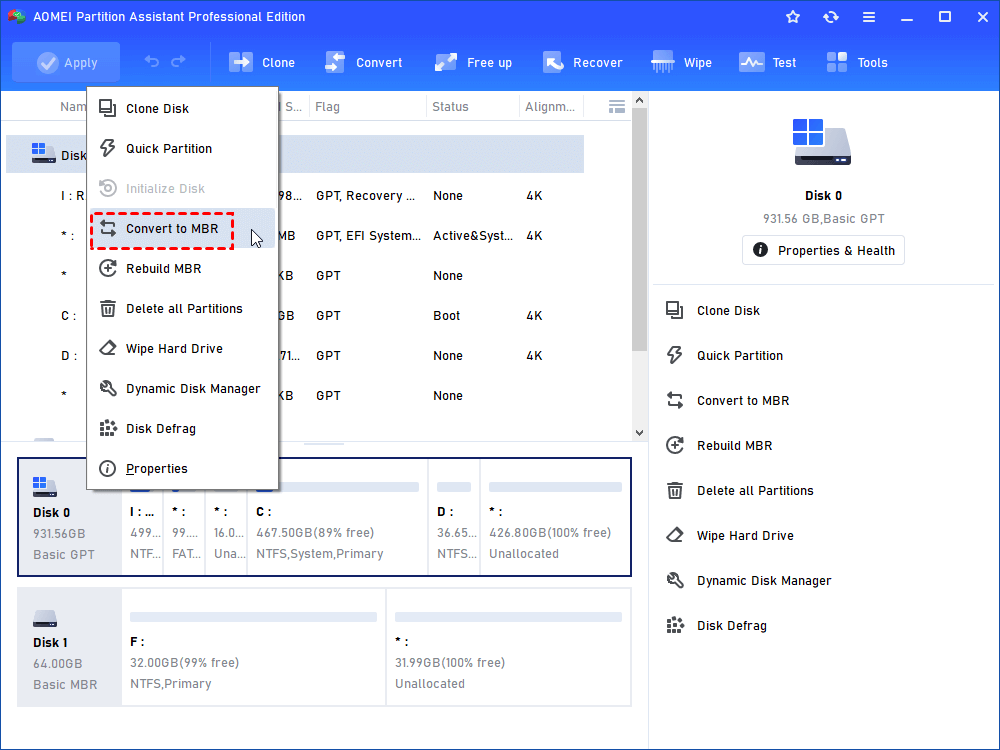
Passo 1. Instale e execute esta ferramenta converterm MBR GPT. Em seguida, encontre o disco que possui a Partição Protetora GPT, clique com o botão direito nele e selecione Converter para Disco MBR.
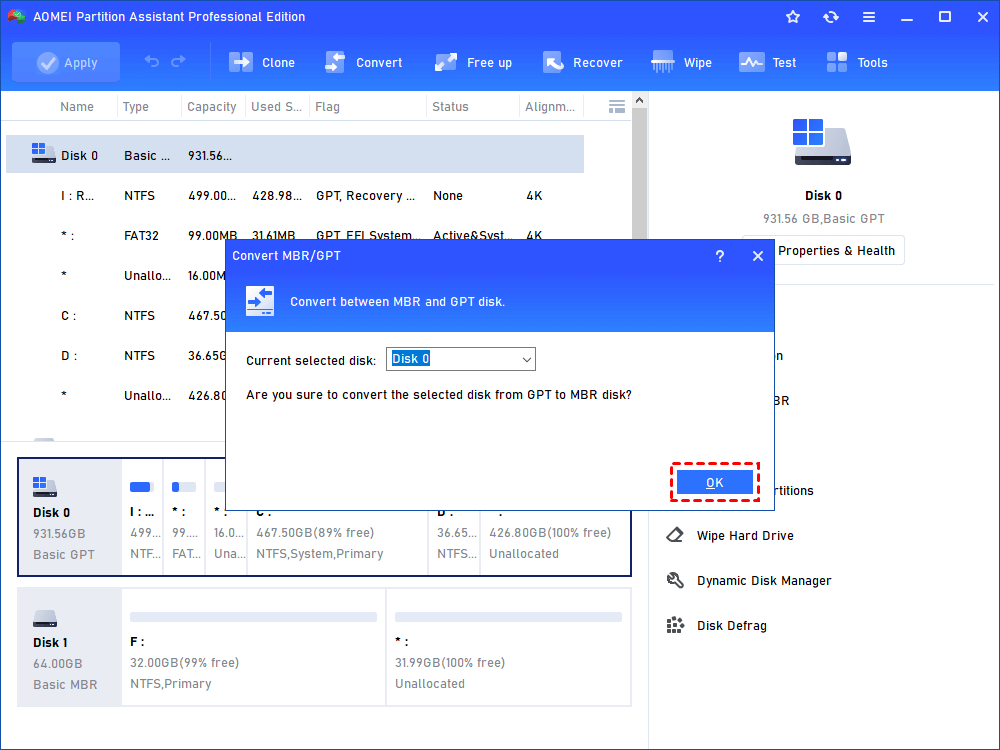
Passo 2. Selecione o disco atual e clique em OK para continuar quando a nova janela aparecer.
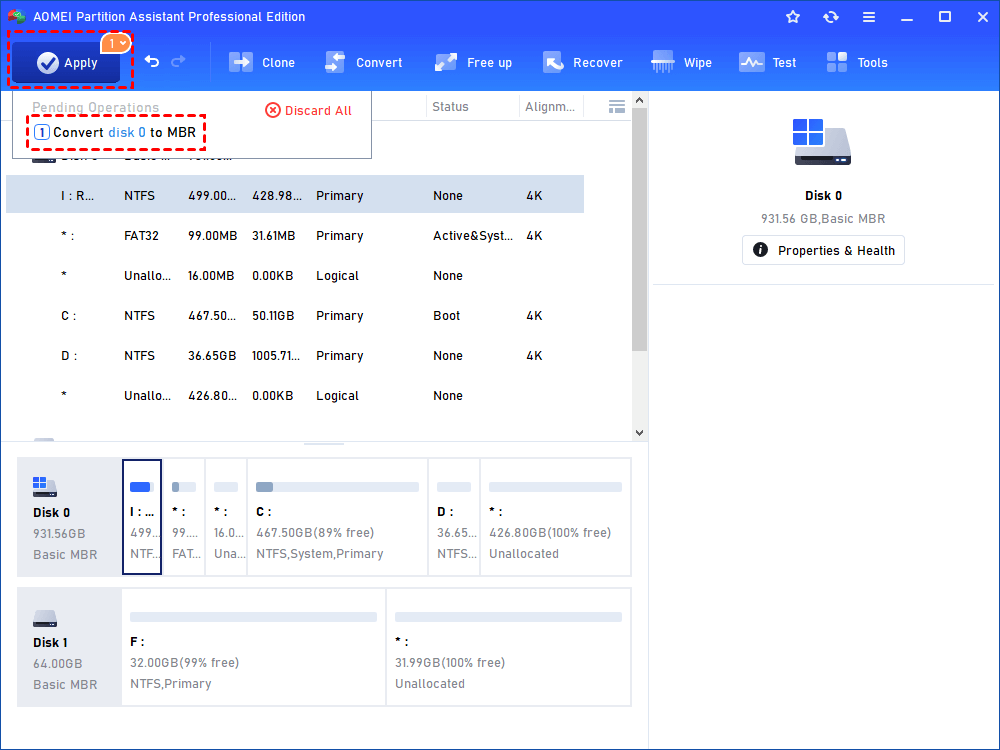
Passo 3. Na interface principal, clique em Aplicar > Prosseguir para converter o GPT para MBR sem perder dados.
Forma 3. Recuperar tabela de partição corrompida usando software
O AOMEI Partition Assistant também é um software de recuperação de partição no Windows 7, 8, 10 e 11. Se o seu problema for uma partição corrompida, você pode optar por excluí-la e, em seguida, reconstruir uma tabela de partição em bom estado com a ajuda da sua cópia de segurança.
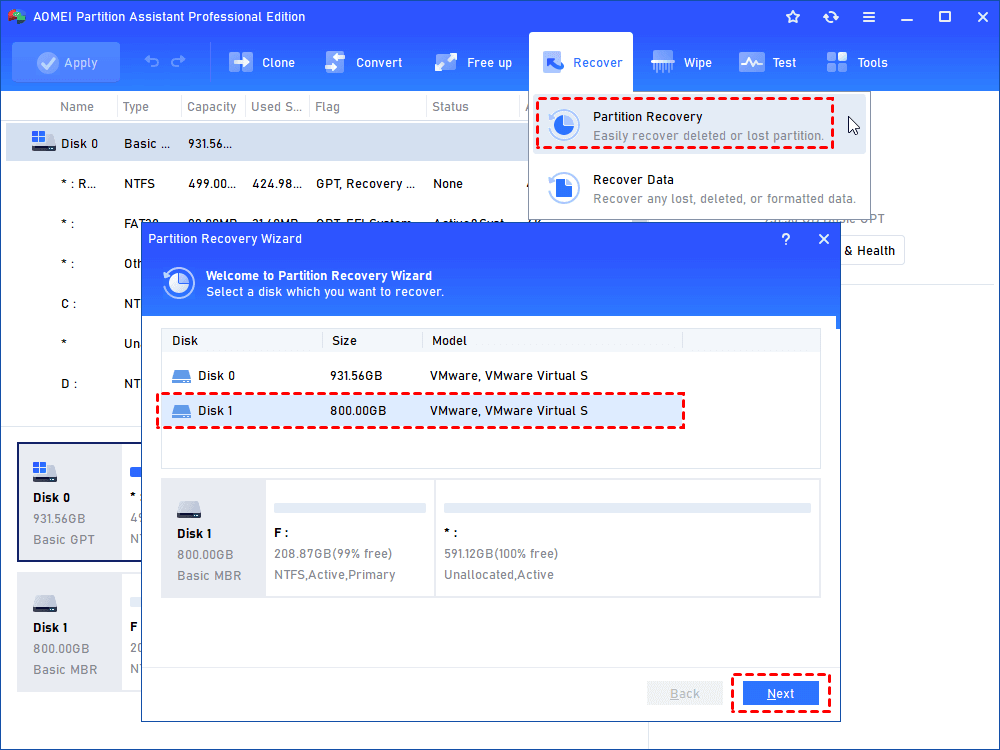
Passo 1. Inicie o AOMEI Partition Assistant. Escolha Recuperar > Recuperação de Partição e selecione o disco que inclui a tabela de partição corrompida. Clique em Avançar.
Passo 2. Selecione Pesquisa Completa e clique em Avançar.
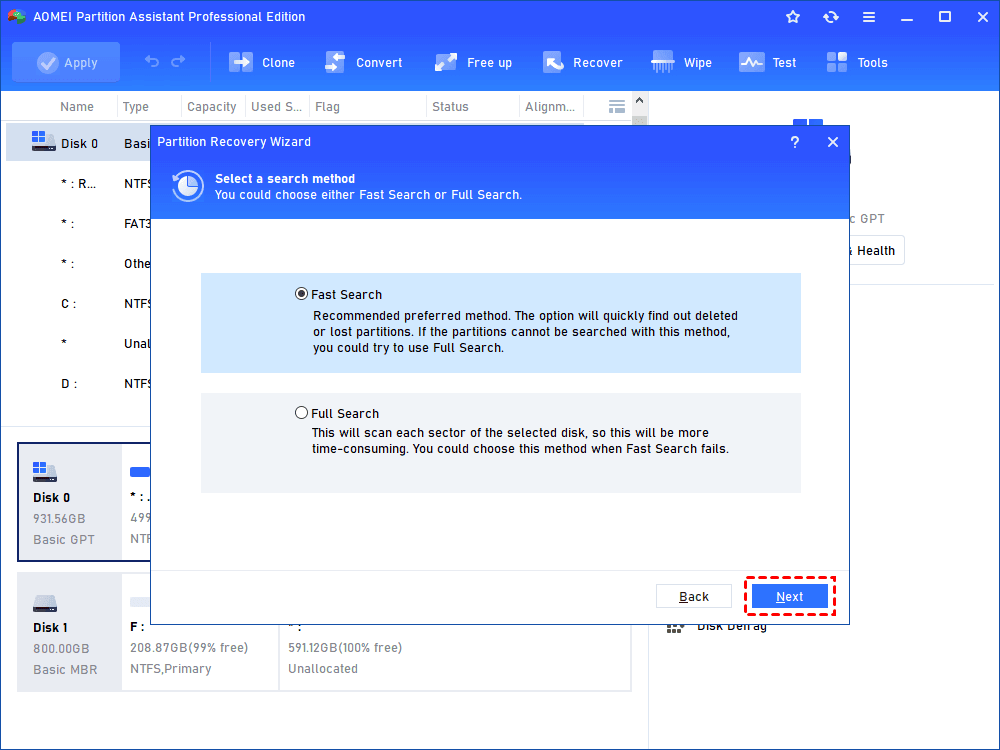
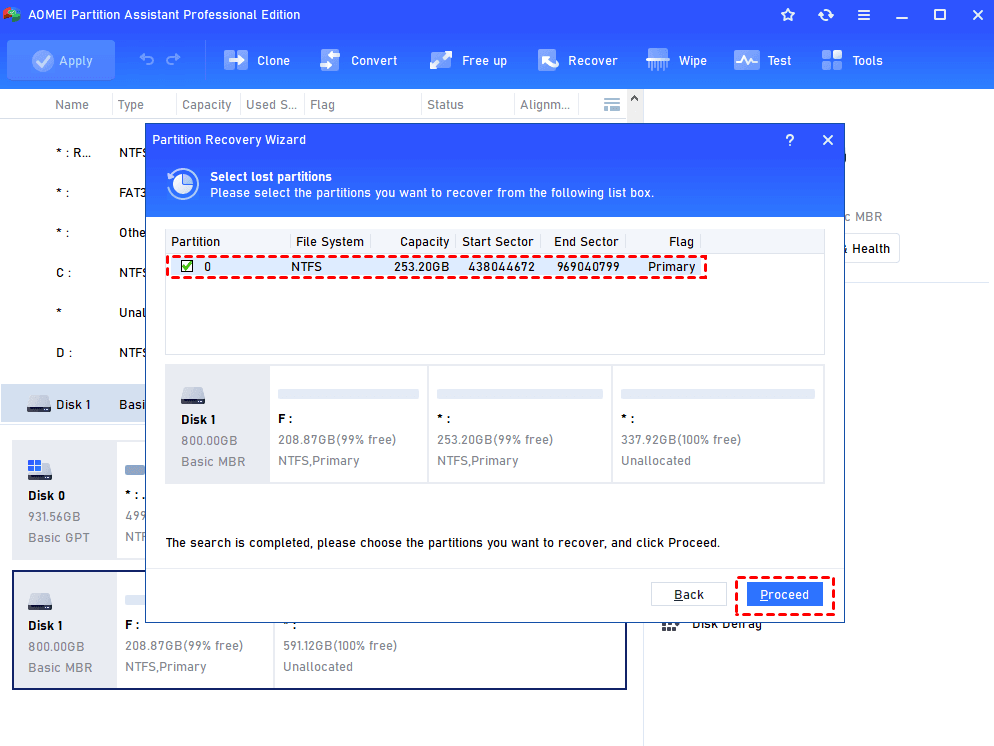
Passo 3. Em seguida, todas as partições excluídas serão mostradas na caixa de lista. Selecione aquela que contém a tabela de partição e clique em Prosseguir para iniciar o processo de recuperação de partição.
Finalizando
Este artigo fala sobre como remover a partição de proteção GPT e recuperar dados de diferentes maneiras. Assim, você pode ter acesso facilmente ao seu disco e aos dados.
Para prevenir a perda de partições e arquivos GPT, você pode utilizar o AOMEI Backupper, uma ferramenta de backup de alta qualidade. Ele permite que você configure horários para fazer backups automáticos dos seus dados, o que economiza bastante energia.
Perguntas frequentes
1. Como recuperar dados da partição GPT usando o Histórico de Arquivos?
Histórico de Arquivos é um recurso útil integrado ao Windows e é usado para criar backups locais automáticos dos dados do usuário. Porém, é necessário ativá-lo antes de perder dados.
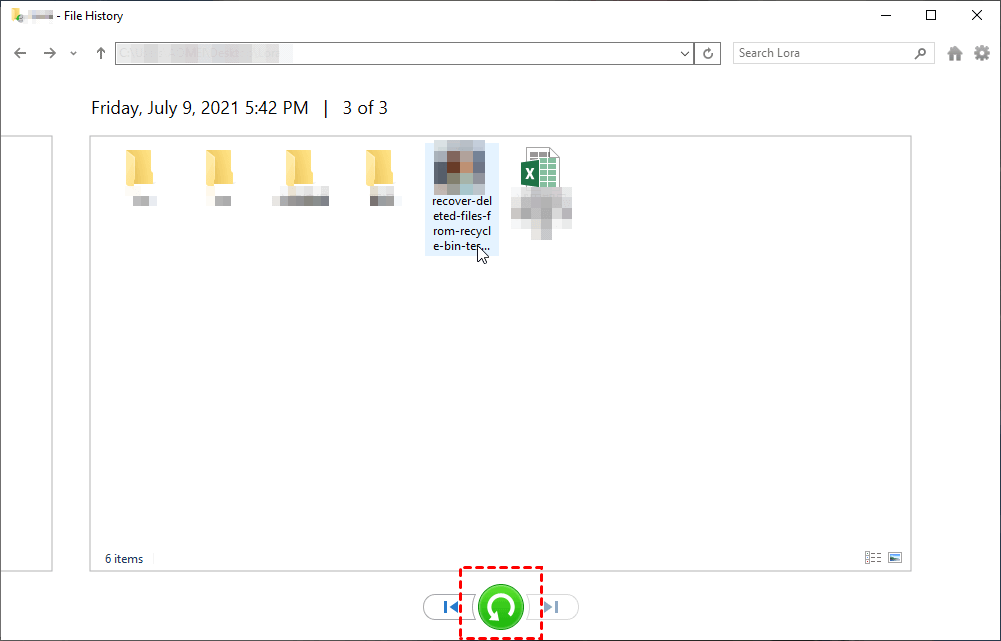
- Vá para Painel de Controle > Sistema e Segurança > Histórico de Arquivos. Em seguida, clique em Restaurar seus arquivos com o Histórico de Arquivos.
- Encontre e clique com o botão direito nos Arquivos pessoais restaurados na lista à esquerda.
- O arquivo excluído aparecerá na interface. Clique no botão Restaurar para recuperar os dados da partição GPT.
2. Como recuperar dados da partição GPT usando o backup do Windows?
Backup and Restore do Windows é outra excelente ferramenta de backup, que pode ser usada para fazer backup de sistemas ou dados. Se você fez o backup dos seus dados usando esta ferramenta, pode seguir as etapas abaixo para recuperá-los.
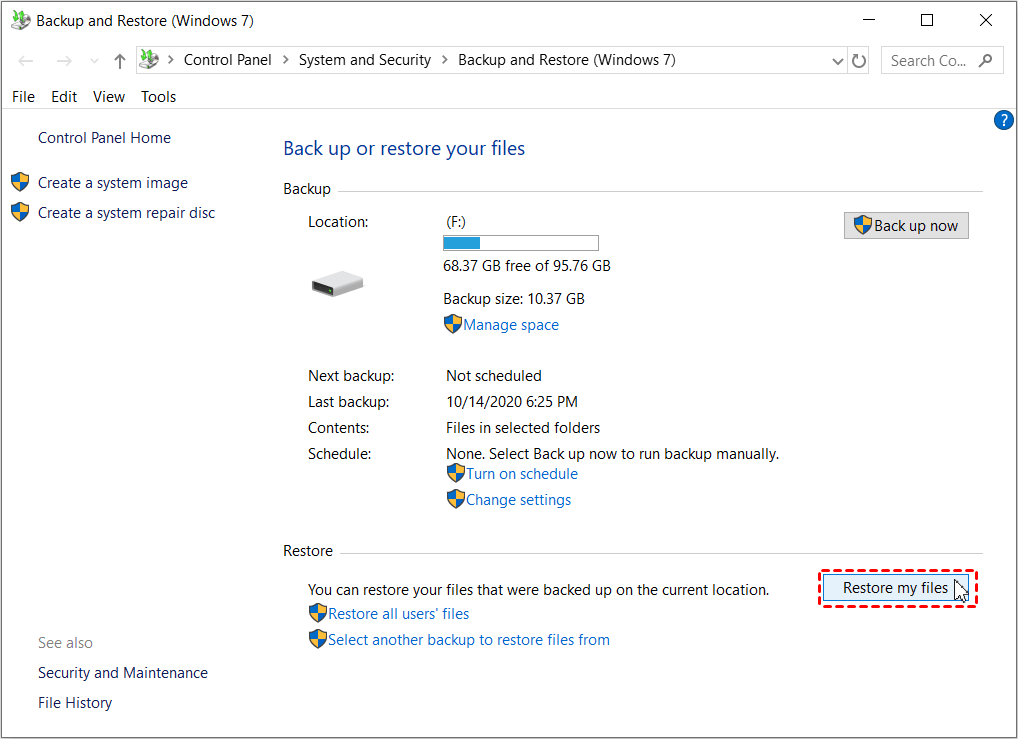
- Inicie o menu do Windows e escolha Painel de Controle > Clique em Sistema e Segurança > Backup e Restauração (Windows 7).
- Clique no botão Restaurar meus arquivos nesta página.
- Procure ou navegue pelos seus arquivos ou pastas.
- Selecione um novo local para salvar os arquivos recuperados. Clique no botão Restaurar para obter os dados de volta da partição GPT.
3. Como recuperar dados da partição GPT sem backup?
Se você não possui uma imagem de backup, recuperar dados da partição GPT usando um software como o AOMEI Partition Assistant Professional será uma boa escolha. Ele suporta a recuperação de partições excluídas ou perdidas, bem como dos dados dentro delas.
- Baixe e instale o AOMEI Partition Assistant Professional. Selecione Recuperar > Recuperação de Partição para recuperar sua partição. Em seguida, clique em Avançar.
- Escolha Busca Rápida e clique em Avançar.
- Ele mostrará todas as partições excluídas/perdidas. Você pode selecionar a que deseja recuperar e então clicar em Prosseguir.
- Quando o processo for concluído, a janela Parabéns será exibida. Clique em Concluir. Em seguida, você pode ir para o Explorador de Arquivos para verificar as partições excluídas e os dados.
4. Qual é a diferença entre GPT e MBR?
GPT é um novo tipo de modo de disco, que significa Tabela de Partição GUID. Comparado com o disco MBR que comumente utilizamos, o GPT é mais estável e tem uma capacidade de autocorreção mais forte.
O MBR só pode reconhecer espaço em torno de 2TB, mas o GPT é maior que 2TB. Além disso, a quantidade de partições GPT não é restrita, permitindo aos usuários criar até 128 partições em um disco GPT no Windows.
5. O GPT mantém uma cópia de backup da tabela GPT?
Sim, as Tabelas de Partição GUID (GPT) armazenam duas estruturas de Cabeçalho GPT em um dispositivo, um primário e um backup. O Cabeçalho GPT primário está localizado em LBA 1, que é o segundo bloco lógico, e o Cabeçalho GPT de backup está localizado no último LBA do dispositivo. O Cabeçalho GPT possui um ponteiro para a tabela de partições, que normalmente está localizada no LBA 2.