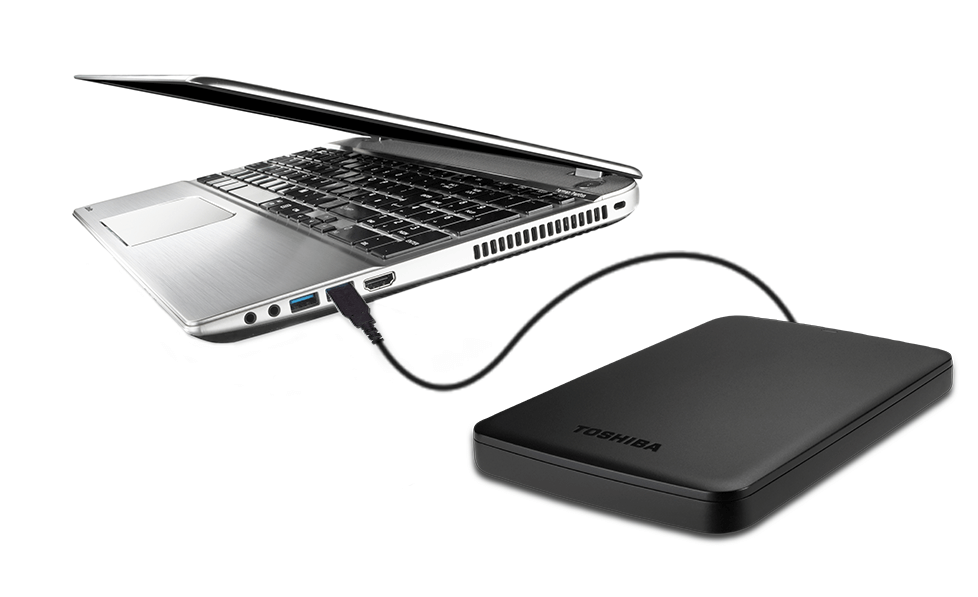
Posso recuperar arquivos do meu disco rígido externo da Toshiba? Este post oferece uma resposta positiva e oferece múltiplas opções sobre como recuperar arquivos de um disco rígido externo da Toshiba. Continue lendo!
Eu tinha um disco rígido externo Toshiba onde eu armazenava arquivos enormes, mas acidentalmente eu o formatei e perdi todos os meus arquivos. Todos os arquivos são muito importantes para mim. Estou desesperado para recuperá-los. Qualquer ajuda será muito apreciada. Desde já, obrigado!”
- Pergunta de um usuário
Não é difícil recuperar arquivos de um disco rígido externo. O ponto é que você precisa escolher uma solução adequada de acordo com diferentes situações. Aqui nesta parte, vamos aprender como recuperar arquivos do disco rígido externo Toshiba em 3 situações diferentes.
Na primeira situação, supondo que você tenha formatado o disco rígido externo Toshiba inteiro, bem como todos os arquivos armazenados nele, tudo o que você precisa fazer é usar o software profissional de recuperação de dados gratuito AOMEI FastRecovery para recuperar os arquivos.
Baixe, instale e execute o AOMEI FastRecovery em seu computador.
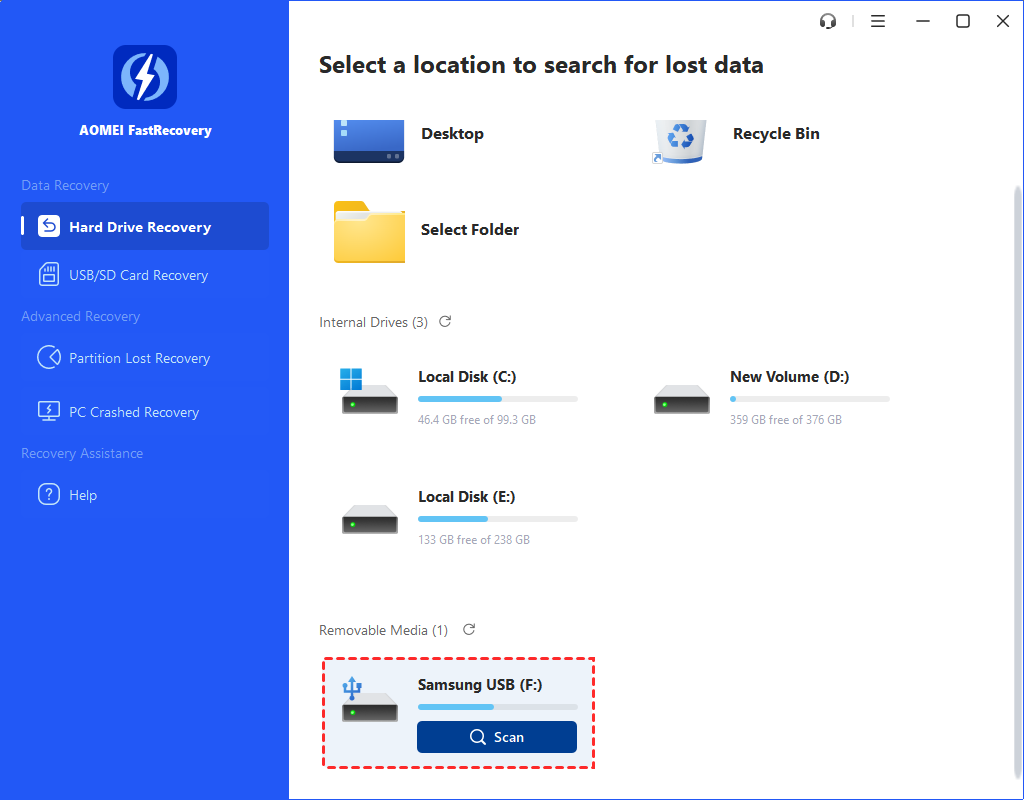
Passo 1. Selecione o disco rígido externo Toshiba. Passe o mouse sobre o disco e clique em Scan.
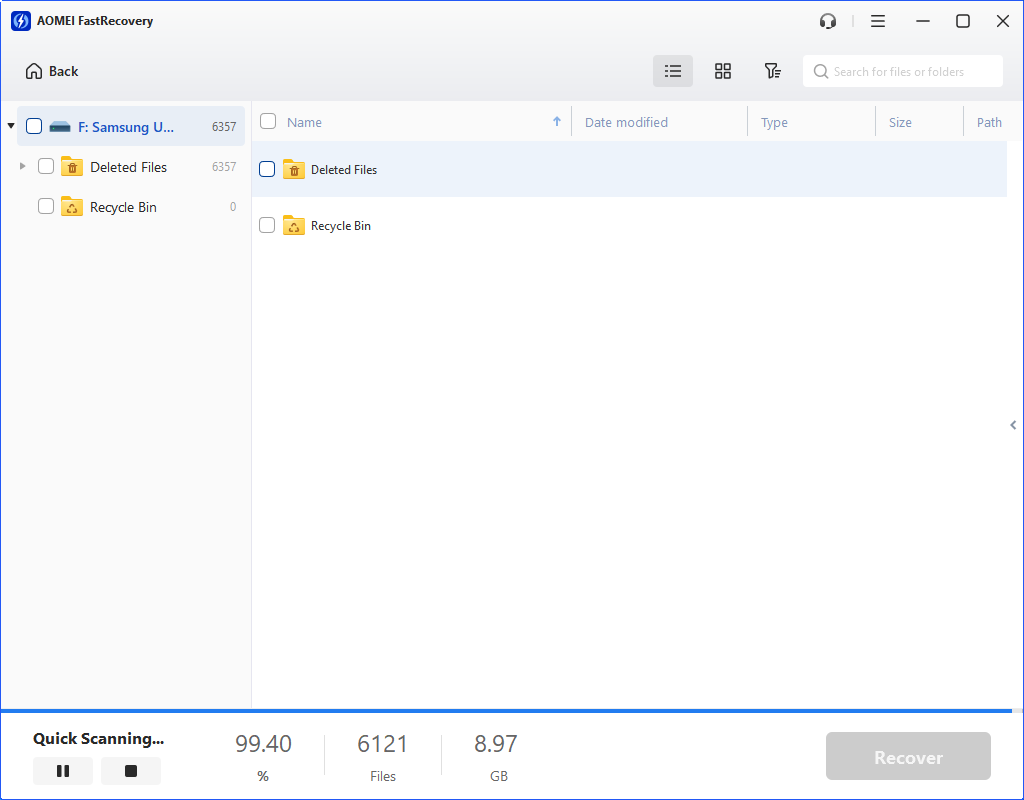
Passo 2. Em seguida, o processo de digitalização começará automaticamente. Você não precisa esperar o processo ser concluído caso encontre os arquivos que deseja recuperar.
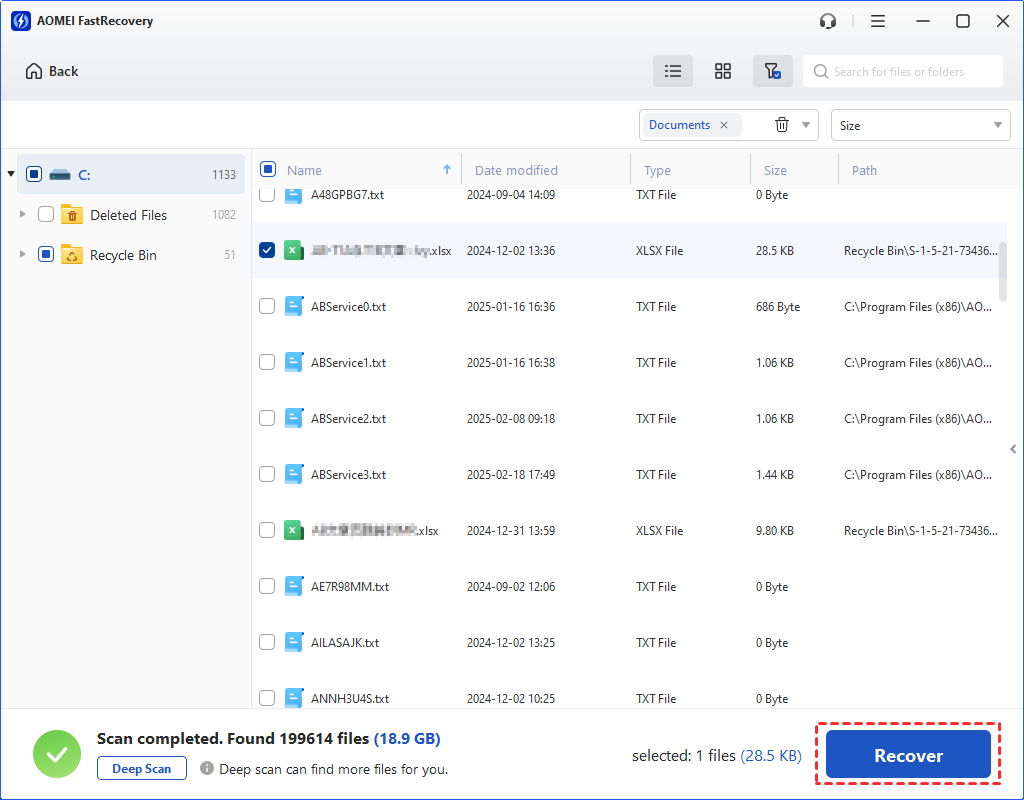
Passo 3. Escolha os arquivos que deseja recuperar. Clique em Recover xx files e escolha um caminho de destino para salvar os arquivos restaurados.
A segunda situação é quando você perdeu/excluiu uma partição em um disco rígido externo Toshiba e precisa recuperá-la. O conselho que damos aqui é usar a ferramenta profissional de gerenciamento de partições AOMEI Partition Recovery Wizard. Não importa se as partições em seu disco rígido externo Toshiba foram perdidas devido a exclusão acidental, danos na tabela de partições, setores defeituosos ou qualquer outro motivo, ele ajuda você a restaurar a partição e os arquivos armazenados nela facilmente.
Passo 1. Faça o download, instale e execute o AOMEI Partition Assistant.
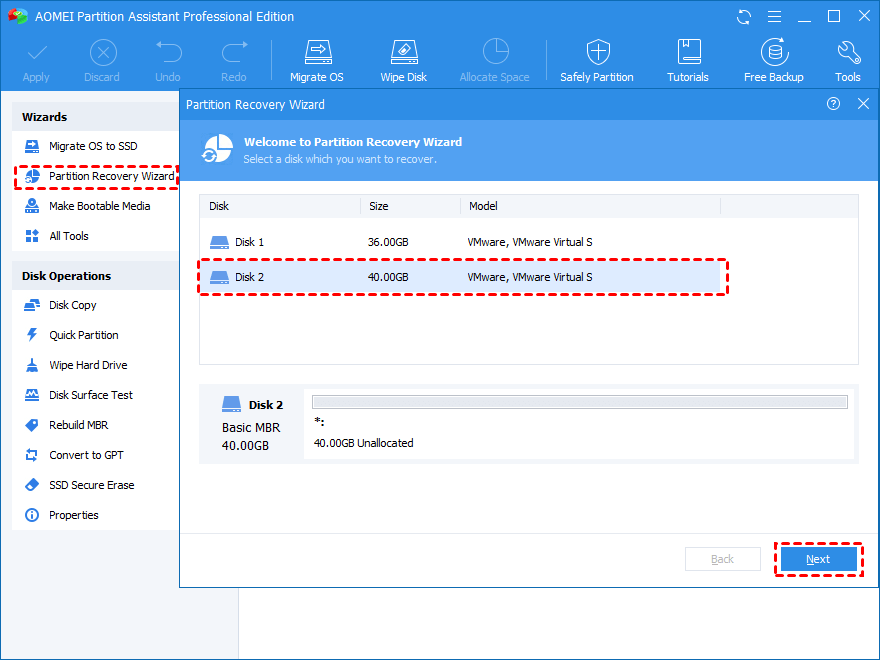
Passo 2. Clique em AOMEI Partition Recovery Wizard no painel esquerdo e selecione o disco rígido externo Toshiba. Clique em Avançar.
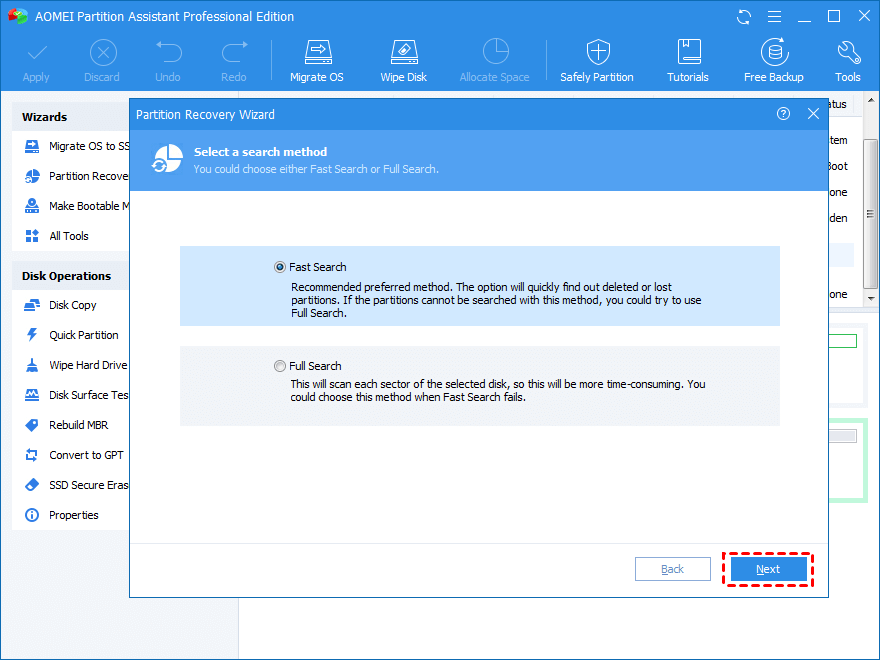
Passo 3. Selecione um modo de pesquisa. É recomendado que você selecione Busca Rápida na primeira vez, pois isso economiza tempo. Em seguida, clique em Avançar.
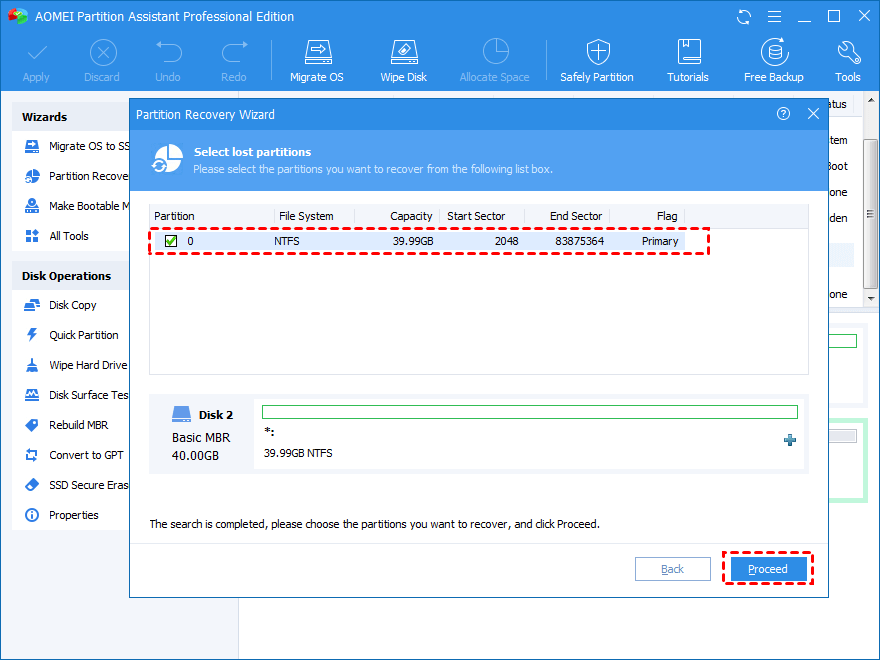
Passo 4. O AOMEI Partition Assistant mostrará a lista de todas as partições perdidas ou excluídas do disco rígido externo Toshiba. Você pode selecionar aquela que deseja recuperar. Em seguida, clique em Prosseguir.
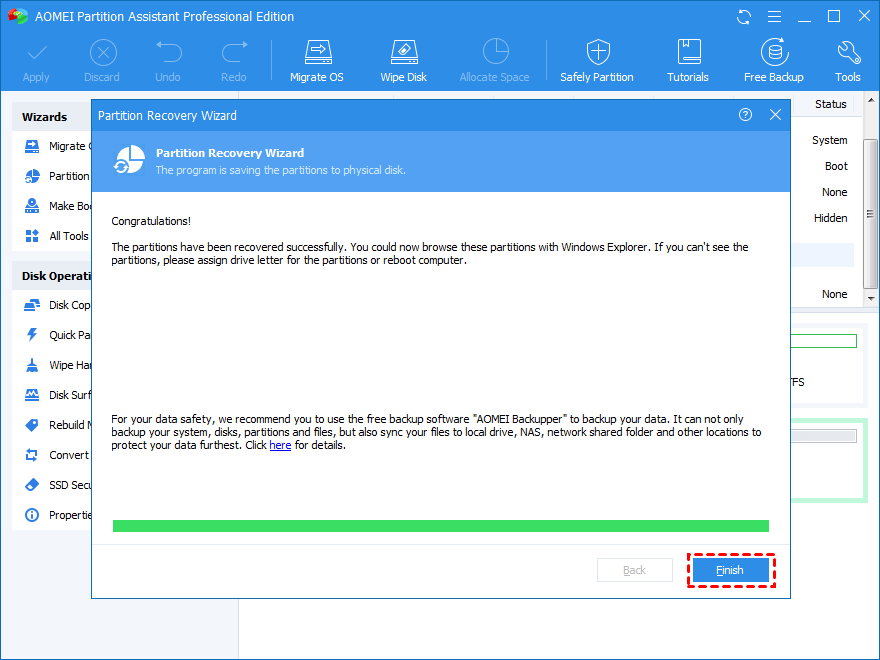
Passo 5. Quando o processo de recuperação de partição for concluído, você será informado pela janela de Parabéns. Clique em Concluir.
Passo 6. Em seguida, vá para o Explorador de Arquivos do Windows para verificar se as partições excluídas ou perdidas no disco rígido externo Toshiba foram recuperadas.
A terceira situação é que você precisa recuperar arquivos excluídos/perdidos do disco rígido externo da Toshiba. Aqui você tem 4 opções para fazer a recuperação de dados do disco rígido externo Toshiba.
Método 1. Restaurar arquivos excluídos acidentalmente da Lixeira
O primeiro método, também o mais fácil, é restaurar arquivos excluídos acidentalmente da Lixeira.
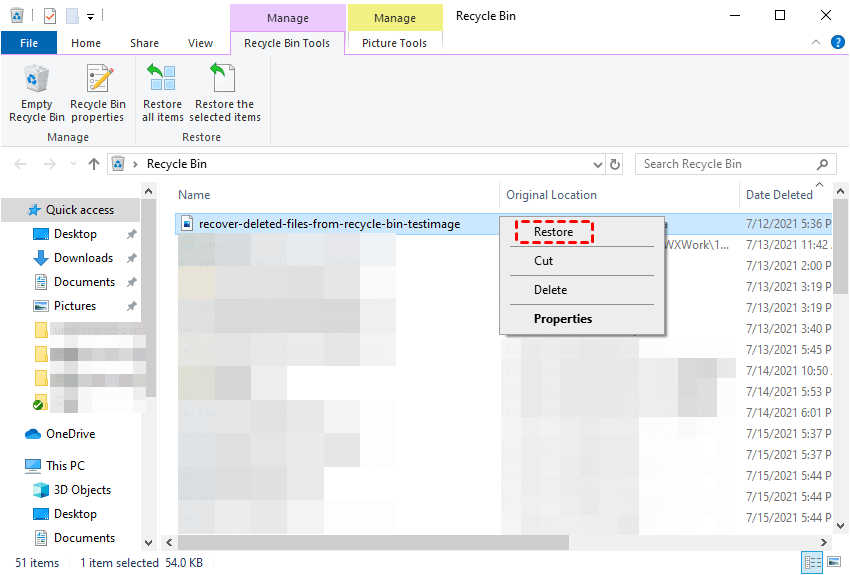
Passo 1. Dê um clique duplo na Lixeira na sua área de trabalho para abri-la.
Passo 2. Localize os arquivos que você acabou de excluir. Clique com o botão direito nesses arquivos e depois em Restaurar. Os arquivos voltarão para a localização em que estavam antes de serem excluídos.
Método 2. Recuperar arquivos excluídos de um backup do Windows
O segundo método para recuperar arquivos excluídos acidentalmente no disco rígido externo da Toshiba é usar o utilitário incorporado do Windows Backup e Restauração. Observe que você precisa ter esta função habilitada para usá-la.
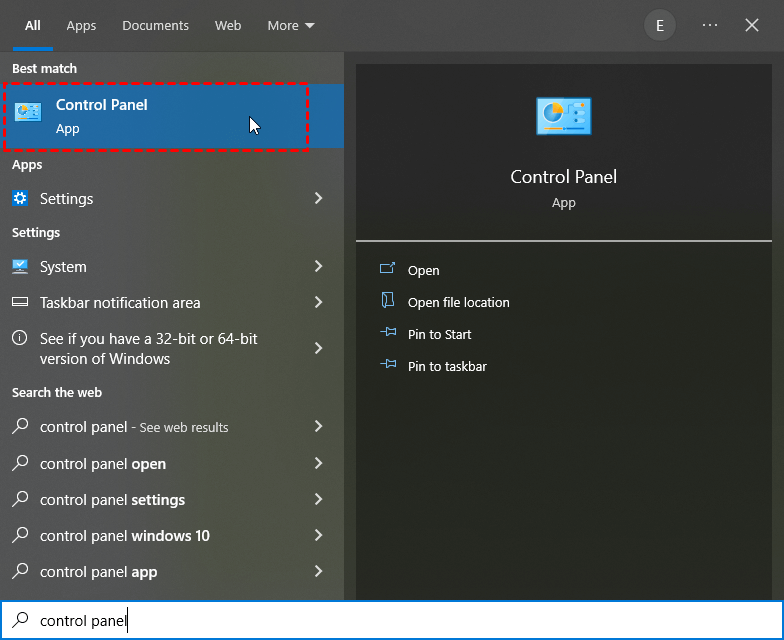
Passo 1. Digite Painel de Controle na barra de pesquisa do Windows e inicie-o.
Passo 2. Clique em Sistema e Segurança e depois em Backup e Restauração (Windows 7).
Passo 3. Aqui você verá se essa função está ativada. Se estiver, clique em Selecionar outro backup para restaurar arquivos. Caso contrário, passe para o próximo método.
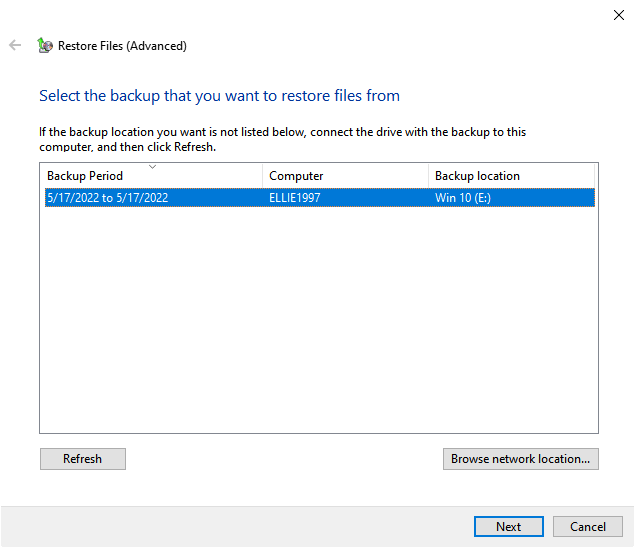
Passo 4. Selecione o backup e então clique em Avançar.
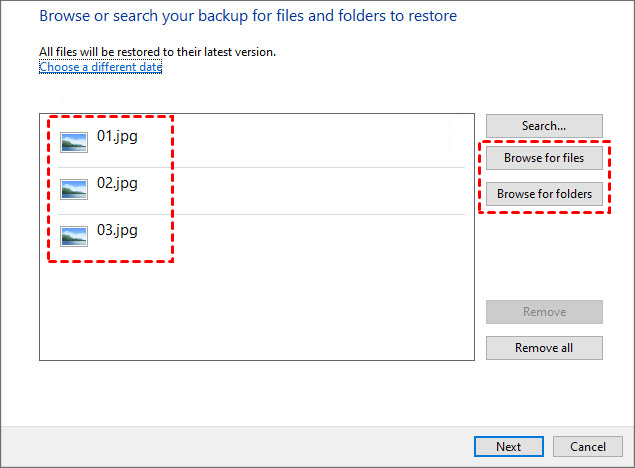
Passo 5. Procure por seus arquivos perdidos/deletados utilizando a opção Navegar por arquivos ou Navegar por pastas.
Passo 6. Escolha um local para salvar o backup, selecione seus arquivos e clique em Restaurar para recuperá-los.
Método 3: Reverter arquivos deletados para uma versão antiga usando o Histórico de Arquivos
O terceiro método é utilizar a função Histórico de Arquivos também fornecida pela Microsoft para recuperar arquivos deletados/perdidos em um disco rígido externo Toshiba. Note que você também precisa ativar essa função para utilizá-la.
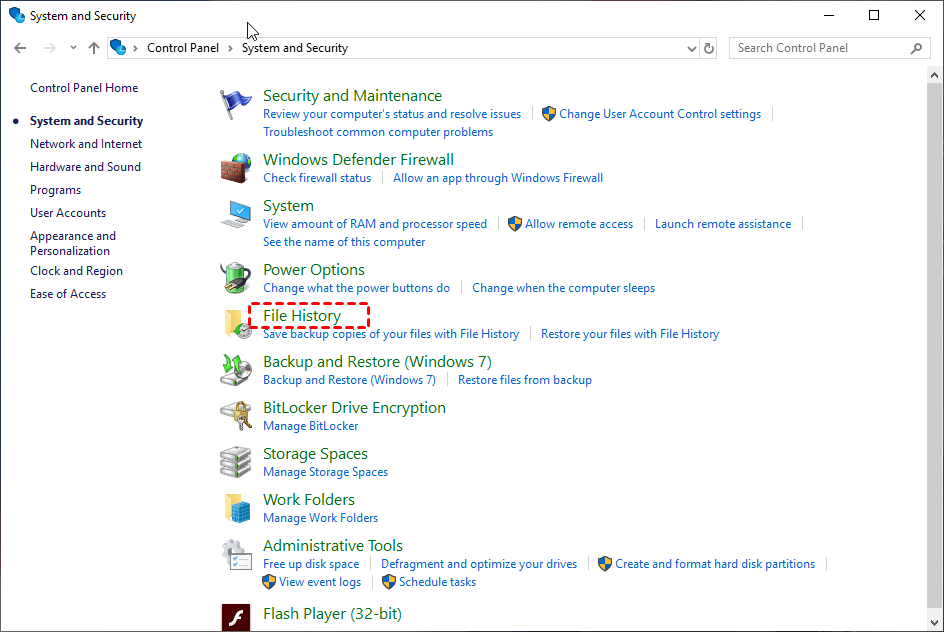
Passo 1. Vá para Painel de Controle > Sistema e Segurança > Histórico de Arquivos.
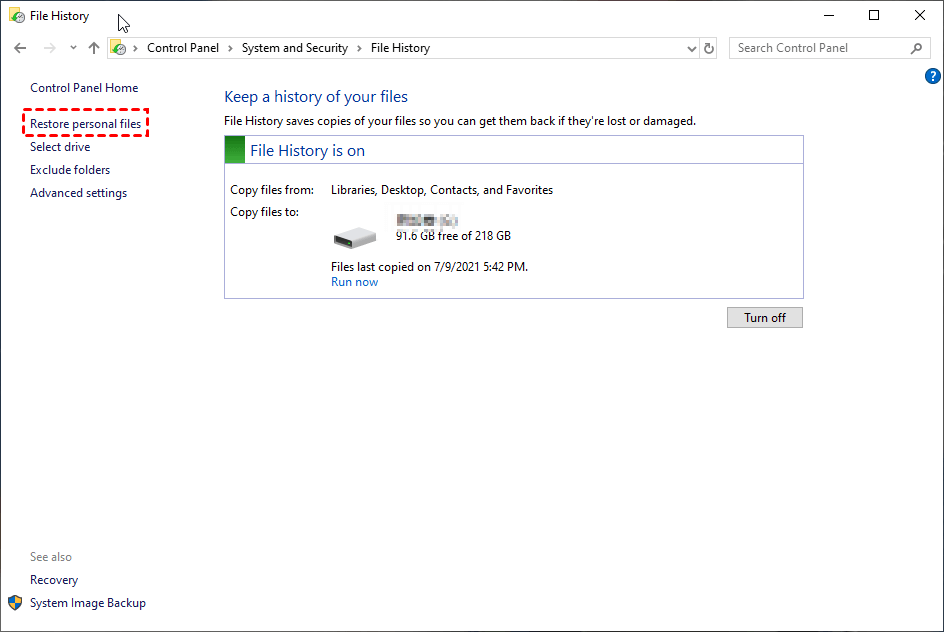
Passo 2. Clique em Restaurar arquivos pessoais.
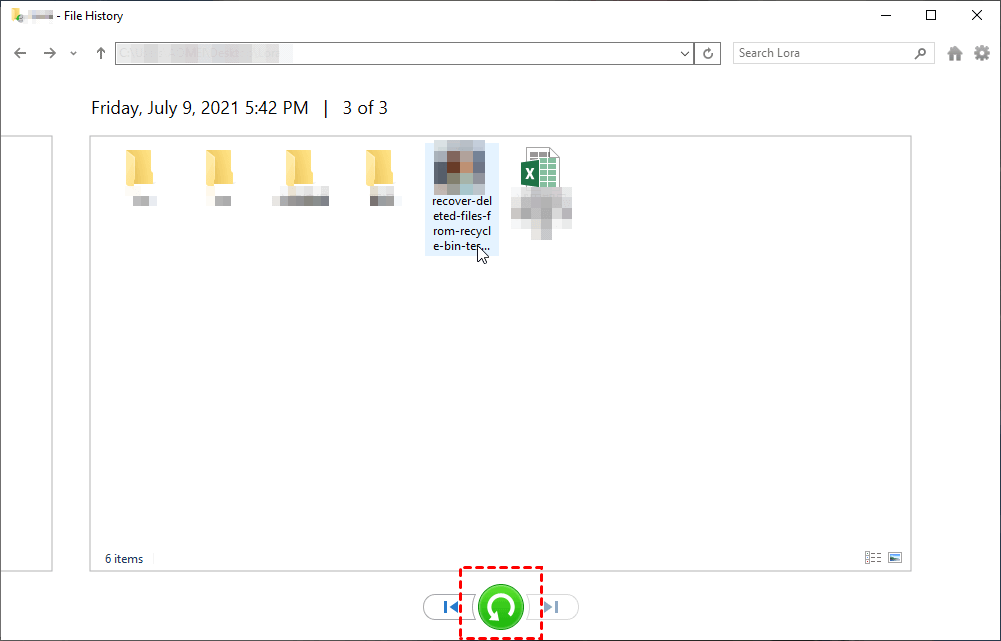
Passo 3. Selecione os arquivos que você precisa recuperar e clique no botão Restaurar.
Método 4. Recuperar arquivos usando o Windows File Recovery
O último método é recuperar arquivos excluídos/perdidos no disco rígido externo Toshiba usando o CMD através do Windows File Recovery, disponibilizado pela Microsoft também. Este método requer um pouco de conhecimento técnico. Você precisa estar familiarizado com linhas de comando para utilizá-lo.
Tarefas de preparação antes de usar o Windows File Recovery:
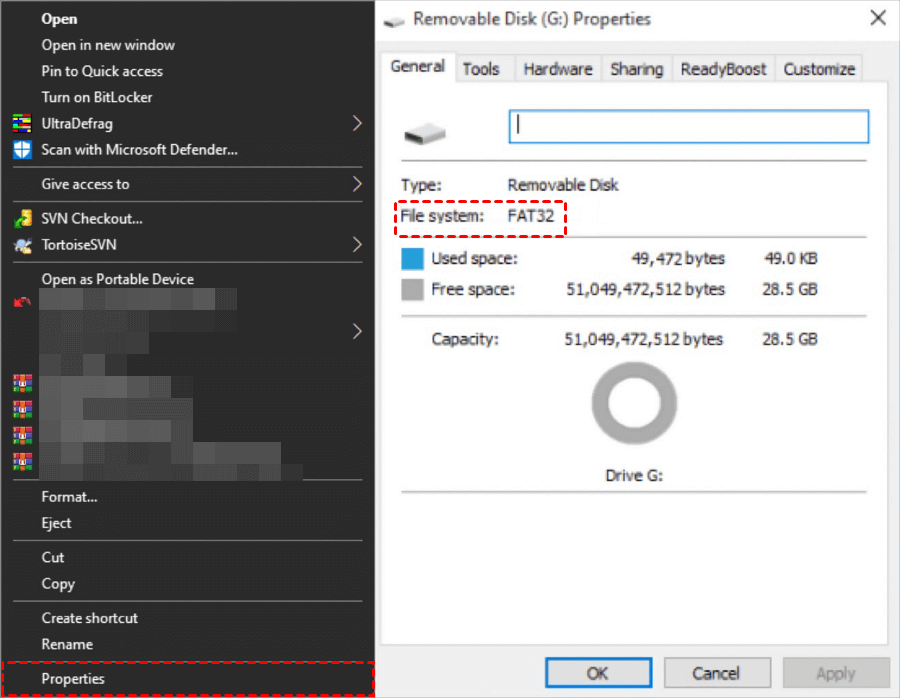
Para usar essa ferramenta, verifique o Sistema de Arquivos antes. Vá para Este PC > clique com o botão direito no drive que contém os dados que você deseja restaurar > clique em Propriedades.
Além disso, você precisará usar o modo de recuperação e switches para recuperar seus arquivos. Para decidir qual modo usar, consulte esta tabela.
| Sistema de Arquivos | Cenários | Modo |
| NTFS | Recentemente deletado | Regular |
| NTFS | Deletado por um tempo | Extensivo |
| NTFS | Disco formatado | Extensivo |
| NTFS | Disco corrompido | Extensivo |
| FAT e exFAT | Qualquer | Extensivo |
Switches são usados para filtrar a faixa de varredura, assim pode economizar tempo de varredura.
| Switches | Significado | Modo(s) suportado(s) |
| /n | Filtrar a faixa de varredura: varre um arquivo específico pelo nome, caminho, tipo, etc. | Todos |
| /y: | Recuperar grupos específicos de extensões. | Assinatura |
| /k | Recupera arquivos do sistema. | NTFSSegment |
| /u | Recupera arquivos não deletados, por exemplo, da Lixeira. | NTFSSegment |
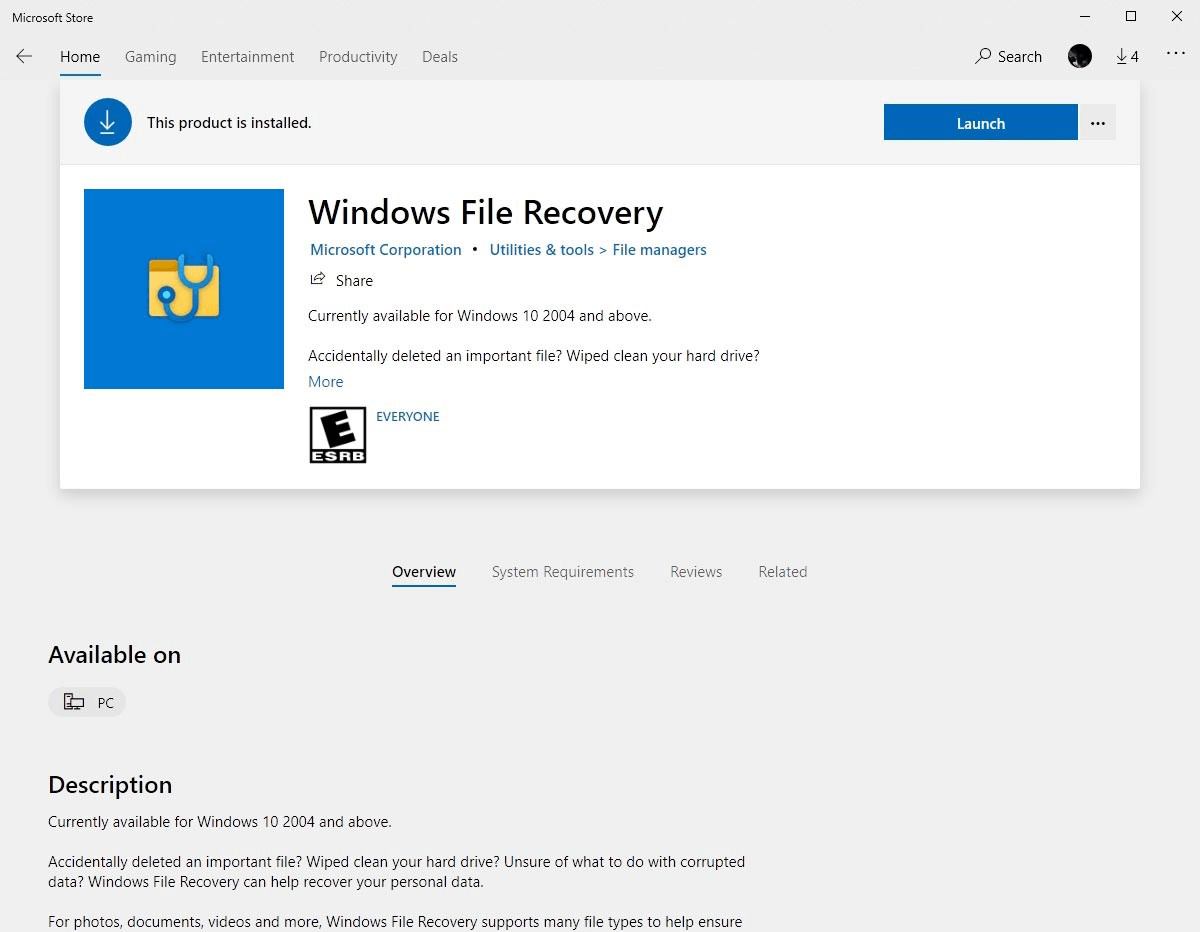
Passo 1. Baixe e instale o Window File Recovery em seu computador através da Microsoft Store e abra-o.
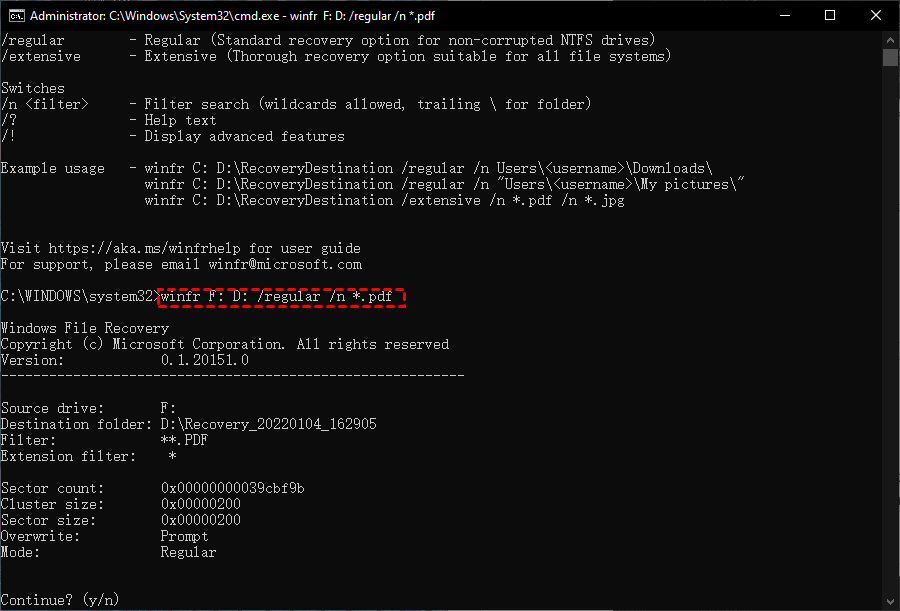
Passo 2. Abra o Powershell ou o Prompt de Comando (executar como administrador). No Prompt de Comando, digite os comandos no seguinte formato:
winfr unidade-fonte: unidade-destino: [/modo] [/switches]
Por exemplo, se você precisa recuperar arquivos pdf deletados da unidade F: (o disco rígido externo Toshiba) para a unidade D:, então o comando será assim:
winfr F: D: /regular /n *.pdf
Notas:
Fazer backup de arquivos importantes em um disco rígido externo da Toshiba no seu computador é uma opção melhor para evitar a perda de arquivos sempre que ocorrer algo inesperado. Sugerimos o software gratuito profissional de backup e restauração AOMEI Backupper, que permite fazer backup do seu disco rígido externo da Toshiba com apenas alguns cliques simples.
Passo 1. Baixe, instale e execute o AOMEI Backupper para Windows no seu computador.
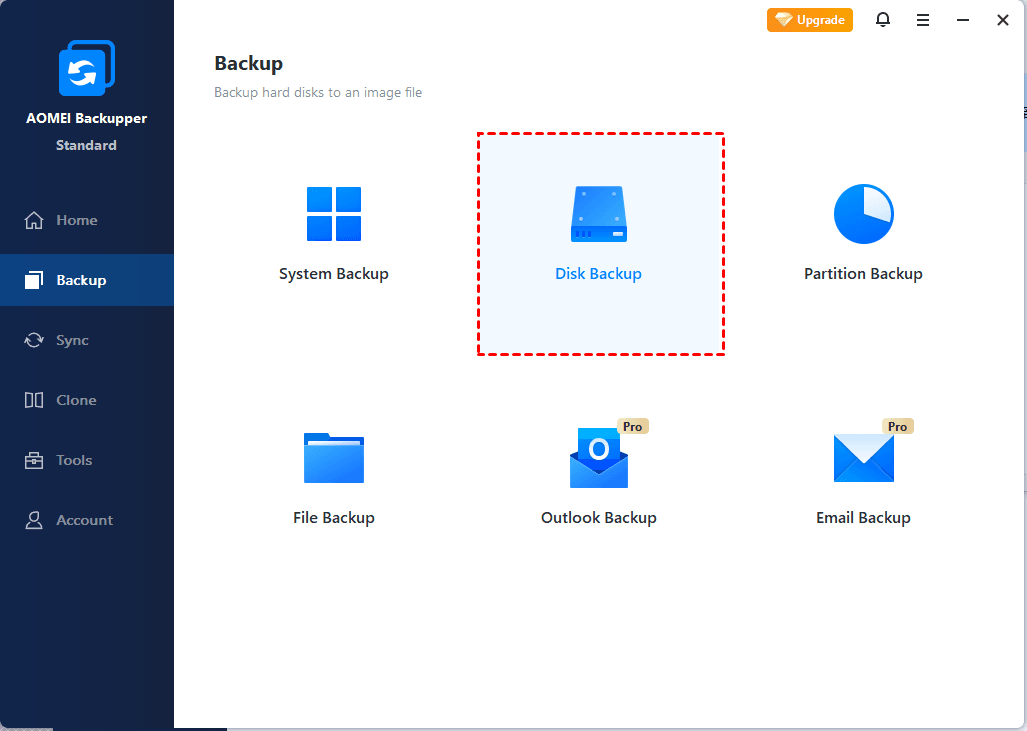
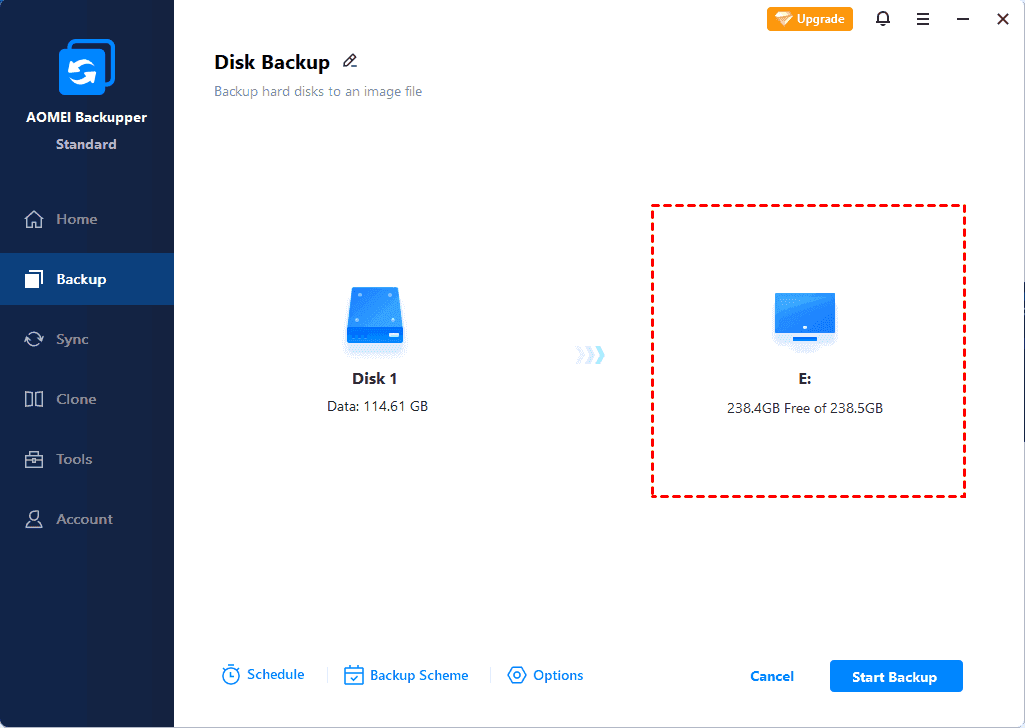
Passo 2. Na guia Backup, selecione a opção Backup de Disco.
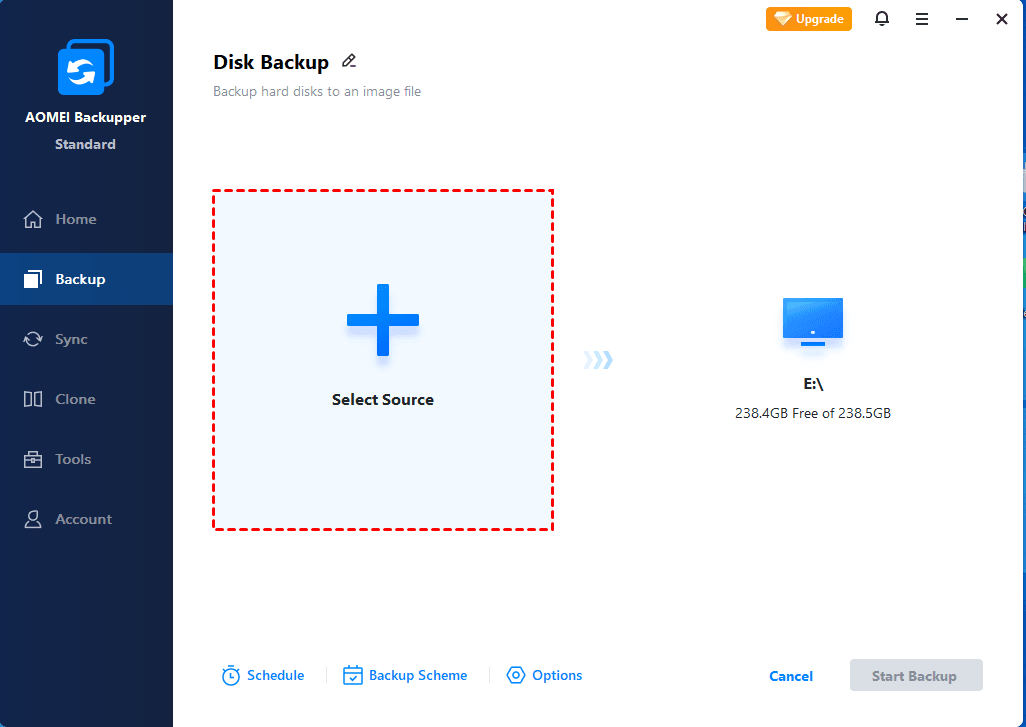
Passo 3. O Nome da Tarefa pode ser definido para ajudar a distinguir os backups entre si. Clique em Adicionar Disco para escolher o disco rígido externo da Toshiba.
Passo 4. Selecione um local para a imagem do disco clicando no botão em forma de pasta.
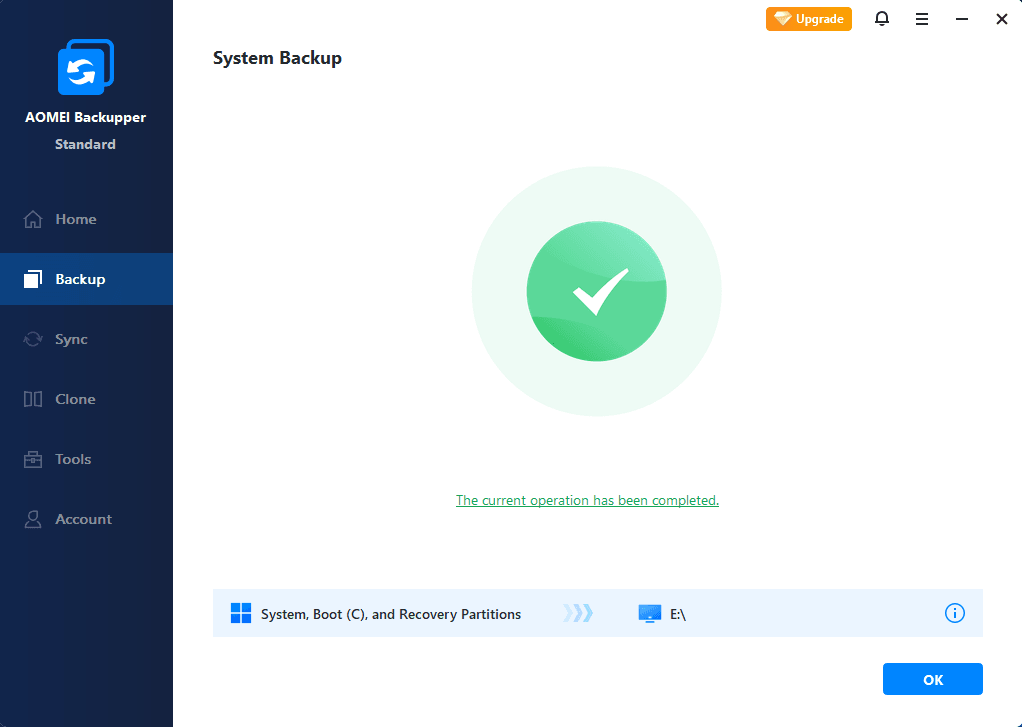
Passo 5. Clique em Iniciar Backup para realizar o backup do disco e aguarde até que a operação seja concluída. Clique em Concluir para sair da interface.
Este post explica principalmente como recuperar arquivos de um disco rígido externo Toshiba. Apresentamos três cenários diferentes nos quais você pode precisar recuperar arquivos. Qualquer que seja a situação em que você se encontre, você pode encontrar uma solução relativa aqui. Por fim, é aconselhável fazer backup de arquivos no seu disco rígido externo Toshiba com o AOMEI Backupper para evitar futuras perdas de arquivos.