Se você deletou fotos do cartão SD no seu laptop, dispositivos móveis ou câmera digital, não entre em pânico. Leia este texto para aprender como recuperar fotos deletadas do cartão SD sem software.
Como posso recuperar minhas fotos excluídas do meu cartão SD sem usar software?
Eu limpei o meu cartão de memória de fotografia sem perceber que não carreguei todas as fotos para o meu laptop. Eu o limpei hoje, mas tenho usado desde então. É possível recuperar as fotos que eu excluí sem usar software?
- Pergunta do Reddit
O cartão SD é comumente usado em telefones celulares, laptops, DSLRs, câmeras digitais e outros dispositivos para tirar e armazenar várias fotos e vídeos digitais. Mas às vezes, as fotos do cartão SD são excluídas ou perdidas devido a exclusão acidental, cliques acidentais, formatação, ataques de vírus, corrupção do cartão SD, etc.
Você deve estar muito frustrado e querer recuperá-las imediatamente, não se preocupe, este artigo pode ajudá-lo. Você pode fazer uma recuperação de dados do cartão SD usando imagens de backup, como Backup e Restauração (Windows 7), ou armazenamento em nuvem como OneDrive, ou tente CMD.
Tente os seguintes 4 métodos para recuperar fotos excluídas do cartão SD sem usar software. Mas se você não tem uma cópia de backup, o AOMEI FastRecovery, um software de recuperação de dados gratuito, mas profissional, será uma escolha sábia. Vá para a maneira mais fácil abaixo.
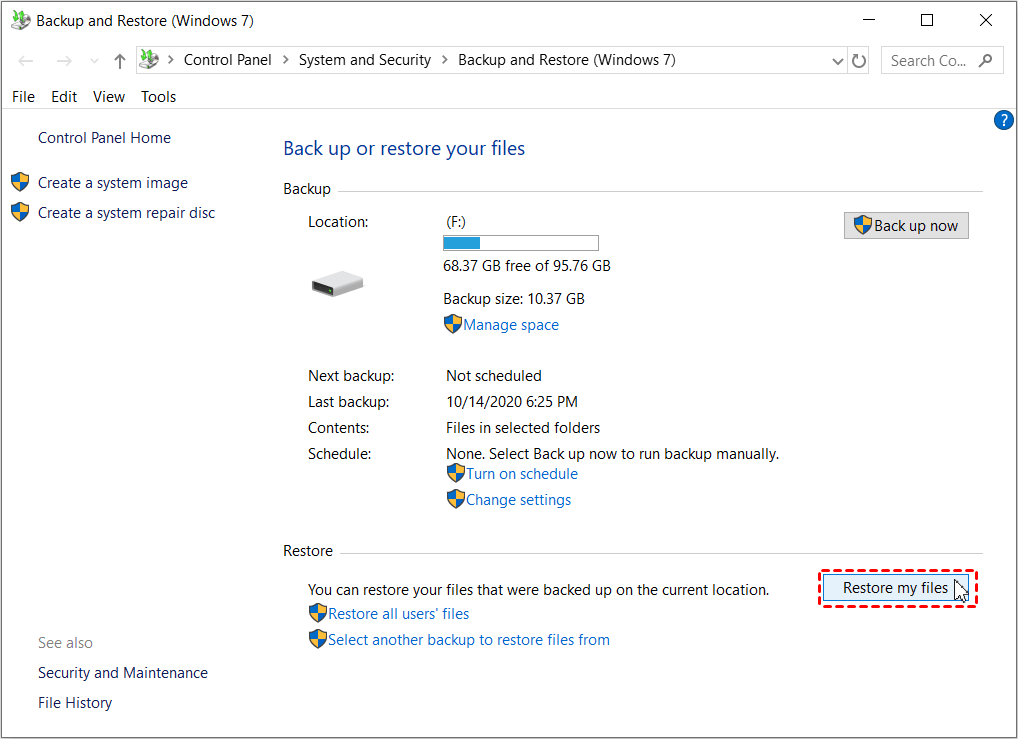
O backup é uma das melhores opções para recuperar dados do cartão SD sem usar software. Se você fez backup dos seus arquivos excluídos, você pode tentar o Backup e Restauração (Windows 7) no Windows para restaurá-los. Por favor, siga as seguintes etapas:
Passo 1. Conecte o cartão SD ao computador. Pressione as teclas Win I juntas para abrir as Configurações e selecione Atualização e Segurança > Backup.
Passo 2. Role para baixo até Procurando por um backup anterior e clique em Ir para Backup e Restauração (Windows 7).
Passo 3. Toque em Restaurar Meus Arquivos na guia Backup e Restauração.
O OneDrive está integrado ao Windows 10 e 11 para fazer backup ou sincronizar arquivos locais com armazenamento em nuvem. Com ele, você pode recuperar gratuitamente fotos excluídas do cartão SD sem usar nenhum software.
Passo 1. Vá para onedrive.com pelo seu navegador e faça login com sua conta do OneDrive.
Passo 2. Procure pelos arquivos que você deseja recuperar ou vá diretamente para Fotos. Em seguida, selecione-os e clique no botão Baixar.
Passo 3. Selecione um novo local para salvar as fotos excluídas do cartão SD.
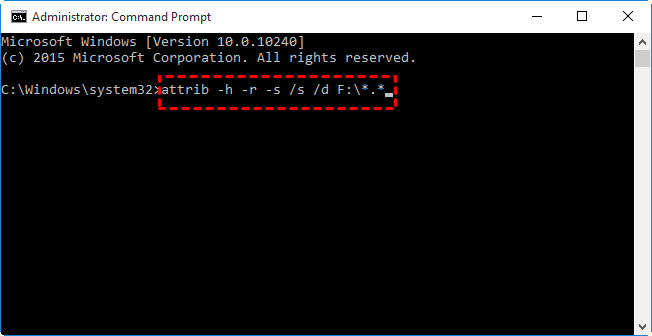
Às vezes, seus arquivos não são excluídos, mas estão ocultos, criando a ilusão de exclusão de arquivo. Nesse caso, você pode tentar o comando attrib para mostrar arquivos ocultos.
Passo 1. Conecte o cartão SD ao computador e pressione as teclas Windows R para abrir o Executar.
Passo 2. Na janela Executar, digite o comando cmd e clique em OK.
Passo 3. Digite o comando na janela: attrib -h -r -s /s /d letra_da_unidade:\*.*. Por exemplo, digite ATTRIB -H -R -S /S /D F:*.* e pressione Enter.
Notas:
• H atribui o atributo Oculto aos arquivos selecionados.
• R refere-se ao atributo Somente Leitura, o que significa que os arquivos são legíveis, mas não modificáveis.
• S atribui o atributo ‘Sistema’ aos arquivos selecionados.
• /S implica em pesquisar o caminho especificado, incluindo subpastas.
• /D inclui as pastas de processo.
• Substitua o F no comando pela letra do seu cartão SD.
Após o prompt de comando retornar à sua localização original, o processo será concluído e você poderá ir para o destino para verificar esses arquivos.
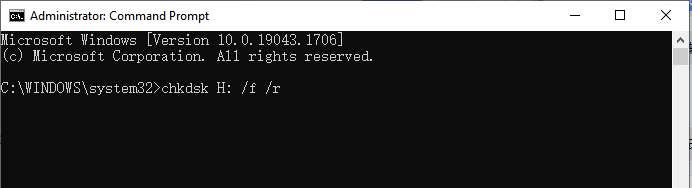
Às vezes, devido à corrupção do cartão SD, as fotos que você salvou nele são excluídas, nesse caso você pode usar a opção CMD para reparar e restaurar o cartão SD e as fotos nele.
Passo 1: Conecte o cartão SD ao computador. Abra a janela Executar, digite cmd e clique em OK.
Passo 2: Insira o seguinte comando: chkdsk H: /f /r e pressioneEnter. Substitua H pelo letra da unidade do seu cartão SD.
Esperançosamente, depois de tentar os métodos acima, você poderá recuperar dados excluídos do cartão SD. Mas na realidade, você pode não ter feito backup dos seus dados antecipadamente. O CMD possui muitos parâmetros complexos e falta uma interface gráfica do usuário (GUI), o que o torna um pouco técnico para o usuário médio. Comandos incorretos podem causar mais problemas.
Então, para a maioria das pessoas, sugerimos que você recorra ao AOMEI FastRecovery, um software de recuperação de dados gratuito, mas profissional, para Windows, lançado pela AOMEI, uma referência na indústria de recuperação de dados, para recuperar fotos excluídas de cartão SD, com uma alta taxa de sucesso e velocidade rápida.
AOMEI FastRecovery, embutido com duas algoritmos de varredura avançados, pode acessar seu cartão SD sem esforço, encontrar todas as fotos excluídas ou perdidas, mesmo permanentemente excluídas, e recuperá-las com sucesso e rapidamente.
Por que escolher o AOMEI FastRecovery para recuperar fotos excluídas?
● 100% seguro e confiável, com garantia livre de vírus.
●Suporte a vários formatos de arquivo de imagem como JPG/JPEG/JPE, PNG, TIF/TIFF, HEVC/HEIC/HEIF, GIF, PSD, SVG, ARW, X3F, etc. Você também pode recuperar vídeos excluídos, áudio, e-mails, arquivos comprimidos, documentos, etc., em mais de 200 formatos.
● Compatível com diferentes tipos de cartão SD, como cartão SD padrão, SDHC, SDXC, SDUC, micro/mini cartão SD, cartão CF, etc.
● Compatível com todas as principais marcas de cartões SD, como SanDisk, Toshiba, Samsung, Lexar, Patriot, Silicon Power, etc.
● Principais recursos: Filtrar, pesquisar, visualizar imagens excluídas ou perdidas durante o processo de varredura.
● Recuperar vários cenários de perda de dados - exclusão acidental ou permanente, recuperação da lixeira, disco formatado, falha do sistema, ataque de vírus, etc.
● Recuperação gratuita de imagens acima de 500MB.
Agora, faça o download do software gratuito de recuperação de fotos excluídas - MeuRecuperar e continue lendo para aprender como recuperar fotos excluídas do cartão SD em poucos cliques.
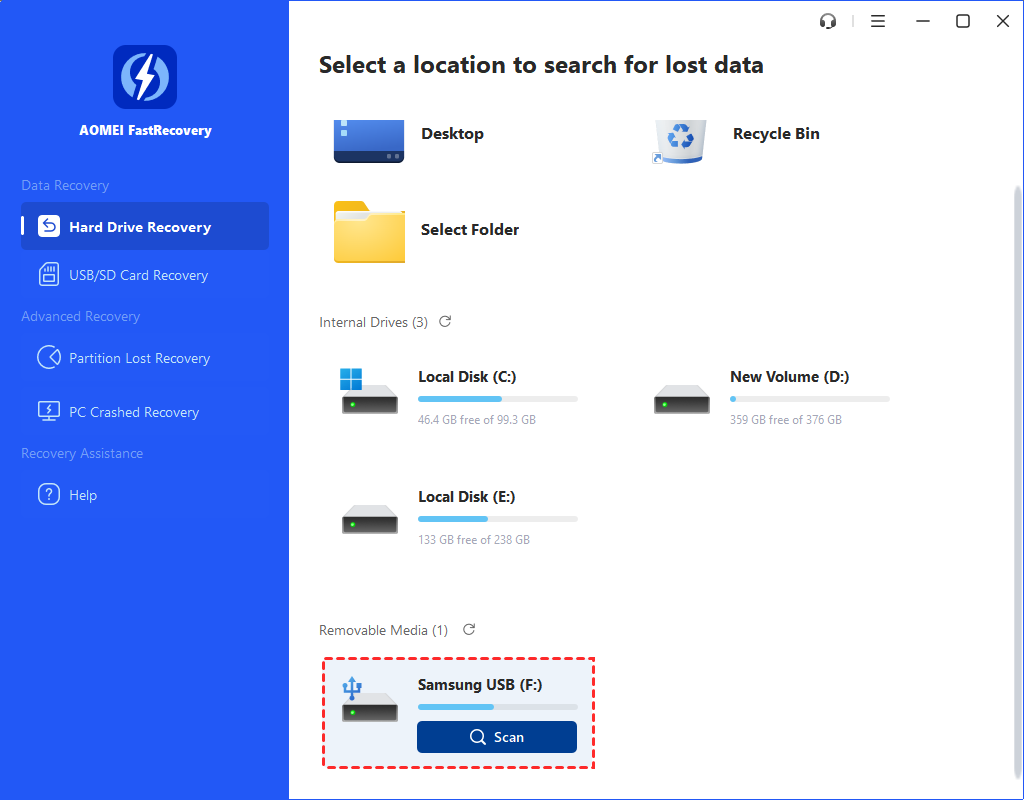
Passo 1. Conecte o cartão SD ao seu computador, abra o MeuRecuperar e passe o mouse sobre a unidade e clique em Scan para escanear.
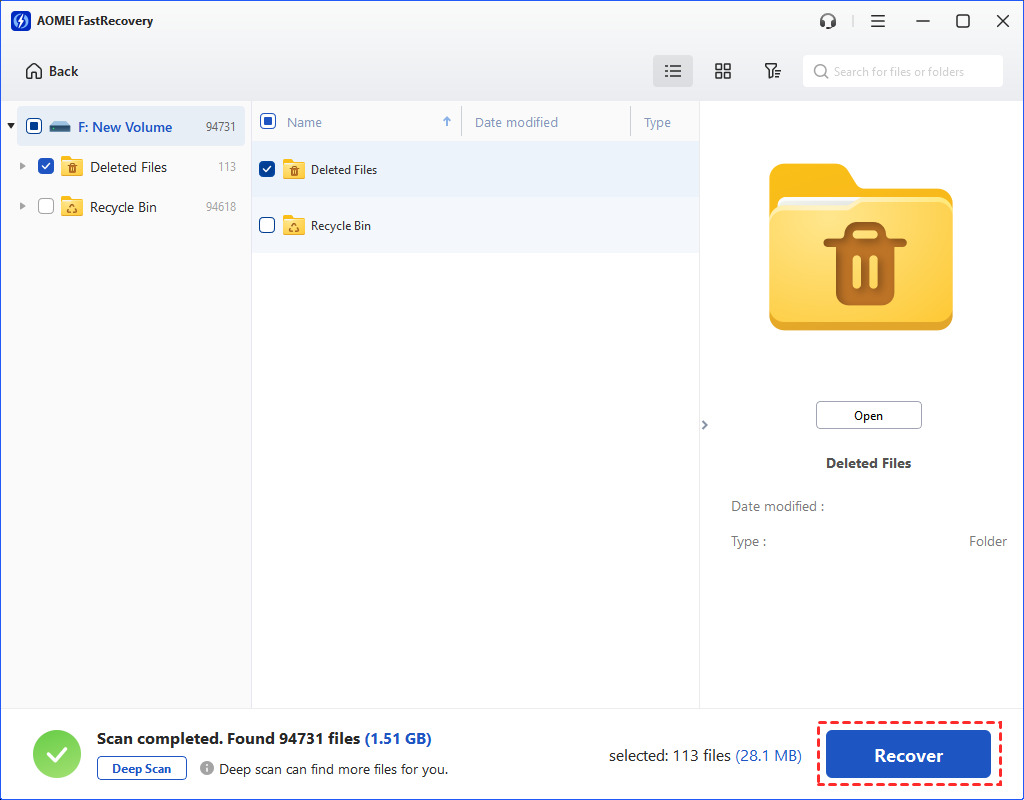
Passo 2. Ele iniciará automaticamente a Varredura Rápida e a Varredura Completa para encontrar imagens excluídas ou perdidas no cartão SD. Você pode clicar nos diretórios Arquivos Excluídos/Lixeira/Outros Arquivos Ausentes para navegar pelos dados. Quando encontrados, clique duas vezes para visualizá-los.
O tempo de digitalização pode depender do tamanho do disco e da quantidade de dados. Apenas aguarde pacientemente. Você também pode usar o recurso de filtro e busca para recuperar arquivos JPG rapidamente. Clique no recurso Filtro, exibido como um botão em forma de funil, selecione Tipo > Imagens e digite uma extensão de arquivo específica (por exemplo, .jpg) para limitar a pesquisa. Para ser preciso, digite diretamente o nome do arquivo.
Passo 3. Se você encontrar as fotos excluídas que deseja recuperar, selecione-as e clique em Recuperar x arquivos para tê-las de volta. O x representa o número de arquivos aguardando recuperação. O tamanho do arquivo também será incluído.
O caminho requerido deve ser um novo local ou os dados poderão ser sobrescritos, causando a exclusão permanente de arquivos.
Além de fotos, você também pode usar este software de recuperação para recuperar arquivos Excel, vídeos, áudio, documentos e muito mais sem esforço.
Neste artigo, são fornecidos três métodos para ajudá-lo a entender como recuperar fotos excluídas de um cartão SD sem software - backup e restauração, comandos attrib e chkdsk. Você pode experimentar esses métodos para recuperar suas fotos, mas se nenhum deles funcionar, você pode usar o AOMEI FastRecovery para ajudar. É uma ferramenta 100% segura e confiável.
Por fim, vale ressaltar que, com um pouco de atenção, é possível evitar a perda de dados do cartão SD. Portanto, se você adquirir alguns bons hábitos no uso do cartão SD, reduzirá a probabilidade de perder as fotos armazenadas. Por exemplo, escolha um cartão SD de qualidade, não remova diretamente o cartão SD do dispositivo, faça backups regulares do seu cartão SD no computador, etc.