Siga este guia passo a passo sobre como recuperar partição excluída no Windows 11/10. Algumas soluções testadas são fornecidas aqui, incluindo a reparação de partições danificadas/corrompidas.
Partições excluídas acidentalmente são um dilema que a maioria dos usuários enfrenta. Por favor, verifique este caso real do Reddit:
"Segui os passos sobre a atualização para o Windows 10 e, por volta do minuto 6:37, ele disse que eu deveria excluir ambas as partições e assim o fiz. Mas o que eu não sabia é que isso exclui todos os malditos dados no meu disco rígido, o que é um problema. Como diabos posso recuperar todos esses dados?"
Fique tranquilo, isso não é um desastre. Esta postagem explicará por que as partições excluídas podem ser recuperadas e como recuperar uma partição excluída usando software de terceiros ou ferramentas nativas do Windows.
Sim, é possível recuperar partições excluídas.
Quando uma partição é excluída, ela é marcada como invisível no Windows Explorer. Na verdade, os dados na partição não são apagados imediatamente do disco rígido, mas são marcados como espaço sobrescritível. Isso significa que os dados nessa área podem ser sobrescritos por novos dados. Portanto, desde que nenhuma nova operação de gravação seja realizada na partição excluída, os dados originais permanecem no disco rígido.
Antes de recuperar a partição excluída no Windows 11/10, você deve entender o que causa a exclusão das partições:
Erro de operação. Ao redimensionar, mover ou formatar partições, operações inadequadas ou erros podem levar à perda ou danos nas partições. Por exemplo, a exclusão acidental de partições é um erro operacional comum, especialmente quando os usuários excluem acidentalmente partições que não são onde o sistema operacional reside.
Falha do disco rígido. Danos físicos no disco rígido, falha no circuito ou problemas de firmware podem levar à perda de partição. Além disso, os discos rígidos podem desenvolver setores defeituosos, falhas de leitura durante o uso a longo prazo e uma tabela de partição corrompida podem causar perda de partições.
Ataques de vírus. Malwares ou vírus podem corromper a tabela de partição e fazer com que as partições não sejam reconhecidas. Esses vírus podem não apenas excluir arquivos, mas também criptografar maliciosamente dados ou excluir partições.
Fornecimento de energia instável. Se o fornecimento de energia for instável ou interrompido enquanto o computador estiver em uso, pode causar particionamento incorreto do disco rígido e resultar em perda de partição.
Para lidar efetivamente com o problema de perda de partição, é recomendado que você sempre faça backups dos seus dados importantes antes de particionar o disco rígido ou realizar outras operações importantes. Se você não tiver um backup, siga estas instruções para restaurar a partição excluída passo a passo.
Nesta parte, você aprenderá como realizar a recuperação de partição usando o TestDisk e o AOMEI Partition Assistant, e poderá escolher um plano que seja adequado para você.
TestDisk é uma ferramenta gratuita de reparo de disco e recuperação de dados que você pode usar para recuperar partições excluídas. No entanto, ele não possui uma interface gráfica e recuperar partições excluídas pode ser uma tarefa desafiadora para usuários sem experiência em informática.
Inicie o TestDisk, clique em [Criar], selecione o disco onde você perdeu a partição, escolha o tipo de tabela de partição e selecione [Analisar]. Na nova janela, escolha diretamente [Busca Rápida] para continuar.
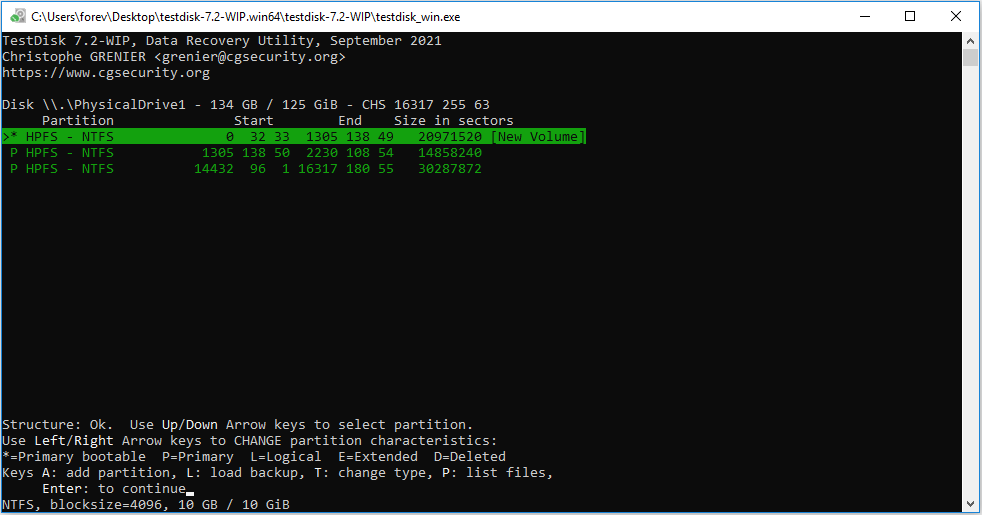
Aguarde até que o processo de análise seja concluído. Algumas advertências podem ser exibidas. Basta clicar em [Continuar]. Em seguida, você obterá o resultado da verificação conforme mostrado abaixo. As partições existentes e as partições perdidas estão listadas.
Você pode verificar se as partições ausentes estão listadas por suas posições de início e fim. Alternativamente, você pode destacar a partição e pressionar "p" para verificar os arquivos naquela partição. Dessa forma, você pode determinar se a partição é aquela que você deseja recuperar.
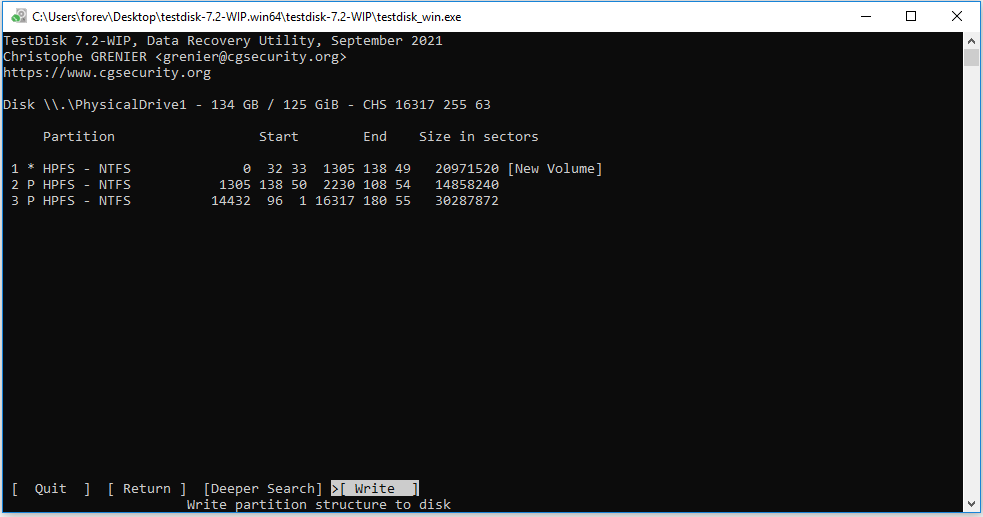
Se todas as partições estiverem disponíveis e os dados estiverem listados corretamente, pressione Enter para continuar. Em seguida, selecione [Write] para salvar a estrutura da partição. Após isso, a partição perdida será recuperada em breve. Você precisa abrir a ferramenta Gerenciamento de Disco para adicionar uma letra de unidade à partição. Agora você pode usar a partição normalmente.
O AOMEI Partition Assistant é uma alternativa ao TestDisk, que oferece uma interface amigável e etapas mais simples do que o TestDisk.
● Oferece 2 métodos avançados de varredura - Pesquisa Rápida e Pesquisa Completa.
● Recupera com sucesso partições perdidas e excluídas de HDD/SSD/USB/cartões de memória, etc.
● Aplicável ao Windows 11, 10, 8, 7, XP e Vista.
Passo 1. Instale e execute este software de recuperação de partição - AOMEI Partition Assistant. Clique em Assistente de Recuperação de Partição e selecione um disco que contenha partições perdidas ou excluídas. Em seguida, clique em Avançar.
Passo 2. Escolha entre Pesquisa Rápida ou Pesquisa Completa para escanear e encontrar a(s) partição(ões) perdida(s) no disco.
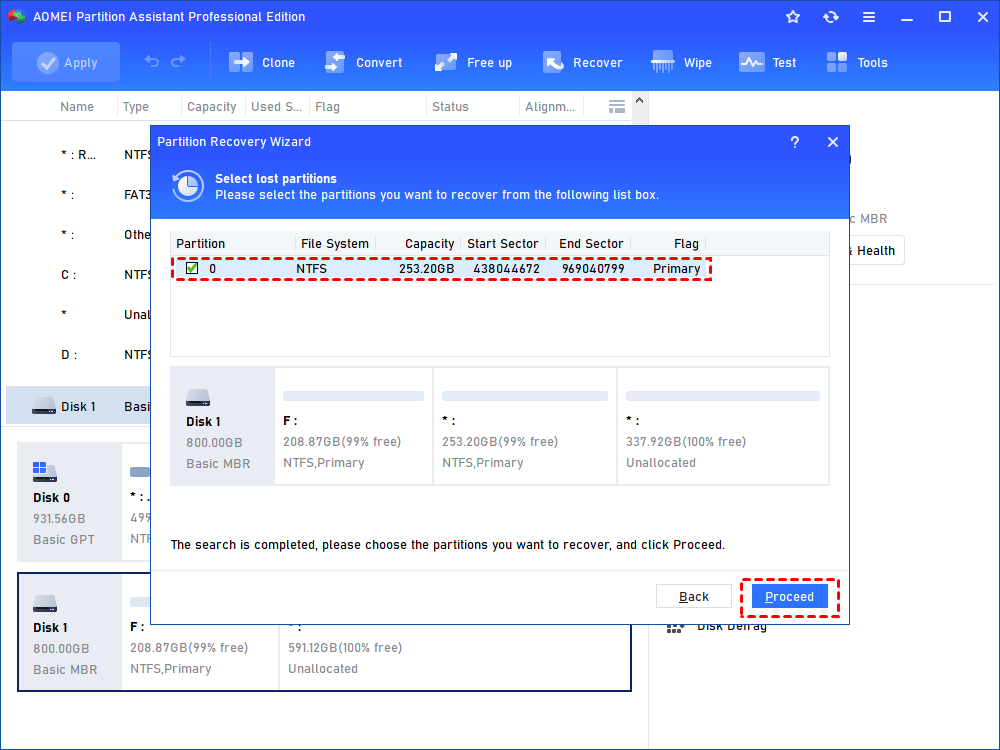
Passo 3. Após a varredura, serão exibidas as partições perdidas ou excluídas e será solicitada a seleção delas. Faça conforme sugerido e clique em Prosseguir para recuperar a partição perdida ou excluída no Windows 10.
Se você souber que a partição provavelmente está perdida, mas não excluída, você pode verificar se é uma partição específica (por exemplo: partição de recuperação, volume de inicialização e partição OEM) no Gerenciamento de Disco ou se está faltando uma letra de unidade. Se ela aparecer como espaço não alocado, você precisará criar uma nova partição nele.
A partir do Gerenciamento de disco:
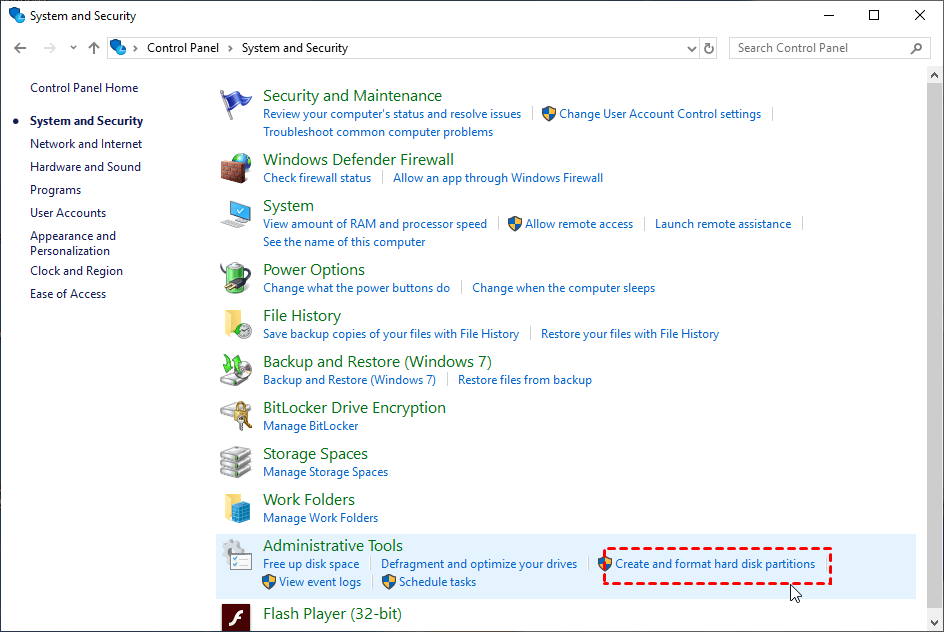
Passo 1. Vá para Painel de controle > Sistema e Segurança > Ferramentas Administrativas e selecione Criar e formatar partições de disco rígido.
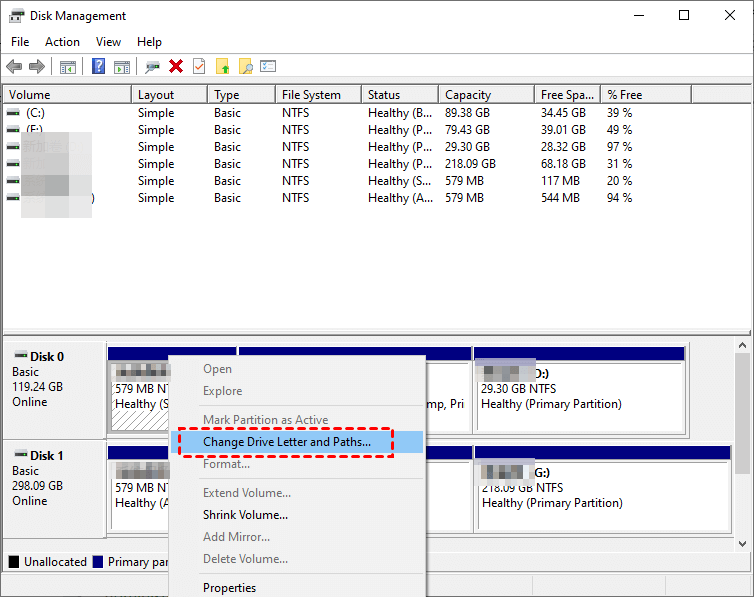
Passo 2. Clique com o botão direito na partição perdida em seu disco e selecione Alterar Letra de Unidade e Caminhos.
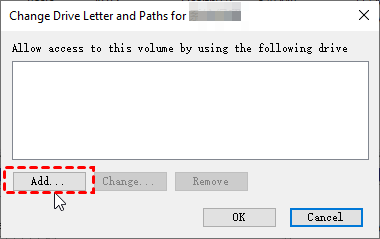
Passo 3. Na janela pop-up, clique em Adicionar. Em seguida, selecione uma letra de unidade e clique em OK para confirmar essa operação.
Notas:
● Este método se aplica para atribuir uma letra de unidade a uma nova partição.
● Se você quiser alterar a letra de unidade da partição atual, clique em Alterar em vez disso.
A partir do DiskPart:
Passo 1. Digite cmd na caixa de pesquisa e selecione Executar como administrador.
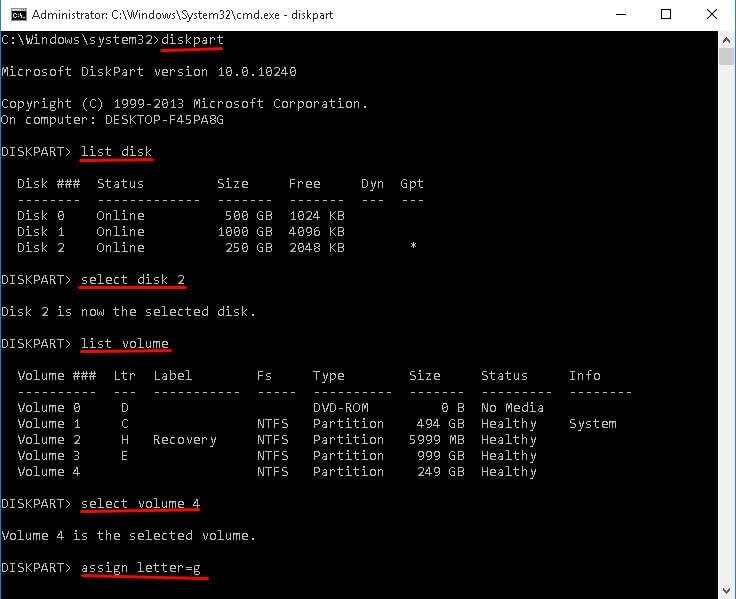
Passo 2. Digite diskpart e pressione Enter para abrir essa ferramenta.
Passo 3. No Diskpart, digite os seguintes comandos e pressione Enter.
● list diskDica: Substitua "X", "Y" e "Z" pelo número do disco que contém a partição perdida, número da partição perdida e a letra da unidade desejada.
No Gerenciamento de Disco:
Passo 1. Abra o Gerenciamento de Disco. Clique com o botão direito no espaço não alocado e selecione Novo Volume Simples.
Passo 2. Uma janela pop-up será exibida para ajudá-lo a criar uma nova partição. Clique em Avançar.
Passo 3. Especifique o tamanho da partição desejado e clique em Avançar.
Passo 4. Atribua uma letra de unidade e clique em Avançar.
Passo 5. Selecione um sistema de arquivos (ex: FAT32, NTFS, etc) e clique em Avançar. Isso irá formatar o disco e criar uma nova partição automaticamente.
No DiskPart:
Passo 1. Execute o comando diskpart no prompt de comando.
Passo 2. Digite os seguintes comandos e pressione Enter.
● list diskObservação: Substitua "X" e "Y" pelo número do disco que contém a partição perdida e pela letra da unidade desejada.
Se você deseja apenas recuperar dados de uma partição em vez da partição inteira, você também pode tentar o software de recuperação de dados - AOMEI FastRecovery. Ele ajuda a recuperar documentos do Word, arquivos do Excel, fotos, vídeos, áudios, e-mails e mais de 200 tipos de arquivos perdidos ou excluídos.
✦ Inicie automaticamente dois métodos avançados de digitalização - Verificação rápida e Verificação profunda.
✦ Filtrar arquivos específicos rapidamente e recupere-os imediatamente assim que forem encontrados. Não é necessário esperar até que o processo de digitalização esteja completo.
✦ Mantenha o nome do arquivo original, formato, qualidade e caminho dos arquivos ou pastas recuperadas.
✦ Recupere dados de HDD, SSD, USB, cartão SD, etc. com uma alta taxa de sucesso e velocidade rápida.
✦ Recupere dados perdidos ou excluídos devido a exclusão acidental, formatação, infecção por vírus, falha do sistema, etc.
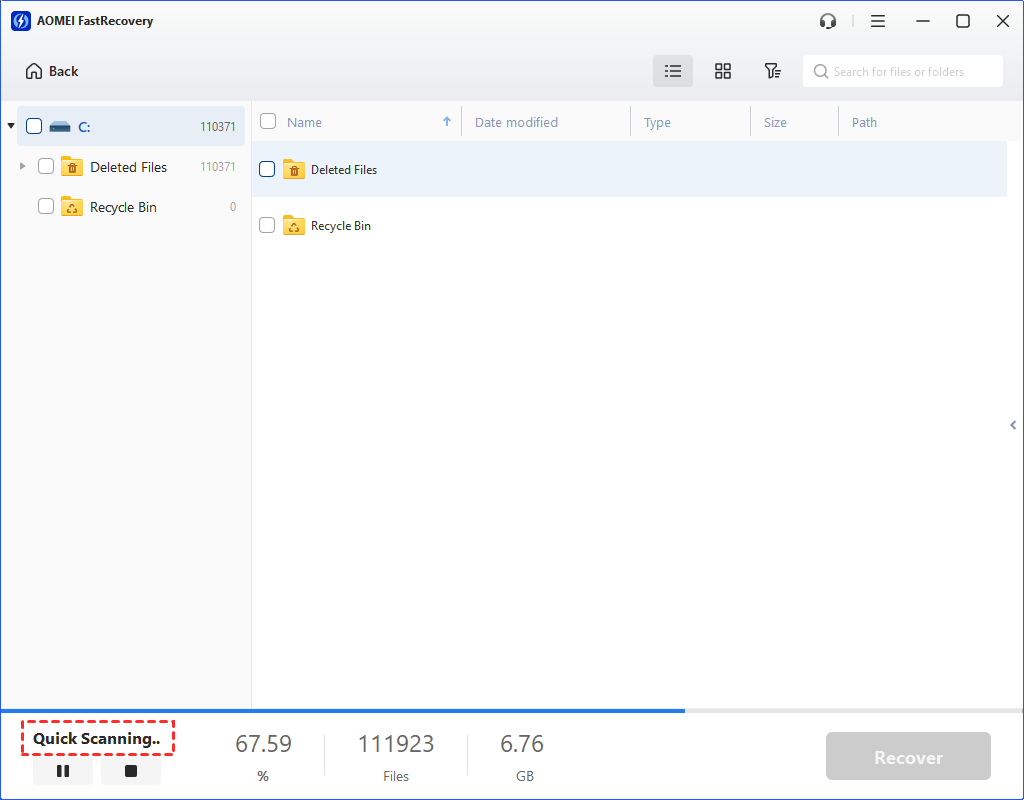
Passo 1. Inicie o software de recuperação de dados do Windows - AOMEI FastRecovery. Passe o mouse sobre a partição de destino e clique em Digitalizar.
Passo 2. O processo de digitalização é automático. Ele executará primeiro uma verificação rápida e, em seguida, uma verificação profunda. Qualquer arquivo escaneado será exibido abaixo. Você pode então recuperar diretamente os arquivos excluídos ou aguardar o resultado da digitalização.
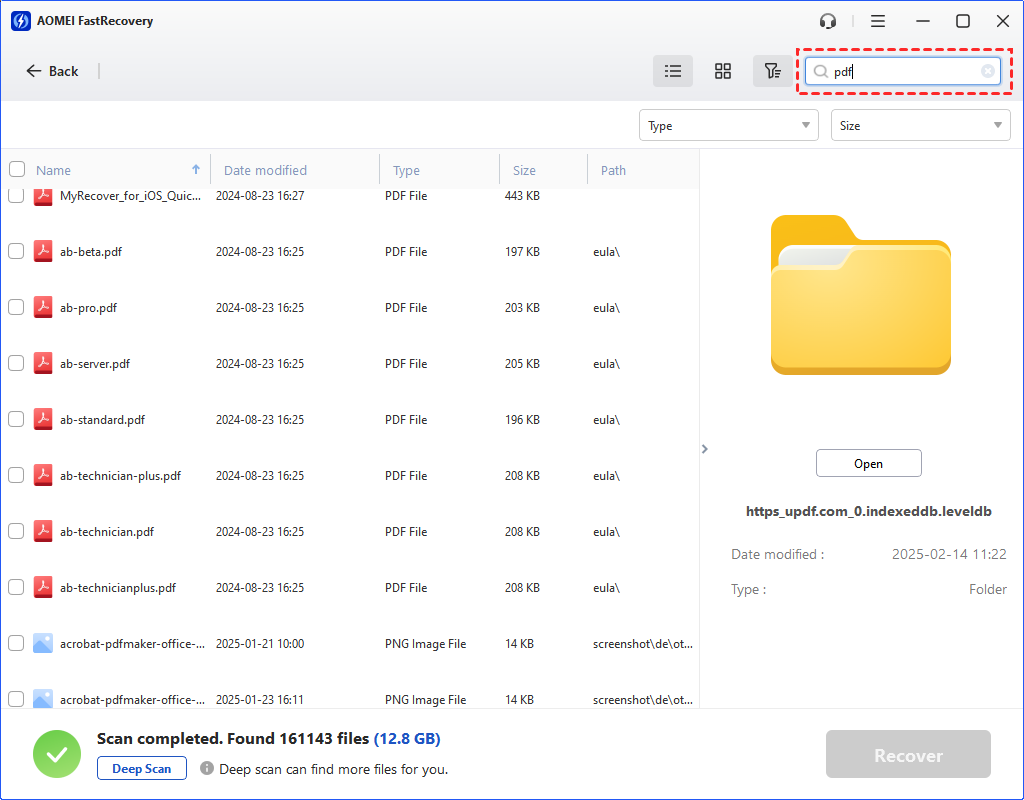
Também é possível pesquisar por arquivos específicos (por exemplo: arquivos em PDF) usando o Filtro, o que é mais rápido. Aqui estão 3 opções a seguir:
Para recuperar arquivos em PDF em uma partição perdida ou excluída, clique em Filtro > Tipo e selecione Documentos. Em seguida, digite PDF na caixa Pesquisar arquivos ou pastas.
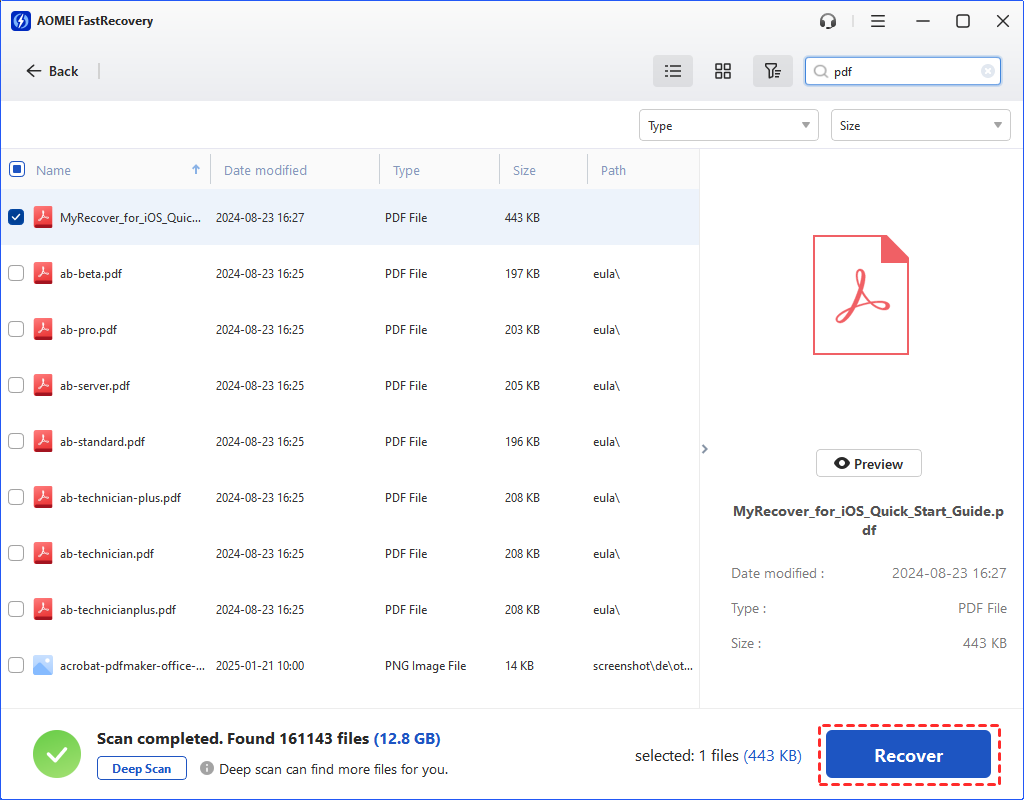
Etapa 3. Selecione os arquivos em PDF excluídos que você deseja recuperar e clique em Recuperar x arquivos para restaurar os arquivos em PDF na partição excluída ou perdida.
Notas:
● O AOMEI FastRecovery exibirá a quantidade de arquivos a serem recuperados e seu tamanho total.
● Selecione um novo local para armazenar os arquivos excluídos. Recuperar os arquivos para o local original pode sobrescrever o espaço dos dados excluídos, resultando em falha na recuperação dos dados.
● Além de arquivos PDF, você também pode recuperar arquivos do Excel, documentos do Word, PPTs, vídeos, imagens, arquivos compactados, entre outros.
● Além do Windows 7, 8, 10, 11, etc., ainda é possível recuperar arquivos excluídos do Windows Server 2016, 2019, 2022, etc.
Se a sua partição estiver danificada, você pode seguir as soluções abaixo para repará-la.
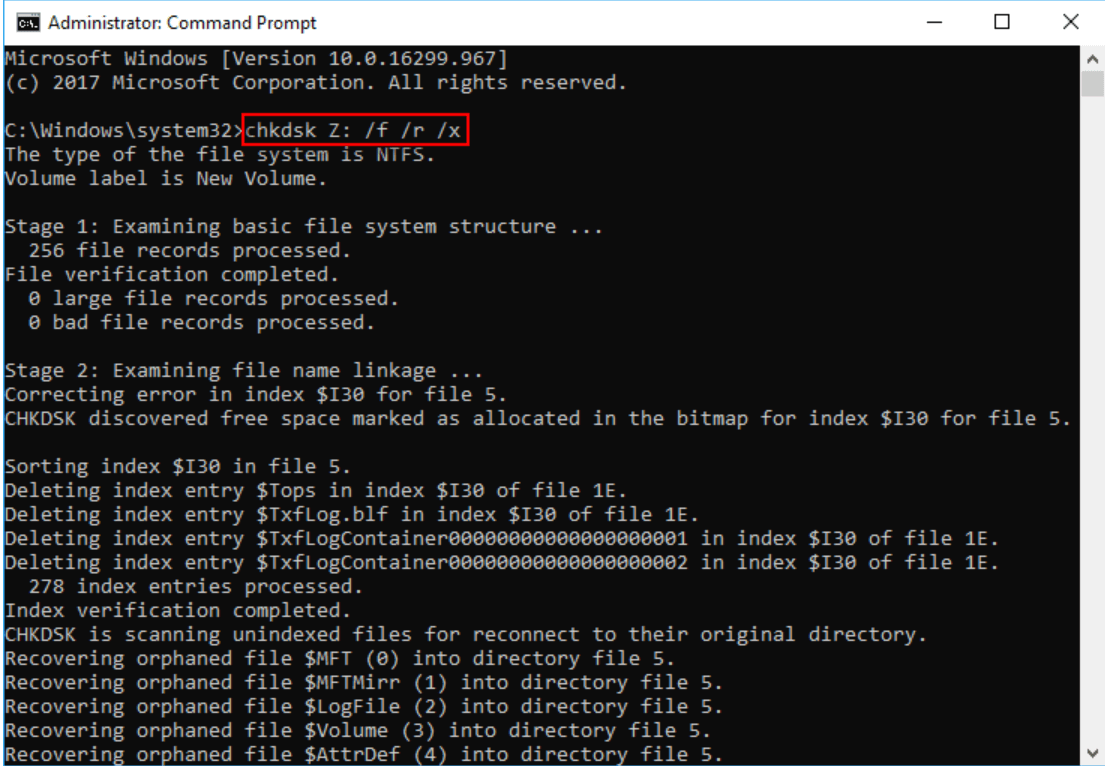
Se o sistema de arquivos corrompido for a causa da sua partição danificada, você pode tentar o comando chkdsk. Ele irá verificar erros no sistema de arquivos e corrigi-los.
Passo 1. Digite cmd na caixa de pesquisa e selecione Executar como administrador.
Passo 2. Na janela do prompt de comando, digite chkdsk X: /f/r/x e pressione Enter.
Nota: Substitua "X" pela letra da unidade de sua partição corrompida.
O MBR corrompido também causa a perda de uma partição. Nesse caso, você precisa reparar o MBR com o comando Bootrec.exe. Isso requer um disco de instalação do Windows. Se você não tiver esse disco, tente criar um USB de inicialização para reparo antecipadamente.
Passo 1. Insira o disco de instalação ou o USB de reparo em seu computador. Inicie o computador, pressione uma tecla específica (por exemplo: F2, F10, ESC, etc) para acessar a BIOS e defina o dispositivo conectado como a primeira opção de inicialização. Pressione F10 para salvar as alterações e reiniciar.
Passo 2. Será carregado o ambiente de recuperação do Windows 10. Clique em Avançar na janela inicializada.
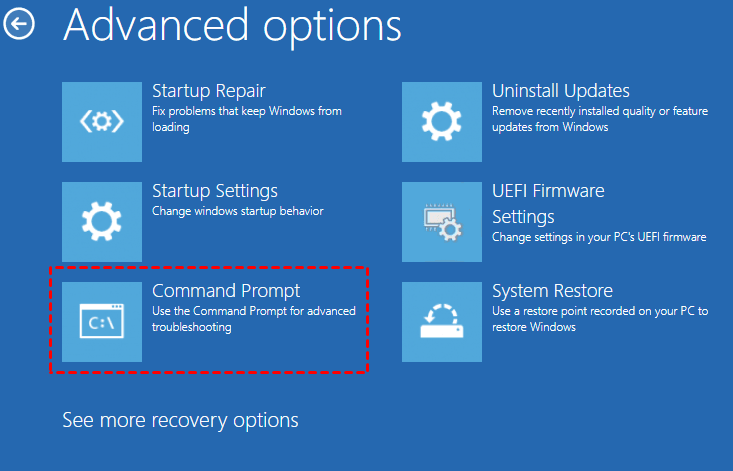
Passo 3. Clique em Reparar o seu computador > Solução de problemas > Opções avançadas > Prompt de comando.
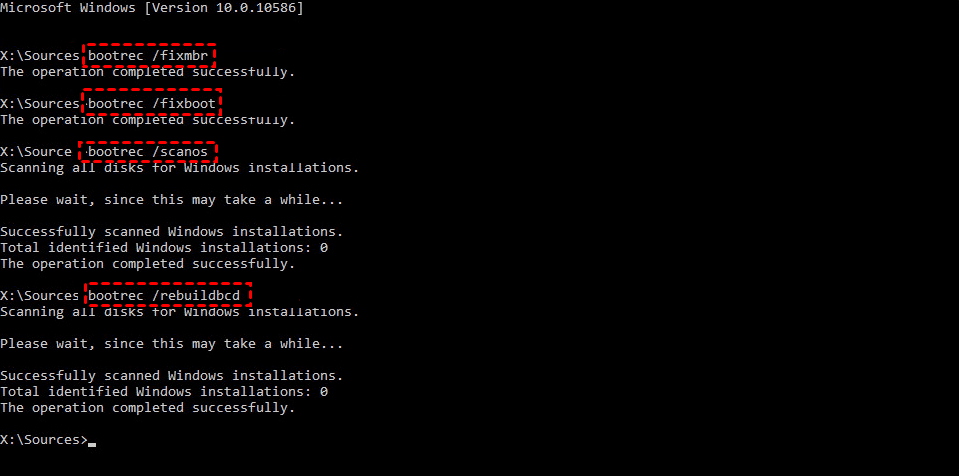
Passo 4. Na janela do prompt de comando, digite os seguintes comandos e pressione Enter na ordem.
Passo 5. Aguarde até que o processo seja concluído e reinicie o seu computador. Em seguida, verifique se a partição perdida retorna.
Os arquivos corrompidos do sistema no SO podem transformar discos que não inicializam em discos inicializáveis. Não se preocupe, a Microsoft oferece aos usuários um verificador de arquivo de sistema para repará-lo.
Passo 1. Digite cmd na caixa de pesquisa e selecione Executar como administrador. Clique em Sim se receber a solicitação Controle de Conta de Usuário.
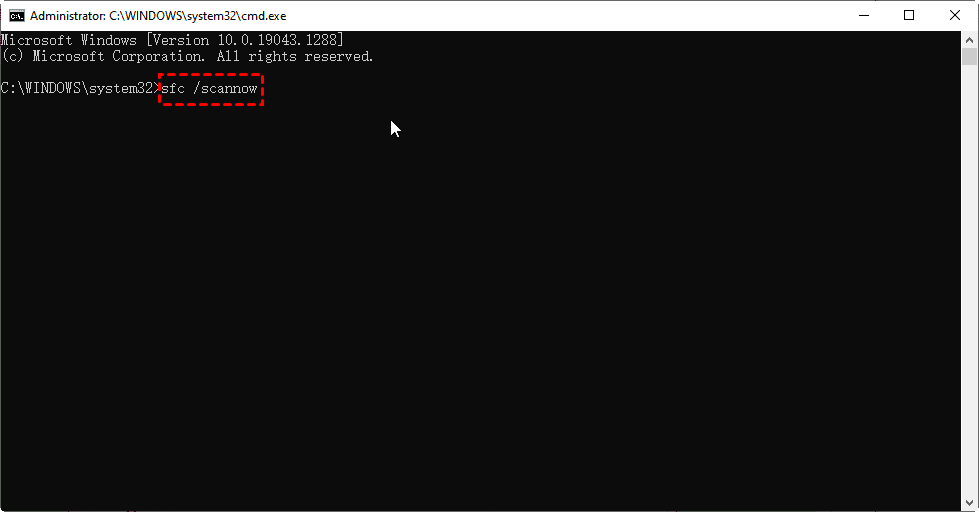
Passo 2. Na janela do prompt de comando, digite sfc /scannow e pressione Enter. Ele irá verificar a integridade do sistema de arquivos e reparar qualquer problema encontrado.
Passo 3. Reinicie o computador e verifique se a sua partição perdida retorna.
Seja a sua partição perdida, excluída ou corrompida, você pode recuperá-la rapidamente e facilmente se não sobrescrever o espaço "livre". Mas às vezes isso pode ser evitado. Aqui estão algumas sugestões que você pode seguir:
✍ Posso recuperar uma partição perdida usando o cmd?
Sim, você pode usar a ferramenta Diskpart para atribuir uma letra de unidade para a partição perdida. Se ela estiver exibindo um espaço não alocado, você também pode criar uma nova partição com ele.
✍ Posso recuperar uma partição excluída em um disco rígido externo?
A resposta é definitiva. Você pode recuperar uma partição excluída em um disco rígido externo, desde que não sobrescreva o espaço e aja rapidamente.
✍ Posso recuperar uma partição excluída gratuitamente?
Se a sua partição apenas perdeu a letra de unidade, você pode usar o Gerenciamento de Disco ou o Diskpart para recuperar a partição excluída gratuitamente. Ambos ajudam a atribuir uma letra de unidade.
Você pode facilmente recuperar partições e dados perdidos, excluídos ou danificados no Windows 7, 8, 10, 11, etc, desde que não sobrescreva o espaço "livre" ocupado pela partição com mau funcionamento. Se estiver danificado, você ainda precisará repará-lo após recuperar sua partição ou dados.
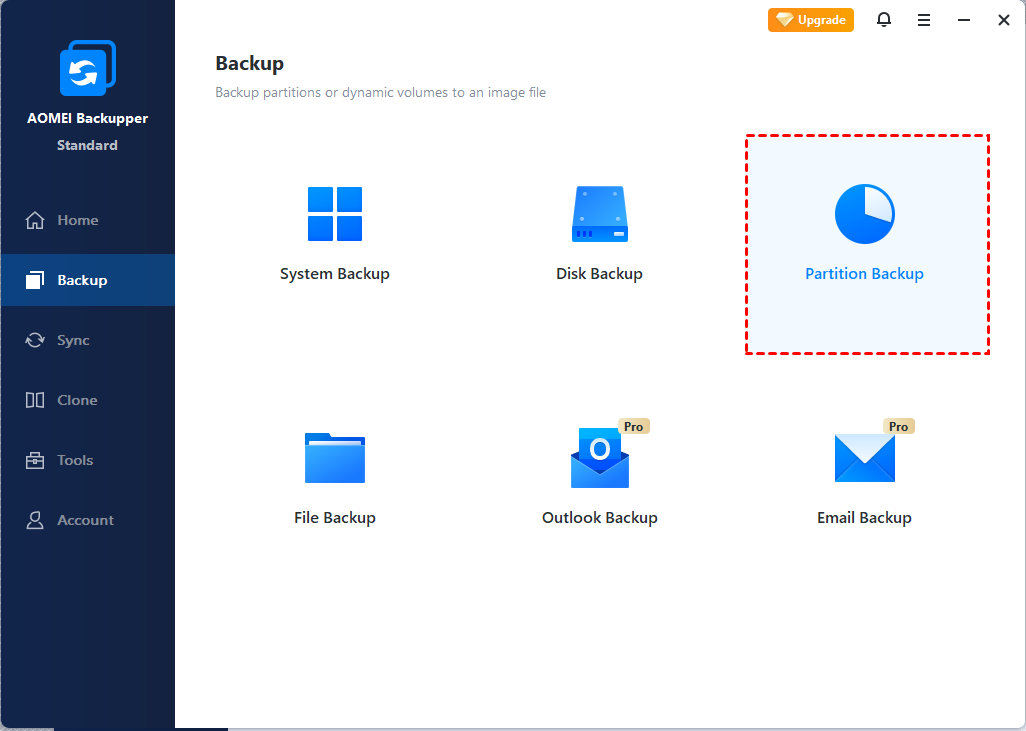
No entanto, se você for cuidadoso ao lidar com um disco ou partição, às vezes é possível evitar a perda de partição e dados. Além disso, há muitas coisas que você pode fazer. Entre elas, o método mais eficaz é criar um backup setor por setor incluindo tudo no disco.