Será que arquivos deletados de um USB vão para a Lixeira? Confira este post para saber onde os arquivos deletados de um USB vão e como recuperá-los.
Ao usar pendrives USB em seu computador para gerenciar seus arquivos, por favor, tenha cuidado ao precisar "deletar" algo – você pode acabar deletando um arquivo importante e não conseguir encontrá-lo em nenhum lugar no computador.
O que acontece com um arquivo quando você o deleta de um pendrive? Notei que ele não vai para a lixeira/reciclagem. Por quê?
- Pergunta do Quora
Muitas pessoas já perceberam que depois de deletar itens de um pendrive ou cartão de memória, eles encontram arquivos deletados não na Lixeira.
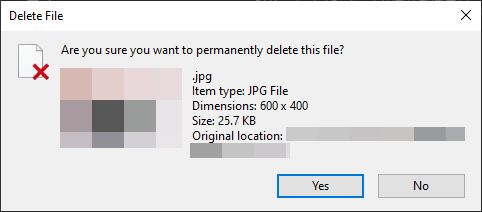
Você pode ter visto este aviso ao tentar remover algo de um dispositivo USB: "Você tem certeza de que quer deletar permanentemente este arquivo?"
Essa é a resposta. Para onde vão os arquivos deletados de um USB? Eles são removidos permanentemente do dispositivo, mas não são movidos para a Lixeira. E da mesma forma, é por isso que você não consegue encontrar os arquivos deletados na lixeira.
Por favor, não entre em pânico; o fato de os dados terem sido perdidos permanentemente não significa que você não possa recuperá-los.
Na verdade, um arquivo deletado não é realmente apagado; em vez disso, o ponteiro para o arquivo exato é removido. Enquanto isso, o espaço de armazenamento do arquivo será marcado como "livre", indicando que ele está disponível para que novos dados o ocupem/sobrescrevam.
Os arquivos deletados serão apagados assim que novos dados substituírem o espaço.
Portanto, contanto que você pare de usar o USB e evite sobrescrever, você pode recuperar dados deletados do USB.
Nesta parte, os métodos viáveis para recuperar dados apagados de pendrives USB serão fornecidos com instruções detalhadas.
Quando um arquivo é deletado da unidade C, você pode restaurá-lo a partir da Lixeira raiz e também restaurar versões anteriores dos arquivos e da pasta para recuperá-lo.
Mas não funcionará em um dispositivo USB porque o File History e a Versão Anterior só podem salvar cópias de um disco rígido local.
Em vez disso, você pode recorrer à ferramenta oficial da Microsoft. O Windows File Recovery pode ser útil se você estiver familiarizado com comandos. Mas para usuários comuns, será muito difícil lidar com isso.
Consulte o guia do usuário do Windows File Recovery para obter informações mais detalhadas sobre essa ferramenta. Agora, siga as instruções resumidas para restaurar arquivos de um dispositivo USB.
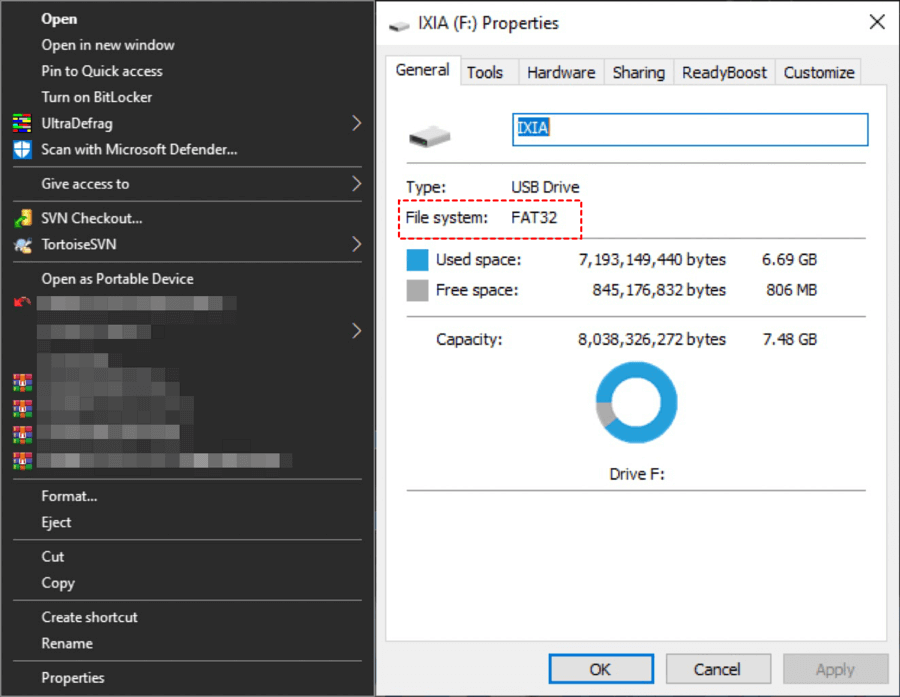
Passo 1. Conecte o pen drive ao seu computador > vá para Este PC > clique com o botão direito no pen drive > Propriedades. Verifique o sistema de arquivos.
Passo 2. Escolha um modo de recuperação de acordo com o sistema de arquivos e a situação de perda de dados.
| Sistema de arquivos | Cenários | modo |
| NTFS | Excluídos recentemente | Regular |
| NTFS | Excluídos há algum tempo | Extenso |
| NTFS | Disco formatado | Extenso |
| NTFS | Disco corrompido | Extenso |
| FAT e exFAT | Qualquer | Extenso |
Passo 3. Interruptores ajudam a reduzir a faixa de varredura.
| Comutadores | Significado | Modo(s) suportado(s) |
| /n | Filtrar o intervalo de verificação: procura por um arquivo específico pelo nome/caminho/tipo do arquivo, etc. | Todos |
| /y: | Recuperar grupos de extensões específicas. | Assinatura |
| /k | Recuperar arquivos do sistema. | Segmento do NTFS |
| /segmento | Modo de segmento; recupera arquivos em unidades NTFS usando segmentos de registro de arquivo. | Segmento |
| /assinatura | Modo de assinatura; recupera arquivos em todos os tipos de sistemas de arquivos usando cabeçalhos de arquivo. | Assinatura |
| /u | Recuperar arquivos não deletados, por exemplo, da Lixeira. | Segmento do NTFS |
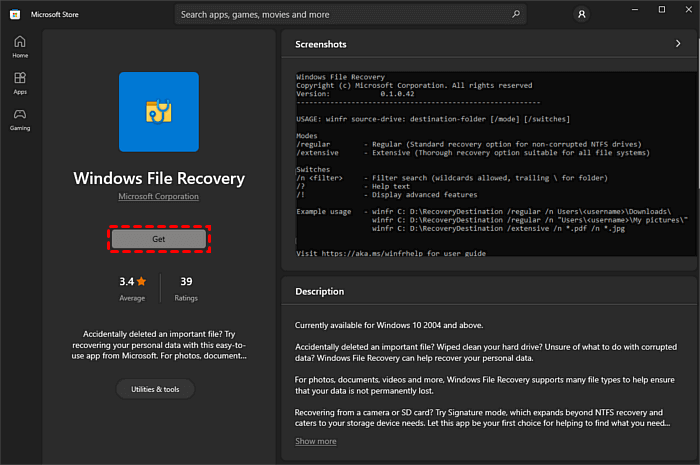
Passo 4. Obtenha o Windows File Recovery na Microsoft Store > execute-o.
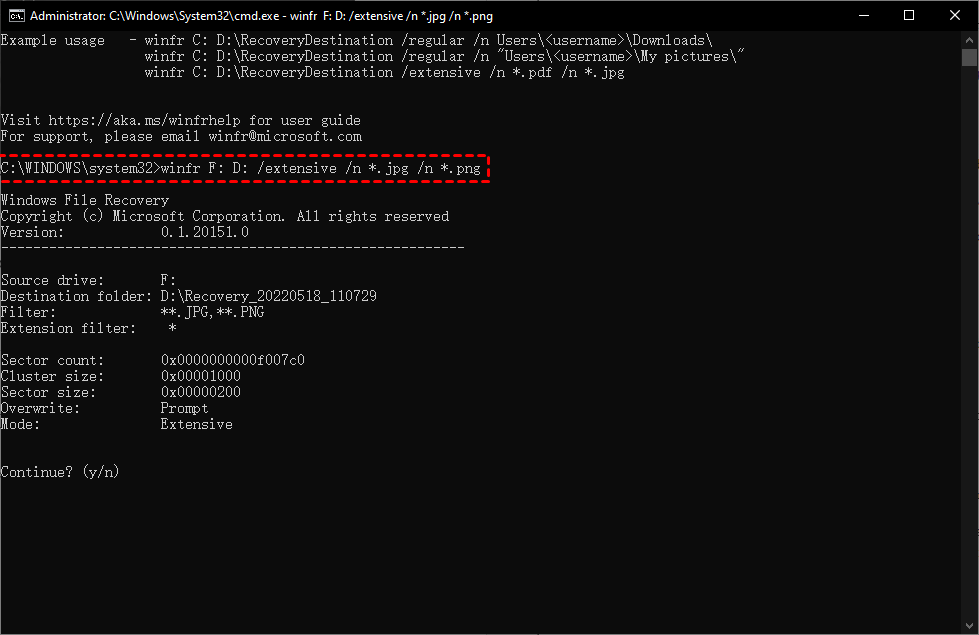
Passo 5. Insira o comando. Formato:
winfr unidade-de-origem: unidade-de-destino: [/modo] [/comutadores]
por exemplo,
winfr F: D: /extensivo /n *.jpg /n *.png
Em seguida, pressione y para prosseguir e aguarde a conclusão do procedimento.
Com esse comando, você pode recuperar arquivos jpeg e png de seu dispositivo USB para outra unidade.
Você pode encontrar o erro "Windows File Recovery preso em 99 por cento" e não conseguir concluir o processo. Se isso acontecer, busque ajuda para corrigir o problema.
Uma pasta intitulada "Recuperação_data e hora" será criada automaticamente na unidade de destino.
Está com problemas ao usar o Windows File Recovery? Como um aplicativo sem interface gráfica, é comum que os usuários tenham dificuldade em lidar com ele.
Neste caso, contar com uma ferramenta fácil de recuperação de dados do Windows seria uma boa ideia. Você precisará de uma ferramenta que possa:
Dadas essas exigências, AOMEI FastRecovery será a escolha preferida para você.
Não hesite em baixar o AOMEI FastRecovery para iniciar a recuperação de seus dados USB.
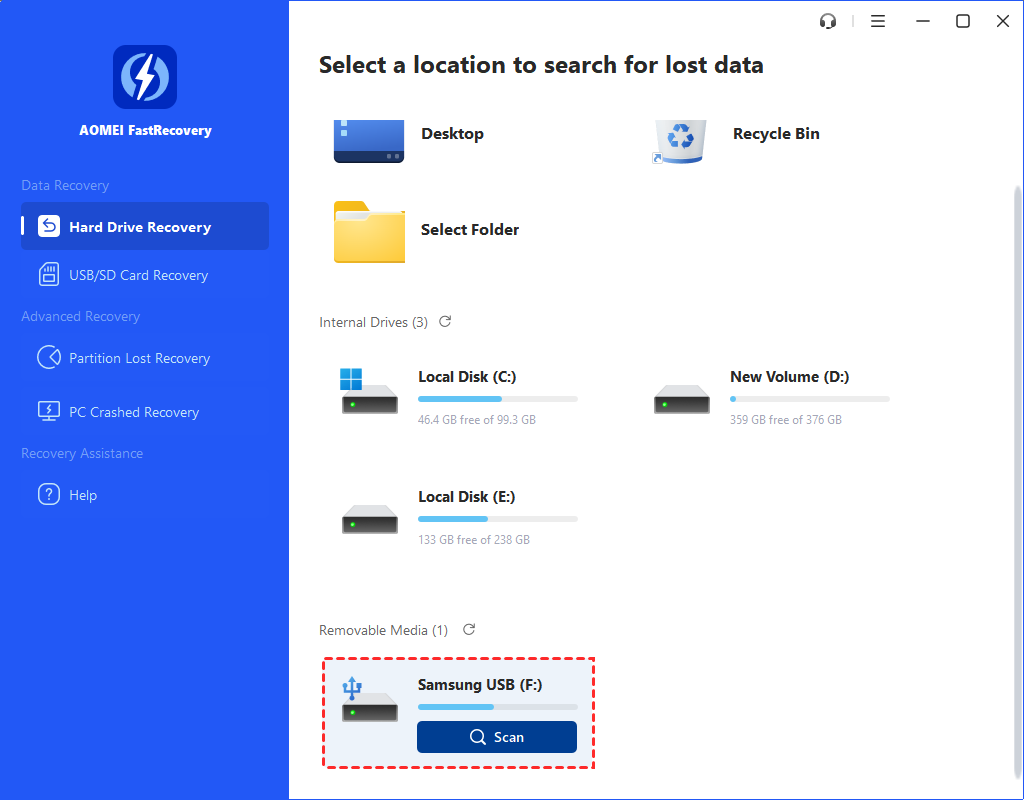
Passo 1. Baixe e instale o software > conecte seu dispositivo de armazenamento externo ao PC > passe o mouse sobre o disco rígido externo > clique Escaneamento.
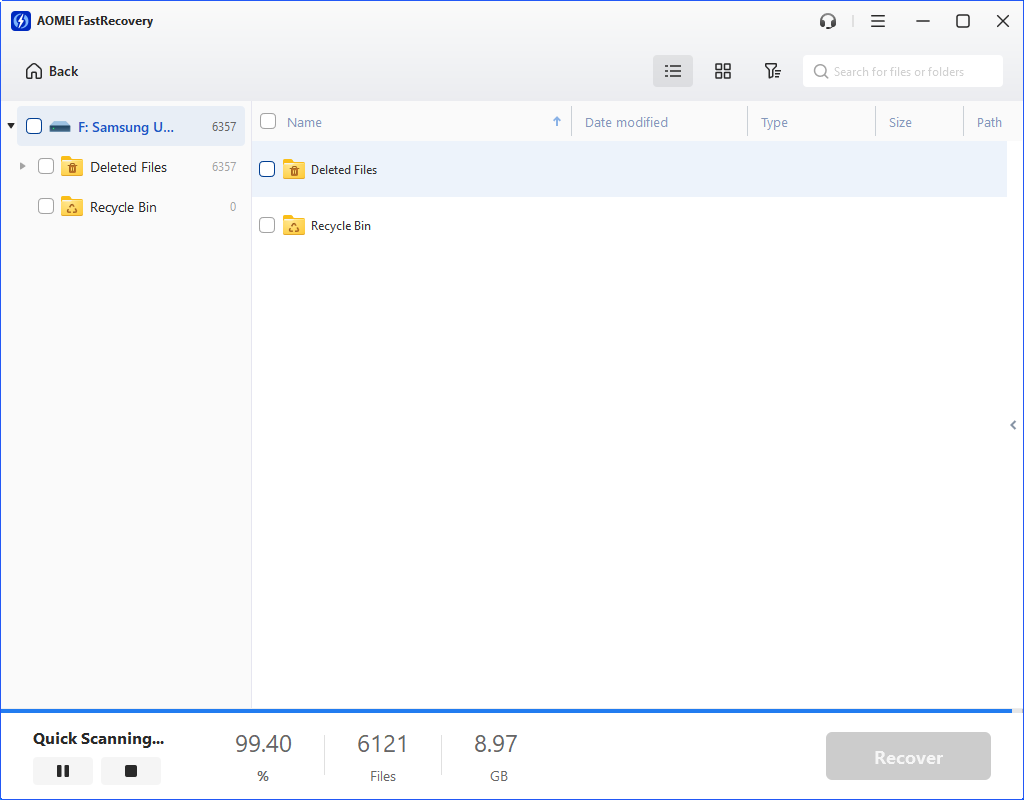
Passo 2. Ele encontra automaticamente imagens deletadas em discos rígidos externos com a Verificação Rápida & Verificação Profunda.
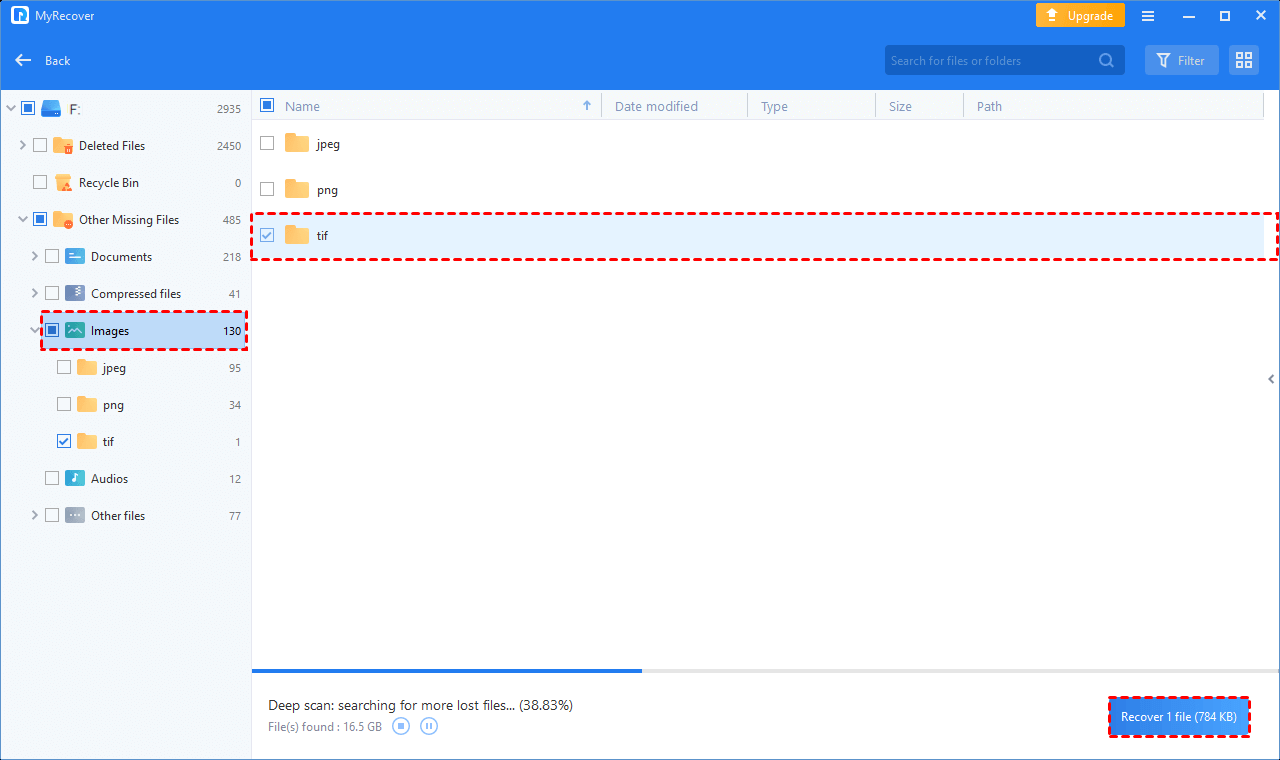
Passo 3. Acesse os Arquivos excluídos para selecionar as fotos excluídas ou vá para Outros arquivos perdidos e selecione as Imagens que deseja > clique em Recuperar x arquivos.
Com esta prática utilidade de recuperação de dados, você poderá obter rapidamente seus dados de volta de pen drives.
A pergunta "Os arquivos excluídos do USB vão para a Lixeira" foi respondida com uma explicação clara, e duas maneiras de recuperar arquivos excluídos do USB podem ser úteis.
Mais informações estão disponíveis aqui se você deseja entender melhor sobre recuperação de dados USB.