Melhor Software para Executar Recuperação e Reparo de SSD ADATA
Quer saber rapidamente sobre recuperação de SSD ADATA? Confira este artigo, você pode obter a melhor maneira usando um software de recuperação de dados como o MyRecover e obter 2 ferramentas de reparo da ADATA.
Última Atualização 21/11/2024
"Meu SSD ADATA de 256 GB morreu repentinamente e não foi reconhecido pelo BIOS ou outros PCs. Após reaquecê-lo, agora ele aparece como não alocado no gerenciamento de disco. Meu software de recuperação usual, GetData Recover My Files, fez a varredura, mas não encontrou arquivos. Alguma recomendação de software para recuperar dados deste SSD? Obrigado!"
O SSD ADATA é um tipo de dispositivo de armazenamento de computador super rápido e duradouro. É fabricado por uma empresa chamada ADATA. Ao contrário dos antigos dispositivos de armazenamento HDD com partes giratórias, os SSDs ADATA são como pen drives turbinados. Eles fazem com que os computadores durem mais e sejam mais confiáveis.

Embora o SSD ADATA seja confiável, é inevitável encontrar a perda de dados valiosos durante o uso. Neste artigo, vamos apresentar a maneira de recuperar o SSD ADATA e 2 ferramentas de reparação de SSD ADATA. Continue lendo para saber mais!
É Possível Recuperar Dados de um SSD ADATA?
Sim, é possível recuperar dados de um SSD ADATA, pois o processo de exclusão apenas remove o caminho de referência, não o conteúdo real. Os arquivos permanecem intactos até que novos dados os substituam.
Importante! Para aumentar suas chances de recuperação, observe os seguintes pontos:
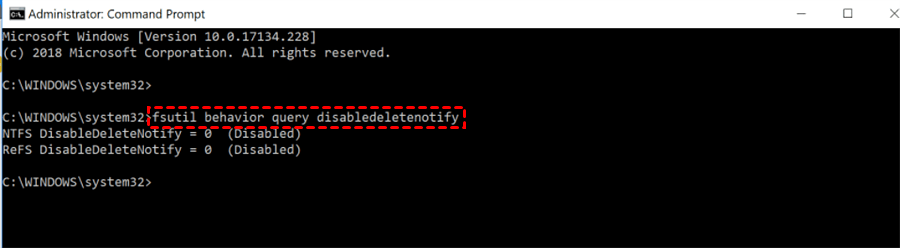
1️⃣ Desabilite o Trim: Ao usar o trim, você pode melhorar o desempenho do disco, mas ao mesmo tempo diminui as chances de recuperação de dados no seu dispositivo. Siga as etapas abaixo para desativar o Trim.
- Digite cmd na barra de pesquisa > selecione Executar como administrador para abrir o prompt de comando > digite fsutil behavior set DisableDeleteNotify 1 > pressione Enter.
2️⃣ Pare de Usar o SSD: Pare imediatamente de usar o seu SSD ADATA para evitar que novos dados sobreponham aos arquivos excluídos.
3️⃣ Evite Adicionar Novos Arquivos: Não adicione novos arquivos ao SSD para preservar o espaço dos dados excluídos.
4️⃣ Não Formate Novamente: Avoid formatação do SSD novamente, pois pode sobrescrever os dados que você deseja recuperar. Se os arquivos não forem sobrescritos, você também pode realizar a recuperação de dados do SSD após a formatação.
5️⃣ Salve os Arquivos Recuperados em Outro Local: Ao recuperar arquivos, salve-os em uma localização diferente, não na original, para evitar perdas adicionais de dados.
Como Realizar uma Recuperação Efetiva do ADATA SSD (2 Maneiras)
Existem duas maneiras de realizar a recuperação do ADATA SSD, a primeira é usar a melhor ferramenta de recuperação ADATA, como o AOMEI FastRecovery. A segunda é entrar em contato com o serviço oficial de recuperação de dados ADATA, o que requer altas taxas e longas esperas. Por favor, note que quanto mais rápida for a recuperação de dados, maior será a taxa de sucesso.
1. Usar o Software de Recuperação de Dados AOMEI FastRecovery (Melhor Opção)
Para arquivos excluídos ou perdidos, a maneira mais eficaz e recomendada é usar uma poderosa ferramenta de recuperação ADATA, como o AOMEI FastRecovery para recuperar dados de SSDs ADATA, pen drives USB, discos rígidos, cartões de memória, módulos DRAM e acessórios móveis, etc.
Com sua tecnologia avançada e alta taxa de sucesso, você é capaz de encontrar todos os arquivos excluídos ou perdidos em SSDs ADATA facilmente.
- Recupere mais de 200 formatos: É capaz de recuperar documentos do Microsoft Word, Excel, PPT, JPG, PNG, MP4, MP3, CDA, ZIP, MSG e outros.
- Suporte a todos os SSDs ADATA, como ADATA XPG SX8200 Pro, ADATA SU800, ADATA Ultimate SU650, ADATA XPG SX6000 Pro, etc. e outros SSDs como SanDisk SSD, Samsung SSD, etc.
- Com uma digitalização avançada, todos os dados recuperáveis podem ser encontrados do SSD ADATA rapidamente e minuciosamente. E você pode pausar, filtrar e visualizar durante o processo de digitalização.
- Vários cenários de recuperação de dados: exclusão acidental, formatação, corrupção do sistema de arquivos, setores defeituosos, infecção por vírus.
Passos para recuperar dados de um SSD ADATA com eficiência
Passo 1. Baixe e execute o AOMEI FastRecovery em seu PC. Conecte o SSD ADATA ao seu PC e passe o mouse sobre a unidade. Em seguida, clique em Escanear.
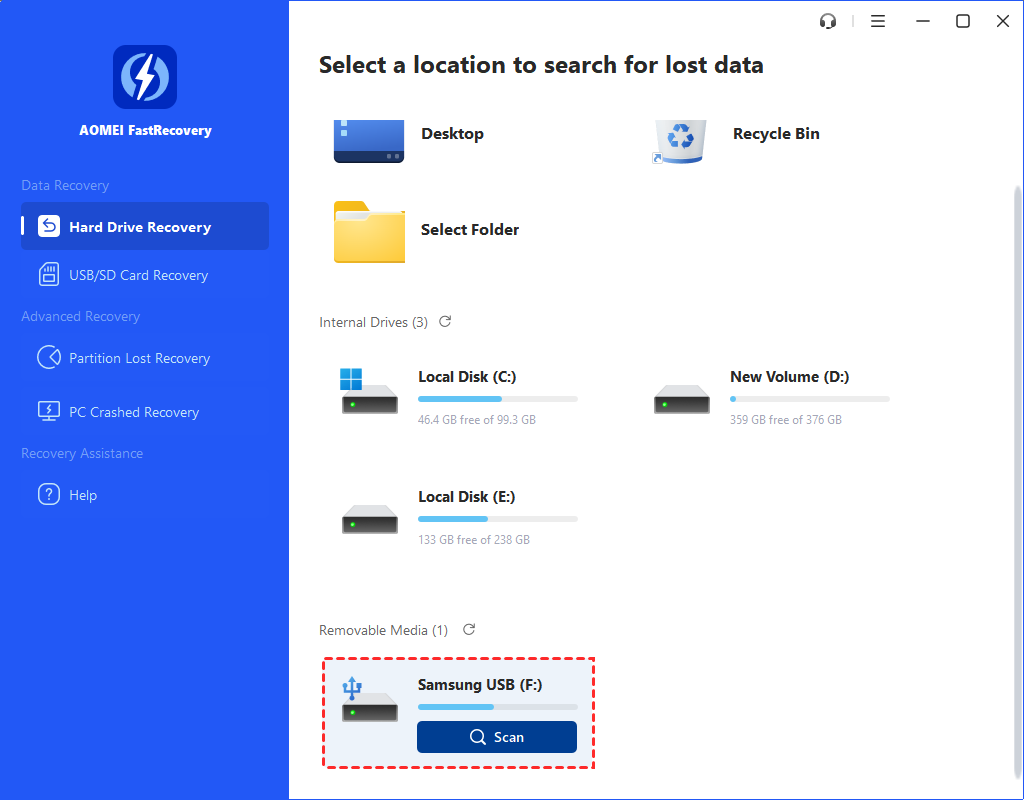
🤞 Dica: Há 3 edições do AOMEI FastRecovery: Grátis, Pro e Técnico. Entre elas, a edição grátis suporta a recuperação de dados de até 500MB. Para aproveitar a recuperação de arquivos ilimitada, por favor, faça o upgrade para o AOMEI FastRecovery Pro ou Technician.
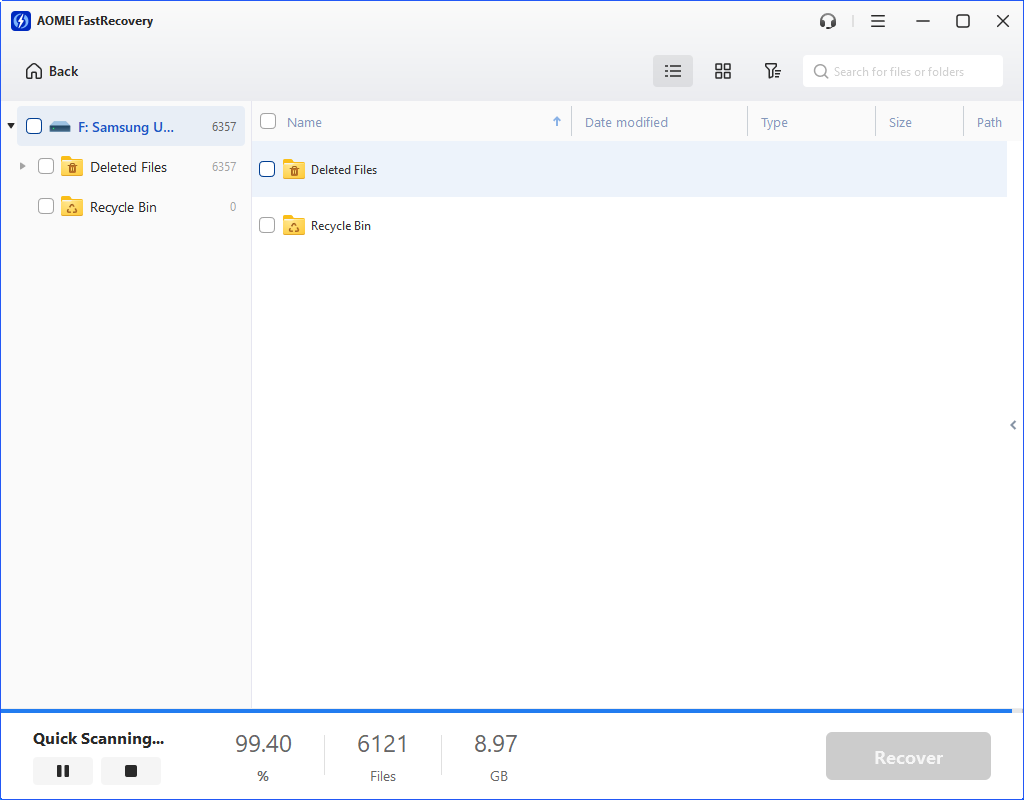
Passo 2. O software vai escanear automaticamente e minuciosamente seu ADATA SSD para localizar todos os dados que podem ser recuperados. Você pode usar a Caixa de Pesquisa ou o Recurso de Filtro para localizar rapidamente os arquivos desejados.
Passo 3. Você verá uma lista de dados que o AOMEI FastRecovery encontrou no ADATA SSD. Escolha os arquivos desejados para recuperar e clique em Recuperar x arquivos. O botão de restauração mostra o número e o tamanho dos dados selecionados. Isso ajuda a verificar a integridade dos arquivos recuperados.
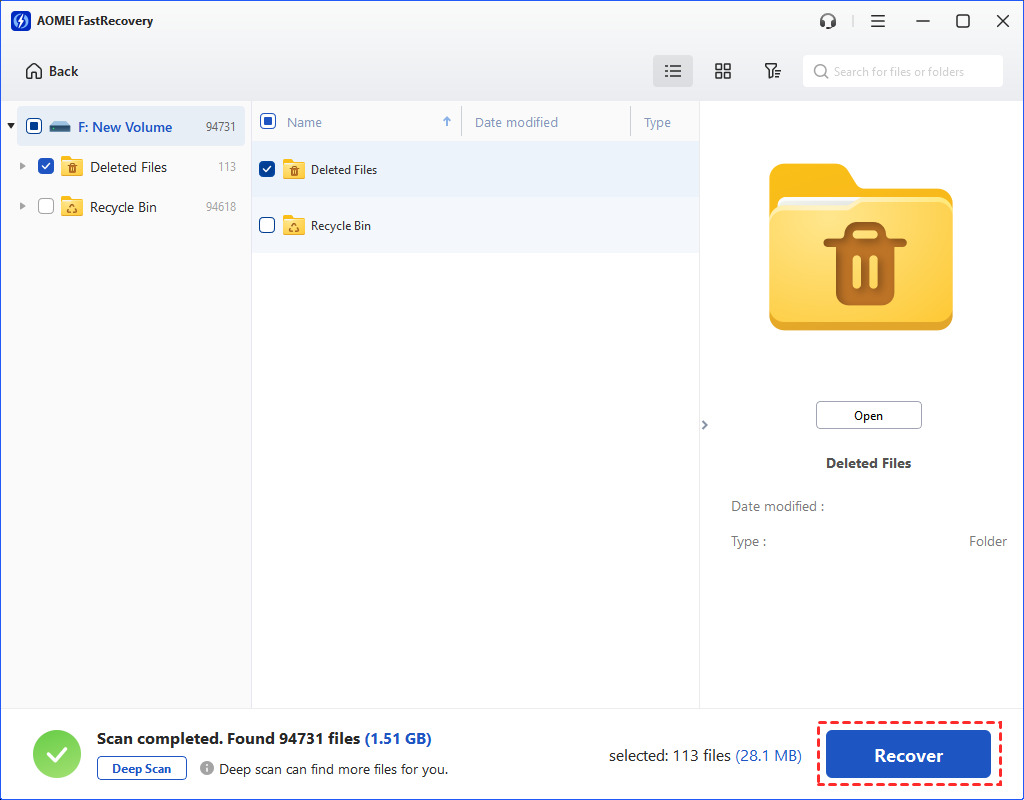
🌟Dica: Durante o escaneamento, você pode filtrar, visualizar e recuperar qualquer arquivo que precisar. Aqui estão 3 opções de filtro:
Tipo: Ele irá conter todos os tipos de arquivos, como imagens, vídeos, documentos, e-mails, páginas da web, arquivos compactados, etc.
Dados Modificados: Oferece suporte para hoje, ontem, últimos 7 dias, últimos 30 dias e personalizado. Para recuperar arquivos deletados em um período de tempo específico, experimente a última opção.
Tamanho: Ele pode filtrar arquivos por tamanho, desde menos de 128KB até 128KB ~ 1MB, 1MB ~ 512MB e acima, ou personalizado.
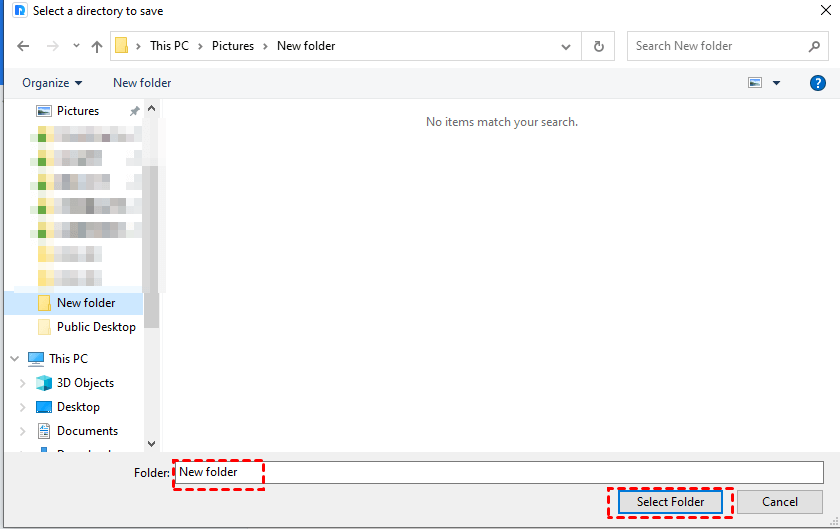
Passo 4.Escolha um novo local para os dados recuperados e clique em Selecionar Pasta para confirmar. O processo de recuperação de dados do SSD levará alguns minutos ou mais, dependendo da quantidade de dados que você está recuperando.
O AOMEI FastRecovery suportarecuperar arquivos excluídos no Windows 11/10/8/7. Além disso, também são compatíveis o Windows Server 2012/2016/2019/2022, etc.
Além do SSD e do disco rígido externo, você também pode usá-lo para recuperar arquivos excluídos de unidades de disco rígido externas, cartões SD, pen drives USB, HDDs, câmeras, etc.
1. Contate o Serviço Oficial de Recuperação de Dados da ADATA
A DriveSavers é um serviço de recuperação de dados oficialmente cooperado com a ADATA. Ela pode ajudar os clientes a lidar com dados perdidos do SSD ADATA. A DriveSavers é a principal autoridade em recuperação de dados, com uma equipe de engenheiros especializados e instalações de recuperação de dados de ponta.

Se o seu SSD ADATA estiver danificado ou corrompido devido a danos físicos, é aconselhável procurar ajuda da DriveSavers. A DriveSavers requer que você envie a situação online e envie o SSD ADATA problemático para o laboratório da DriveSavers, o que requer altas taxas e um longo tempo de espera.
No entanto, se você não quiser pagar altas taxas para recuperar arquivos excluídos do SSD em vez de consertar unidades SSD ADATA corrompidas, você pode tentar o seguinte software de recuperação de dados para obter seus arquivos desejados o mais rápido possível.
Existe Alguma Ferramenta de Reparação da ADATA?
Uma das causas importantes de perda de dados é o dispositivo com falhas, ou seja, o SSD da Transcend com falha. Portanto, consertar o SSD corrompido também é uma maneira eficaz de proteger os dados.
Felizmente, a ADATA fornece uma ferramenta de software ADATA SSD Toolbox para seus SSDs. Além disso, você pode usar outras ferramentas para reparar ADATA.
Opção 1. ADATA SSD Toolbox
ADATA SSD Toolbox ajuda você a ver informações sobre o seu SSD, verificar a compatibilidade do seu computador, diagnosticar problemas de SSD, otimizar o desempenho, apagar os dados com segurança e manter o software do seu SSD atualizado. Você pode usar o Adata SSD Toolbox para atualização de firmware.
Opção 2. Atualize os drivers do dispositivo ADATA SSD para corrigir o problema
Alguns usuários podem constatar que o ADATA Toolbox não consegue detectar seu SSD ADATA, então atualize o firmware e o driver do ADATA SSD no Gerenciador de Dispositivos do Windows neste momento
1. Digite “Gerenciador de Dispositivos” na barra de pesquisa do seu PC e abra-o.
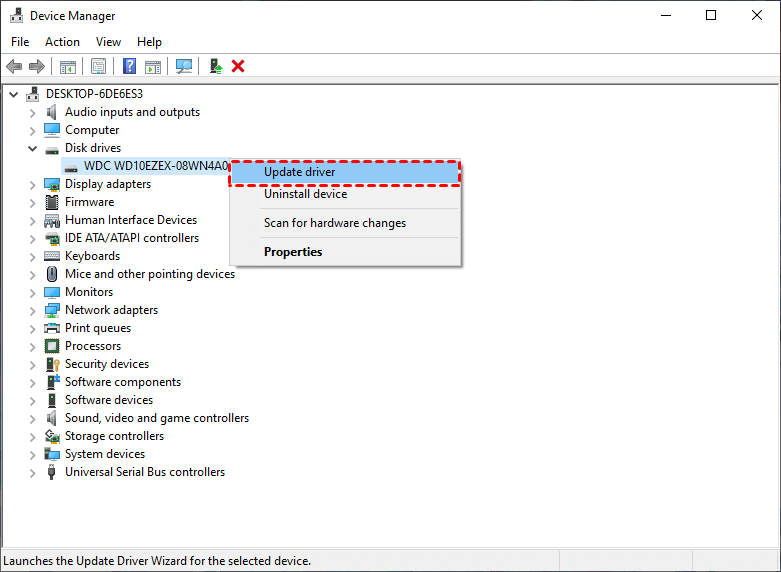
2. Localize o seu Disco Rígido Secundário, clique com o botão direito sobre ele e selecione o botão "Atualizar Driver".
Leitura adicional: Por que você perdeu dados do cartão ADATA SSD
Aqui estão algumas causas comuns para perder dados em um cartão ADATA SSD:
- 🎈 Exclusão Acidental: Esta é uma das causas mais comuns de perda de dados. Os usuários podem excluir arquivos ou pastas acidentalmente e, se não forem recuperados prontamente a partir do backup, os dados podem ser perdidos.
- 🎆 Formatação: A formatação de um SSD ADATA, quer intencionalmente ou acidentalmente, apaga todos os dados no dispositivo. Isso pode resultar em perda de dados se não houver backup.
- 🧨 Corrupção do Sistema de Arquivos: A corrupção do sistema de arquivos pode resultar no problema de "arquivo ou diretório corrompido e ilegível". Isso pode ocorrer devido a quedas de energia repentinas, desligamentos incorretos ou outros problemas do sistema.
- 🎊 Infecções por Vírus ou Malware: Vírus e malware podem corromper ou excluir dados em um SSD. Alguns malwares podem criptografar arquivos e exigir um resgate pela descriptografia, conhecido como ransomware.
- 🎑 Danos Físicos: Danos físicos ao SSD, como mau funcionamento do controlador, falha no chip NAND ou danos elétricos, podem resultar em perda de dados. No entanto, os SSDs ADATA são projetados para resistir a choques físicos e têm menos probabilidade de sofrer perda de dados devido a danos físicos.
- 🎉 Problemas de Firmware ou Driver: Firmware ou drivers desatualizados ou corrompidos podem causar problemas no SSD, potencialmente levando à perda de dados. É importante manter o firmware e os drivers atualizados.
- 🎇 Setores Defeituosos: Com o tempo, os SSDs podem desenvolver blocos ou setores defeituosos. Quando os dados são armazenados nesses blocos defeituosos, eles podem se tornar inacessíveis ou corrompidos.
Além disso, essas razões podem levar a outros problemas, como o SSD ADATA não estar acessível ou não ser reconhecido. Esses problemas são semelhantes aos problemas de reconhecimento de unidades externas no Windows.
FAQs
O SSD danificado pode ser recuperado?
Existe alguma ferramenta de formatação ADATA?
Se você está tentando recuperar seus arquivos perdidos, você pode usar o confiável software de recuperação de dados AOMEI FastRecovery para recuperar dados de dispositivos de armazenamento ADATA sem formatação também.
É possível recuperar dados de um SSD ADATA formatado?
Por que meu SSD não está sendo detectado?
Como recuperar minha partição de SSD?
Como corrigir o problema de SSD ADATA não detectado no Windows 10/7?
Resumo
Agora você tem o conhecimento de recuperação do ADATA SSD usando software poderoso de recuperação de dados como o AOMEI FastRecovery. Além disso, obtenha 2 ferramentas de reparo para corrigir facilmente o ADATA SSD.
Além do ADATA SSD, o AOMEI FastRecovery também pode recuperar dados perdidos de cartões SD ADATA, pen drives USB ou outros dispositivos de armazenamento local com alta taxa de sucesso. SSDs de outras marcas também são suportados. Experimente este poderoso software de dados gratuitamente.
É importante fazer backups regulares de seus dados e contar com um dispositivo de armazenamento confiável para reduzir o risco de perder seus dados do ADATA SSD. Aqui, recomendamos fortemente o uso desta ferramenta de backup gratuita e profissional, o AOMEI Backupper Standard. Assim, você pode recuperar seus arquivos rapidamente.