

AOMEI Backupper
Uma ferramenta versátil e fácil de usar oferece soluções de backup de dados, sincronização de arquivos, recuperação de desastres e clones de disco.
Sobre Partições Reservadas pelo Sistema
Antes de começar a clonar partição reservada pelo sistema para outro HD, você precisa saber o que é relevante para as partições reservadas do sistema. Por padrão, essa partição contém dois itens importantes.
1. Gerenciador de inicialização e dados de configuração de inicialização.
Quando o computador é iniciado, o Gerenciador de Inicialização do Windows será iniciado e lerá os dados de inicialização dos dados de configuração de inicialização (BCD). Seu computador inicializará o carregador de boot a partir da partição reservada do sistema. Por fim, o Windows inicializará a partir da unidade do sistema.
2. Arquivo de inicialização para a Criptografia de Unidade de Disco BitLocker.
Se você decidir criptografar seu HD com a criptografia de unidade de disco BitLocker, a partição pelo sistema reservado contém os arquivos necessários para iniciar o computador. Seu computador inicializa a partição não criptografada do Sistema Reservado e descriptografa a unidade criptografada principal e inicializa o sistema Windows criptografado.
Quando a partição reservada do sistema será movida para uma unidade diferente?
A partição reservada pelo sistema contém o arquivo de inicialização. Você não está disposto a se mover. No entanto, você deve mover a partição reservada do sistema para um HD com um sistema operacional nas seguintes condições.
Caso 1: O sistema mantém partições e unidades C em discos diferentes.
Às vezes, ao instalar o Windows 7/8/10, você pode esquecer de desconectar outras unidades. Em seguida, você pode encontrar sua unidade C na partição reservada do sistema no Disco 1 e no Disco 2. Para garantir que o disco seja iniciado corretamente, você deve mover a partição reservada do sistema para o disco 1.
Situação 2: A partição reservada do sistema no disco apresentando erro inteligente
Depois de usar o disco por um tempo, você pode descobrir que esse disco encontrou um erro inteligente. E sua partição reservada do sistema está no disco. Para evitar esse erro, você precisa clonar partição reservada pelo sistema e a partição do sistema para um disco normal.
Como faço para clonar partição reservada pelo sistema para outro HD no Windows 7/8/10?
Use o gerenciamento de disco para mover o sistema para reservar partições
Se você está tendo algum problema com o seu computador, você pode considerar as ferramentas internas do Windows primeiro. Não vai te custar um centavo. Agora vou mostrar como usar o gerenciamento de disco para mover partições.
Comece com os passos especificados:
Passo 1. Crie um disco de reparação. As seguintes ações podem causar problemas inesperados. Portanto, você precisa criar um disco de reparo primeiro. Uma vez que o seu computador não inicialize com sucesso, você poderá usá-lo para solucionar problemas do seu computador.
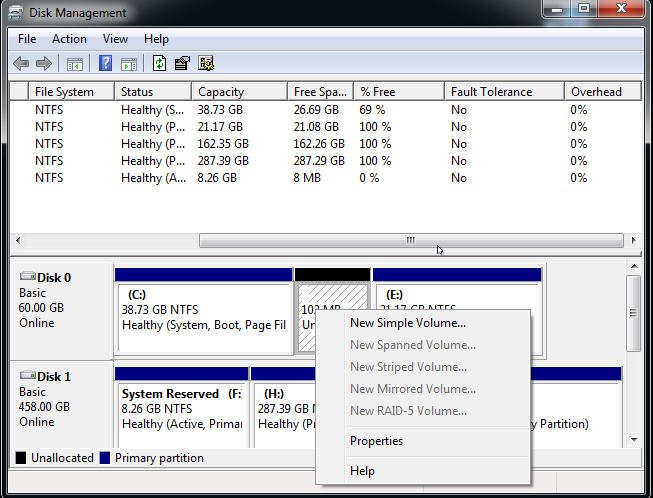
Passo 2. Crie uma nova partição simples (aproximadamente 100 MB) no disco 0 usando o Gerenciamento de Disco. Para abrir o Gerenciamento de Disco, clique em “Win+R” e digite diskmgmt.msc na caixa Executar. Em seguida, clique com o botão direito do mouse no espaço não alocado e selecione Novo Volume Simples. Se não houver espaço não alocado no disco 0, você poderá reduzir a partição primeiro.
Passo 3. Atribuir uma letra de unidade para sua partição recém-simples (Z:)
Passo 4. Copie tudo da partição reservada do sistema para sua partição recém-simples (Z:), incluindo a Boot folder, bootmgr, BOOTSEC.BAK
Passo 5. Remova a letra da unidade da partição reservada pelo sistema no disco 1
Passo 6. Marque a partição recém-simples como Sistema Reservado
Passo 7. Remova a letra da unidade da nova partição reservada do sistema e marque-a como ativa
Passo 8. Reinicie seu computador e veja se ele pode ser inicializado com sucesso. Se falhar, execute o Reparo de Inicialização.
Depois que ele pode inicializar com sucesso, você deve remover a partição reservada pelo sistema antigo no disco 1.
Esse método é muito útil para pessoas familiarizadas com as etapas de gerenciamento de disco e de reparo do sistema. Se você não estiver familiarizado com essas duas ferramentas, poderá usar um programa para clonar disco como o AOMEI Backupper para mover a partição reservada do sistema.
Clonar partição reservada pelo sistema para SSD com o AOMEI Backupper
Clonar diretamente os arquivos ou pastas de uma partição deixará alguns problemas, especialmente quando você copiar arquivos ou pastas de uma partição em questão para uma partição relacionada ao sistema.
Aqui, vou mostrar um jeito mais fácil. E isso não causa nenhum problema. Abaixo estão as etapas específicas:
Passo 1. Baixe AOMEI Backupper, instalar e iniciar.
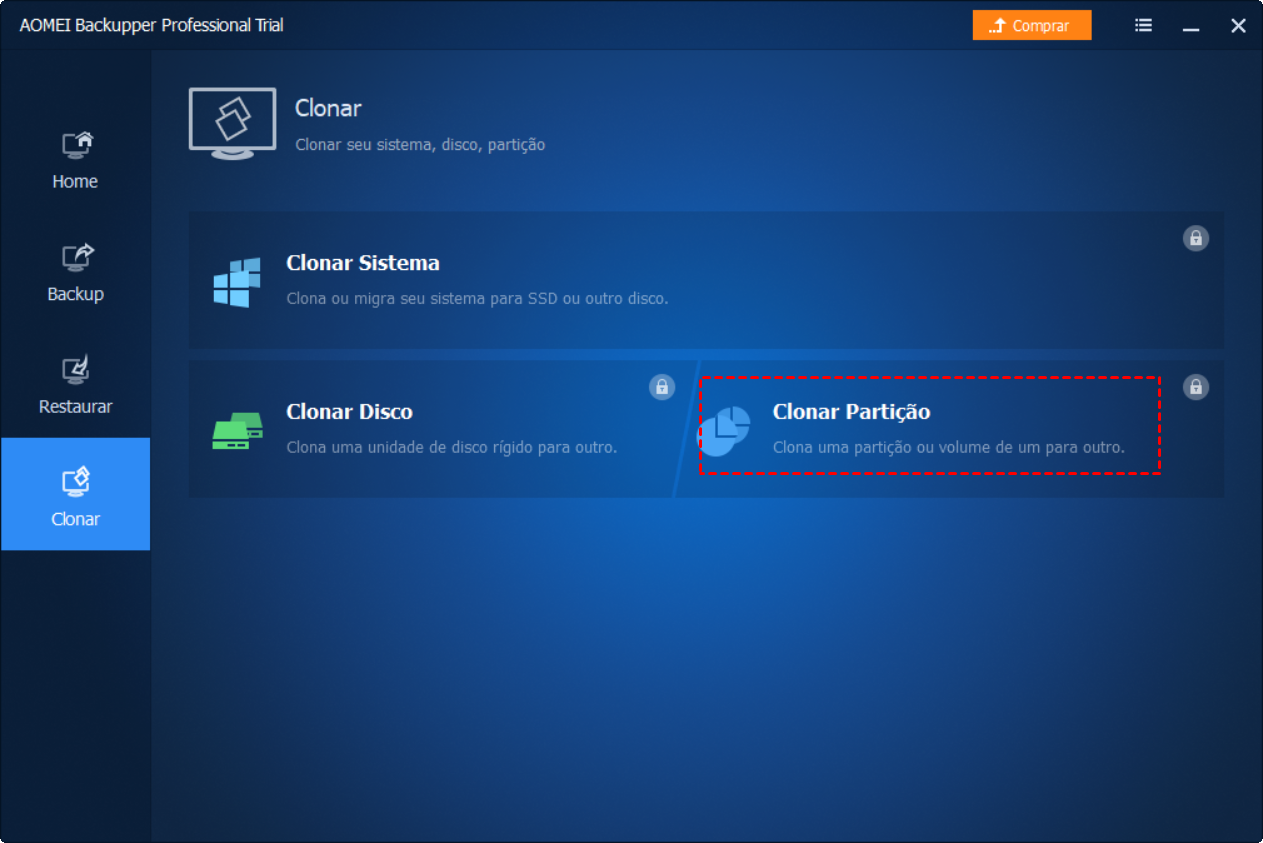
Passo 2. Selecione Clonar Partição.
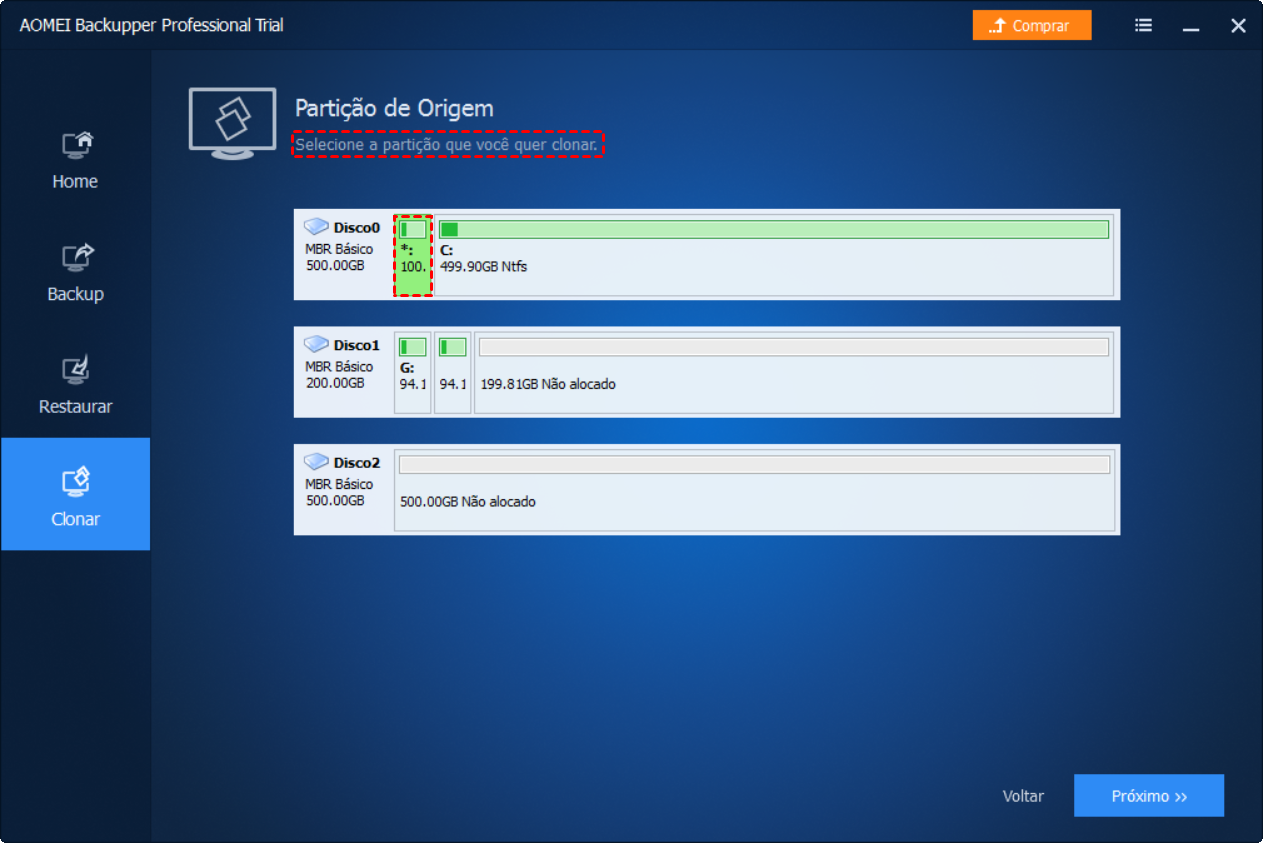
Passo 3. Selecione a partição System Reserved no Disk0 e clique em Próximo.
Passo 4. Selecione o espaço não alocado no seu Disk1. Se você não tiver um espaço não alocado, poderá redimensionar a partição primeiro. Depois disso, clique em Próximo.
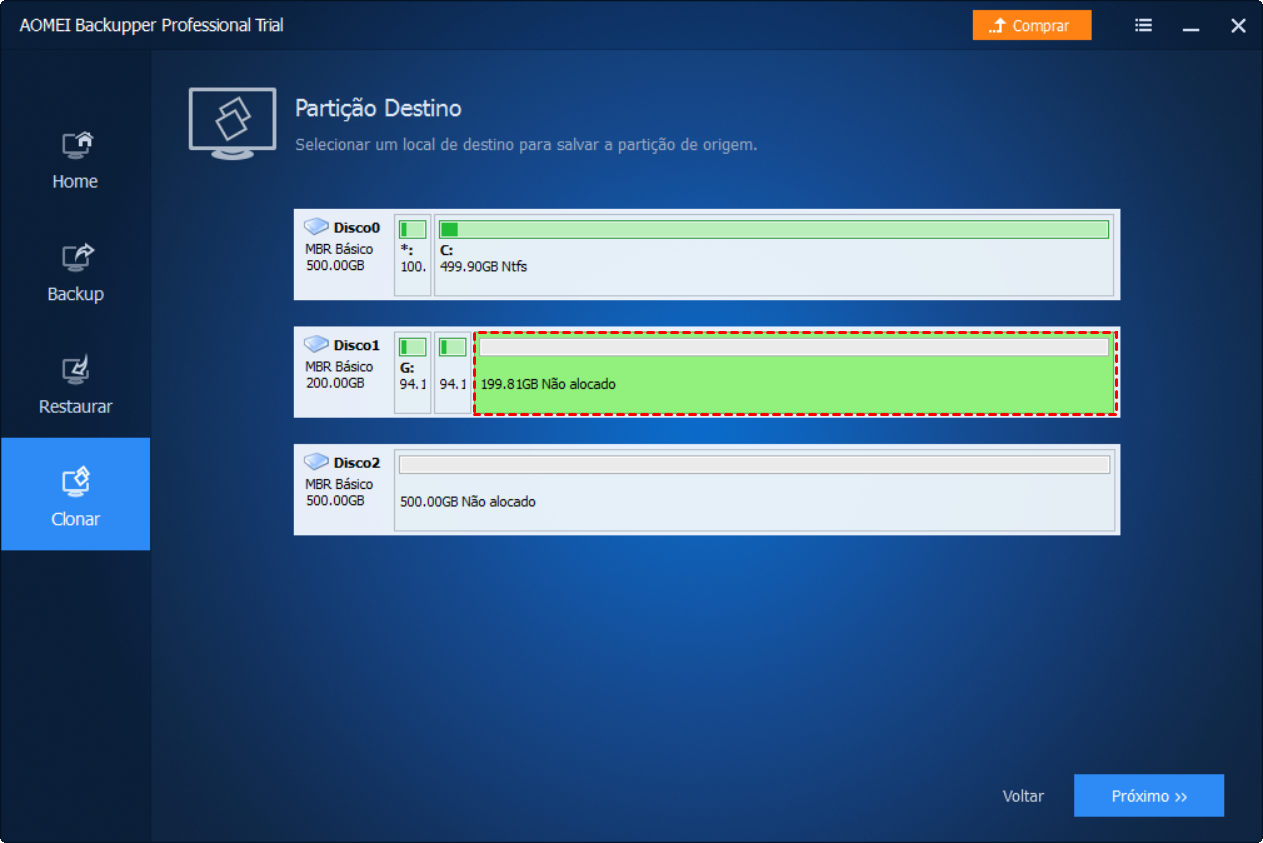
Passo 5. Visualize a partição de origem e a partição de destino e clique em Iniciar Clone.
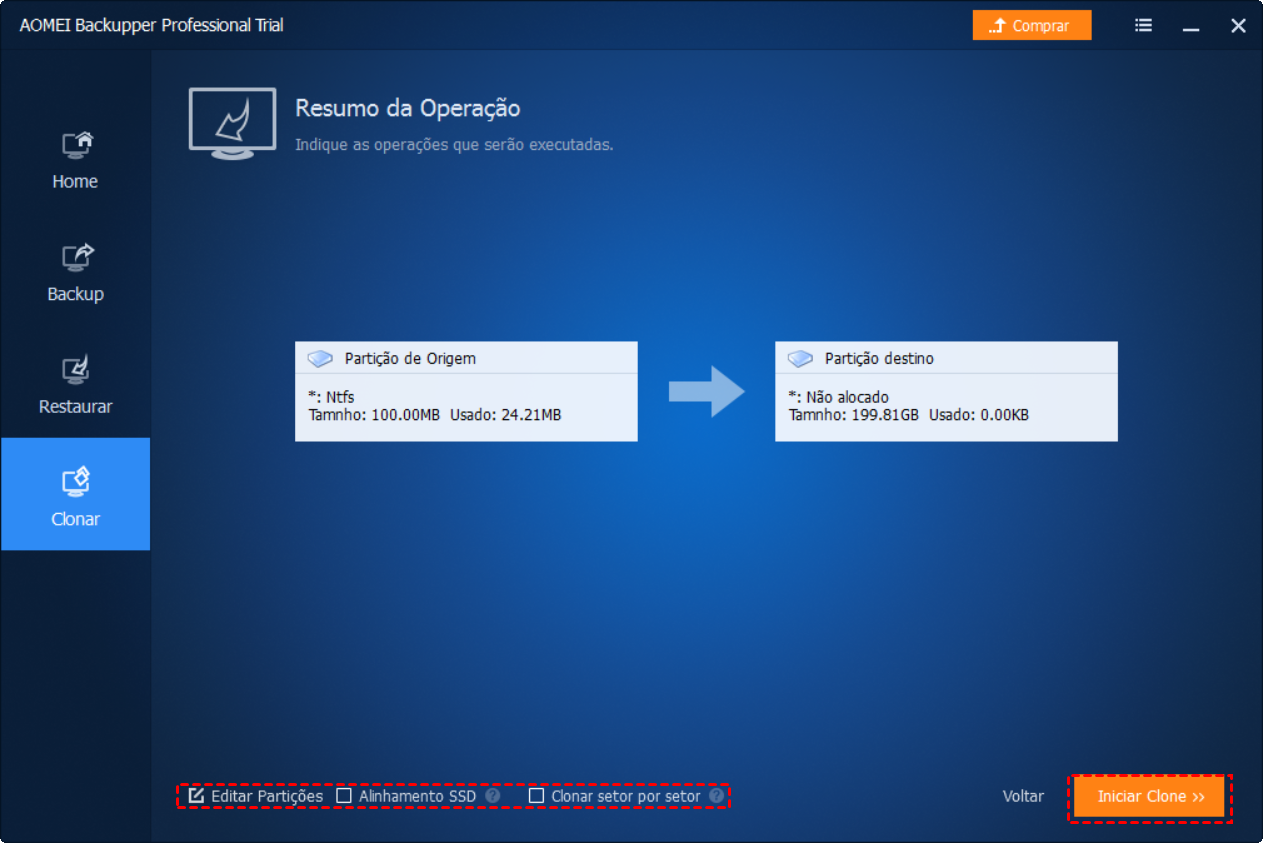
Para evitar que você exclua a partição do Sistema Reservado por engano, é necessário clicar em Editar o tamanho da partição e definir a Letra da Unidade como Nenhume, em seguida, Criar o Espaço Não Alocado como Partição Primária. Apenas a partição principal pode ser configurada como ativa. Além disso, você precisa marcar Alinhar Partição para otimizar para SSD se o seu destino for disco SSD. Esse recurso pode acelerar a velocidade de leitura e gravação do disco.

Em seguida, reinicie o computador e verifique se ele pode ser inicializado. Se o computador inicializar normalmente, você conseguiu clonar partição reservada pelo sistema para outro HD. Depois disso, você pode excluir a partição System Reserved antiga para liberar espaço em disco.