Hoe kan ik bestanden herstellen van mijn Toshiba harde schijf? Deze post biedt voornamelijk 6 opties om gratis Toshiba harde schijf herstel uit te voeren. Blijf lezen als je geïnteresseerd bent!
Ik heb een Toshiba-laptop en neem deze altijd mee als ik op zakenreis ga. Maar vanochtend ontdekte ik dat enkele van mijn belangrijke bestanden ontbreken op de harde schijf. Kan iemand mij vertellen hoe ik Toshiba harde schijf herstel kan uitvoeren? Het zou beter zijn als het gratis is!"
- Vraag van Reddit
Het is niet moeilijk om Toshiba harde schijf herstel uit te voeren, ongeacht of de bestanden permanent zijn verwijderd of per ongeluk zijn kwijtgeraakt. Hier zijn enkele tips om uw bestanden met een hoger succespercentage te herstellen:
Afhankelijk van of je Toshiba harde schijf herstel wilt uitvoeren met of zonder software, hebben we de opties in twee delen verdeeld.
Laten we eens kijken naar drie Toshiba harde schijf herstel software gratis downloads.
Optie 1. Bestanden herstellen van de geformatteerde / beschadigde Toshiba harde schijf
Stel dat je Toshiba harde schijf beschadigd is geraakt, of dat je permanent bestanden hebt verwijderd van de Toshiba harde schijf of de hele Toshiba harde schijf hebt geformatteerd, dan kun je altijd gebruik maken van de professionele gegevensherstel freeware MyRecover om de bestanden snel terug te krijgen.
Download, installeer en start MyRecover op uw computer.
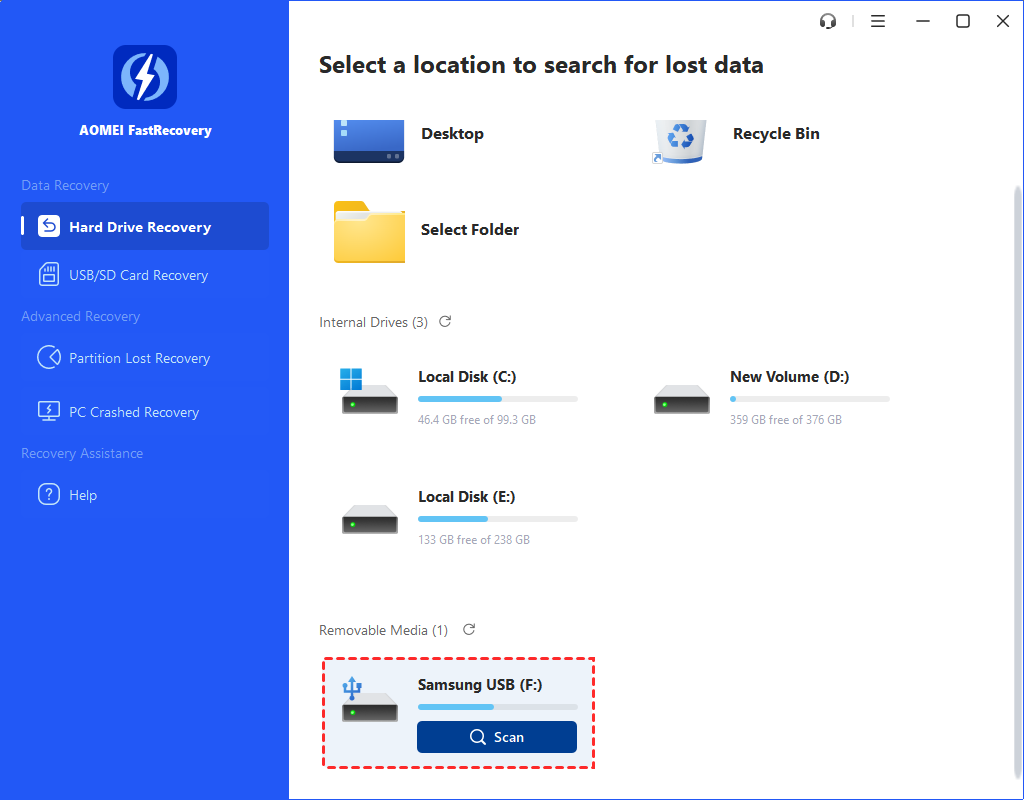
Stap 1. Houd de muis boven de schijf en klik op Scannen om te scannen.
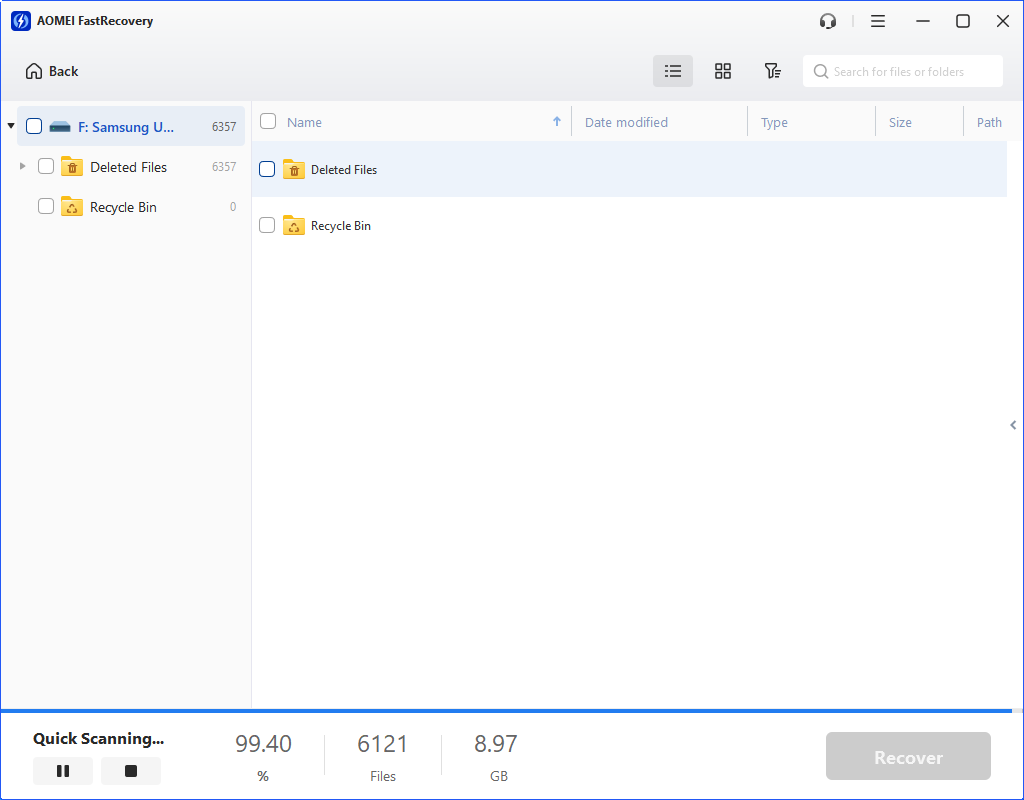
Stap 2. Het scanproces zal dan automatisch starten. U hoeft niet te wachten tot het proces is voltooid als u de bestanden die u wilt herstellen al heeft gevonden.
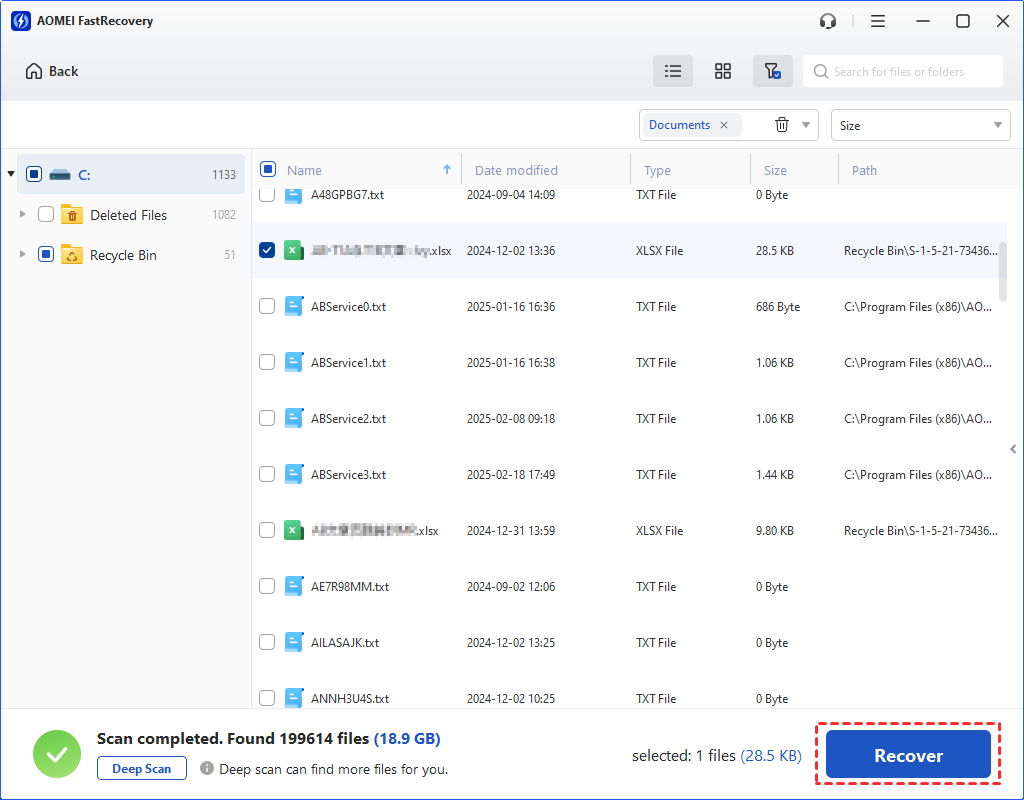
Stap 3. Kies de bestanden die u wilt herstellen. Klik op Herstel xx bestanden en kies een bestemmingspad om de herstelde bestanden op te slaan.
Optie 2. Bestanden herstellen van een verloren/verwijderde partitie op de Toshiba-harde schijf
Het verliezen van een partitie op de harde schijf zorgt er ook voor dat de gegevens in de partitie verloren gaan. Wanneer je een partitie op de Toshiba-harde schijf verliest/verwijdert en deze wilt herstellen, is het advies dat we hier geven om gebruik te maken van de professionele partitiemanagementtool AOMEI Partition Recovery Wizard. Het helpt je niet alleen bij het herstellen van de partitie, maar ook bij het herstellen van de bestanden, ongeacht of de partities verloren zijn gegaan door per ongeluk verwijderen, beschadigde partitietabel, slechte sectoren, of om welke andere reden dan ook.
Stap 1. Download, installeer en start AOMEI Partition Assistant.
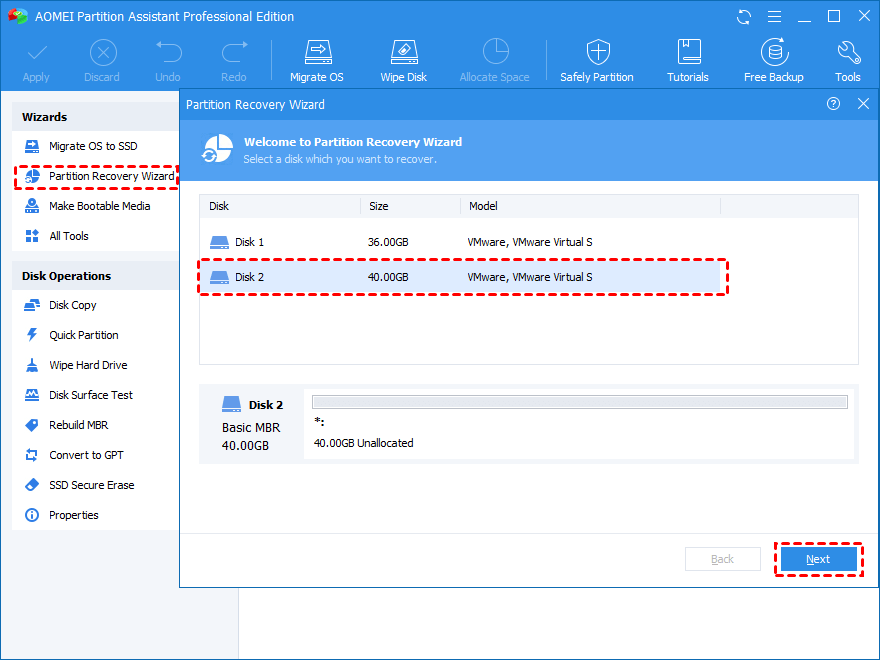
Stap 2. Klik op Partition Recovery Wizard in het linkerpaneel en selecteer de Toshiba-harde schijf. Klik op Next.
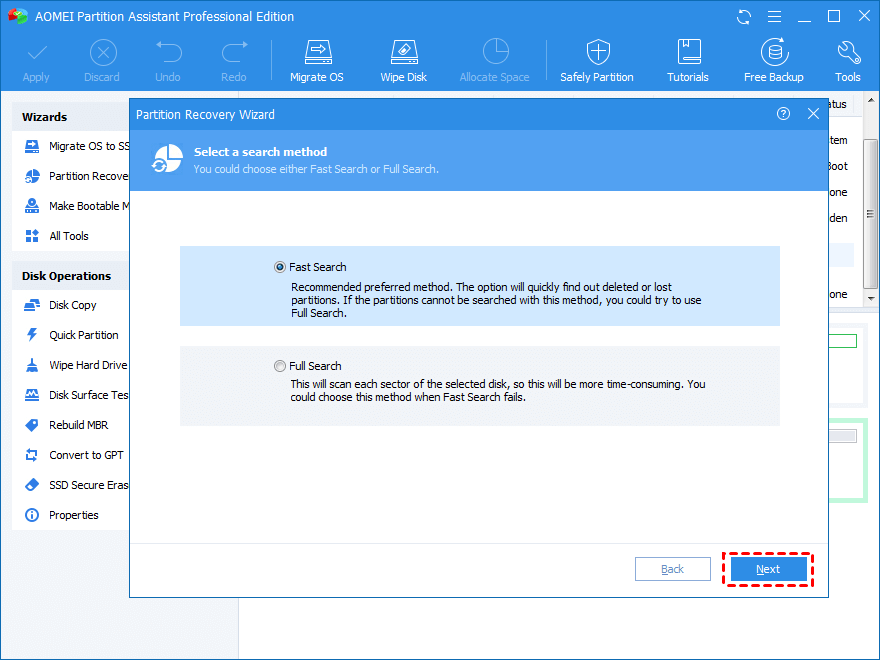
Stap 3. Selecteer een zoekmodus. Het wordt aanbevolen om de eerste keer Snelle Zoekopdracht te selecteren, omdat dit tijd bespaart. Klik vervolgens op Next.
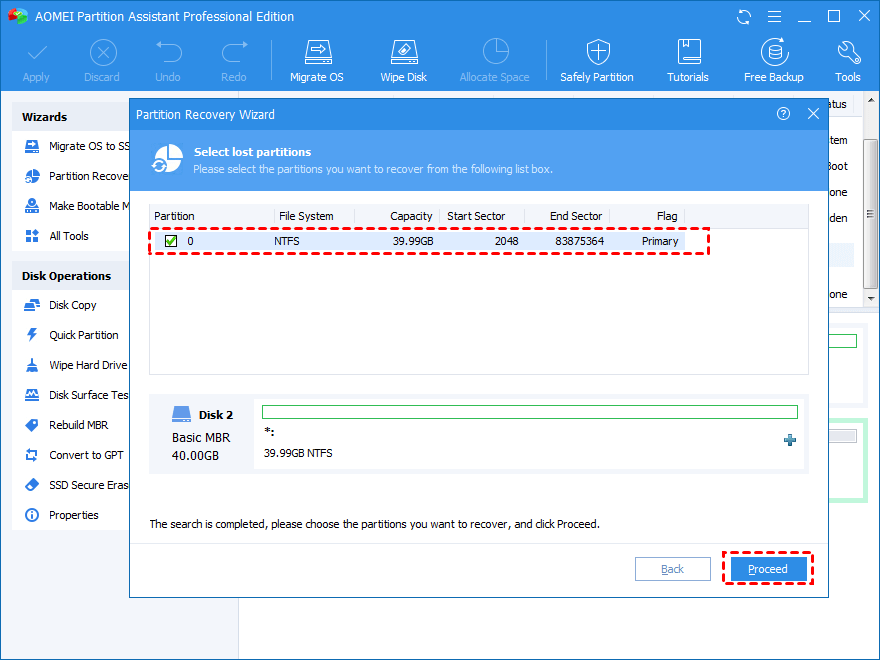
Stap 4. AOMEI Partition Assistant geeft een lijst weer van alle verloren of verwijderde partities van de Toshiba-harde schijf. Selecteer degene die je wilt herstellen. En klik vervolgens op Proceed.
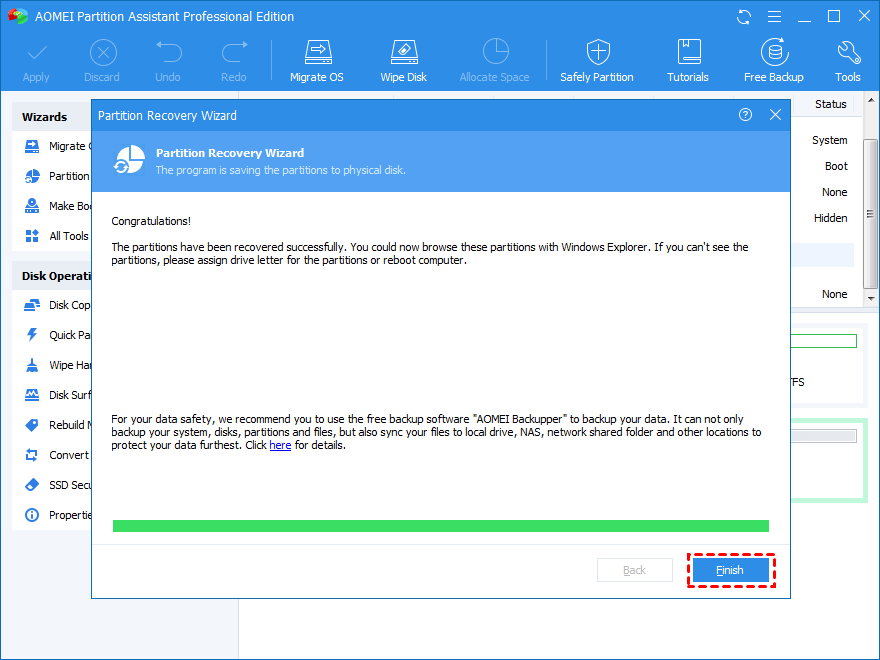
Stap 5. Wanneer het herstelproces van de partitie is voltooid, wordt u op de hoogte gebracht door het venster Gefeliciteerd. Klik op Voltooien.
Stap 6. Ga vervolgens naar Windows Verkenner om te controleren of de verwijderde of verloren partities op de Toshiba harde schijf zijn hersteld.
Optie 3. Herstel verwijderde/verloren bestanden van Toshiba harde schijf met behulp van Windows Bestandsherstel
De laatste optie om verwijderde/verloren bestanden op de Toshiba harde schijf te herstellen met software is het gebruik van Windows Bestandsherstel, een programma dat wordt geleverd door Microsoft.
Opmerkingen:
Voorbereidende werkzaamheden voordat u Windows Bestandsherstel gebruikt:
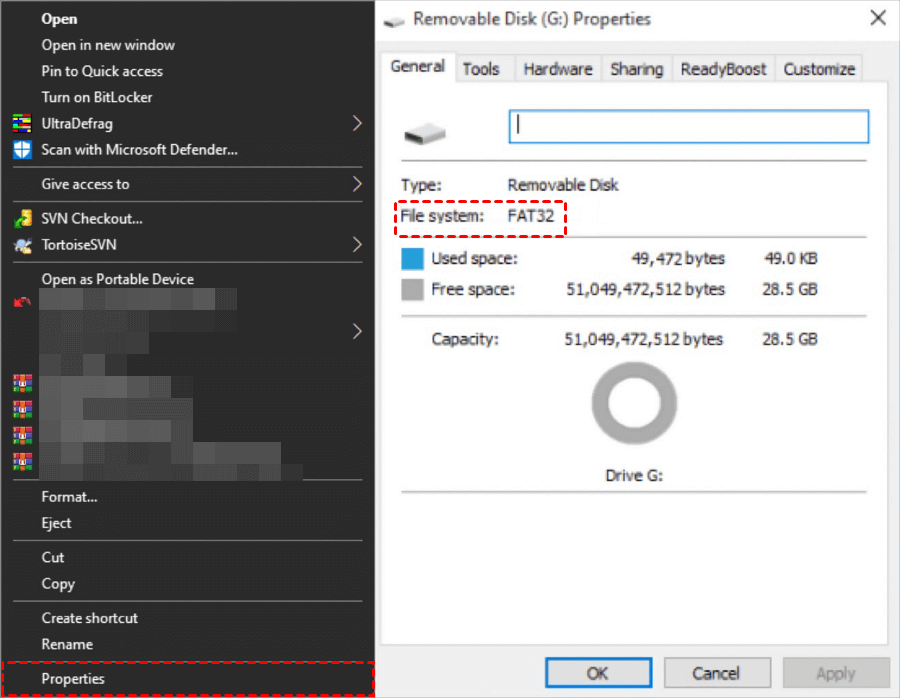
Om deze tool te gebruiken, controleert u eerst uw bestandssysteem. Ga naar Deze pc > klik met de rechtermuisknop op de schijf waarop de gegevens staan die u wilt herstellen > klik op Eigenschappen.
Bovendien moet u de herstelmodus en schakelaars gebruiken om uw bestanden terug te krijgen. Raadpleeg deze tabel om te beslissen welke modus u moet gebruiken.
| Bestandssysteem | Scenario"s | Modus |
| NTFS | Recent verwijderd | Regulier |
| NTFS | Een tijdje geleden verwijderd | Uitgebreid |
| NTFS | Geformatteerde schijf | Uitgebreid |
| NTFS | Corrupte schijf | Uitgebreid |
| FAT en exFAT | Elk | Uitgebreid |
Switches worden gebruikt om het scangebied te filteren, waardoor tijd bespaard kan worden tijdens het scannen.
| Switches | Betekenis | Ondersteunde modus(sen) |
| /n | Filtert het scangebied: zoekt naar een specifiek bestand op basis van de bestandsnaam, -pad, -type, enz. | Alle |
| /y: | Herstelt specifieke extensiegroepen. | Signature |
| /k | Herstelt systeembestanden. | NTFSSegment |
| /u | Herstelt verwijderde bestanden, bijvoorbeeld uit de Prullenbak. | NTFSSegment |
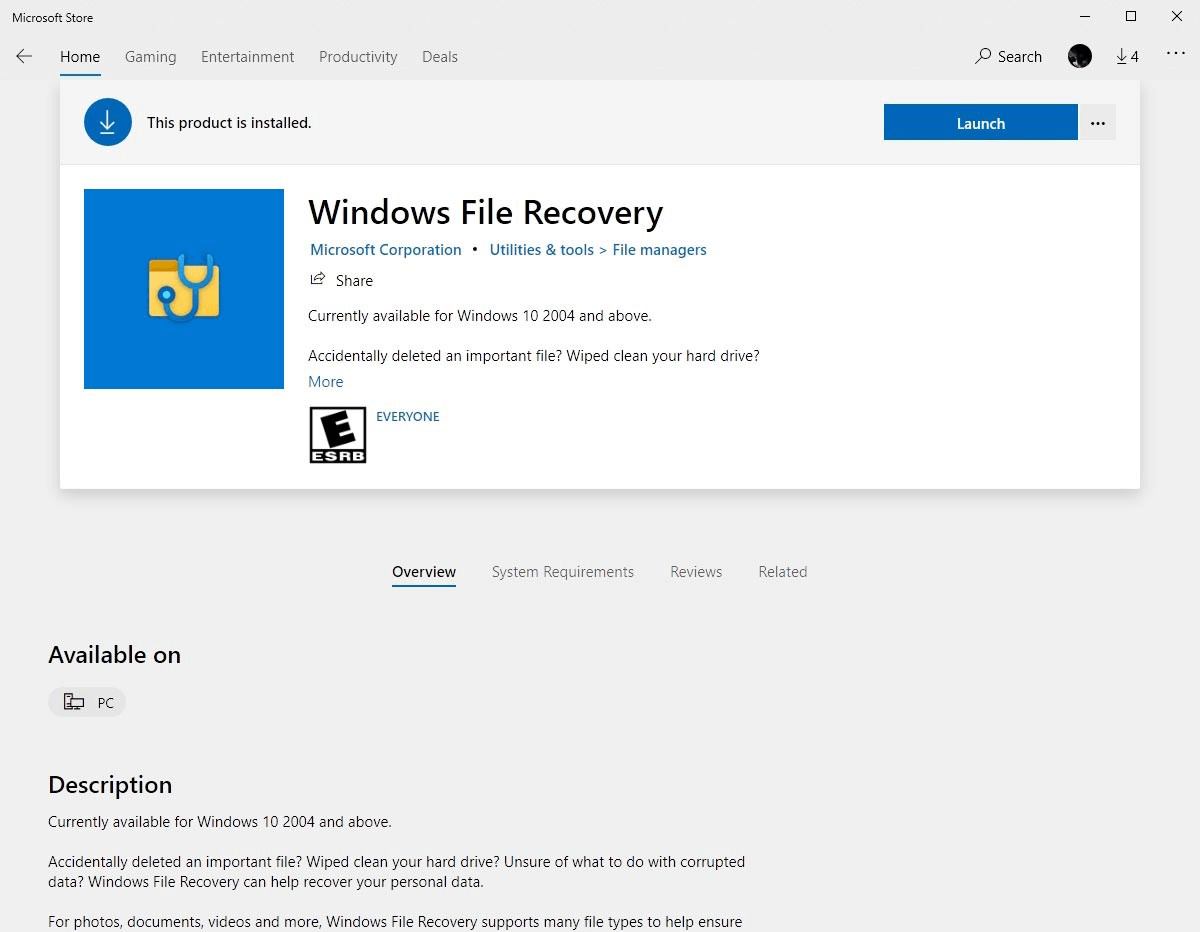
Stap 1. Download en installeer Windows File Recovery op je computer vanuit de Microsoft Store en open het.
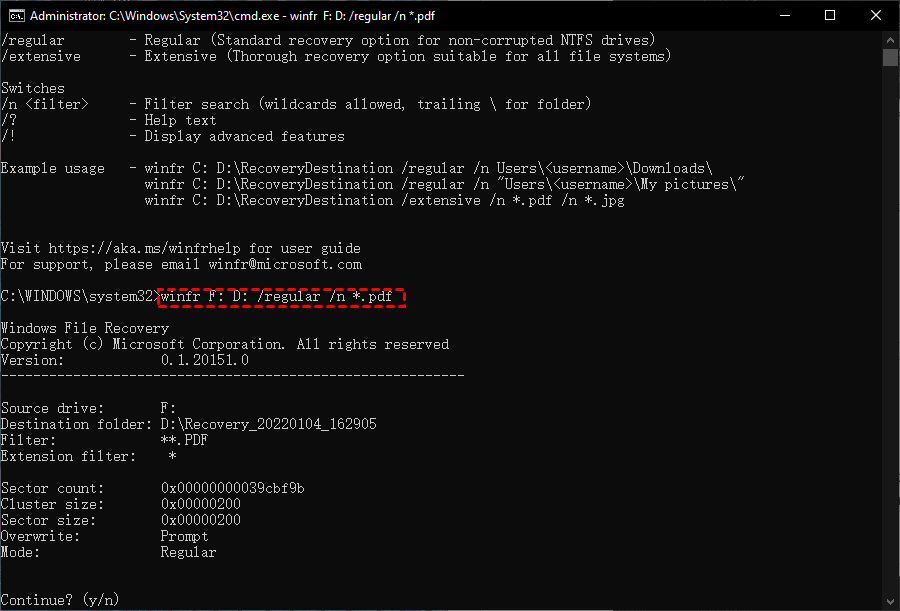
Stap 2. Open Powershell of de Opdrachtprompt (uitvoeren als administrator). In de Opdrachtprompt voer je de commando"s in het volgende format in:
winfr brondrive: doeldrive: [/modus] [/switches]
Bijvoorbeeld, als je verwijderde pdf-bestanden wilt herstellen van schijf F: (de Toshiba harde schijf) naar schijf D:, dan is het commando als volgt:
winfr F: D: /regular /n *.pdf
Hier zijn nog drie opties om bestanden gratis te herstellen van Toshiba externe harde schijf zonder software.
Optie 1. Per ongeluk verwijderde bestanden herstellen uit de Prullenbak
De eerste methode en tevens de makkelijkste is het herstellen van per ongeluk verwijderde bestanden uit de Prullenbak.
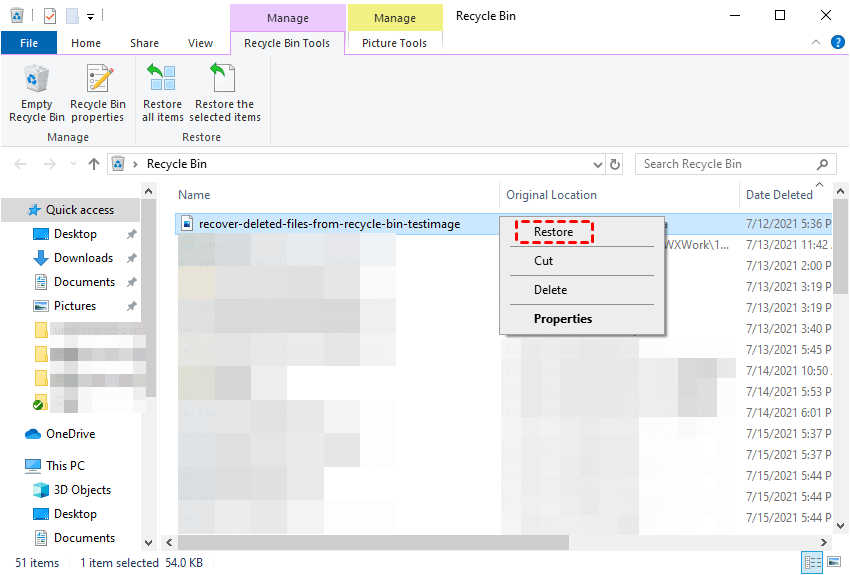
Stap 1. Dubbelklik op Prullenbak op je bureaublad om het te openen.
Stap 2. Zoek de bestanden die je zojuist hebt verwijderd. Klik met de rechtermuisknop op deze bestanden en klik vervolgens op Herstellen. Je bestanden worden dan teruggeplaatst naar de locatie waar ze stonden voordat ze werden verwijderd.
Optie 2. Verwijderde bestanden terughalen van een Windows-back-up
De tweede methode om per ongeluk verwijderde bestanden op een Toshiba harde schijf terug te halen, is door gebruik te maken van de ingebouwde functionaliteit van Windows genaamd Back-up en Herstel als je deze service hebt ingeschakeld.
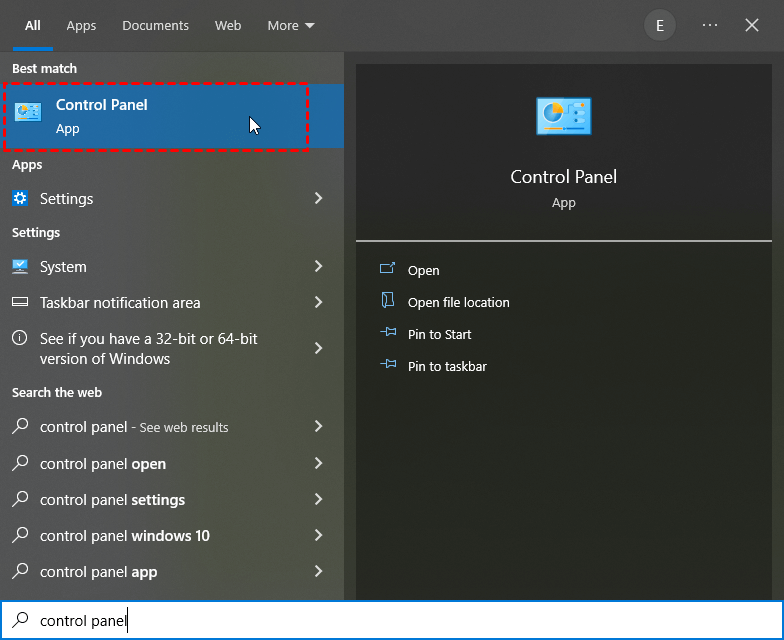
Stap 1. Voer Configuratiescherm in in de zoekbalk van Windows en open het.
Stap 2. Klik op Systeem en Beveiliging en vervolgens op Back-up en Herstel (Windows 7).
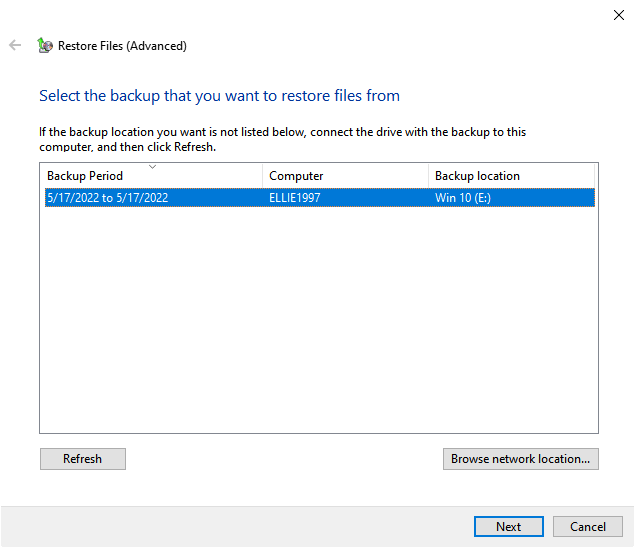
Stap 3. Hier kun je zien of je deze functionaliteit hebt ingeschakeld. Als je dit hebt, klik dan op Selecteer een andere back-up om bestanden te herstellen. Als je dit niet hebt, ga dan verder met de volgende methode.
Stap 4. Selecteer de back-up en klik vervolgens op Volgende.
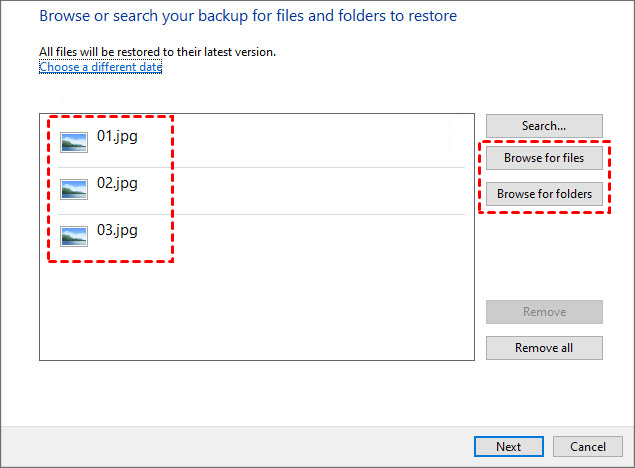
Stap 5. Zoek naar je verloren/verwijderde bestanden door gebruik te maken van de optie Zoek naar bestanden of Zoek naar mappen.
Stap 6. Kies een locatie om de backup op te slaan, selecteer uw bestanden en klik op Herstellen om ze terug te halen.
Optie 3. Terugzetten van verwijderde/verloren bestanden naar een oude versie met File History
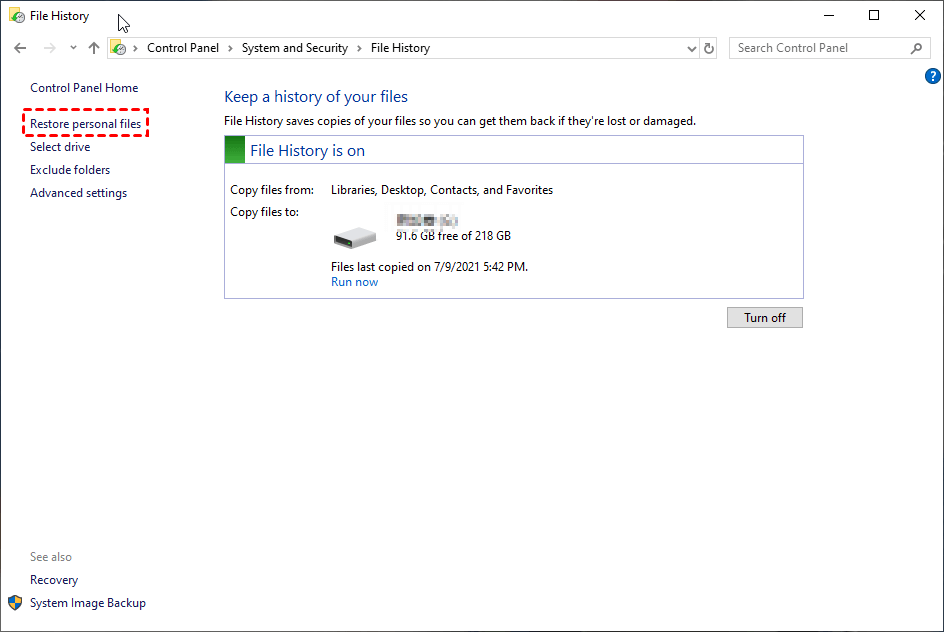
De laatste optie om verwijderde/verloren bestanden van de Toshiba harde schijf te herstellen zonder software is het gebruik van de File History-functie. Let op, je moet deze functie ook inschakelen om deze te kunnen gebruiken. Laten we kijken hoe je kunt controleren of je deze hebt ingeschakeld en hoe je bestanden kunt herstellen met behulp van File History.
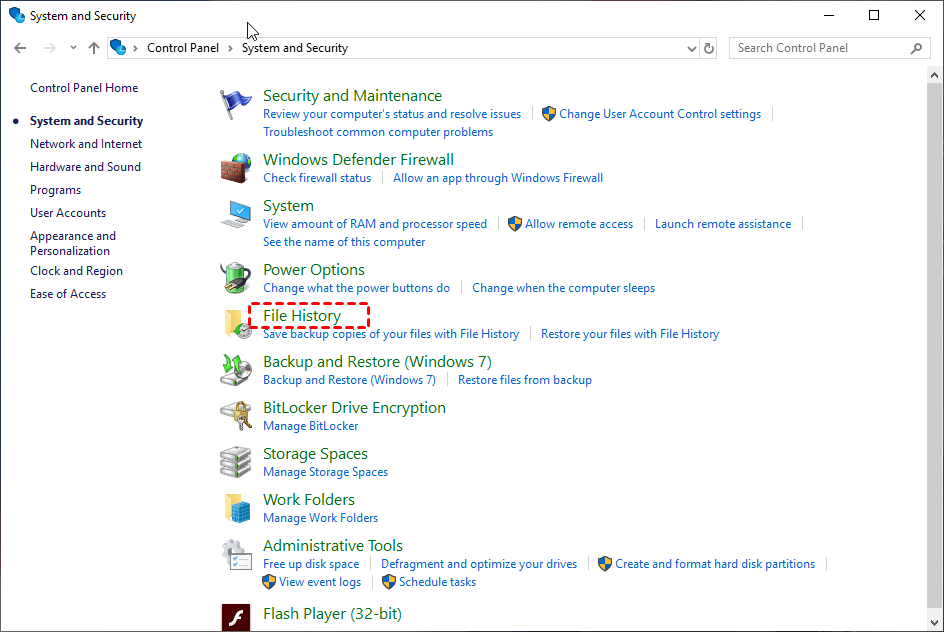
Stap 1. Ga naar Configuratiescherm > Systeem en beveiliging > File History.
Stap 2. Klik op Persoonlijke bestanden herstellen.
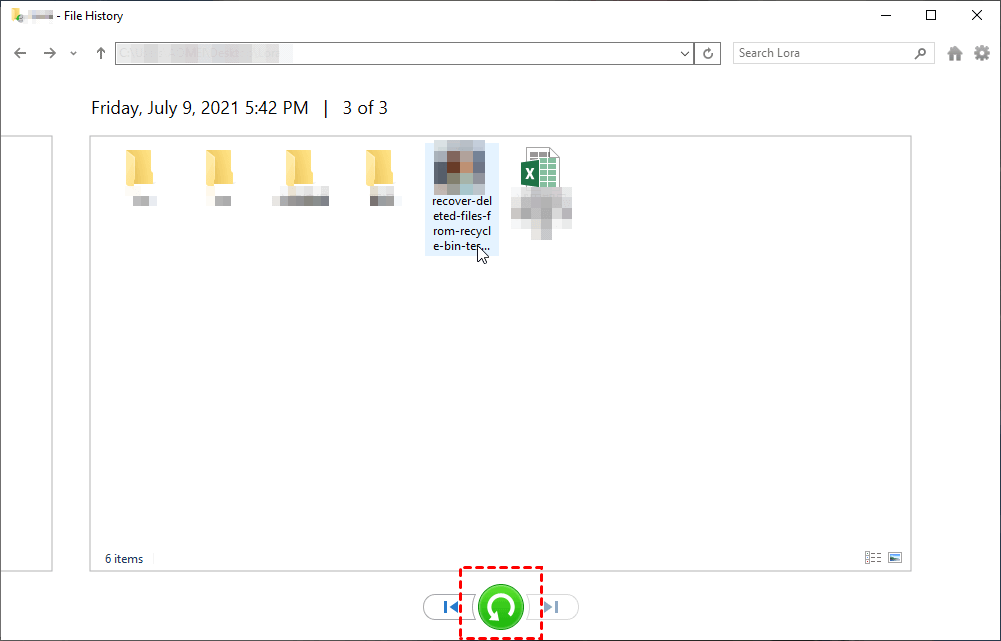
Stap 3. Selecteer de bestanden die je wilt herstellen en klik vervolgens op de knop Herstellen.
Deze post legt voornamelijk zes opties uit voor het uitvoeren van Toshiba harde schijf herstel gratis. Specifiek worden drie opties voor het herstellen van bestanden met software en drie opties voor het herstellen van bestanden zonder software gepresenteerd. Je kunt proberen wat je wilt, want ze zijn allemaal gratis.
Voordat we eindigen, willen we je graag kennis laten maken met de slimme back-upoplossing AOMEI Backupper. Met deze oplossing kun je bestanden op je Toshiba harde schijf back-uppen en op elk gewenst moment herstellen om toekomstig gegevensverlies te voorkomen.