U kunt eenvoudig gegevens herstellen van een SSD-schijf in Windows 10 of 11 zolang het niet volledig faalt. Als het faalt, kan dit artikel u ook helpen het mislukte SSD te herstellen.
Solid-state drives bieden niet alleen snellere lees- en schrijfsnelheden dan traditionele harde schijven, maar hebben ook minder kans op uitval door mechanische problemen. Dat komt doordat SSD"s geen mechanische onderdelen hebben.
Dit betekent echter niet dat je SSD niet kan falen of data kan verliezen. Het is moeilijk om data van een SSD te herstellen, maar niet onmogelijk. Het succespercentage varieert sterk afhankelijk of de TRIM-opdracht is ingeschakeld.
Snel Navigeren:
De SSD TRIM is een Advanced Technology Attachment (ATA) opdracht om het besturingssysteem te informeren welke datablokken niet in gebruik zijn en kunnen worden verwijderd of overschreven. Je kunt dan direct gegevens schrijven naar deze blokken zonder te hoeven wachten tot het blok op nul is gezet, waardoor de SSD sneller wordt.
Wanneer je gegevens verwijdert, wordt de TRIM-opdracht geactiveerd en worden alle verwijderde gegevens direct "gewist" of overschreven tenzij je snel handelt. Echter, in de volgende situaties heeft TRIM niet genoeg tijd om de paden te wissen en is het mogelijk om gegevens van de SSD-station te herstellen.
Om ervoor te zorgen dat je succesvol gegevens kunt herstellen van een SSD-schijf, zijn er enkele nuttige tips die je kunt volgen:
Stap 1. Typ cmd in het zoekvak en selecteer Uitvoeren als administrator.
Stap 2. Typ fsutil behavior set DisableDeleteNotify 1 in het venster Opdrachtprompt en druk op Enter. Als u het bericht "NTFS DisableDeleteNotify = 1 (ingeschakeld)" ontvangt, betekent dit dat TRIM is uitgeschakeld.
Stap 3. U kunt altijd fsutil behavior query DisableDeleteNotify invoeren om de huidige TRIM-status te controleren. Als de waarde van DisableDeleteNotify 1 is, is TRIM uitgeschakeld.
Tip: Als u TRIM inschakelt na het herstellen, vervang dan 1 door 0 in het commando fsutil behavior set DisableDeleteNotify.
Ondanks dat de TRIM-commando"s invloed hebben op het herstellen van SSD-gegevens, kunt u nog steeds gegevens herstellen van een SSD-schijf met de beste SSD-herstelsoftware. MyRecover is een goede keuze vanwege zijn geavanceerde scan-engine en robuuste gegevensherstelalgoritme.
Download gratis de beste SSD-dataherstelsoftware - MyRecover en installeer het. U kunt gratis tot 500 MB verwijderde bestanden herstellen. Om gelijktijdig onbeperkt bestanden te herstellen, kunt u MyRecover upgraden.
Om zoveel mogelijk van uw gegevens te herstellen, sluit u de SSD aan op een andere computer en voert u SSD-gegevensherstel uit.
Stap 1. Start de beste SSD-dataherstelsoftware - MyRecover. Plaats de muis op de schijf en klik op Scan om te scannen.
Stap 2. De software voert automatisch Snel scannen en Diep scannen uit. Zodra er verwijderde gegevens worden gevonden, worden deze weergegeven in de lijst.
U kunt elk bestand herstellen tijdens het scanproces. Om bestanden sneller te vinden, typ de bestandsnaam oftypein het vak Zoeken naar bestanden of mappen. Om de scope verder te verkleinen, selecteer Datum gewijzigdenGrootte.
Stap 3. Selecteer de bestanden die u wilt herstellen en klik op deHerstellen x bestandenknop om verwijderde bestandenvan SSD te herstellen. U kunt elk bestand herstellen tijdens het scanproces.
Opmerkingen:
Gegevensherstellingssoftware helpt bij het herstellen van gegevens van SSD-schijf, maar soms moet u professionele gegevensherstelservice (zoals CleverFiles) inschakelen. Zij beschikken over geavanceerde apparatuur, technologie, etc. en werken altijd met gegevensverlies.
Om toegang te krijgen tot de gegevensherstelservice, hoef je alleen maar contact op te nemen met een dienstverlener. Zij plannen een gratis consult met je in en geven een prijsopgave. Als je dit redelijk vindt, kun je je SSD-schijf naar hen opsturen. Als ze het niet kunnen herstellen, sturen ze je SSD gratis terug.
In tegenstelling tot HDD"s hebben SSD"s geen bewegende platter, waardoor het minder waarschijnlijk is dat ze mechanische problemen hebben. Er zijn echter andere factoren die invloed kunnen hebben op je SSD:
🧰 Stroomuitval: SSD"s hebben een voedingscondensator en -voorzieningen nodig, die kwetsbaar zijn, vooral bij spanningspieken of stroomuitval. Bovendien kan een stroomstoring leiden tot het verlies van SSD-gegevens.
🏆 Beperkte of extreem trage lees- of schrijfcyclus: De beperkte lees- of schrijfcyclus is een probleem bij alle soorten flashgeheugens. Wees voorzichtig als je merkt dat de lees- of schrijfcyclus beperkt is, vooral als deze extreem traag is. De SSD kan aan het falen zijn of al gefaald zijn.
❌Defecte blokken: Dit is vergelijkbaar met slechte sectoren op HDD"s en kan gevolgen hebben voor de opslag en het ophalen van gegevens. Als je SSD last heeft van defecte blokken, kunnen zich enkele van de volgende belangrijke symptomen voordoen.
⚡ Fout bij het herstellen van het bestandssysteem: Als je de fout voor het herstellen van het bestandssysteem ontvangt, maar de software voor fysieke defecten geen schade aangeeft, kan de connectorpoort van de SSD een probleem hebben. Het is raadzaam om bestanden te back-uppen voordat je enige bewerkingen uitvoert.
❤️🩹 Herhaaldelijke crashes tijdens het opstarten: Als je systeem crasht tijdens het opstartproces, maar na meerdere keren opnieuw opstarten normaal werkt, is de SSD waarschijnlijk aan het falen. Het kan een defect blok zijn of een teken van een falende schijf, dus zorg ervoor dat je je gegevens back-upt voordat je iets verliest.
De gegevensherstelsoftware is alleen beschikbaar wanneer je SSD gezond is en wordt herkend. Als je SSD-schijf defect is, kun je de volgende 6 methoden proberen om het te herstellen. Als het probleem echter wordt veroorzaakt door hardwarebeschadiging of verslechterde flashcellen, moet je de SSD-schijf vervangen door een nieuwe.
Soms kun je eenvoudigweg de mislukte SSD opnieuw verbinden om deze te laten herkennen. Schakel je computer uit, koppel de data- en voedingskabels los en zet hem weer aan. Schakel vervolgens je computer opnieuw uit, sluit beide kabels weer aan en start Windows opnieuw op. Hopelijk komt je SSD terug.
Probeer deze methode als je SSD beschadigd is geraakt door stroomuitval. Haal eerst de SATA datakabel eruit, maar laat de voedingskabel zitten. Houd dit zo"n half uur vol en schakel je computer dan 30 seconden uit. Herhaal dit proces vervolgens. Sluit daarna de datakabel weer aan en zet de stroom weer aan. Je SSD kan op dit punt weer functioneren.
De SSD-firmware heeft invloed op het vermogen van de schijf om gegevens te benaderen, lezen en schrijven. Als de firmware beschadigd is, kan het lijken alsof de SSD is mislukt. Je kunt ervoor kiezen om een firmware-updatehulpprogramma uit te voeren en te controleren of er nieuwe firmware beschikbaar is. Selecteer en installeer vervolgens de beschikbare update om te zien of je SSD naar behoren functioneert. Helaas, als de schade ernstiger is, kunnen zelfs professionals het niet repareren.
De SSD-stuurprogramma"s hebben ook invloed op de status van de SSD als deze vreemd werkt. Je kunt proberen de SSD-stuurprogramma"s bij te werken en deze opnieuw aan te sluiten.
Stap 1. Druk op de Win R-toets, voer devmgmt.msc in en druk op OK om Apparaatbeheer te starten.
Stap 2. Breid Stations voor massaopslag uit en zoek de beschadigde SSD-schijf. Klik er met de rechtermuisknop op en klik op Stuurprogramma"s bijwerken.
Stap 3. Klik op Automatisch naar bijgewerkte stuurprogramma"s zoeken.
Stap 4. Klik op Stuurprogramma"s bijwerken, het zal automatisch de SSD-stuurprogramma"s downloaden en installeren.
Stap 5. Start je computer opnieuw op om de wijzigingen van kracht te laten worden.
Behalve de SSD zelf is het goed mogelijk dat uw besturingssysteem, of misschien zelfs uw moederbord, problemen veroorzaakt. U kunt proberen om de defecte SSD op een andere computer aan te sluiten en controleren of de SSD daadwerkelijk de oorzaak is.
Als uw besturingssysteem op de SSD mislukt is, is de snelste methode om de SSD te formatteren en Windows 10 erop te installeren. Of het nieuwste besturingssysteem - Windows 11.
SSD formatteren in Windows Verkenner
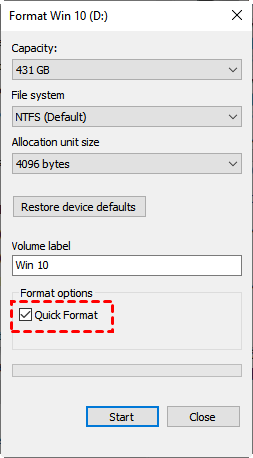
Stap 1. Open Windows Verkenner. Klik met de rechtermuisknop op de SSD en selecteer Formatteren...
Stap 2. Vink Snelformatteren uit en klik op OK om de SSD volledig te formatteren.
Windows 10 op SSD installeren
Stap 1. Download de Windows 10 Media Creation Tool en start deze op. Selecteer vervolgens Installatiemedia (USB-flashstation, dvd of ISO-bestand) voor een andere pc maken en volg de instructies op het scherm om het media-creatieproces te voltooien.
Stap 2. Sluit de geformatteerde SSD en het installatiemedium aan. Start uw computer op in de BIOS en stel het installatiemedium in als de eerste opstartoptie. Druk op F10 om hiervan op te starten.
Stap 3: Stel de taal en andere voorkeuren in en klik op Volgende. Klik in het volgende scherm op Nu installeren.
Stap 4. Sla de stap om de productsleutel in te voeren over.
Stap 5. Selecteer installatietype - Aangepast en SSD-schijf om Windows te installeren. Klik op Volgende en wacht tot het installatieproces is voltooid.
Als je geen gegevens op je SSD wilt verliezen, houd deze dan altijd in goede conditie. Hier zijn een aantal suggesties die je kunt volgen:
Van deze suggesties is het beste advies om automatisch een back-up te maken van je SSD-schijf en de gegevens erop met gratis back-upsoftware zoals AOMEI Backupper Standard. Dit voorkomt niet alleen SSD-storingen en gegevensverlies, maar geeft je ook de mogelijkheid om snel gegevens vanuit je SSD te herstellen.
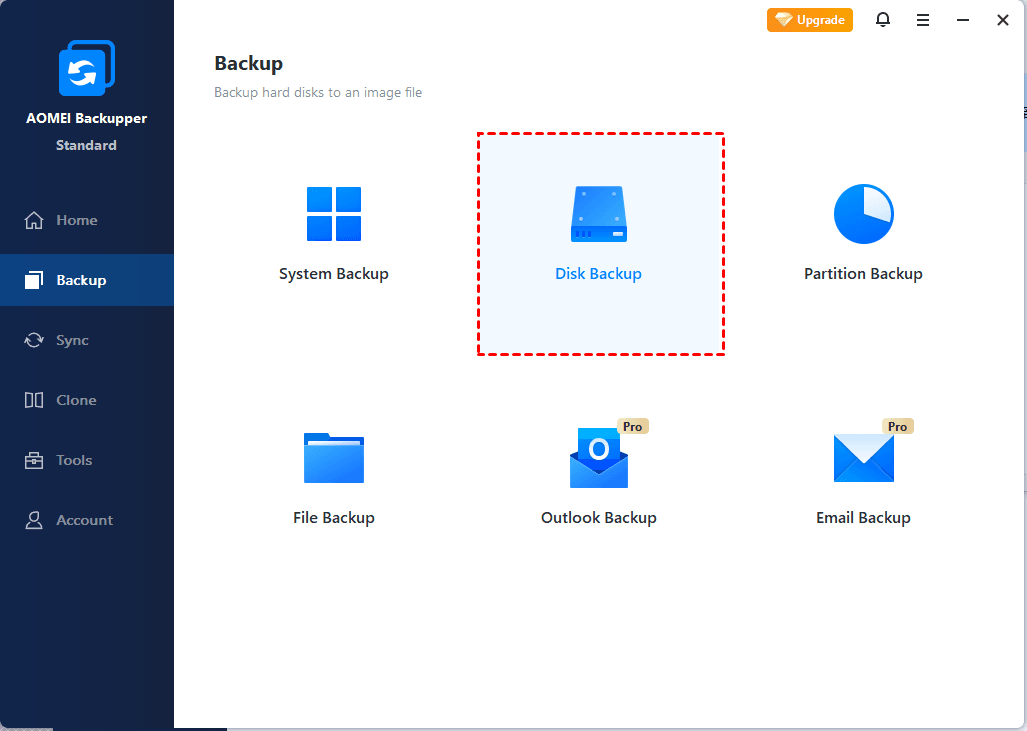
Stap 1. Download en installeer back-upsoftware voor Windows - AOMEI Backupper Standard. Klik vervolgens op Back-up > Schijfback-up om een back-up te maken van de SSD-schijf en de gegevens erop.
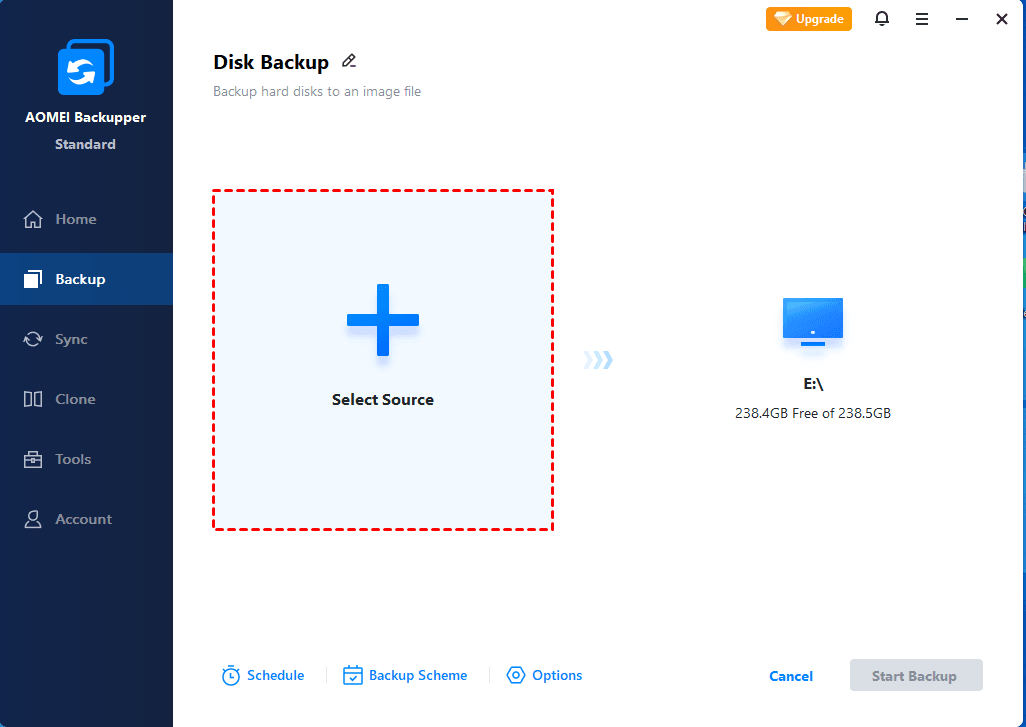
Stap 2. Stel de Taaknaam in om deze back-uptaak te onderscheiden van andere taken. Klik op Schijf toevoegen om je gezonde SSD-schijf te kiezen.
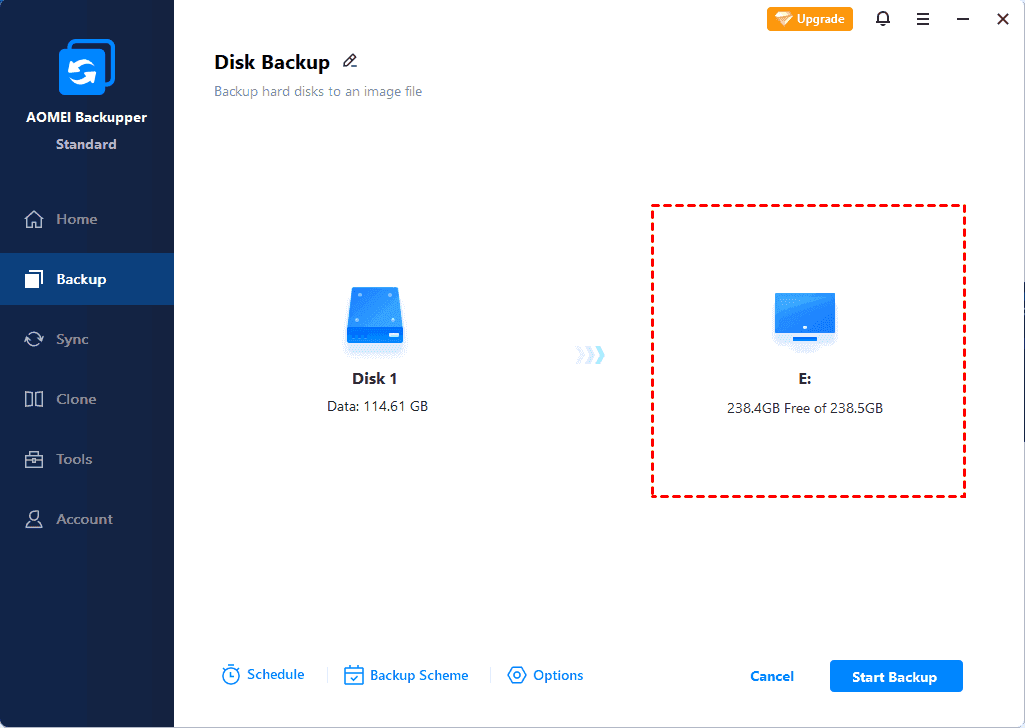
Stap 3. Selecteer een locatie om uw SSD-gegevens op te slaan. Dit kan een interne of externe schijf zijn, een USB-flashstation, een netwerkschijf, een NAS-apparaat, een Cloud Drive, enz.
Stap 4 (Optioneel). Klik op Plannen voor back-up en schakel Dagelijks, Wekelijks, Maandelijks, Gebeurtenistriggers of USB-aansluiting in om de SSD-schijf automatisch te back-uppen.
Stap 5. Klik op Start Backup om de volledige SSD-schijf te back-uppen. Standaard wordt er incrementele back-up ingeschakeld om alleen nieuwe of gewijzigde gegevens op de SSD te back-uppen.
✍ Waarom gaat een SSD kapot?
Over het algemeen zijn er drie redenen hiervoor, namelijk ouderdom, fysieke schade en hitte. Van deze redenen is hitte het meest voorkomend. Zorg er dus voor dat uw apparaat niet herhaaldelijk oververhit raakt of in de hete zon wordt achtergelaten.
✍ Is het moeilijker om gegevens van een SSD te herstellen?
Het antwoord is ja, maar het is niet onmogelijk. Veel rapporten geven aan dat het TRIM-commando het proces van het herstellen van SSD-gegevens sterk beïnvloedt. Dit komt doordat het direct de ruimte voor "verwijderde" gegevens wist of leegmaakt. Dit betekent dat uw gegevens permanent zijn verwijderd.
✍ Hoe herstelt u gegevens van een defecte SSD?
Als u gegevens verliest op een defecte SSD, moet u een sector-voor-sector back-up van de defecte SSD maken en vervolgens een gegevensherstelsoftware gebruiken om te herstellen vanuit het back-upimage. Deze actie kan slechts één keer worden uitgevoerd. Als de SSD daadwerkelijk kapot is, probeer dan een gegevensherstelservice.
✍ Hoe herstelt u gegevens van een SSD die niet opstart?
Als uw systeem niet opstart, kunt u ervoor kiezen om de probleem-SSD los te koppelen en deze op een andere computer aan te sluiten voor het herstellen van SSD-gegevens. Probeer de beste herstelsoftware - MyRecover.
✍ Hoe gegevens herstellen van een SSD zonder MBR
Als je SSD geen MBR heeft, kun je je systeem niet opstarten. Dus het eerste wat je moet doen is de MBR opnieuw opbouwen. Hiervoor is een Windows-installatiemedia vereist om toegang te krijgen tot de herstelomgeving.
Dat is alles over hoe je gegevens kunt herstellen van een SSD-schijf in Windows 10 of 11. Het geldt ook voor Windows Server 2012, 2016, 2019, 2022, enz. Of de TRIM-opdracht is ingeschakeld of niet, de beste gegevensherstelsoftware - MyRecover helpt je hierbij.
Om geen gegevens te verliezen, moet je enkele maatregelen nemen om je SSD altijd gezond te houden. Het maken van een schijfback-up kan hierbij helpen. Omdat het al je gegevens behoudt en je de mogelijkheid geeft om je gegevens snel terug te krijgen.