FoneBackup


USBメモリの写真をスマホ(iPhone)に移す方法
USBメモリに保存した写真をiPhoneに移したいけれど、「パソコンが必要?」「iTunesを使わないとダメ?」と迷っていませんか。この記事では、パソコンなしで移す方法から、iTunesを使う方法、専用ソフトを使って簡単に転送する方法まで、USBメモリの写真をiPhoneに移す3つの方法をご紹介します。自分の状況に合った方法を選んで、安全に写真を転送しましょう。
By Machi / 更新日 2026年05月14日


USBメモリからiPhoneにファイルを移そうとすると、Android端末に転送する場合よりも少し面倒に感じることがあります。
とはいえ、やり方さえ分かっていれば、難しい作業ではありません。この記事では、パソコンを使わない方法も含めて、USBのデータをiPhoneに移す3つの方法を紹介します。
パソコンを使わずに、できるだけ手早くファイルを移したい場合は、方法1をチェックしてください。変換アダプタを使って、iPhoneだけでUSBのデータを取り込む方法です。
Appleの公式ツールを使って転送したい場合は、方法2がおすすめです。iTunesを利用した、一般的な転送方法になります。
写真の枚数が多い場合や、操作をシンプルに済ませたい場合は、方法3を参考にしてください。専用ソフトを使えば、手間をかけずに転送できます。
方法1:パソコンなしでUSBメモリの写真をiPhoneに移す
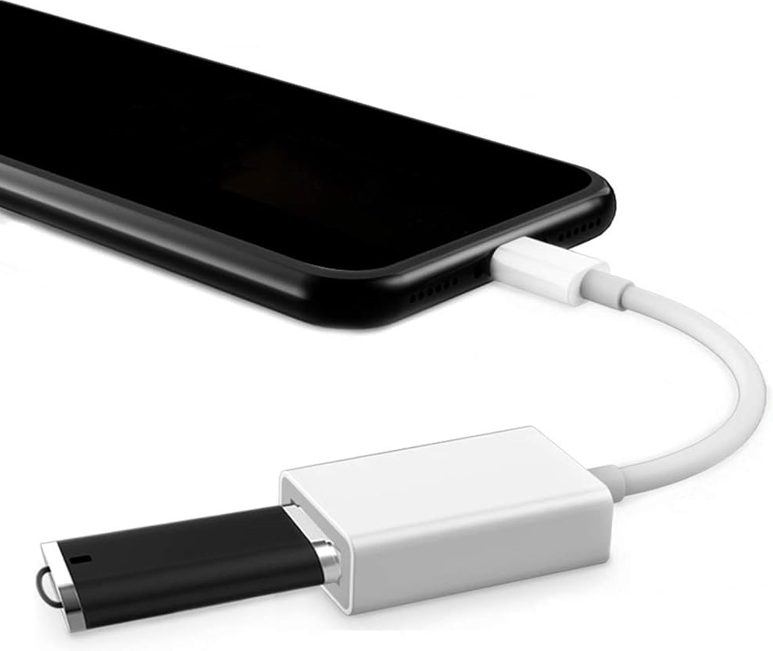
パソコンを使わずにUSBメモリの写真をiPhoneに移したい場合や、外出先ですぐに写真を移したい場合は、変換アダプタを用意するのがおすすめです。
変換アダプタを使えば、iPhone本体だけでUSBメモリ内の写真を読み込み、そのまま保存できます。
なお、購入する際は、自分のiPhoneの機種に対応した端子かどうか、また写真の転送に専用アプリのインストールが必要かどうかを事前に確認しておきましょう。
方法2:iTunesでUSBメモリの写真をiPhoneに移す方法
Appleの公式ツールを使ってUSBメモリの写真をiPhoneに移したい場合は、iTunesを利用する方法があります。
Windowsパソコンを使ってUSBメモリ内の写真を整理・管理しながら転送できるため、公式ツールを使いたい人には安心感があります。
ただし、iTunesは同期方式で写真を転送する仕組みのため、設定によっては既存の写真が置き換わる可能性がある点には注意が必要です。
また、写真は指定したフォルダ単位で管理されるため、個別に写真を追加したり削除したりしにくい場合もあります。
ステップ 1. USBメモリをパソコンに接続し、写真をパソコン内のフォルダにコピーします。
ステップ 2. iPhoneをUSBケーブルでパソコンに接続し、iTunesをダウンロードし、インストールして起動します。
ステップ 3. iTunes上でiPhoneアイコン(デバイスアイコン)をクリックし、「写真」を選択します。
ステップ 4. 「写真を同期」にチェックを入れ、「フォルダを選択」をクリックし、先ほど保存した写真フォルダを指定します。
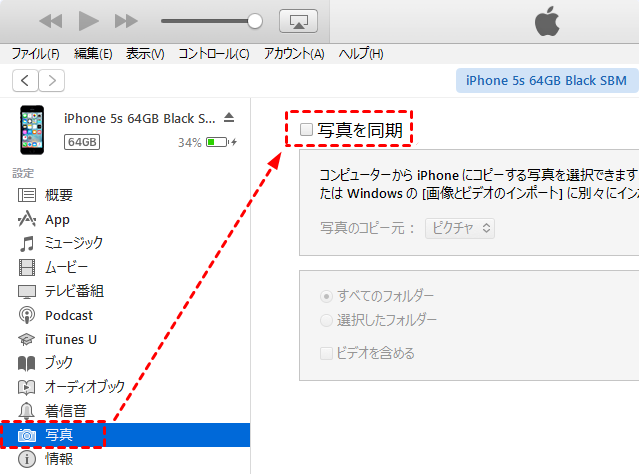
ステップ 5. 「適用」をクリックすると、写真がiPhoneに同期されます。
方法3:専用ソフトでUSBメモリの写真をiPhoneに転送する
USBメモリに保存されている写真の枚数が多い場合や、できるだけ簡単にiPhoneへ移したい場合は、専用の転送ソフトを使う方法がおすすめです。
中でもFoneBackupは、操作が分かりやすく、初心者でも迷わず写真を転送できるツールとして利用されています。
FoneBackupを使えば、USBメモリ内の写真を必要なものだけ個別に選んでiPhoneへ転送することができます。iTunesのような同期方式ではないため、すでにiPhoneに保存されている写真が上書きされる心配もありません。
また、写真の枚数が多い場合でも、まとめてスピーディーに転送できるため、作業時間を大幅に短縮できます。
ステップ 1. FoneBackupをダウンロードし、インストールして起動します。iPhoneをUSBケーブルでパソコンに接続し、 iPhoneで「信頼」をタップします。
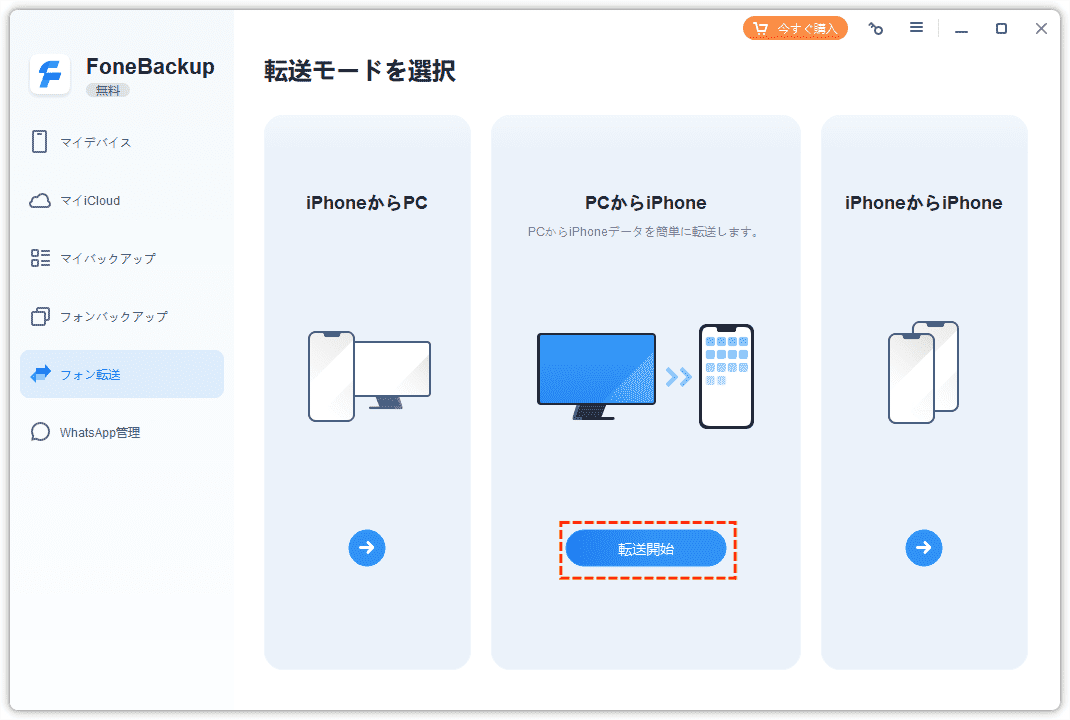
ステップ 2. 「フォン転送」→「PCからiPhone」の「転送開始」ボタンをクリックします。
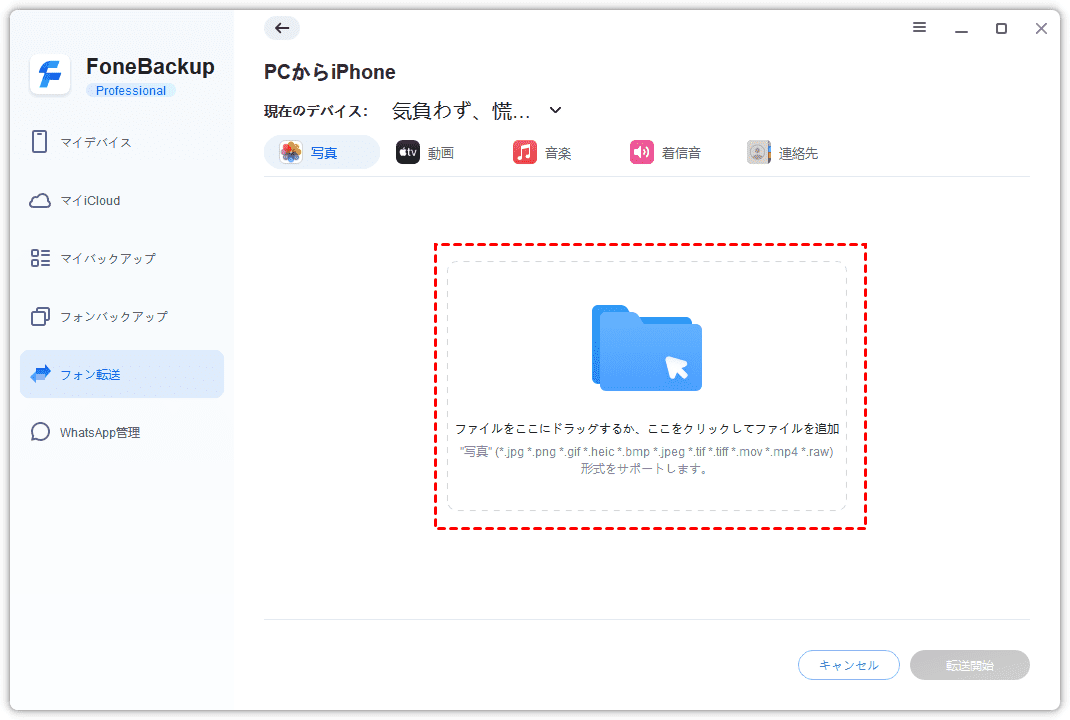
ステップ 3. 「写真」をクリックし、青いフォルダアイコンをクリックし、USBメモリ内の写真を指定します。
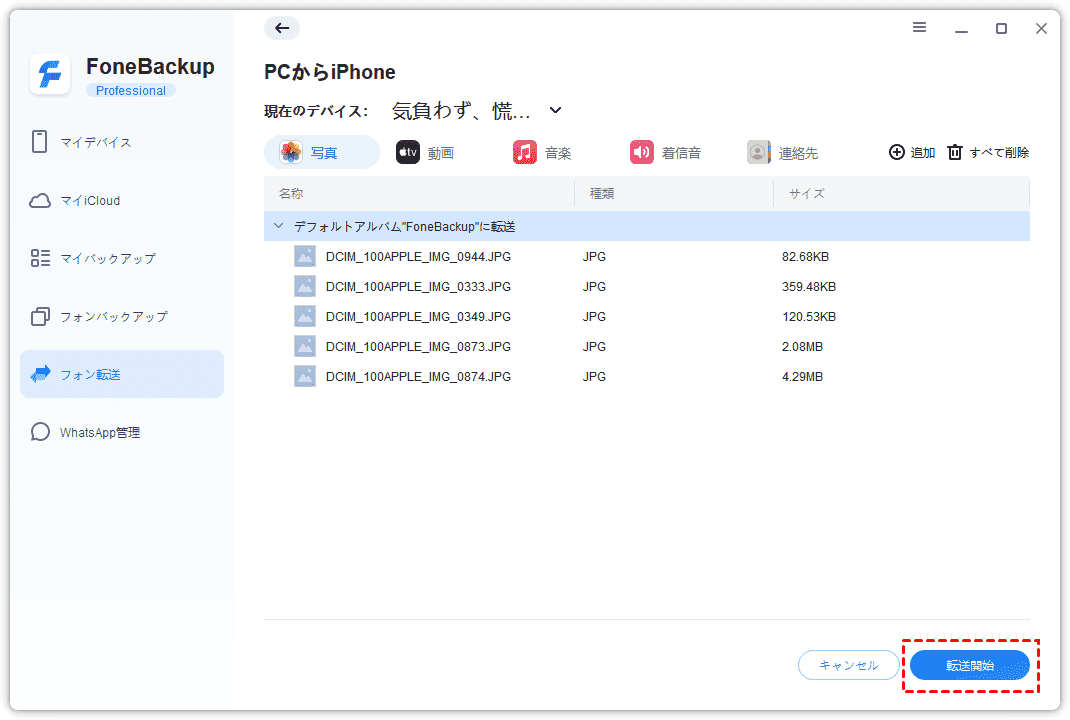
ステップ 4. 転送する写真を確認し、問題がなければ、「転送開始」をクリックします。
まとめ
USBメモリの写真をiPhoneに移す方法は、利用する環境によって適したものが異なります。
パソコンを使わずに移したい場合は変換アダプタを使う方法、公式ツールを使いたい場合はiTunesを利用する方法がありますが、操作や制限には注意が必要です。写真の枚数が多い場合や、簡単に転送したい場合は、FoneBackupのような専用ソフトを使う方法が便利です。
自分の状況に合った方法を選び、大切な写真を安全にiPhoneへ移しましょう。
 100%クリーンで安全