FoneBackup


BluetoothでiPhoneからパソコンに写真を転送する方法|できない原因も解説
iPhoneの写真をBluetoothでパソコンに送れるのか疑問に思っていませんか?本記事では、実際にBluetoothで転送できるのかをわかりやすく解説し、AirDropでMacへ送る方法や、Windows PCへ写真を転送する現実的な方法まで詳しく紹介します。

By Machi / 更新日 2026年05月14日


日常生活や仕事の中で、iPhoneに保存している写真やファイルをパソコンへ移したいと感じることはよくありますよね。
できるだけ手軽に転送したいと思ったとき、まず思い浮かぶのが「Bluetooth(ブルートゥース)」ではないでしょうか。
では、Bluetoothを使ってiPhoneからパソコンへ写真を送ることは、本当にできるのでしょうか。
BluetoothでiPhoneからパソコンに写真を転送できるか?できないか?
Macをお使いの場合は、Appleの「AirDrop」を利用すれば、写真を無線で簡単に転送できます。
ただし、AirDropは一般的なBluetoothファイル転送とは仕組みが異なります。BluetoothとWi-Fiを組み合わせて通信しているため、Bluetooth単体で写真を送っているわけではありません。
一方、Windowsパソコンへは、iPhoneからBluetoothで写真を送ることはできません。
これは、iPhoneがBluetoothによる一般的なファイル転送(OBEX)に対応していないためです。接続できない場合も、この仕様によるものです。
この記事では、まずAirDropを使ってiPhoneからMacへ写真を転送する方法をご紹介します。また、Windows PCをご利用の方に向けて、Bluetooth以外でiPhoneの写真を転送する方法についても分かりやすく解説します。
Bluetooth(AirDrop)でiPhoneからMacに写真を送る方法
前述のように、AirDropを使えばiPhoneからMacに写真を簡単に転送できます。では、具体的な操作手順をご紹介します。
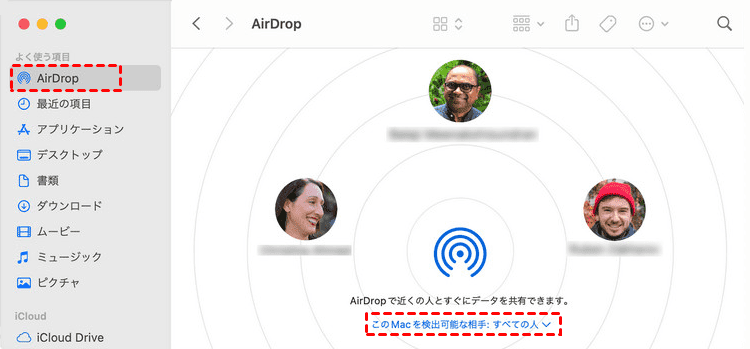
1. Macで「Finder」→サイドバーから「AirDrop」を開きます。「このMacを検出可能な相手」を「すべての人」に設定します。※Wi-FiとBluetoothがオンになっていない場合は、自動的に有効化を求められます。
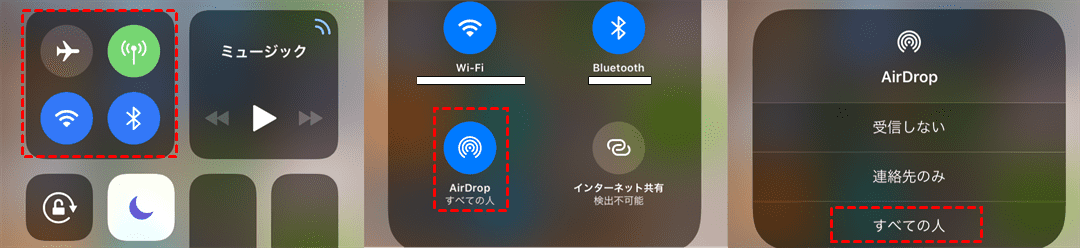
2. iPhoneでコントロールセンターを開き、ネットワーク設定のブロックを長押し、AirDropをオンにして、「すべての人」を選択します。
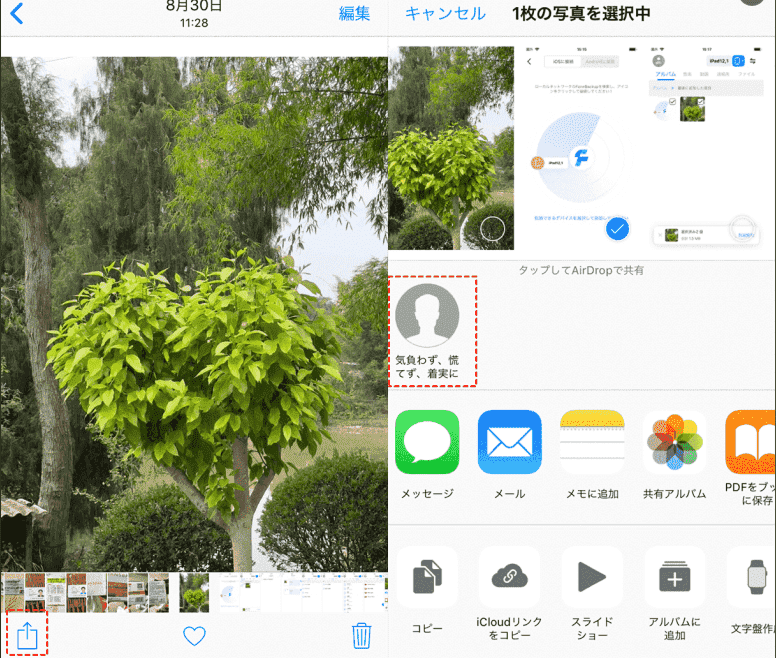
3. そして、「写真」アプリを開きます。送信したい写真(複数選択も可)を選び、画面左下の「共有」アイコンをタップします。
4. 共有メニューに表示されるMacの名前をタップします。
Bluetooth以外でiPhoneの写真をWindows PCに転送する方法
前述のとおり、iPhoneからWindowsパソコンへBluetoothで写真を送ることはできません。そのため、Windowsをご利用の場合は、別の方法で写真を転送する必要があります。
そこでおすすめなのが、FoneBackupを利用する方法です。
FoneBackupは、iPhoneやiPadのデータをWindowsパソコンへバックアップ・転送できる専用ソフトです。
写真を1枚ずつ選んで転送することも、まとめて一括保存することもできるため、用途に合わせて柔軟に利用できます。さらに、高速転送に対応しており、元の画質を保ったまま保存できます。操作画面もシンプルで分かりやすく、パソコン操作に慣れていない方でも安心して使えます。
なお、この方法を利用するには、iPhoneとパソコンを接続できるUSBケーブルを用意する必要があります。無線ではありませんが、その分接続が安定しており、大量の写真でもスムーズに転送できます。
1. FoneBackupをダウンロードし、インストールして起動します。iPhoneをUSBケーブルでパソコンに接続し、 iPhoneで「信頼」をタップします。
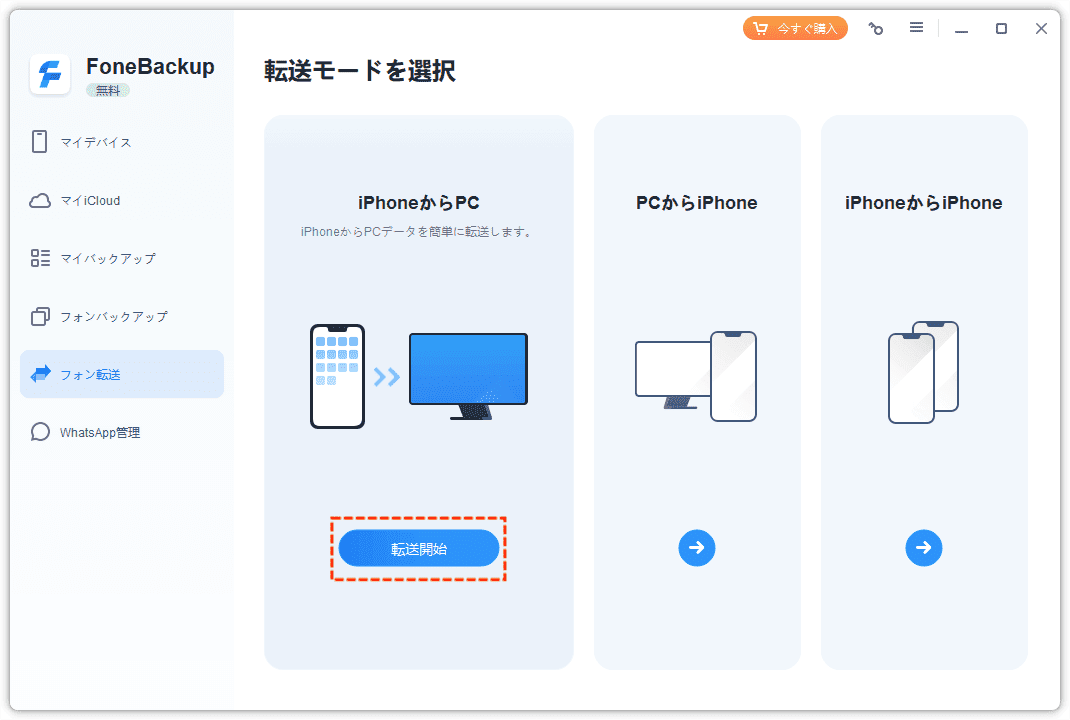
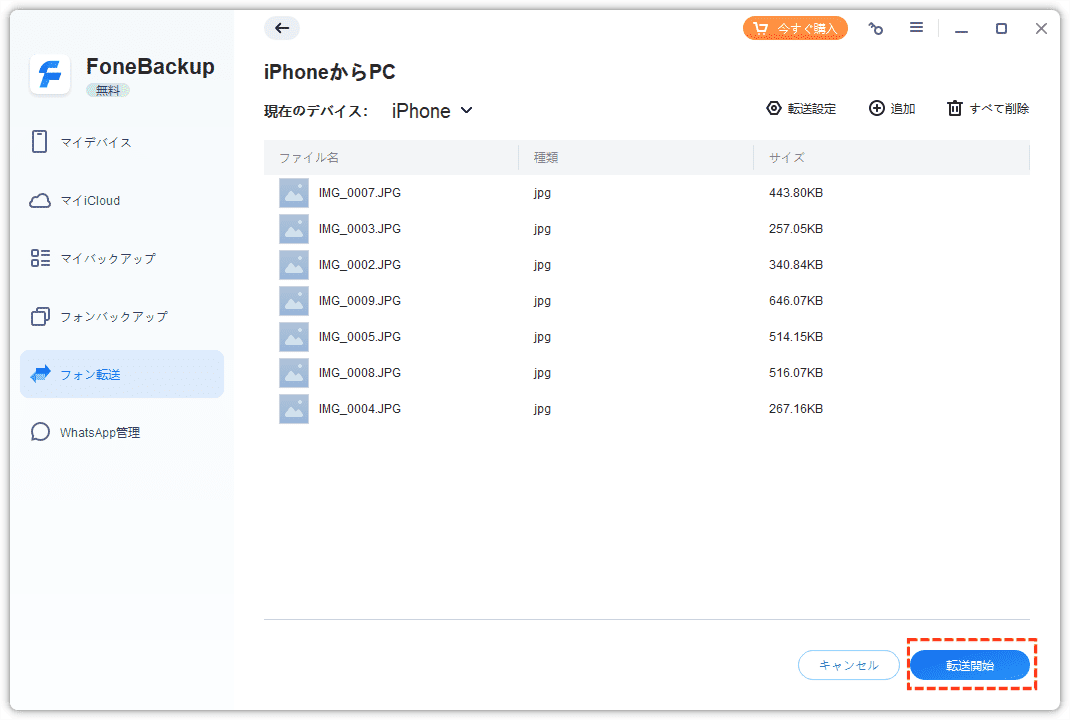
2. 「フォン転送」→「iPhoneからPC」の「転送開始」ボタンをクリックします。
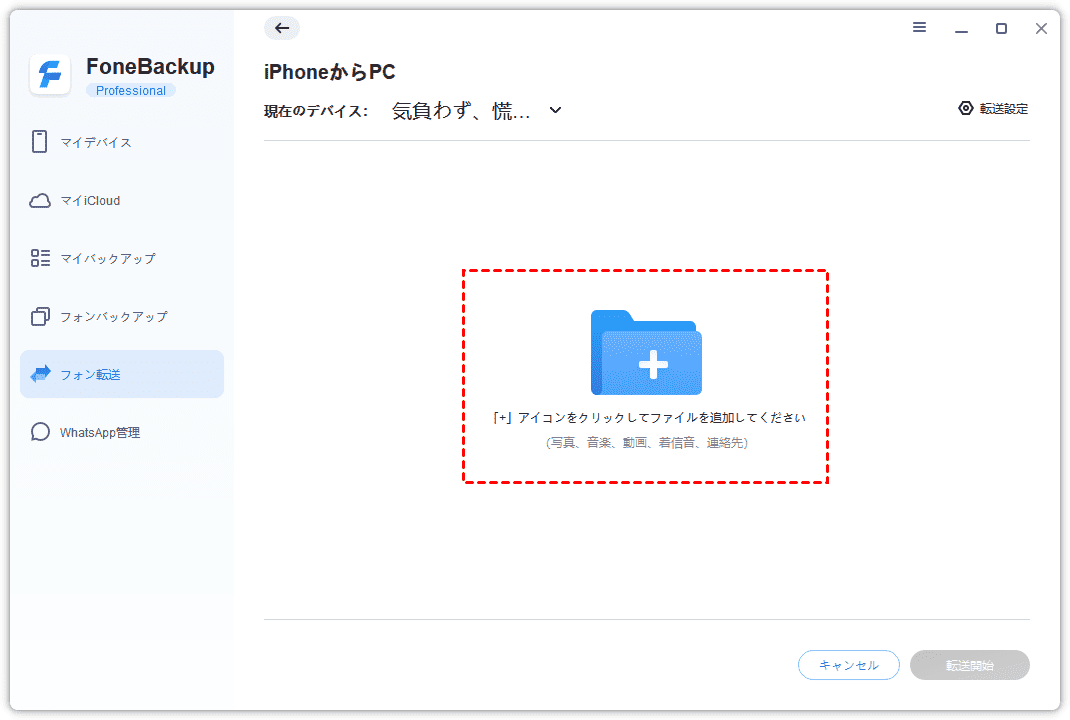
3. 青いフォルダアイコンをクリックします。
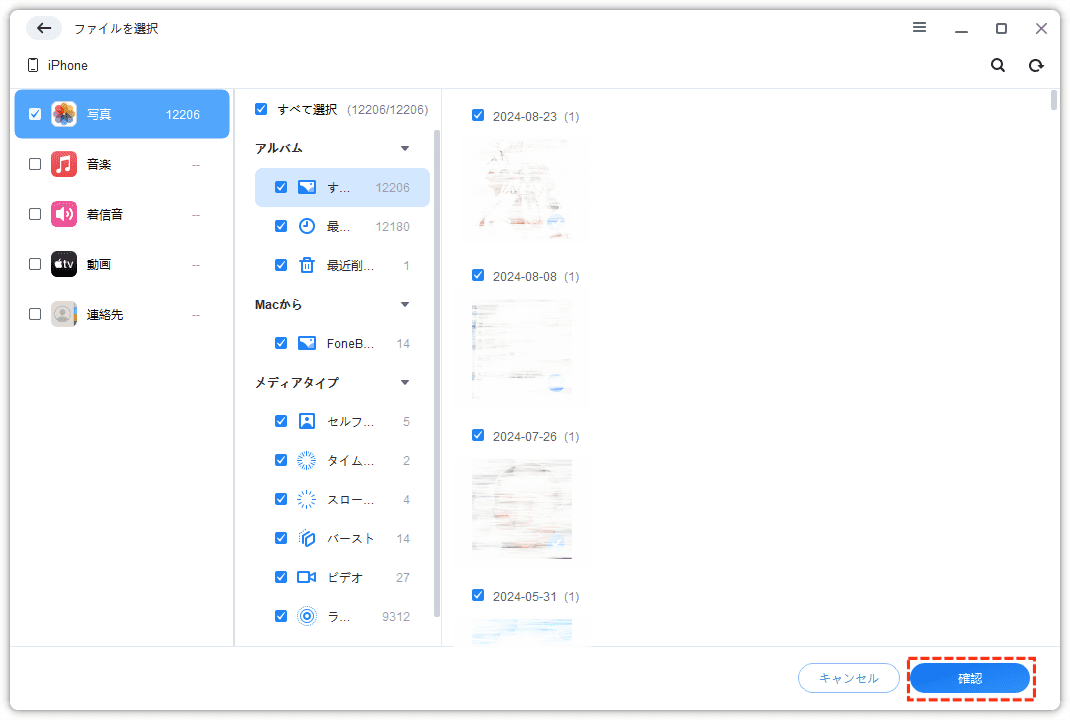
4. 転送したい写真をプレビューして選択し、「確認」をクリックして続行します。
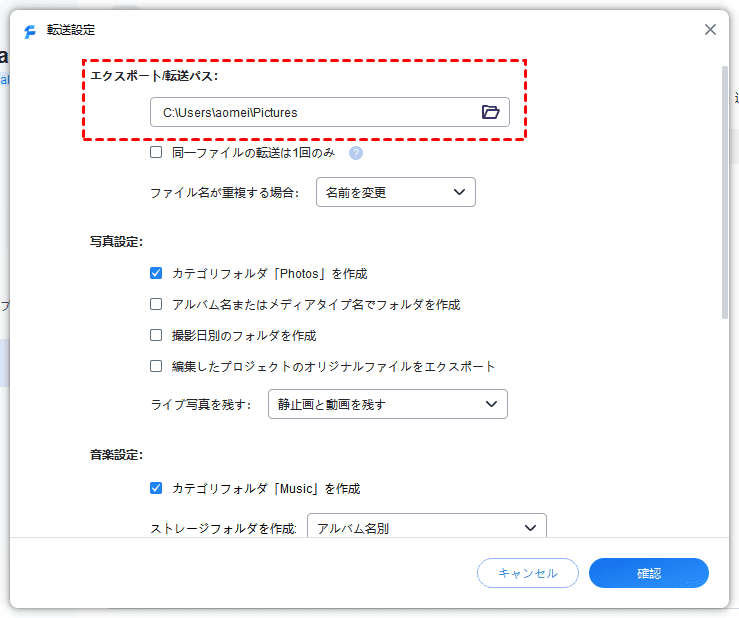
5. 右上にある「転送設定」をクリックし、転送先を指定し、「確認」をクリックします。
6. 「転送開始」をクリックします。
まとめ
iPhoneからパソコンへBluetoothで写真を送ることは、MacではAirDropを使えば可能ですが、Windowsでは仕様上できません。
Windowsで写真を転送したい場合は、USBケーブルを使った方法が現実的です。中でも、高速かつ元の画質のまま保存できるFoneBackupは、操作も分かりやすく、初心者にも使いやすい選択肢です。安定して写真を移したい方は、このような専用ツールの利用を検討してみてください。
 100%クリーンで安全