 AOMEI Cyber Backup



ネットワーク共有へのVMエクスポートの方法
Hyper-VのVMを別のホストにコピーしたい場合、エクスポートおよびインポート機能を検討することができます。本記事では、Hyper-VのVMをネットワーク共有に容易にエクスポートする方法を3つ紹介します。

By Alex / 公開日 2025年01月02日


ネットワーク共有へのHyper-V VMのエクスポートは可能ですか?
仮想マシンをOVF/OVA形式でエクスポートすることは、仮想マシンのバックアップ手段の一つです。Hyper-V VMをエクスポートすることで、VHDファイル、VM設定ファイル、スナップショットのコピーを作成することができます。エクスポートファイルをネットワーク共有に保存して、別のマシンで完全な仮想マシンをリストアしたり、バックアップファイルをより安全に保管したりすることができます。
本記事では、Hyper-V VMをネットワーク共有にエクスポートするための3つの方法を紹介します。
- Hyper-V マネージャーを使用する方法:組み込みのGUIツールを使用して選択したネットワーク共有にVMを1つずつエクスポートします。
- PowerShellを使用する方法:「Export-VM」コマンドレットを使用してバルクエクスポートやスクリプトによる自動化を行います。
- サードパーティツールを使用する方法:AOMEI Cyber Backupは、より追加のオプションを備えたHyper-Vのインポートとエクスポートプロセスを簡素化します。
✏注: Windows Server 2012以前では、直接ネットワーク共有にVMをエクスポートすることはできません。ネットワーク越しにHyper-V VMをエクスポートすると、エラー0x80070005が発生します。
方法1. 簡単に複数のVMをネットワーク共有にエクスポートする(無料ツール)
AOMEI Cyber Backupは、Hyper-V VMのバックアップおよびリカバリに特化しています。一度に複数のHyper-V仮想マシンをエクスポートできるだけでなく、簡単にバックアップからHyper-V仮想マシンをインポートすることも可能です。さらに、以下の利点があります。
使いやすさ: 直感的な操作性により、ITプロフェッショナルでも初心者でもHyper-V/VMware VMのバックアップとリストアが容易です。
バックアップのスケジューリング: Hyper-Vのエクスポートプロセスを自動化し、手動介入なしでVMが保護されるようにします。
ネットワーク共有のサポート: Hyper-V VMを直接ネットワーク共有にバックアップすることで、エクスポートプロセスが簡素化されます。
スケーラビリティ: フレキシブルな機能により、仮想環境を連続して拡張できます。
集中管理: 中央集権的なコンソールからHyper-V VMのバックアップとリカバリをバックアップおよびモニタリングします。
AOMEI Cyber Backupは、Windows 8/8.1/10/11、Windows Server/Microsoft Hyper-V Server 2012 R2およびそれ以降のバージョンでHyper-Vをサポートしています。以下のボタンをクリックしてフリーウェアをダウンロードしてください。
*このVMバックアップソフトウェアをWindowsまたはLinuxシステムのどちらにインストールするかを選択することができます。
無料で複数のHyper-V VMをネットワーク共有にエクスポートするための3つの簡単なステップ
1. デバイスのバインド: AOMEI Cyber BackupのWebクライアントにアクセスし、ソースデバイス > Hyper-V > Hyper-Vを追加でホストを追加し、… > デバイスのバインドをクリックします。
注意: 一度ホストをバインドすると、後でこの手順を繰り返す必要はありません。

2. バックアップタスクの作成: バックアップタスク > 新しいタスクの作成に移動し、Hyper-Vバックアップを選択します。

タスク名、バックアップタイプ、デバイス、ターゲット、アーカイブ、およびスケジュールを設定します。
- デバイス: 1つのバックアップタスクでホスト上の複数のVMをカバーします。
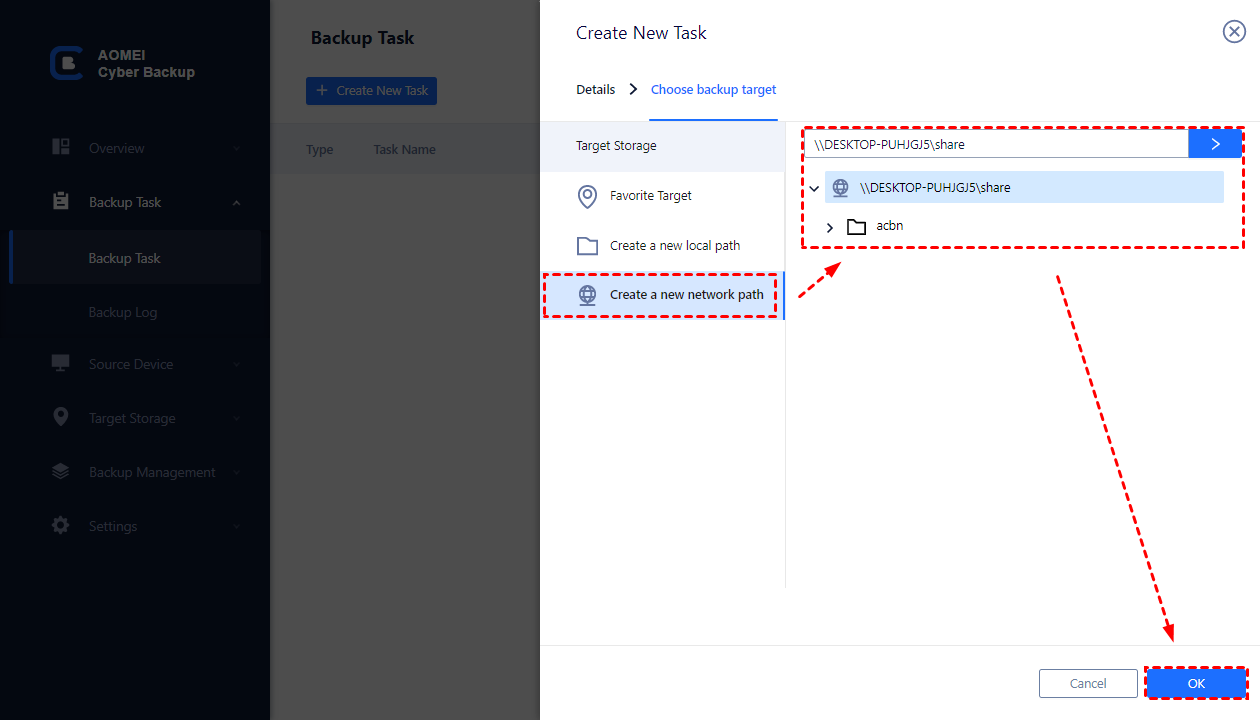
- ターゲット: ネットワーク共有にバックアップするように選択します。使用されたパスはお気に入りのストレージに保存され、簡単に選択できます。
- アーカイブ: Amazon S3ストレージを追加し、バックアップのバージョンをアーカイブします。
- スケジュール: フル、差分、または増分バックアップを行い、指定した頻度に応じて毎日、週ごと、または月ごとに自動的に実行します。
3. バックアップの開始: スケジュールの追加と今すぐバックアップの開始、またはスケジュールの追加のみを選択できます。
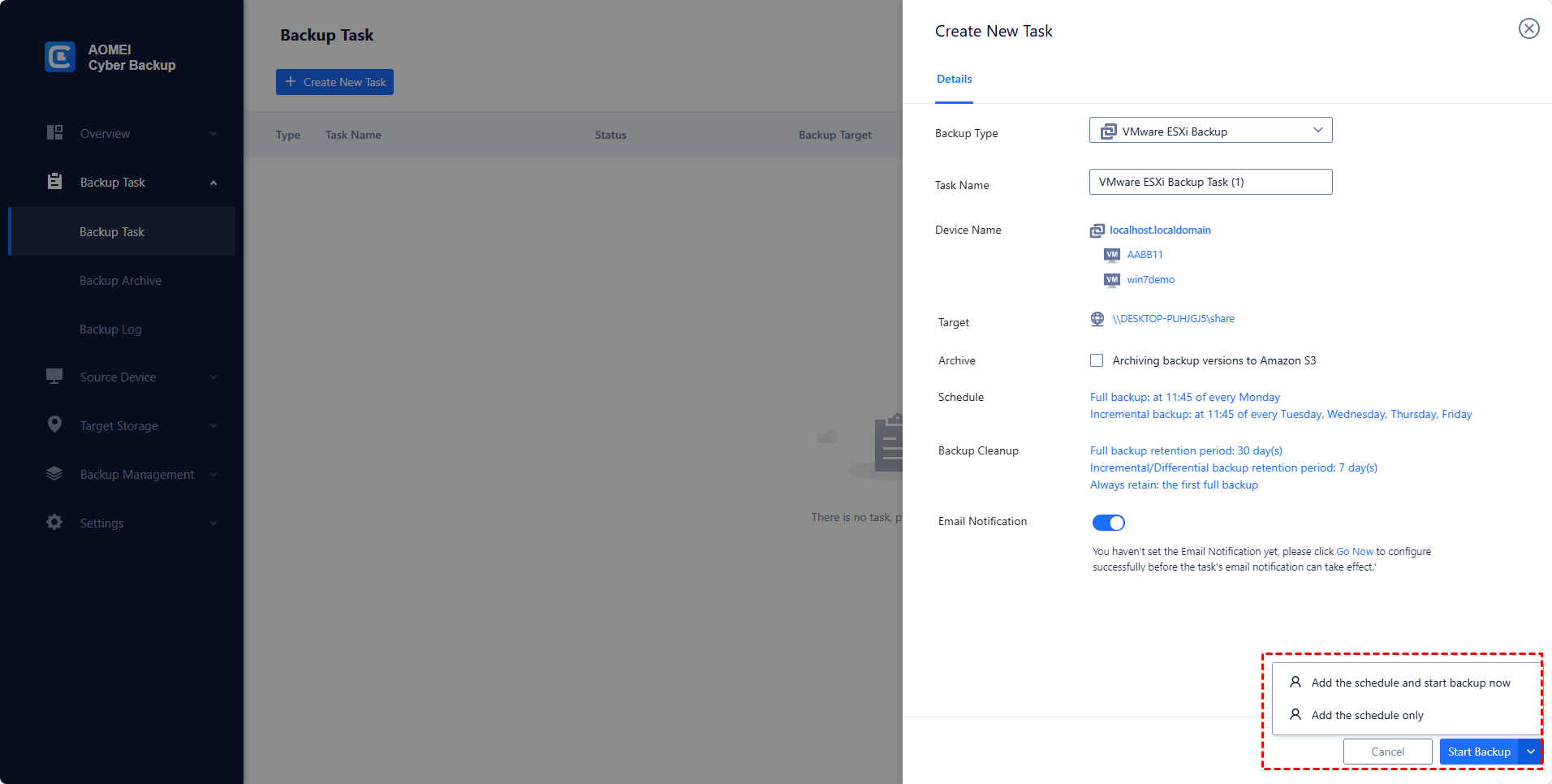
作成したバックアップタスクは、復元、進捗状況の確認、およびスケジュールの変更について個別にリスト化および監視されます。
無料版には、ほとんどのVMバックアップのニーズをカバーする機能が備わっていますが、プレミアム版にアップグレードすると以下の機能を利用できます:
▶バッチVMバックアップ: vCenter Serverで管理されているVMやスタンドアロンのESXiホストに対してバッチでバックアップを実行します。
▶バックアップのクリーンアップ: 古いバックアップファイルの自動削除を設定し、ストレージ容量を節約します。
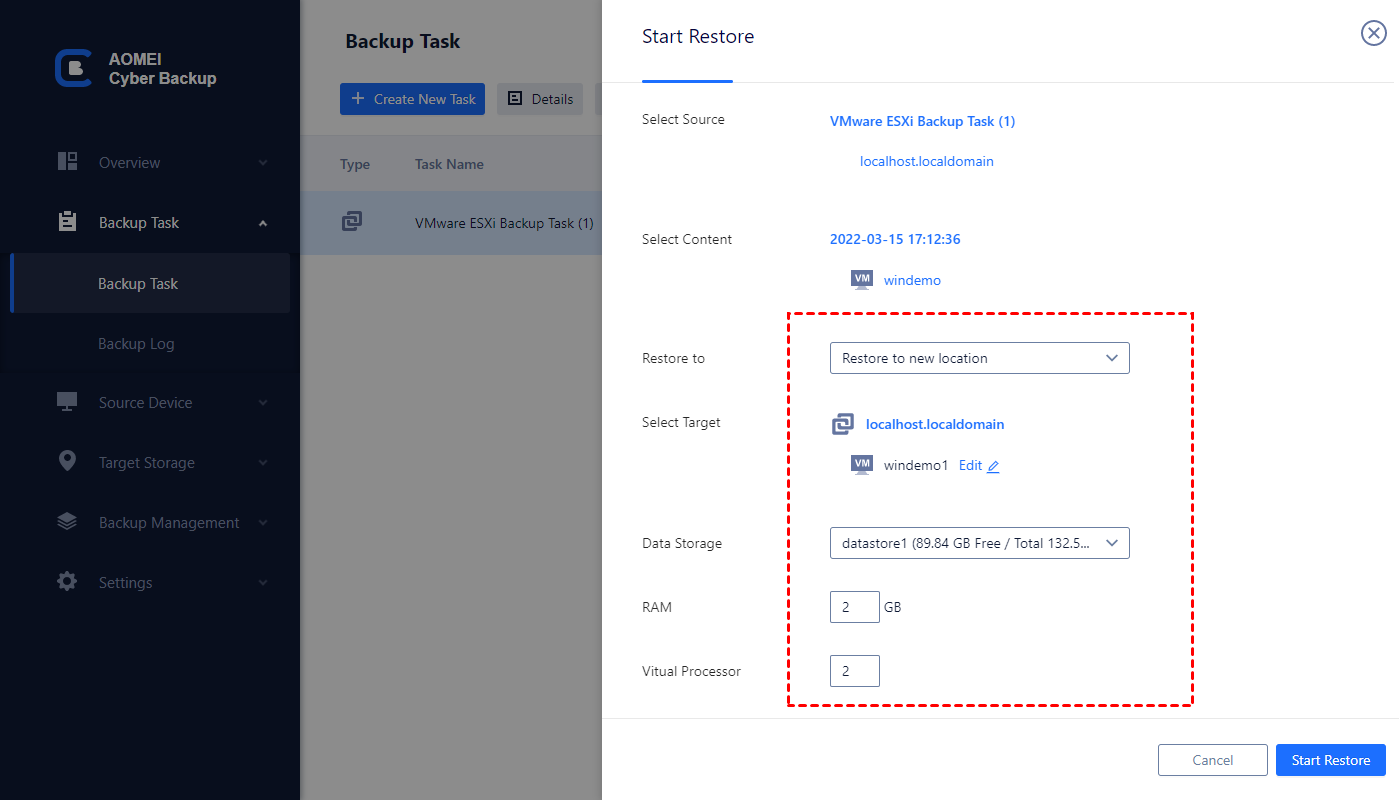
▶新しい場所への復元: バックアップから同じデータストア/ホスト内または別の場所に新しいVMを直接作成できるため、新しいVMの再設定の手間が省けます。
方法2. ネイティブ機能を使用してVMをネットワーク共有にエクスポート
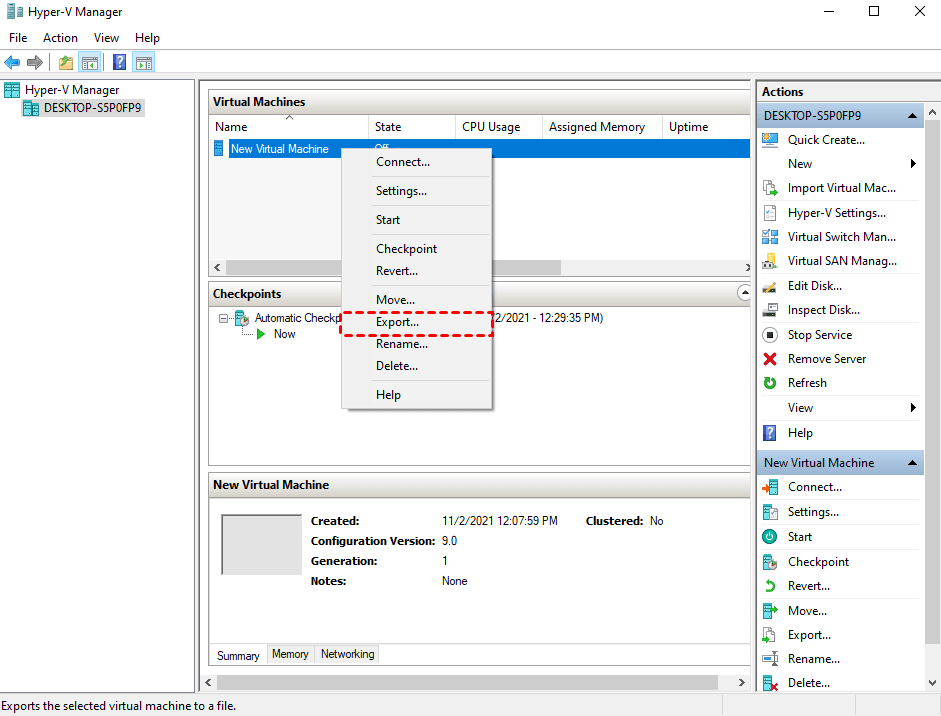
1. Hyper-V マネージャーを起動します。対象のVMの名前を右クリックし、エクスポート...を選択します。
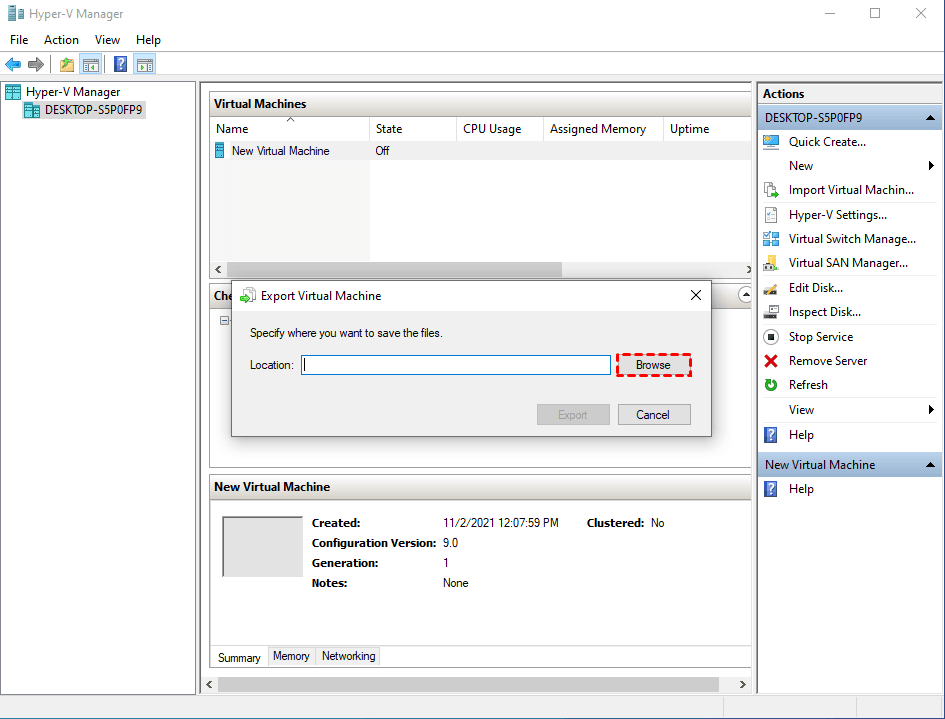
2. ポップアップウィンドウで、エクスポートされたファイルのストレージ先としてネットワーク共有を指定するために参照をクリックします。
以上の内容を日本語に翻訳してください。HTMLタグaのhref属性の値とimgタグのsrc属性の値は翻訳しないでください。{{}}で囲まれた内容は翻訳する必要はありません。Unicode文字は翻訳しないでください。HTMLの構造と属性は変更しないでください。
3. State の下でエクスポートの進行状況を監視できます。
完了したら、ネットワーク共有フォルダーには3つのフォルダー、VMの構成ファイル、スナップショット、およびHyper-V VHDが格納されています。
Way 3. PowerShellスクリプトを使用してHyper-V VMをネットワーク共有にエクスポートする
1. 管理者としてPowerShellを開き、VMを識別するために次のコマンドを実行します
リストからエクスポートしたいVMを選択します。
2. VMをエクスポートしたいネットワーク共有のパスを定義します。パスにアクセス可能で書き込み権限があることを確認してください。
3. Export-VM コマンドレットを使用してHyper-V VMをDドライブにエクスポートします。
エラー0x80070005:ネットワーク共有へのHyper-Vエクスポートがアクセス拒否されました
Hyper-Vを使用して、Windows Server 2008またはWindows Server 2008 R2を実行しているコンピューターのネットワーク共有に仮想マシンをエクスポートしようとしています。ネットワーク共有に対して完全な制御権限を持っていますが、次のようなエラーが発生します:

エラー0x80070005は、Hyper-Vホストが指定されたネットワーク共有に必要なアクセス許可を持っていないことを意味します。Hyper-Vエクスポート時のネットワーク共有へのアクセスが拒否された場合、次の手順を実行します。
1. 宛先サーバーの共有フォルダーを右クリックし、プロパティを選択します。
2. セキュリティ タブに移動します。
3. アクセス許可のダイアログボックスで、編集 ボタン、次に 追加 ボタンを選択します。
4. まだ行っていない場合は、オブジェクトの種類 > コンピューター を選び、OK をクリックします。
5. ダイアログボックス内でHyper-Vホストのマシン名を選択してオブジェクト名を入力し、名前の確認 をクリックします。
6. Hyper-Vホストマシンの名前が選択されている間、完全な制御 を選択し、OK をクリックします。
Hyper-Vの仮想マシンのエクスポートが完了したら、簡単にHyper-V仮想マシンをインポートしてデータを復元したり、異なるホストや環境に新しいVMを展開したりすることも可能です。
概要
Hyper-VでのVMのエクスポートとインポートにより、仮想マシンを1つのHyper-Vホストから別のホストに移行することができます。この記事では、ネットワーク共有へのHyper-V VMのエクスポート方法を3つ紹介しました。
数個のHyper-V VMをエクスポートするだけなら、ネイティブのエクスポートとインポート機能で十分です。しかし、複数のHyper-V VMをエクスポートやバックアップする必要がある場合は、AOMEI Cyber Backupを試してみる価値があります!
