Molti utenti sono stati confusi dagli snapshot e dai backup delle VM. Entrambi possono essere utilizzati per proteggere i dati delle macchine virtuali, ma funzionano in modo diverso. In questo articolo effettuerò un confronto per mostrare le differenze tra snapshot VM e backup e il loro utilizzo corretto.
La macchina virtuale (VM) fornisce un ambiente sandbox sicuro per testare programmi o accedere a dati infetti da virus, la capacità di non influire sulle macchine fisiche ha reso popolare questa soluzione per le aziende.
Quando si utilizzano le VM, proteggere i dati è una delle attività più importanti. I backup e le snapshot delle macchine virtuali sono entrambe misure comuni per garantire la sicurezza dei dati. Ma qual è la differenza tra una snapshot e un backup, e come utilizzarli correttamente? Molti utenti sono stati tormentati da questa domanda. Questo articolo si propone di rispondere.
Una snapshot della VM è un"immagine che cattura lo stato completo e i dati di una macchina virtuale in un determinato momento. Lo stato include lo stato di accensione della VM (accesa, spenta o in sospensione), e i dati includono tutti i file che compongono la VM (disco, memoria e altri dispositivi). È un modo rapido ed efficiente per tornare indietro alla VM in un punto specifico nel tempo, proprio come la funzione di annullamento.
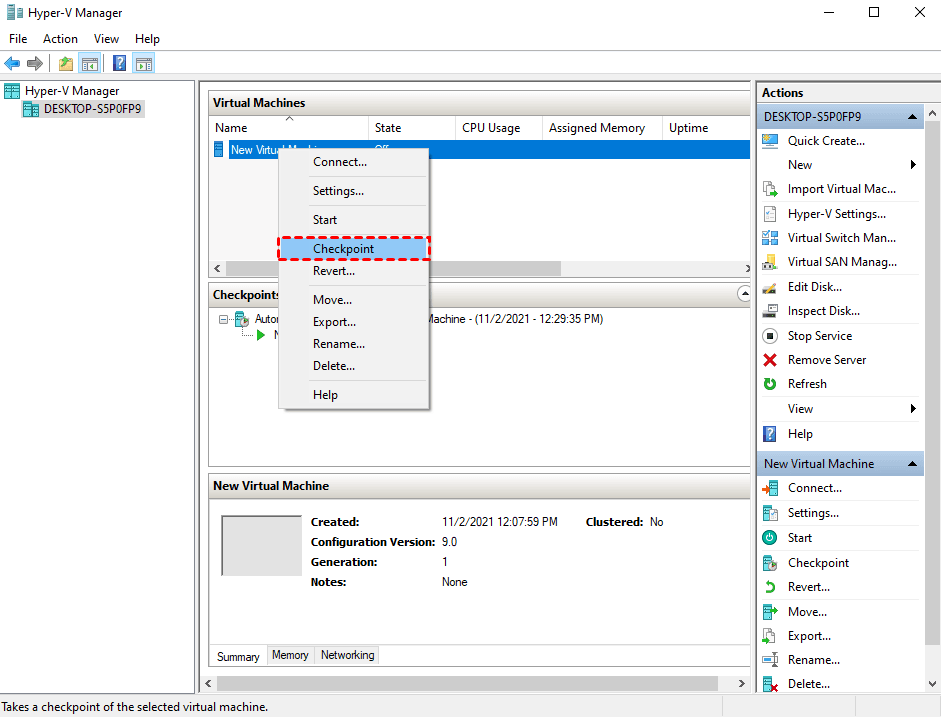
*Negli ambienti Microsoft Hyper-V, le snapshot vengono chiamate anche checkpoint a partire da Windows Server 2012 R2.
Come funzionano esattamente le snapshot? Quando viene creata una snapshot della VM, tutti i dati scrivibili diventano di sola lettura. È possibile creare più snapshot per ripristinare la VM in punti temporali diversi. Le snapshot delle VM non sono indipendenti, ma dipendono dal disco della VM padre o dalla catena delle snapshot, registrando incrementalmente le modifiche apportate dalla snapshot precedente.
Quando crei uno snapshot per la prima volta, il primo disco figlio viene creato a partire dal disco genitore. Gli snapshot successivi generano nuovi dischi figlio dall"ultimo disco figlio nella catena. La relazione può cambiare se hai più rami nella catena dello snapshot.
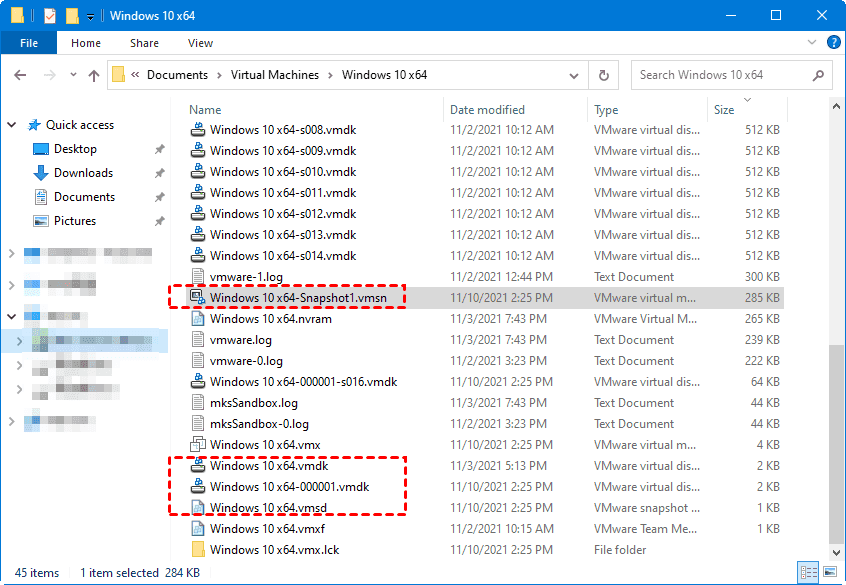
Criando uno snapshot di VMware, ad esempio, verranno creati questi file:
file .vmdk: un file di disco virtuale che contiene i dati grezzi nel disco virtuale.
file -delta.vmdk: un file di disco incrementale che cattura tutte le modifiche effettuate alla VM dall"ultimo snapshot. Aumenta di dimensione mentre lo snapshot rimane aperto e cambia.
file .vmsd: un file centralizzato per memorizzare informazioni e metadati sugli snapshot.
file .vmsn: il file dello stato dello snapshot che memorizza la configurazione corrente e, facoltativamente, lo stato di esecuzione di una macchina virtuale.
Questi file vengono posizionati sulla stessa infrastruttura di archiviazione dei dischi genitori.
Nota: Creando un checkpoint Hyper-V, verranno creati i seguenti file:
Un backup VM è una copia indipendente di parte o di tutti i dati della VM che non dipende dalla VM originale. Pertanto, i backup delle VM possono essere archiviati in sicurezza in un luogo esterno, nel cloud o in altre posizioni. Questa è la misura più comunemente utilizzata per la protezione dei dati delle VM.
I backup delle VM possono essere divisi in 2 tipi a seconda di come funzionano: il backup basato su immagini e il backup basato su file.
Il backup basato su immagini è un"immagine che cattura lo stato attuale dell"intera macchina virtuale, eseguendo il backup del sistema operativo della macchina virtuale, dei file di configurazione e di tutti i dati su disco.
I backup basati su file eseguono il backup di una macchina virtuale come se fosse una macchina fisica, configurando un agente sulla macchina ospite. Puoi scegliere cosa fare il backup da solo, ma protegge solo il sistema operativo e le applicazioni, non è possibile ripristinare l"ambiente virtualizzato.
Backup e snapshot della VM possono entrambi essere utilizzati per proteggere i dati della macchina virtuale, ma funzionano in modo molto diverso. Molti utenti sono stati confusi da questi concetti. Pertanto, in questa sezione, analizzerò quali sono le differenze tra un snapshot e un backup.
Differenza | Snapshot VM | Backup VM |
| Sicurezza dei dati | Gli snapshot dipendono dal disco genitore. Se il disco genitore viene eliminato, lo snapshot stesso non è sufficiente per ripristinare la VM. | I backup delle VM sono indipendenti dalla VM originale e possono essere conservati in modo sicuro in una posizione esterna, nel cloud o in altre posizioni. |
| Influenza sulle prestazioni | Non adatti per la conservazione a lungo termine, poiché il file del disco incrementale cresce e può occupare molto spazio, influenzando le prestazioni della VM. | I backup delle VM possono essere conservati a lungo senza influire sulle prestazioni della VM. |
| Ripristino della VM | Gli snapshot delle VM possono essere utilizzati solo per ripristinare la VM originale al punto in cui lo snapshot è stato preso. | I backup possono essere utilizzati per creare una nuova VM singola o multipla, nella posizione originale o diversa, senza la VM originale. |
| Velocità di creazione | Più veloce. Cattura solo lo stato e i dati in un punto specifico nel tempo. | Più lento. Più dati vengono copiati, più tempo richiede il processo. |
La risposta è NO. Gli snapshot possono essere utilizzati per ripristinare le VM, ma non possono essere utilizzati come backup.
Come descritto in precedenza, uno snapshot VM dipende dal disco genitore. Se il disco genitore viene eliminato o l"infrastruttura virtuale o fisica fallisce, lo snapshot stesso non è sufficiente per ripristinare l"intera VM. D"altra parte, un backup VM è una copia completa indipendente dal disco genitore, non ne viene influenzato e può essere utilizzato per ripristinare la VM.
Inoltre, dopo aver effettuato uno snapshot della VM, tutte le modifiche apportate alla VM verranno salvate nel file del disco incrementale. Pertanto, la dimensione dello snapshot può diventare molto grande e occupare molto spazio su disco, e mantenerli per molto tempo influirà sulle prestazioni della VM. Dovrai eseguire la consolidazione degli snapshot per evitare penalizzazioni sulle prestazioni. Nel frattempo, i backup delle VM possono essere conservati per lungo tempo senza influire sulla VM originale.
Basandoci su questi svantaggi degli snapshot di VMware, non li raccomandiamo come mezzo regolare di backup.
◆ Gli snapshot delle VM possono funzionare come sicurezza rapida prima di effettuare sviluppi o test.
Con essi, hai dei punti di ripristino per tornare rapidamente indietro in caso di problemi. Tieni presente che mantenere gli snapshot per lungo tempo può influire sulle prestazioni della VM. VMware consiglia di utilizzare solo 2-3 snapshot in una catena e, per i singoli snapshot, non più di 72 ore.
◆ Il backup delle VM è una misura di protezione dati completa per ogni situazione
Se il backup basato su file è appropriato quando è necessario eseguire il backup di una piccola quantità di dati sulla VM, i backup basati su immagini sono più completi e sicuri per il ripristino da disastri. Implementare una corretta strategia di backup automatizzata può mantenere la continuità aziendale, e andare un passo avanti nella sicurezza della tua VM.
◆ In pratica, si consiglia di utilizzare gli snapshot delle VM in combinazione con i backup
Gli snapshot delle VM possono essere utilizzati come misura temporanea a breve termine per annullare operazioni non sicure, mentre il backup delle VM può fungere da protezione stabile a lungo termine per il ripristino da disastri.
Dopo aver capito cosa sono gli snapshot delle VM e i backup e il loro uso corretto, puoi crearli in base alle tue effettive esigenze. In questa sezione, illustrerò i passaggi specifici per creare, ripristinare ed eliminare gli snapshot delle VM VMware ESXi come esempio.
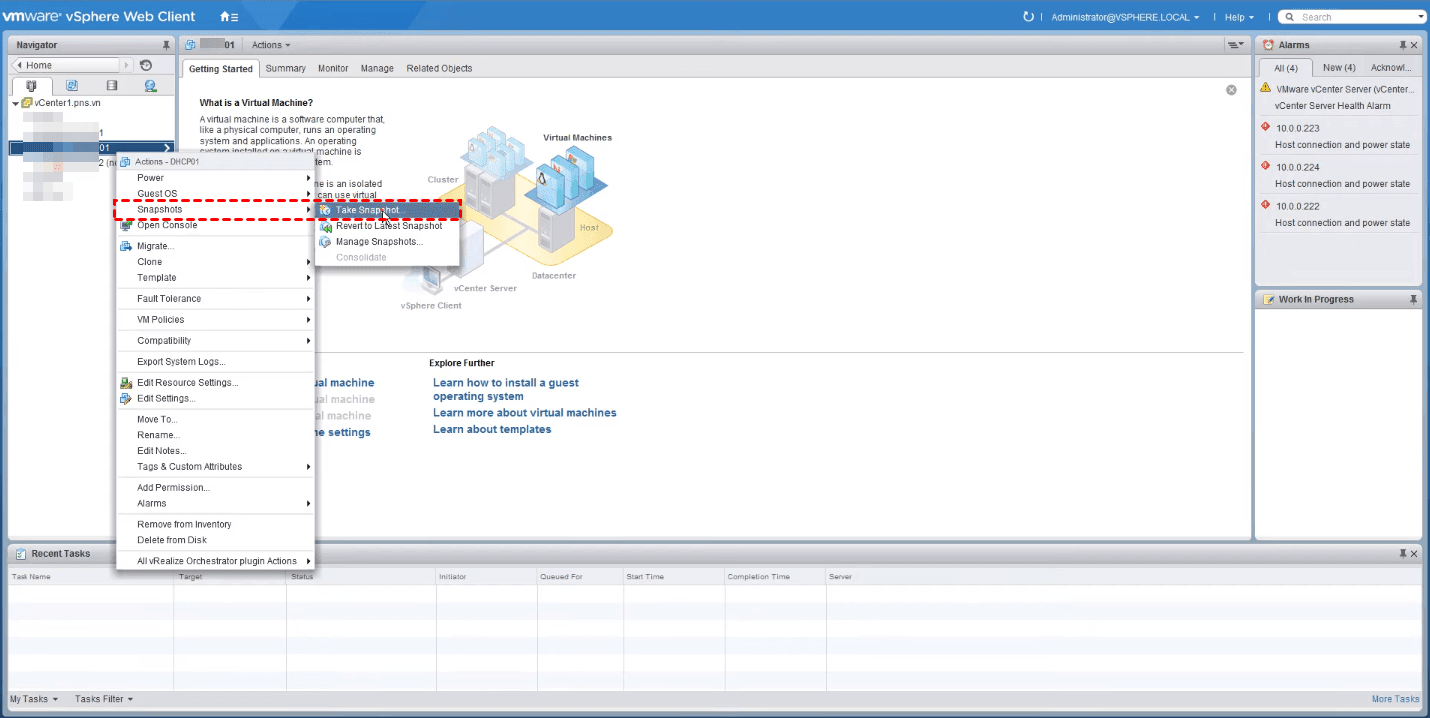
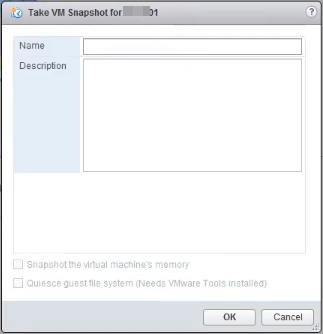
1. Accedi al Client Web VMware ESXi, e vai su Macchine virtuali. Fai clic con il tasto destro del mouse sul nome della VM e seleziona Snapshot > Crea snapshot.
2. Fornisci un Nome e una Descrizione per questo snapshot. E seleziona se Includere la memoria della macchina virtuale o Attivare il file system per gli ospiti (necessita di VMware tools installati).
3. Fai clic su Prendi uno snapshot per avviare. Puoi controllare il progresso in Compiti recenti.
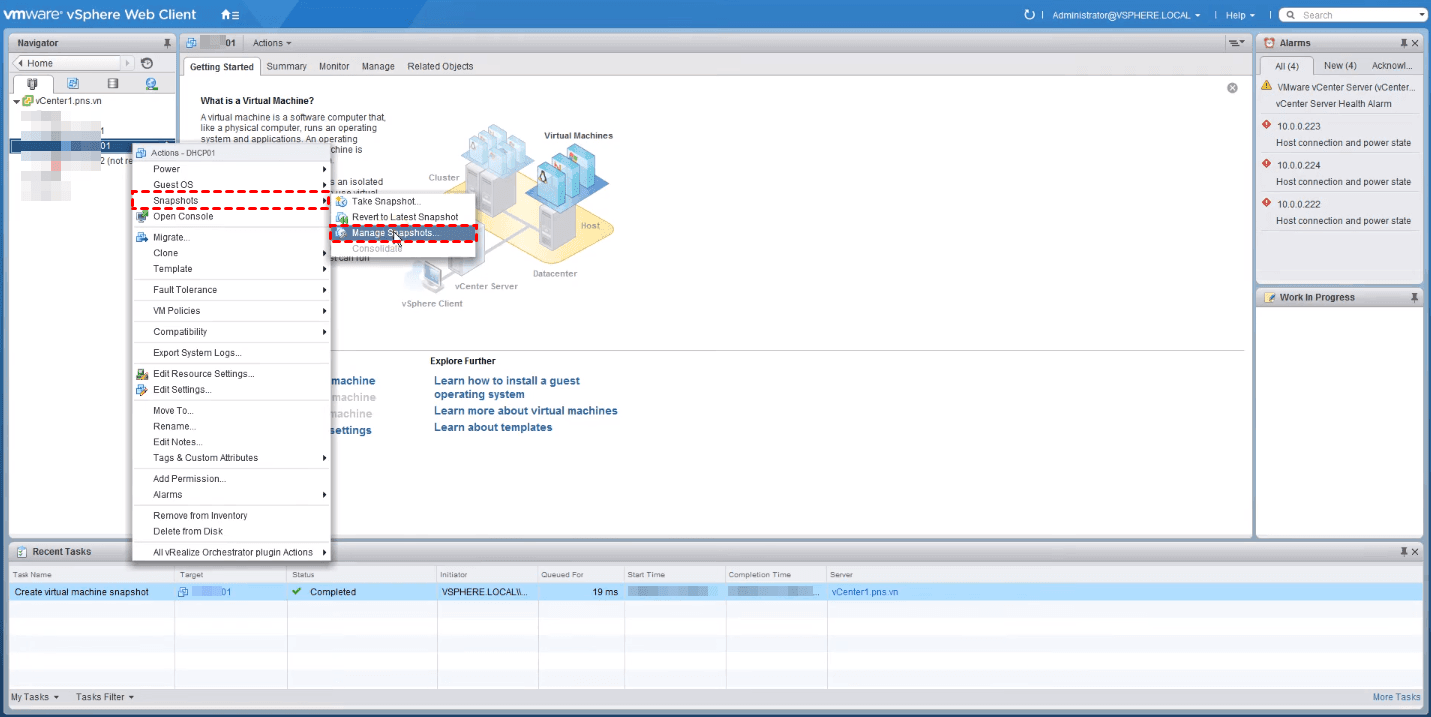
1. Fai clic con il pulsante destro del mouse sul nome della VM e seleziona Snapshot > Gestione snapshot.
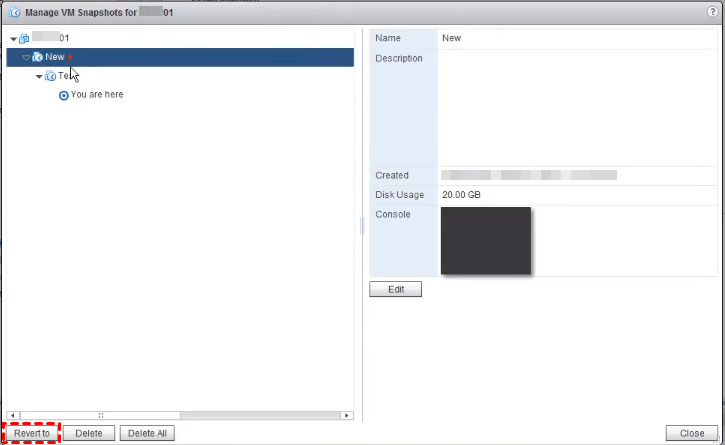
2. Seleziona lo snapshot di destinazione e clicca su Ripristina snapshot.
Suggerimento: Se desideri ripristinare l"ultimo snapshot, fai clic con il pulsante destro del mouse sul nome della VM e seleziona Ripristina snapshot.
La cancellazione di un"istantanea consolida le modifiche alla VM e rimuove l"istantanea. Ricorda sempre di eliminare le istantanee quando vuoi mantenere le modifiche effettuate dopo l"istantanea e non desideri ripristinarla.
1. Fai clic con il pulsante destro del mouse sul nome della VM e seleziona Istantanee > Gestisci istantanee.
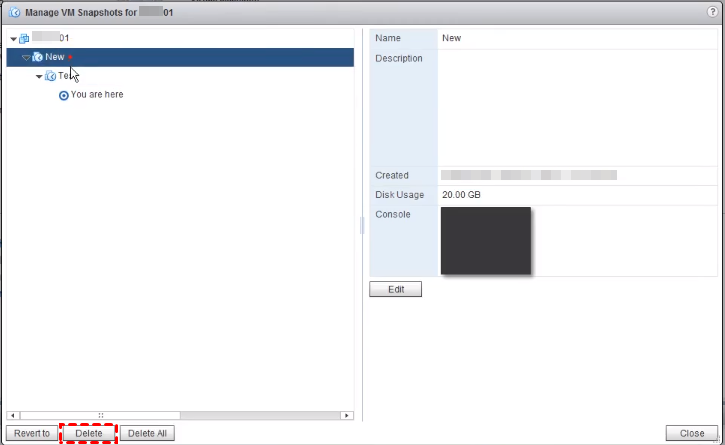
2. Seleziona l"istantanea di destinazione e fai clic su Elimina istantanea.
Suggerimento: Se desideri eliminare tutte le istantanee, puoi fare clic su Elimina tutto accanto a Elimina istantanea e fare clic su Rimuovi nell"avviso a comparsa.
Scegliere AOMEI Cyber Backup anziché i metodi di backup incorporati di VMware offre una soluzione di backup della macchina virtuale flessibile e ideale.
Fai clic sul seguente pulsante per scaricare il software gratuito.
*Puoi scegliere di installare questo software di backup della VM su un sistema Windows o Linux.
Successivamente mostrerò come eseguire il backup e il ripristino delle VM VMware ESXi come esempio.
Passaggio 1. Associa dispositivi
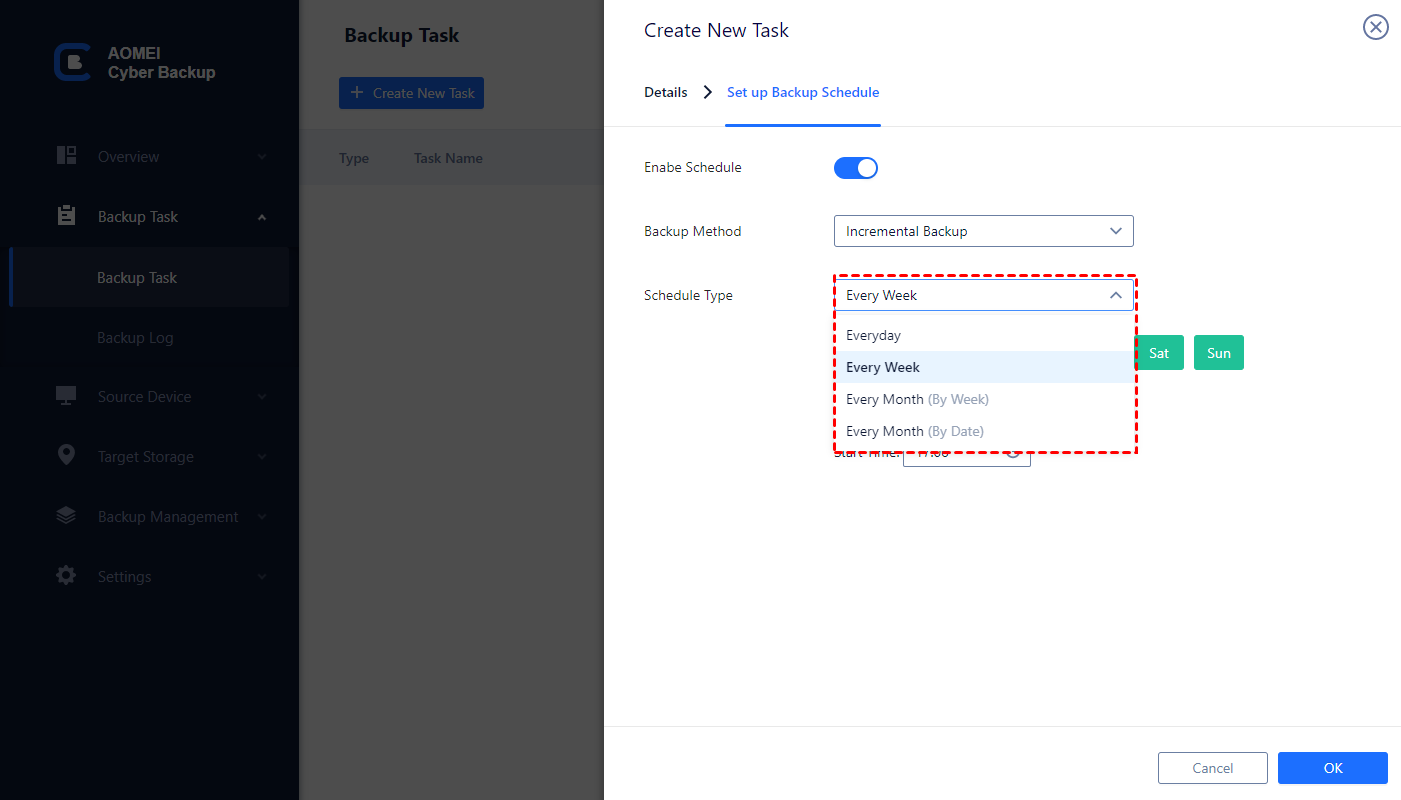
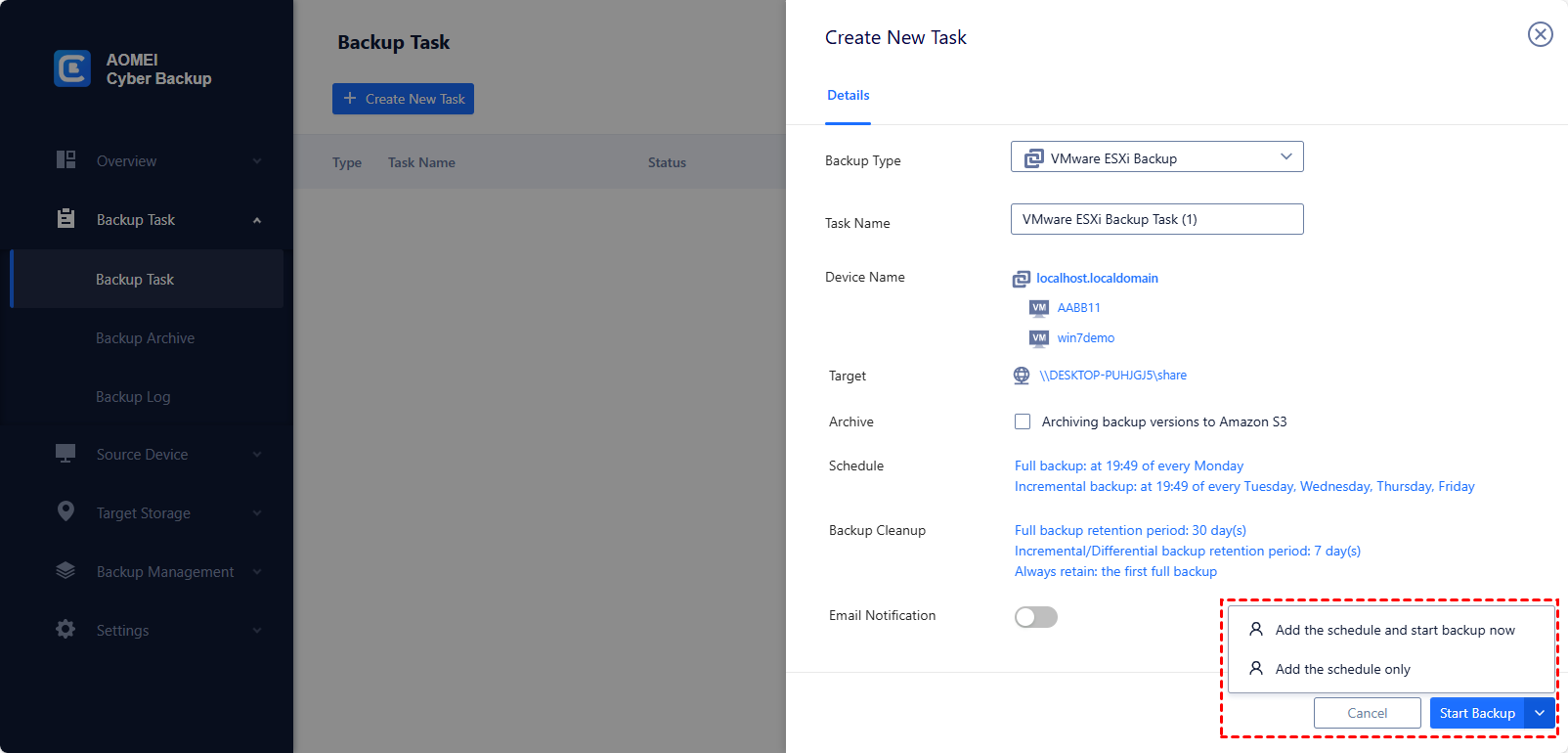
Passo 2. Creare Compiti di Backup
Passo 3. Avvia il Backup delle Macchine Virtuali
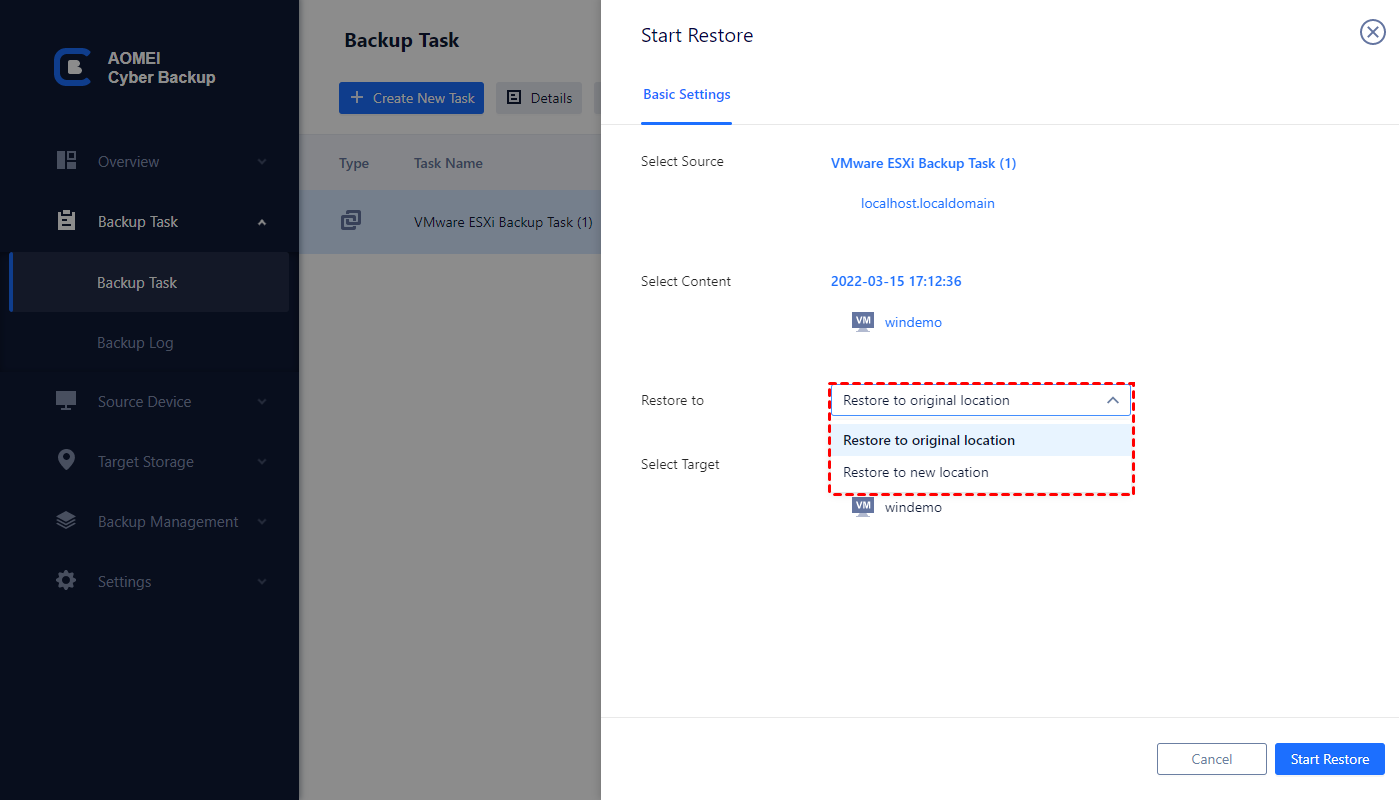
Passo 4. Ripristina la VM dai Backup
Clicca su "…" > "Ripristina" a sinistra del compito di backup per aprire la procedura guidata di ripristino, clicca su "Seleziona Contenuto" per specificare un punto di ripristino, quindi seleziona "Ripristina nella posizione originale". Clicca su "Avvia Ripristino".
Sebbene la Versione Gratuita copra la maggior parte delle esigenze di backup dei VM, è possibile anche eseguire l"upgrade alla Versione Premium per usufruire di:
▶Backup batch dei VM: Esegui il backup batch di un gran numero di VM gestite da vCenter Server o host ESXi autonomi.
▶Pulizia dei backup: Configura una politica di conservazione per eliminare automaticamente i vecchi file di backup e risparmiare spazio di archiviazione.
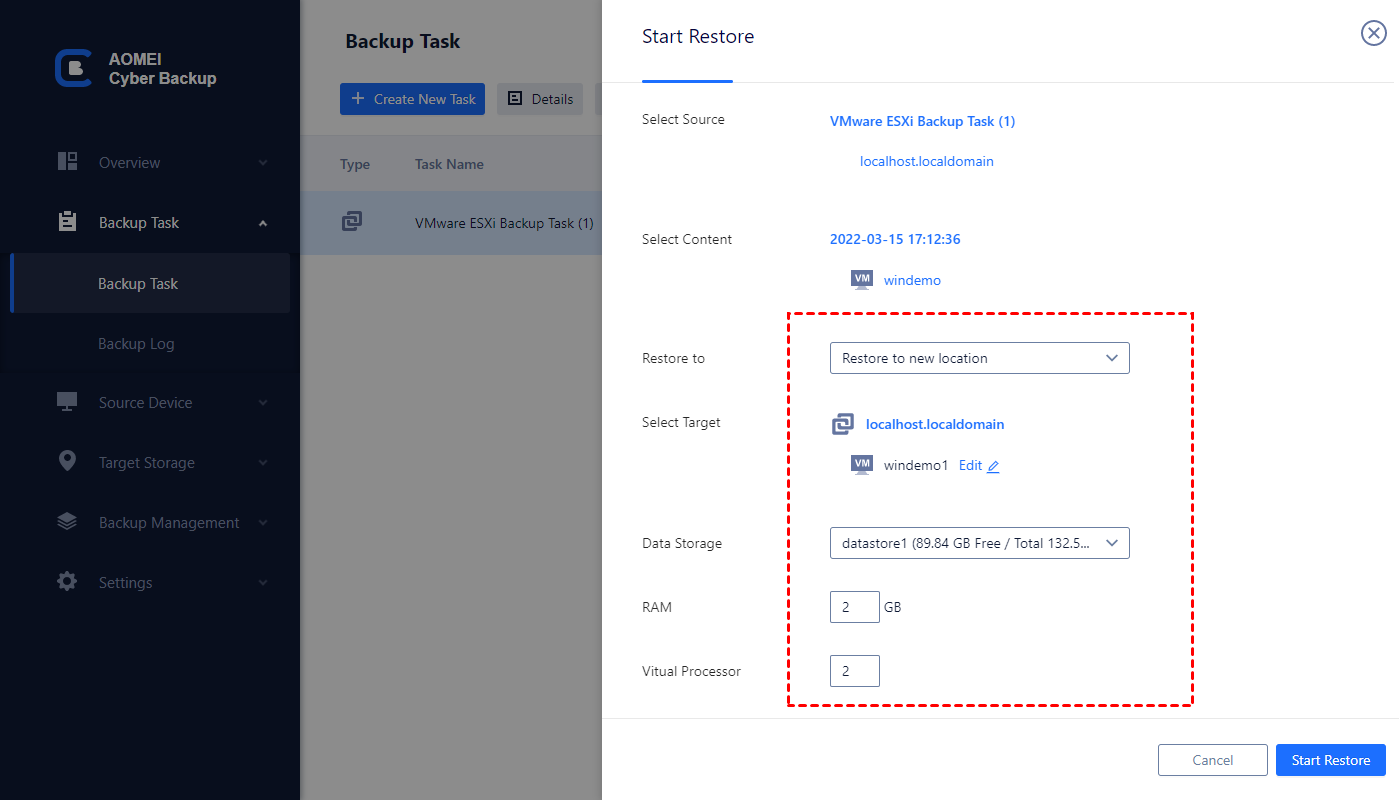
▶Ripristino in una nuova posizione: Crea una nuova VM nella stessa datastore o in un"altra datastore/host direttamente dal backup, evitando la complicazione di riconfigurare la nuova VM.
Avere la capacità di ripristinare le macchine virtuali dopo un errore, le snapshot dei VM possono anche essere utilizzate per la sicurezza dei dati. Tuttavia, non possono sostituire i backup dei VM. In questo articolo ho confrontato la snapshot dei VM con il backup, ho analizzato le differenze tra di loro e ho dimostrato come utilizzarli correttamente. Spero che questo possa esserti utile.
Oltre alle operazioni di base che ho presentato, ci sono altre cose sulle snapshot che puoi esplorare, ad esempio, programmare le snapshot VMware. Esegui il backup regolare dei tuoi VM e potrai utilizzarli liberamente.