Se trovi dei file AVHDX orfani di Hyper-V nella cartella della VM, ma nessuno snapshot in quella VM, allora devi unire manualmente il file AVHDX alla VM originale. In questo articolo ti presenterò 2 modi per farlo.
Caso:
Ho una macchina virtuale Hyper-V senza checkpoint disponibili, tuttavia posso trovare molti file AVHDX nella cartella del disco rigido virtuale. Sta occupando quasi tutto lo spazio. C"è una soluzione per eliminare questi file AVHDX?
- Domanda da community.spiceworks.com
Se scopri che in una cartella VM ci sono alcuni file AVHDX orfani di Hyper-V ma nessun snapshot su quella VM, potrebbe essere perché l"eliminazione/fusione dello snapshot di Hyper-V non è stata completata correttamente. In questo caso, puoi solo eliminare manualmente i checkpoint e unire i file AVHDX alla VM originale.
In questo articolo, ti mostrerò come trovare il disco parent di un file AVHDX di Hyper-V e 2 modi per eliminare o unire manualmente i file AVHDX alla VM originale.
Prima di iniziare, assicurati di avere un buon backup dei dati della tua VM e concediti un tempo di inattività sufficiente.
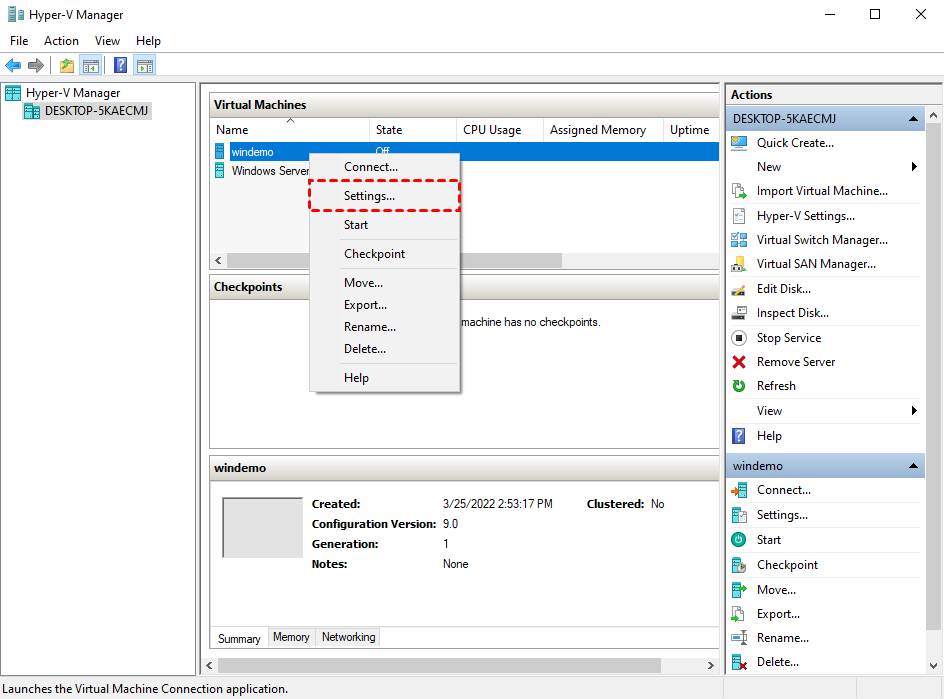
1. Avvia Hyper-V Manager, spegni la VM di destinazione e fai clic con il pulsante destro del mouse sul suo nome, seleziona Impostazioni.
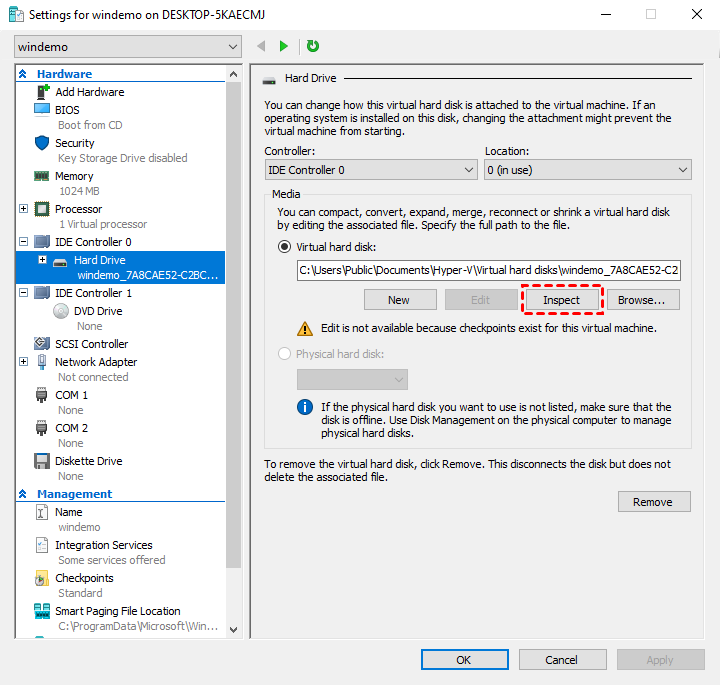
2. Vai a Disco rigido nell"inventario di sinistra, fai clic su Ispettore e sul pulsante Ispettore del disco virtuale parent... nella finestra di popup.
Ora puoi vedere il disco parent di questo file AVHDX.
Prima di iniziare, esegui il backup delle macchine virtuali Hyper-V per evitare perdite di dati impreviste. Qui ti consiglio AOMEI Cyber Backup, il software di backup Hyper-V gratuito per i seguenti vantaggi.
✦ Procedure semplici: dopo aver aggiunto i dispositivi, puoi creare rapidamente un backup completo con 2 semplici passaggi.
✦ Backup senza agente: esegui il backup e gestisci le macchine virtuali centralmente senza installare l"agente.
✦ Ripristina l"intera VM: puoi ripristinare rapidamente l"intera VM da qualsiasi versione storica registrata.
✦ Versioni supportate: Hyper-V in Windows 8/8.1/10/11, Windows Server/Microsoft Hyper-V Server 2012 R2 e versioni successive.
✦ Gratuito per sempre: puoi utilizzare sempre questa edizione gratuita senza limiti di tempo.
A seguire, ti mostrerò come creare rapidamente un"attività di backup per una macchina virtuale Hyper-V. Puoi fare clic sul pulsante per scaricare e utilizzare gratuitamente l"edizione gratuita:
*Puoi scegliere di installare questo software di backup per la macchina virtuale su un sistema Windows o Linux.
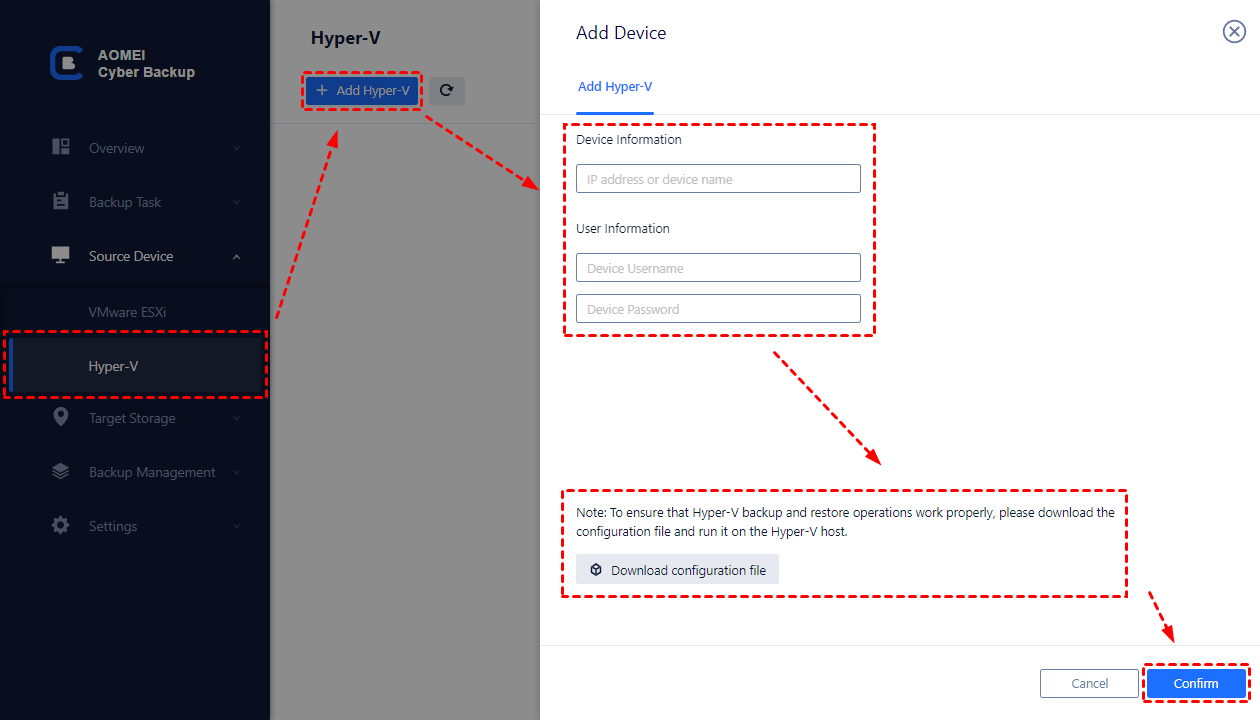
Nota: la prima volta che utilizzi AOMEI Cyber Backup per eseguire il backup delle macchine virtuali su un host Hyper-V, dovrai Associare il dispositivo per l"autenticazione.
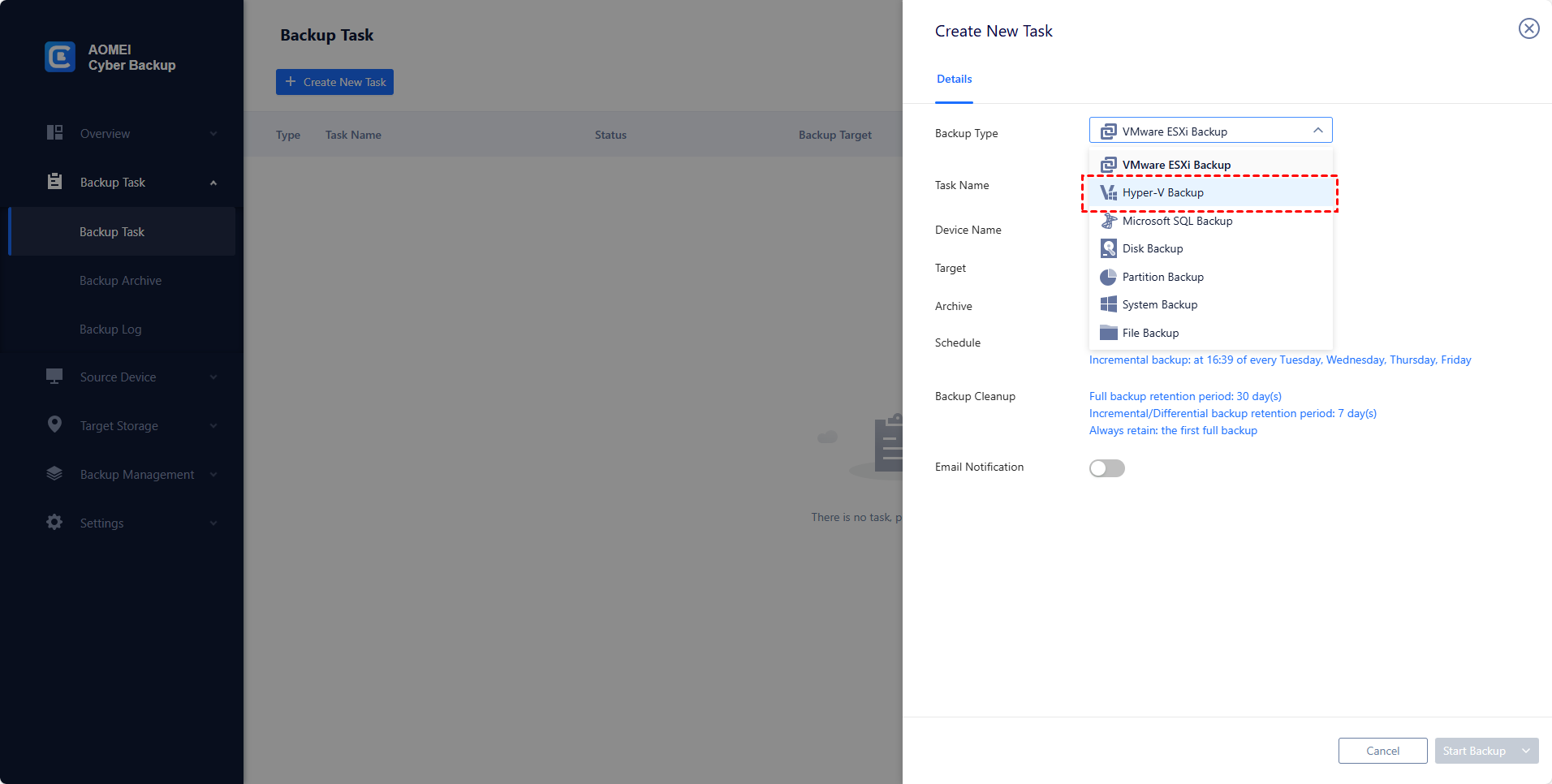
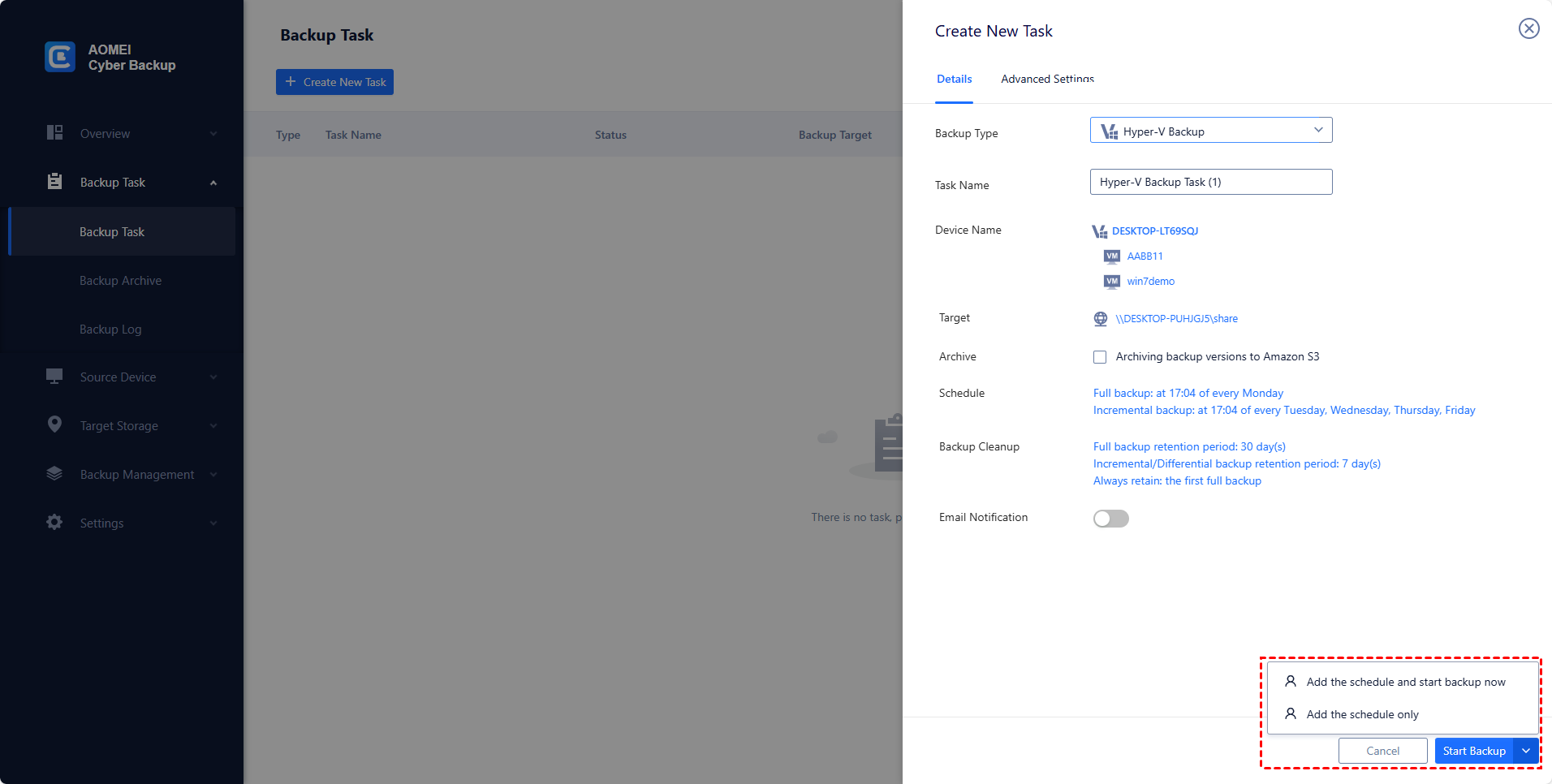
1. Avvia AOMEI Cyber Backup, vai a Attività di backup e clicca su Crea nuova attività. Imposta il Nome attività, Dispositivo, Destinazione, Pianifica e Pulizia secondo necessità.
2. Ora puoi fare clic su Start Backup e selezionare Aggiungi pianificazione e avvia subito il backup, o Aggiungi solo pianificazione.
Dopo aver eseguito il backup dei dati della tua VM, puoi seguire i 2 modi che presento di seguito per eliminare/fondere manualmente i file AVHDX orfani di Hyper-V con la VM originale.
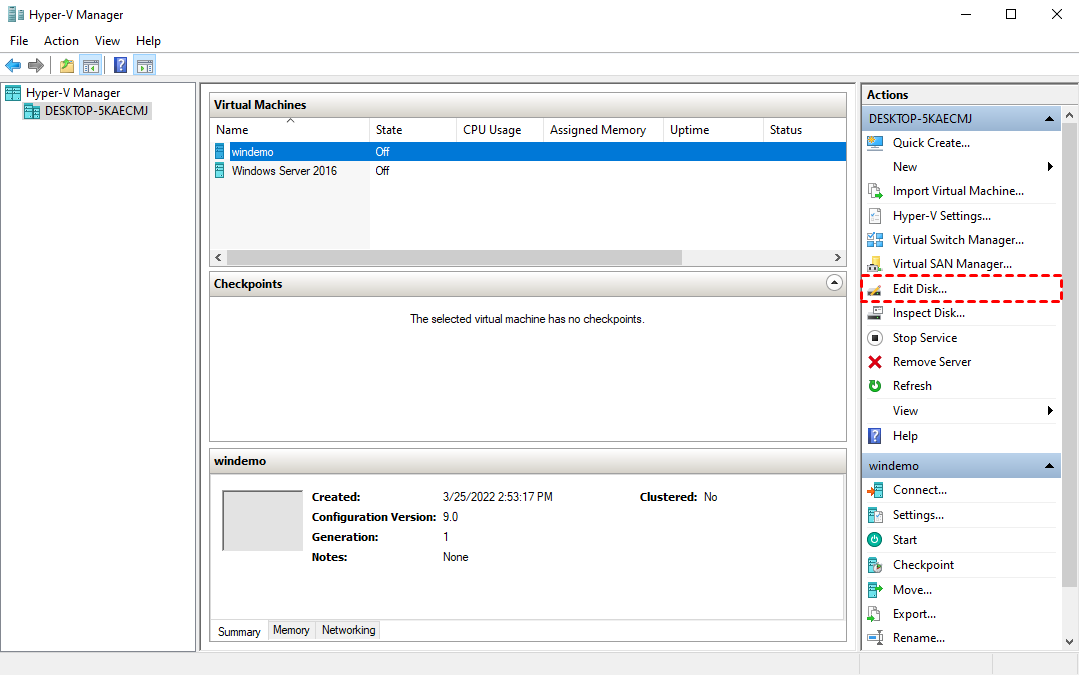
1. Avvia Hyper-V Manager, seleziona la VM di destinazione e fai clic sul pulsante Edit Disk... per aprire la procedura guidata Modifica disco virtuale.
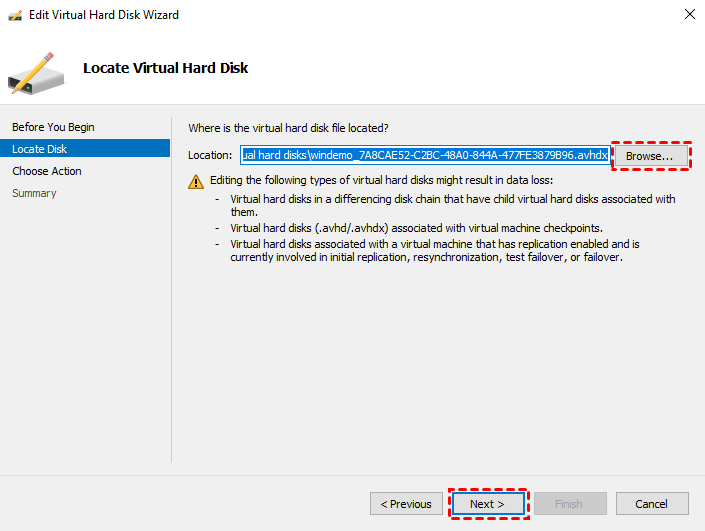
2. Fai clic su Avanti per saltare la pagina di introduzione e passare alla scheda Trova disco, fai clic su Sfoglia... per selezionare il file AVHDX che desideri eliminare. Fai clic su Avanti per continuare.
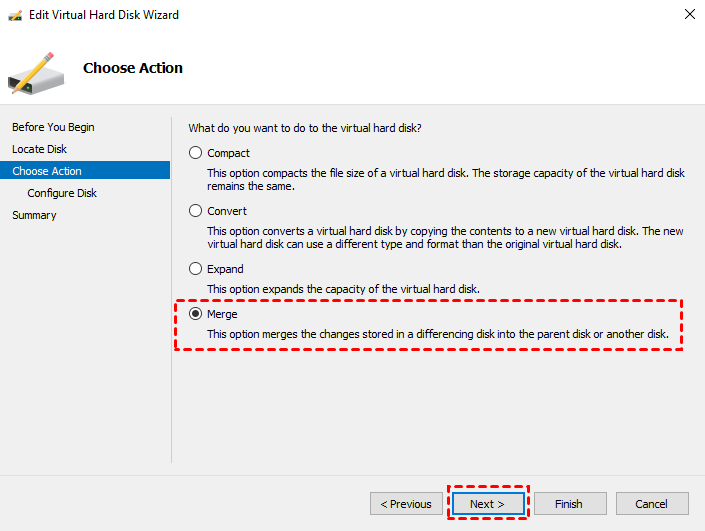
3. Sulla scheda Scegli azione, seleziona Fondi e fai clic su Avanti.
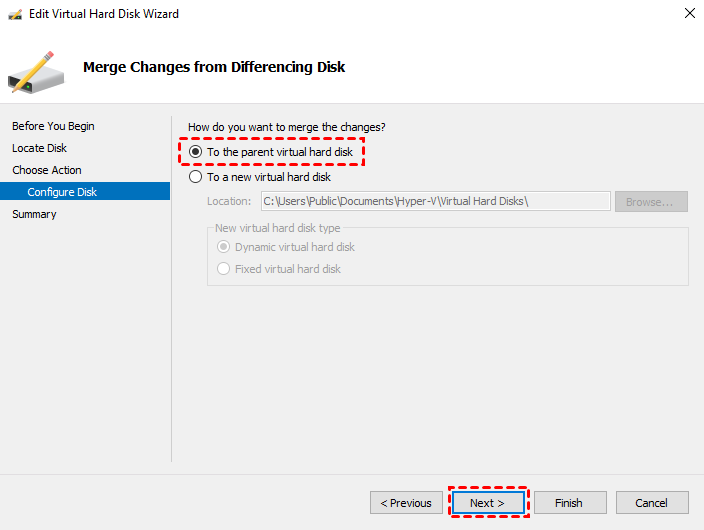
4. Sulla sotto scheda Configura disco, seleziona l"opzione Alla macchina virtuale padre e fai clic su Avanti.
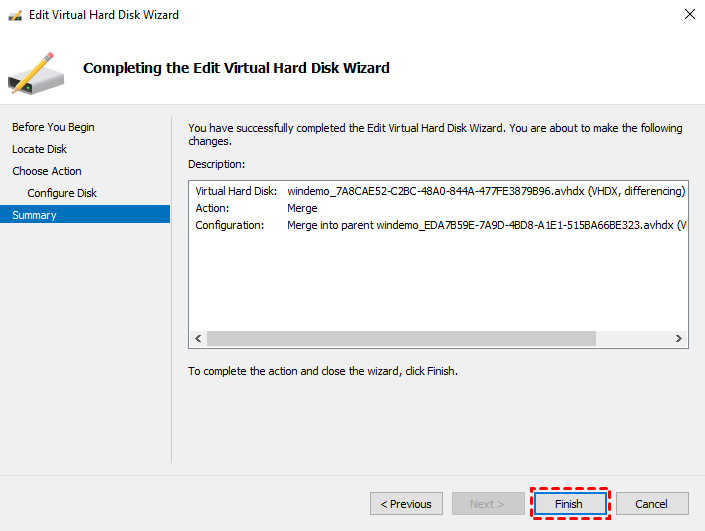
5. Controlla il Riepilogo e clicca Fine per avviare la fusione.
Nota: È necessario installare il modulo PowerShell di Hyper-V in anticipo per eseguire i cmdlet.
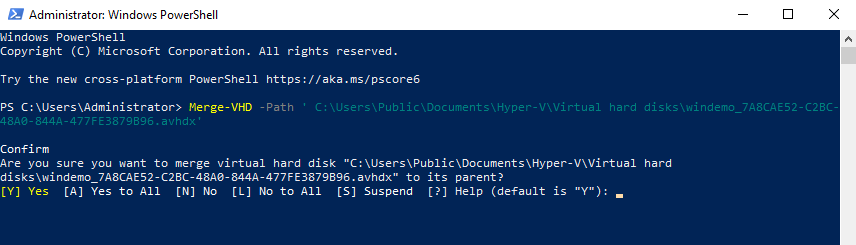
Spegni la macchina virtuale Hyper-V di destinazione, avvia Windows PowerShell e esegui il seguente comando per unire i file AVHDX:
Merge-VHD -Path "Percorso completo del file AVHDX\nome del file.avhdx"
Ad esempio:
Merge-VHD -Path "C:\Users\Public\Documents\Hyper-V\Dischi rigidi virtuali\windemo_7A8CAE52-C2BC-48A0-844A-477FE3879B96.avhdx"
Se noti che ci sono file AVHDX di Hyper-V ma nessun snapshot su quella macchina virtuale, potresti doverli eliminare manualmente, ma in modo corretto. In questo articolo, ho presentato 2 modi per eliminare/unire i file AVHDX alla macchina virtuale originale.
Mantenere un buon backup della macchina virtuale è sempre un"assicurazione affidabile. Qui ti raccomando AOMEI Cyber Backup, un software di backup professionale e gratuito che ti consente di coprire più macchine virtuali in un"unica operazione di backup. Inoltre, puoi creare sub-account con privilegi limitati per evitare errori di operazione.