Hard drive yang diformat secara tidak sengaja di Windows 10? Jangan khawatir, Anda dapat dengan mudah memulihkan berkas dari hard drive yang diformat secara gratis dengan 3 metode efektif.
Saya tidak dapat menemukan cara untuk memulihkan data dari hard drive yang diformat. Saya menggunakan hard drive eksternal WD Passport 2 TB tanpa menghadapi masalah. Namun, saya secara tidak sengaja menekan tombol format cepat. Segera saya sadari bahwa ada file penting di dalamnya. Apa yang harus saya lakukan?? Bagaimana cara memulihkan file dari hard drive yang diformat?"
- Pertanyaan dari Komunitas Spiceworks
Mengformat hard drive yang menyimpan file penting bisa sangat frustrasi, Anda tidak dapat mengaksesnya dan ingin memulihkan file dari hard drive yang diformat. Berikut adalah 2 cara umum untuk memulihkan hard drive yang diformat, termasuk perangkat lunak pemulihan data profesional dan memulihkan dari cadangan.
Tapi terlebih dahulu? Ada beberapa hal yang perlu Anda ketahui.
HDD menyimpan jejak fisik dari data Anda saat Anda memformat disk, sehingga Anda dapat dengan mudah memulihkan file darinya. Namun, SSD kehilangan semua data jika Anda memformatnya. Ini menggunakan perintah TRIM untuk memutuskan dan akan menghapus semua blok data sepenuhnya.
Format Cepat hanya menghapus file dari drive dan tidak menimpanya, sehingga Anda dapat dengan mudah memulihkan file. Tetapi metode Format Penuh tidak hanya menghapus file tetapi juga menimpanya dengan angka nol. Jika Anda menggunakan metode ini, Anda tidak dapat memulihkan data dari hard drive tersebut.
Bagian ini menyediakan 2 metode untuk memulihkan data dari drive yang diformat tanpa cadangan, termasuk MyRecover dan Windows File Recovery.
MyRecover adalah perangkat lunak pemulihan data profesional untuk memulihkan file yang telah dihapus tanpa cadangan dari hard drive yang diformat di Windows PC dan Windows Server.
Pertama, pasang dan jalankan MyRecover. Kemudian, temukan hard drive target dan klik Pindai.
Program akan menjalankan proses pemindaian secara otomatis untuk menemukan file-file di drive yang diformat atau Anda dapat mencoba Filter untuk menemukan file dengan cepat.
Pilih file atau folder yang ingin Anda pulihkan dari partisi hard disk yang diformat dan klik "Pulihkan file" untuk memulihkan file dari partisi hard disk yang diformat. Akan ditampilkan jumlah file dan ukuran total file.
Windows File Recovery adalah aplikasi baris perintah yang membantu pengguna memulihkan file dari perangkat penyimpanan lokal seperti hard drive, hard drive eksternal, USB flash drive, dan kartu memori. Pengguna diharuskan untuk mempelajari sintaks, mode pemulihan, dan sakelar aplikasi ini.
Sintaks:
winfr source-drive: destination-drive: [/mode] [/switches]
Mode pemulihan yang sesuai dengan sistem file dan skenario yang berbeda:
Sistem file | Skenario | mode |
NTFS | Baru dihapus | Reguler |
NTFS | Terhapus untuk sementara | Ekstensif |
NTFS | Disk diformat | Ekstensif |
NTFS | Disk rusak | Ekstensif |
FATandexFAT | Apapun | Ekstensif |
Tombol-tombol winfr:
Sakelar | Makna | Mode yang didukung |
/n | Filter rentang pemindaian: memindai file spesifik dengan nama/path/jenis file, dll. | Semua |
/y: | Mengembalikan grup ekstensi tertentu. | Tanda tangan |
/k | Mengembalikan file sistem. | Segment NTFS |
/segment | Mode segment; memulihkan file pada drive NTFS menggunakan segmen rekaman file. | Segment |
/signature | Mode tanda tangan; memulihkan file pada semua jenis sistem file menggunakan header file. | Tanda tangan |
/u | Mengembalikan file yang tidak terhapus, misalnya dari Recycle Bin. | Segment NTFS |
Untuk detailnya, pergi ke cara menggunakan Pemulihan File Windows.
Selain itu, Anda juga perlu memeriksa sistem file dari hard drive yang diformat. Karena sistem file yang berbeda memiliki mode yang berbeda untuk digunakan. Disarankan untuk memilih ekstensif untuk sistem file NTFS setelah melakukan format disk.
Klik kanan pada hard drive dan pilih "Properties" (Properti). Kemudian, temukan opsi sistem file dan pastikan itu adalah NTFS atau FAT32.
Langkah 1. Dapatkan Windows File Recovery dari Microsoft Store. Ketik "Windows File Recovery" pada kotak Pencarian dan pilih "Jalankan sebagai administrator".
Langkah 2. Ketikkan perintah berdasarkan contoh dan tekan "Enter" untuk mengembalikan file. Untuk mengembalikan folder "Test" dari drive F: yang diformat (NTFS) ke drive E:, ketik:
winfr F: E: /extensive /n \Test\
Inilah cara mengambil kembali data menggunakan metode backup yang berbeda di Mac dan Windows.
Jika Anda telah mengaktifkan File History di komputer Anda, maka Anda dapat mengembalikan data dari paket backup.
Time Machine akan menghasilkan cadangan setiap jam, setiap hari, dan setiap minggu. Seperti cadangan dalam 24 jam terakhir, cadangan harian untuk bulan sebelumnya, dan cadangan mingguan untuk semua bulan sebelumnya.
Langkah 1. Buka jendela tempat Anda kehilangan file.
Langkah 2. Klik ikon Launchpad di Dock, temukan Time Machine, dan klik Enter Time Machine.
Langkah 3. Gunakan panah naik dan turun untuk mencari file-file tersebut.
Langkah 4. Klik Restore untuk memulihkan file-file yang Anda butuhkan, dan data yang hilang akan kembali ke lokasi sebelumnya.
Pada umumnya, pemformatan dibagi menjadi pemformatan tingkat rendah dan pemformatan tingkat tinggi. Untuk memformat disk dengan aman, Anda perlu mengetahui keduanya dan fungsinya.
Pemformatan tingkat rendah bertujuan mengatur ulang drive ke pengaturan pabriknya, seperti menghapus disk, dan membuat sektor dan trek baru di dalamnya. Anda perlu menggunakannya ketika drive Anda rusak parah, atau terinfeksi virus, dll. Berikut ini adalah 3 cara untuk melakukannya:
High-level formatting juga disebut sebagai quick formatting dalam istilah awam dan digunakan untuk mengatur ulang disk yang digunakan atau mengatur ulang hard drive baru, seperti menginisialisasi disk, mengubah sistem file, ukuran partisi, memformat drive yang tidak dapat diakses, dll. Ini akan menghapus data pada disk dan menandai sektor-sektor rusak untuk memperbaikinya. Berikut adalah 3 cara untuk melakukannya:
Memformat adalah proses untuk menghapus data yang saat ini ada di hard drive Anda, menentukan sistem file yang kompatibel dengan perangkat Anda, menetapkan huruf drive, dll, dan dengan demikian mempersiapkannya untuk menyimpan data baru. Dalam kebanyakan kasus, itu lebih berbahaya daripada bermanfaat, tetapi itu tidak selalu terjadi. Terkadang, Anda perlu memformat hard drive Anda untuk digunakan kembali. Berikut beberapa situasi umum:
Memformat hard disk tanpa kehilangan data sulit, tetapi tidak tidak mungkin. Anda mungkin perlu memformatnya jika tidak dapat mengakses data di dalamnya karena sistem file yang salah. Berikut adalah cara-cara memformat disk dengan aman di Windows 10 atau 11.
Tapi sebelum itu... Anda perlu membuat salinan file Anda di disk untuk mencegah hilangnya data. Cara terbaik adalah menggunakan perangkat lunak pencadangan file seperti Backup dan Restore (Windows 7), File History, atau perangkat lunak pihak ketiga, seperti AOMEI Backupper Standard. Biasanya, yang terakhir lebih mudah, lebih fleksibel, dan memiliki fitur lengkap.
Kemudian, Anda dapat mengikuti salah satu metode berikut untuk memformat disk tanpa kehilangan data.
★ Format Cepat
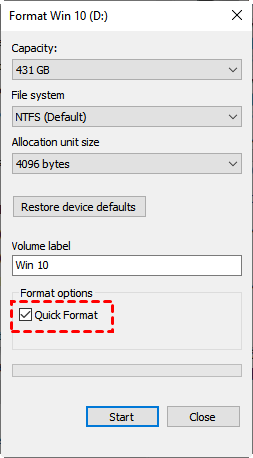
Langkah 1. Sambungkan disk yang ingin Anda format. Buka "Explorer File", temukan dan klik kanan pada disk tersebut, pilih "Format".
Langkah 2. Periksa kapasitas, sistem file, dan pastikan opsi "Format Cepat" sudah tercentang. Klik Start untuk memformat disk Anda.
★ Manajemen Disk
Step 1. Connect the disk you want to format. Type "diskmgmt.msc" in the search box and press "Enter" to open Disk Management.
Step 2. Right-click the newly connected drive and select "Format".
Step 3. Confirm the file system and be sure you check the "Perform a quick format" option. Click "OK".
Setelah memformat, jika Anda menemukan bahwa Anda menghapus file penting di dalamnya, harap berhenti menggunakan drive ini dan pulihkan file dengan perangkat lunak pemulihan data atau cadangan gambar segera.
✦ Apakah Anda dapat membatalkan format?
Tidak seperti menghapus file, proses pemformatan tidak dapat dibatalkan. Namun, Anda dapat mengembalikan file dari disk yang diformat jika Anda tidak memformat ulang drive tersebut atau menambahkan data baru ke dalamnya.
✦ Apakah format cepat menghapus data?
Secara beberapa cara, ya. Format cepat menghapus metadata sistem file, sehingga penyimpanan tersebut tersedia untuk ditimpa. Anda dapat membatalkan format cepat dengan mudah menggunakan MyRecover.
✦ Apakah mungkin untuk memulihkan partisi yang diformat?
Ya, Anda memerlukan alat pemulihan data untuk mendapatkan kembali file-file tersebut. Namun, dalam kebanyakan kasus, sulit untuk mengembalikan semua file yang diformat jika Anda memiliki partisi yang diformat secara penuh.
✦ Kapan data tidak dapat dipulihkan?
Data Anda tidak dapat dipulihkan jika hard disk Anda adalah SSD yang diaktifkan dengan TRIM, atau jika ada kerusakan fisik, atau jika Anda menggunakan metode penghapusan aman untuk menghapus disk.
✦ Bagaimana cara memulihkan file dari hard drive yang diformat di Mac?
Jika Anda tidak memilih "penghapusan aman", data lama Anda akan tetap ada di drive Anda sampai ditimpa. Jadi, memformat hard drive di Mac masih memungkinkan. Anda dapat dengan mudah mengembalikan file-file yang diformat jika Anda telah membuat cadangan rutin melalui Time Machine. Jika tidak, Anda akan memerlukan alat pemulihan data Mac yang terpercaya untuk mengembalikan file dari hard drive Mac yang diformat.