 FastRecovery


3 Steps to Scan Hard Disk for Deleted Partitions
हटाए गए पार्टीशन को पुनः प्राप्त करने की आवश्यकता रखने वाले उपयोगकर्ताओं के लिए इस ट्यूटोरियल में विस्तार से बताए गए हैं, 3 चरणों में हार्ड डिस्क को स्कैन करने के लिए

द्वारा Cooper / को अपडेट September 4, 2024


"विंडोज 10 में हटाए गए पार्टीशन को कैसे कुछेकरें?"
पार्टीशन को हटाना विंडोज उपयोगकर्ताओं के लिए एक दुराधार्य मामला नहीं होता है। हम विंडोज उपयोगकर्ताओं के लिए हटाने के कई कारणों का निष्कर्ष निकाल सकते हैं।
अधिक स्थान के लिए, अधिकांशतः, उपयोगकर्ताओं को अपने हार्ड ड्राइव पर स्थान की कमी महसूस होती है, और फिर वे कुछ स्थान मुक्त करने के लिए एक पार्टीशन हटाने का निर्णय लेते हैं।
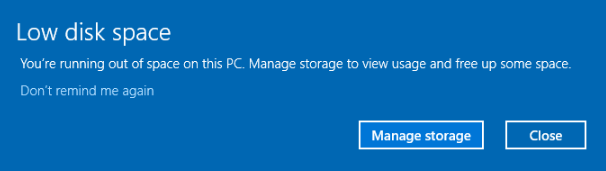
मैंने तार के सबसे महत्वपूर्ण पार्टीशन को उपयोग के लिए गलती से हटा दिया है? क्या इसे अब वापसी करने का कोई तरीका है?
- तोम् स गाइड से प्रश्न
पार्टीशन को हटाने के कारणों को खारिज किया जाए, इन सभी को मिलाकर एक समस्या होती है - डेटा हानि। और अब वे सोच रहे हैं कि हटाए गए पार्टीशन को बहाल कैसे किया जाए।
यदि आपने भागों को आपत्तिजनक रूप से हटा दिया है, तो चिंता न करें, यह लेख उपयोगकर्ताओं की सहायता करने के लिए है, जिन्हें हटाए गए पार्टीशनों को स्कैन करने के लिए एक अच्छा पार्टीशन रिकवरी उपकरण का उपयोग करने में मदद मिलेगी।
हटाए गए पार्टीशनों को स्कैन करने के लिए सबसे अच्छा सॉफ़्टवेयर
पार्टीशन को कैसे अनडिलीट करें? विपरीत या जानबूझकर पार्टीशन को हटाने के बाद, एक अनपेक्षित स्थान बनाया जाता है। "स्टार्ट" मेनू पर दूसरे क्लिक करें > "डिस्क प्रबंधन" क्लिक करें, आप इस स्थान को देख सकते हैं।
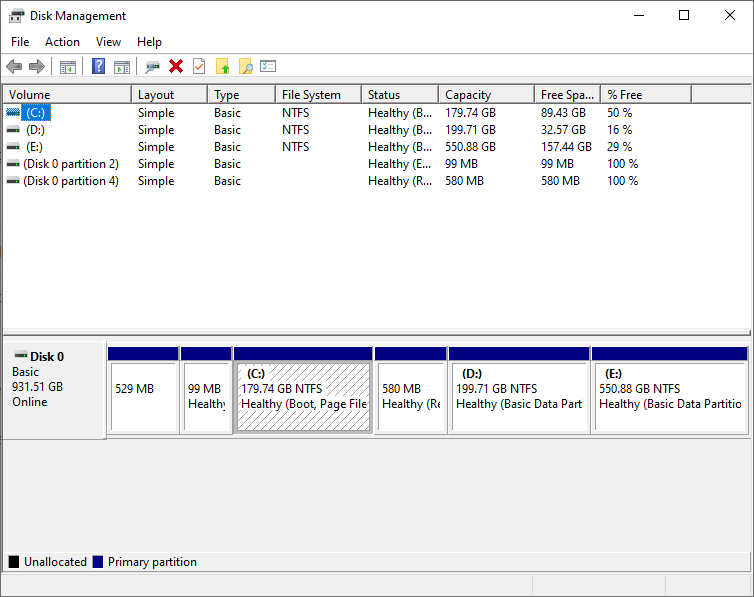
इस समय, कुछ उपयोगकर्ता नया सरल खंड बनाने, यह डिस्क पुनर्स्थापित करने आदि का प्रयास कर सकते हैं, जो काफी खतरनाक हो सकता है - नई डेटा ड्राइव में लिखा जाएगा, जिससे ओवरराइटिंग हो सकती है।
एक बार जब मुक्त स्थान में डेटा ओवरराइट हो जाता है, तो हटाए गए पार्टीशन की मूल जानकारी हमेशा के लिए खो जाती है।
तो, आपको बस इसे अखंड छोड़ देना है, इसे उपयोग न करें, और पेशेवर विशेषज्ञों या सॉफ़्टवेयर की ओर मुड़ जाएं। समय के प्रहार के लिए, एक उपयोगी पार्टीशन रिकवरी उपकरण का उपयोग करना एक बेहतर विकल्प है।
AOMEI Partition Assistant आपका दूसरा सबसे उत्कृष्ट विकल्प है।
- उपयोग में आसान। सभी उपयोक्ता सिर्फ 3 सरल कदमों में हारे या हटाए गए पार्टीशन को पुनः प्राप्त कर सकते हैं।
- बहु-कार्यक्षम। इसमें "पार्टीशन रिकवरी विज़ार्ड", "पार्टीशन क्लोन", "पार्टीशन मर्ज करें", "MBR/GPT डिस्क कनवर्टर" इत्यादि जैसे विशेषताएं हैं।
- संगत। यह Windows 11/10/8/7/XP/Vista/Server में HDD/SSD/SD कार्ड/USB स्टिक से हटाए गए पार्टीशन रिकवरी का समर्थन करता है।
यहां तक कि Windows 7 उपयोगकर्ता आसानी से Win 7 हटी हुई पार्टीशन को बहाल कर सकते हैं। अब AOMEI Partition Assistant Pro Demo डाउनलोड करें और मुफ्त परीक्षण का आनंद लें।
- हटाने के बाद प्रभावित डिस्क का उपयोग न करें ताकि डेटा अधिलेखन न हो।
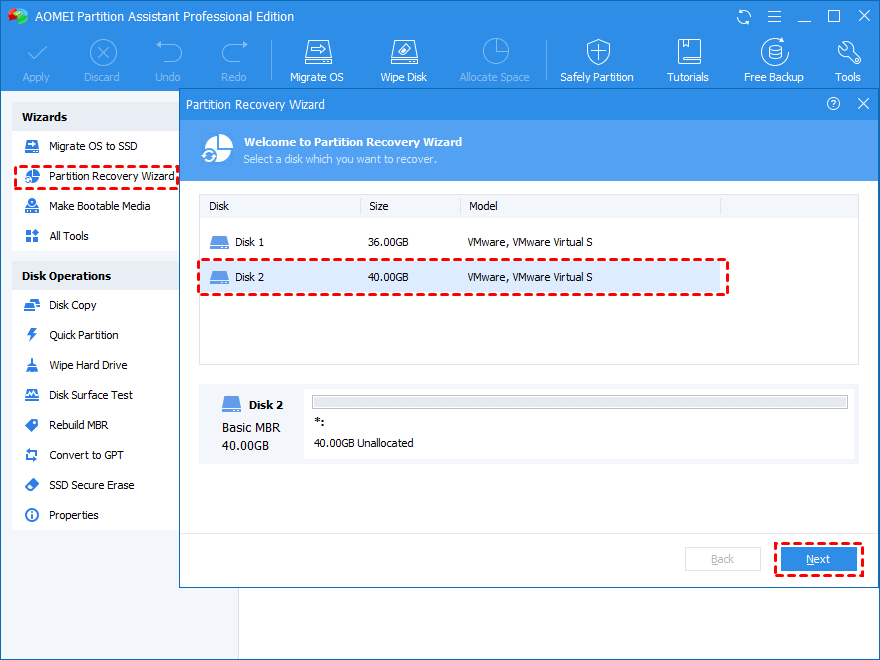
चरण 1. सॉफ़्टवेयर चलाएं > पार्टीशन रिकवरी विज़ार्ड पर क्लिक करें > प्रभावित ड्राइव का चयन करें > अगला पर क्लिक करें।
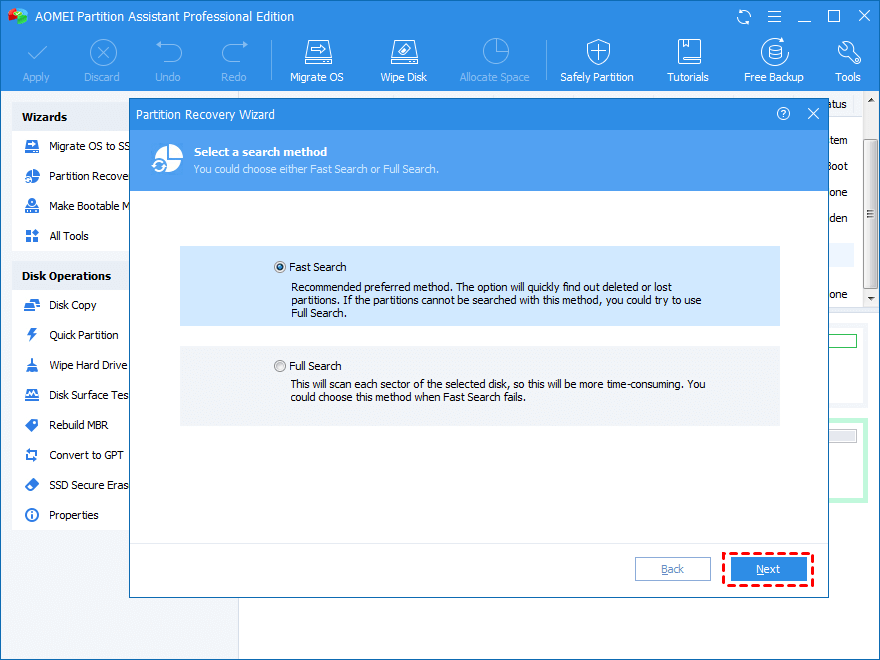
चरण 2. एक खोज विधि का चयन करें। पहले स्कैन के लिए, त्वरित खोज का सुझाव दिया जाता है, अगर इसके बाद भी नहीं मिलते हैं तो पूर्ण खोज का प्रयास करें।
चरण 3. हटाए गए पार्टीशन का चयन करें > जारी रखें पर क्लिक करके पार्टीशन अनडिलीट करें।
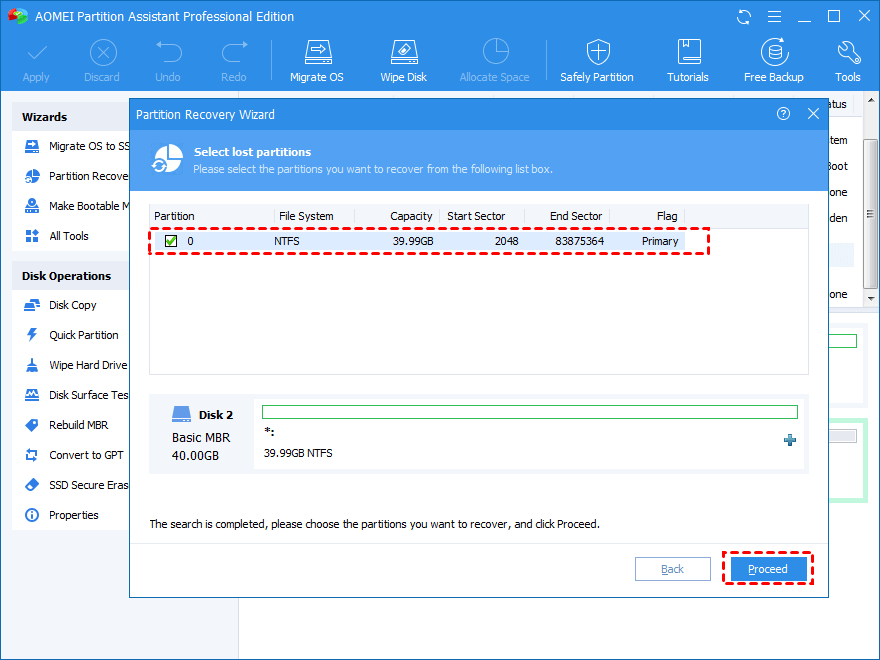
इस तरीके से, सॉफ़्टवेयर को कुछ मिनटों के भीतर हारिये पार्टीशनों के लिए हार्ड डिस्क स्कैन कर सकता है।
और अधिक पढ़ें: पार्टीशन हानि से बचें
हार्ड डिस्क से हटा दिए गए पार्टीशन के लिए पार्टीशन रेस्क्यू टूल का उपयोग करना काफी आसान है, लेकिन आपको हर बार जब आप पार्टीशन खो देते हैं, रेस्क्यू प्रक्रिया को दोहराना नहीं चाहिए।
बजाय इसके, अपने पार्टीशन और डेटा की बैकअप बनाना एक समझदार चुनाव है। इसके अलावा, यदि आप अपने हार्ड ड्राइव को बेचना या पुनर्स्थापित करना चाहते हैं, तो पहले उसमे मौजूद डेटा का बैकअप बनाना आवश्यक है।
AOMEI बैकअपर, एक अच्छी बैकअप उपकरण, अपनी विशेषताओं - "पार्टीशन बैकअप", "डिस्क बैकअप", "सिस्टम बैकअप" आदि के साथ आपके डेटा सुरक्षा की गारंटी देता है।
यहां "पार्टीशन बैकअप" आपकी आवश्यकताओं के अनुसार एकल वाल्यूम की एक इमेज फ़ाइल बना सकता है, जो मदद कर सकती है।
अब महत्वपूर्ण पार्टीशन की बैकअप करने के लिए फ्रीवेयर डाउनलोड करें।
- बैकअप प्रक्रिया के दौरान, आप किसी भी समय बैकअप विवरण की जांच कर सकते हैं।
- बैकअप चल रहे होते समय, पूरा होने पर "Shutdown/Restart/Hibernate/Sleep PC" पर पूर्ण होने पर सेटिंग्स बटन पर क्लिक करें।
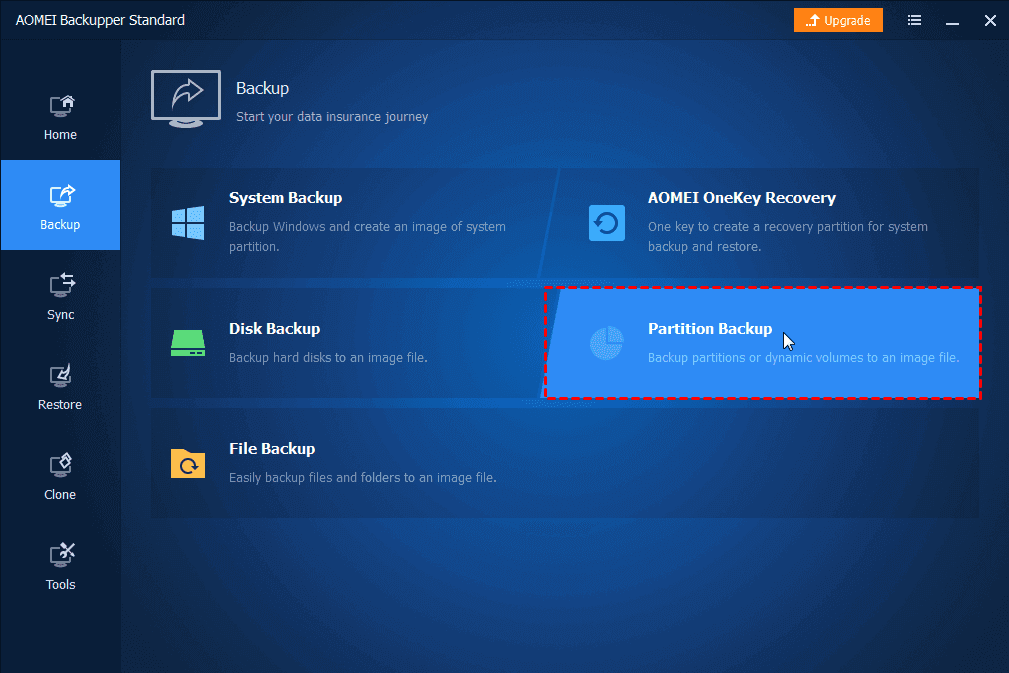
चरण 1. AOMEI बैकअपर शुरू करें > छोटे टूलबार में बैकअप पर क्लिक करें > पार्टीशन बैकअप।
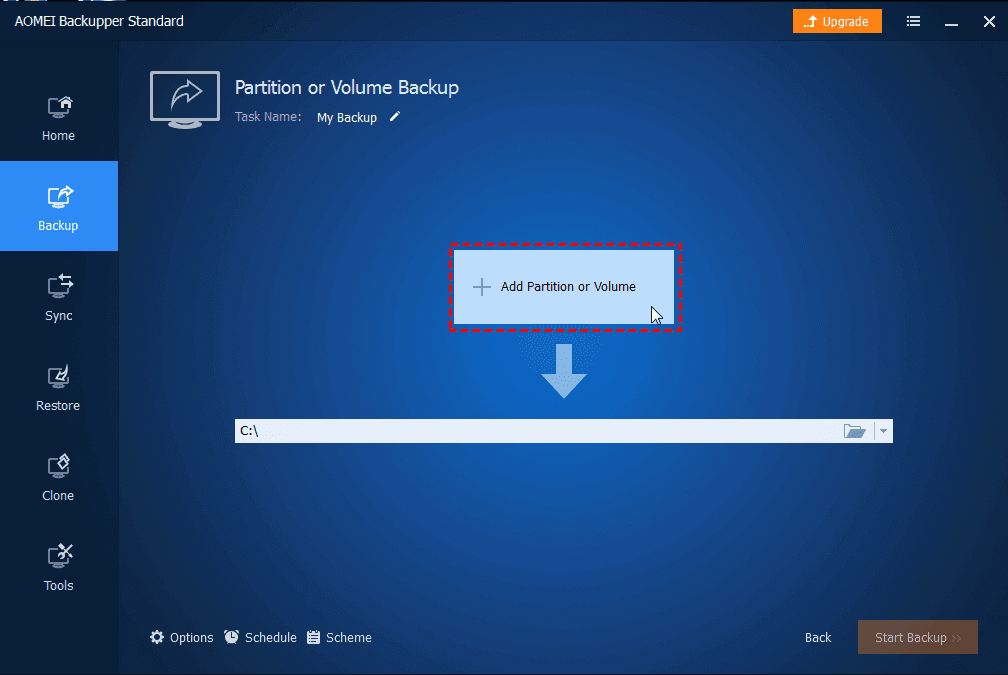
चरण 2. पार्टीशन या वाल्यूम जोड़ें पर क्लिक करें। आप एक पार्टीशन के अलावा कई पार्टीशन एक साथ बैकअप कर सकते हैं।
चरण 3. अपनी पसंद और आवश्यकताओं के अनुसार एक गंतव्य चुनें > बैकअप शुरू करें।
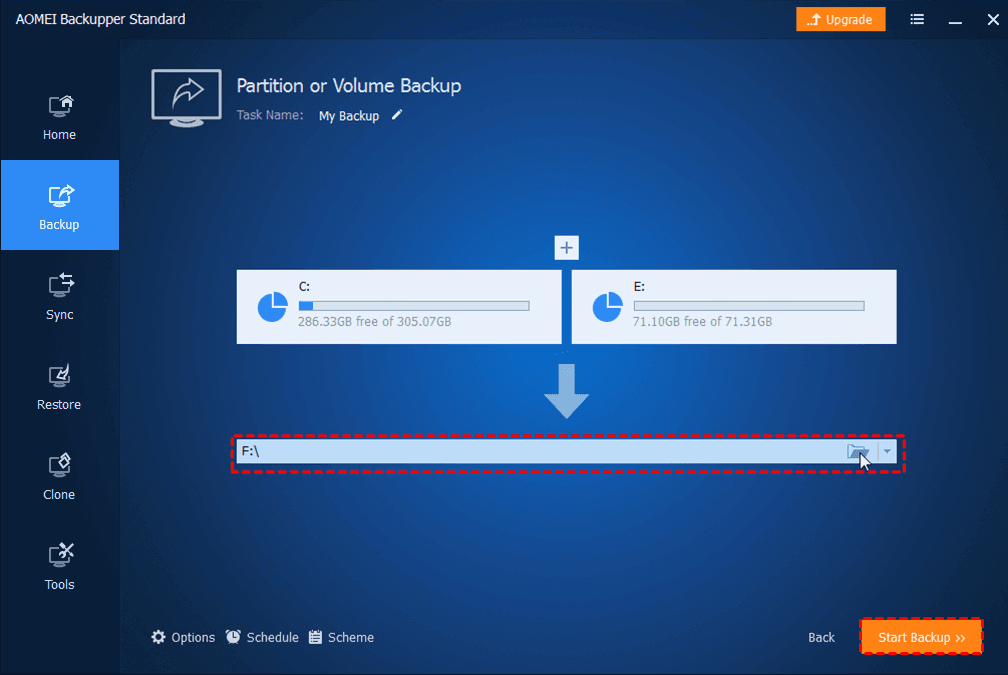
Thus, आप अपने पार्टीशन की सुरक्षित बैकअप बना सकते हैं।
पार्टीशन और डेटा रिकवरी FAQ
इस आलेख में, हार्ड डिस्क को हटाए गए पार्टीशन के लिए स्कैन करने के चरणों की विस्तृत जानकारी दी गई है। उन उपयोगकर्ताओं को जो हटाए गए वॉल्यूम को कैसे रिकवर करना सीखने की जरूरत होती है, वे इस ट्यूटोरियल का संदर्भ ले सकते हैं।
इसके अलावा, पार्टीशन और डेटा लॉस को रोकने का तरीका भी पेश किया गया है। चाहे जितनी बार भी हो, बैकअप आपको डेटा लॉस से बचा सकता है। यदि आपको अधिक जानकारी चाहिए तो यहां बताई गई है।
 100% स्वच्छ और सुरक्षित