 FastRecovery


2 खोई हुई पार्टीशन SD कार्ड को वापस पाने के दो समाधान
SD कार्ड पर खोई हुई पार्टीशन को वापस पाने के लिए काम कर रहें हैं? इस पेज पर SD कार्ड पर खोई हुई पार्टीशन को कैसे वापस पाने के दो समाधान पढ़ें और जांचें।

द्वारा Cooper / को अपडेट September 4, 2024


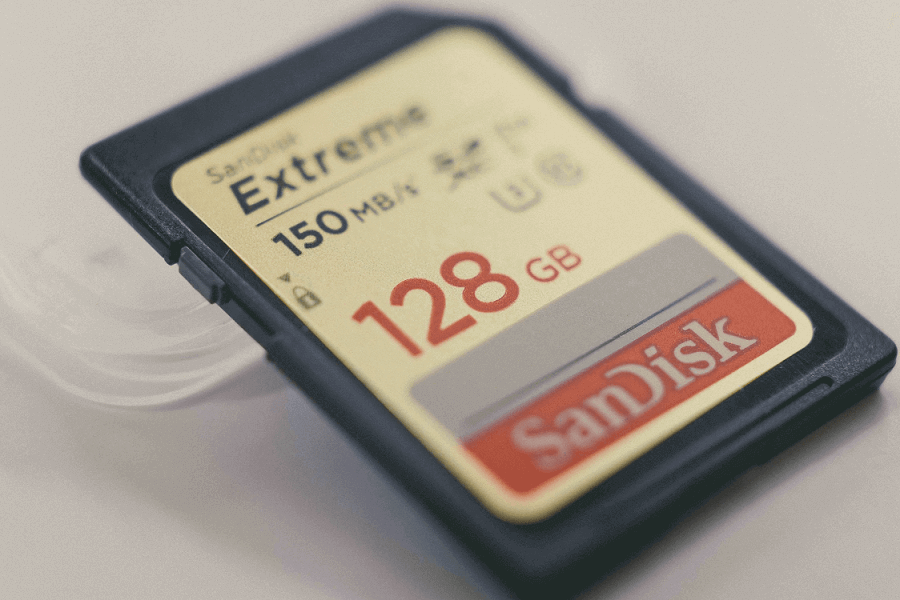
बहुत सारी भौतिक कैमरों, लैपटॉप, मोबाइल फोन, मीडिया प्लेयर और जीपीएस रिसीवर में सबसे ज्यादा प्रचलन पाने वाली एसडी कार्ड जैसे पोर्टेबल उपकरणों के लिए डिज़ाइन की गयी एक टिंग स्टोरेज डिवाइस है। इसमें बड़ी storage क्षमता होती है।
हालांकि, यदि आप इस्तेमाल करते करते त्रुटि के कारण विभाजन हानि झेल रहे हैं, तो आप बड़े मात्रा में डेटा खोने के साथ एक अवस्था में प्लेस कर दिये जाएंगे। क्या आप SD कार्ड पर खोए गए विभाजन को पुनर्प्राप्त कर सकते हैं? SD कार्ड पर खोए गए विभाजन कैसे पुनर्प्राप्त करें? नीचे पढ़ें और उत्तर प्राप्त करें।
क्या आप SD कार्ड पर खोए गए विभाजन को पुनर्प्राप्त कर सकते हैं?
मैंने अपने SD कार्ड पर एक विभाजन अक्सर विज्ञापनक हो गया। क्या इसे पुनर्प्राप्त करने का कोई पहुँचिये तरीका है? धन्यवाद।
मेरा विभाजन गुम हो गया था। यह मेरे लिए बहुत महत्वपूर्ण है, लेकिन मैं इसे नहीं ढूंढ सका। SD कार्ड पर खोए गए विभाजन को कैसे पुनर्प्राप्त करें? धन्यवाद।
संक्षेप में, हाँ, आप एक प्रभावी विभाजन पुनर्प्राप्ति सॉफ्टवेयर - AOMEI Partition Assistant की मदद से SD कार्ड पर खोए गए विभाजन पुनर्प्राप्त कर सकते हैं। यह अपने विभाजन तालिका के माध्यम से पूरी डिस्क स्कैन करेगा और उन्हें सुरक्षित और प्रभावी ढंग से पुनर्प्राप्त करेगा।
इससे अधिक अद्भुत बात यह है कि, यदि आपका SD कार्ड overwrite नहीं हो गया है, तो डेटा भी पुनर्प्राप्त किया जा सकता है। आप आसानतम तरीका उपयोग कर सकते हैं - AOMEI Partition Assistant का उपयोग करके SD कार्ड पर खोए गए विभाजन पुनर्प्राप्त करने के लिए या एक विश्वसनीय डेटा रिकवरी सॉफ्टवेयर का उपयोग करके SD कार्ड से डेटा को पुनः प्राप्त करें और फिर डिस्क प्रबंधन के साथ विभाजन दोबारा बनाएं।
तरीका 1: डेटा खोने के बिना SD कार्ड पर खोए गए विभाजन को पुनर्प्राप्त करें (सबसे आसान)
कृपया ध्यान दें कि यदि आपने पाया है कि विभाजन गुम हो गया है, तो आपको अपना SD कार्ड उपयोग करना बंद कर देना चाहिए और इस पर नई डेटा न लिखें। अन्यथा, आपका विभाजन और डेटा पूरी तरह से पुनर्प्राप्त नहीं हो सकते।
इसकी चिंता न करें। AOMEI Partition Assistant की मदद से लेट विभाजन प्राप्ति विजार्ड करें। इस WiFi आपूर्ति की अद्वितीयलता तकनीक इस सुविधा में न केवल खोए गए विभाजन खोजने में मदद करेगी बल्कि उसमें डेटा भी खोजेगी।
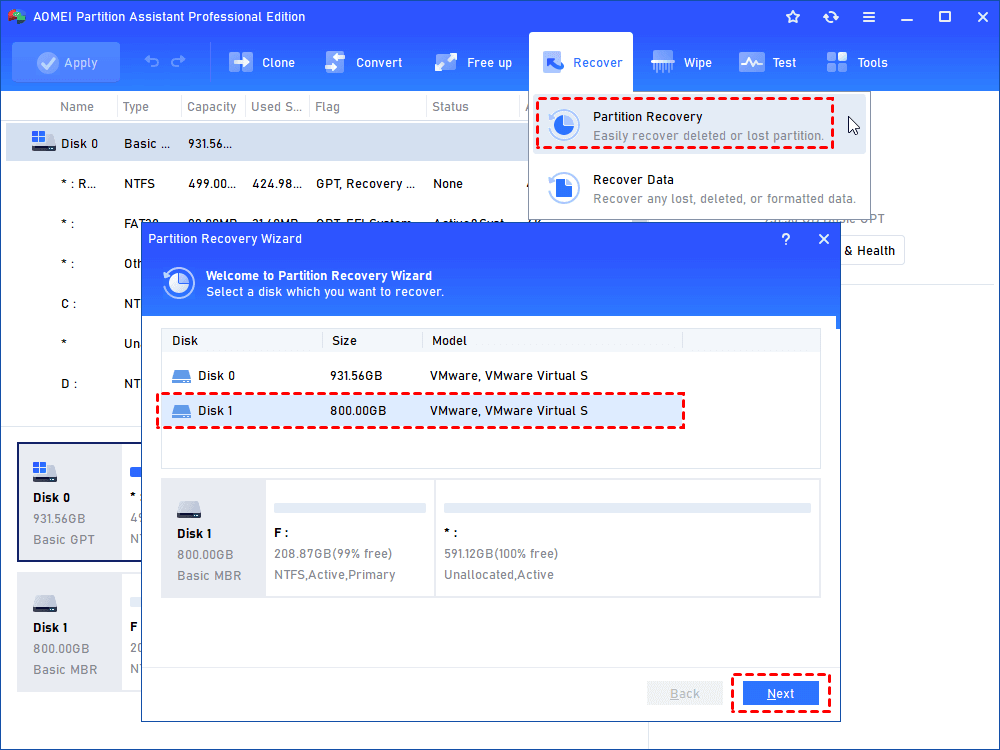
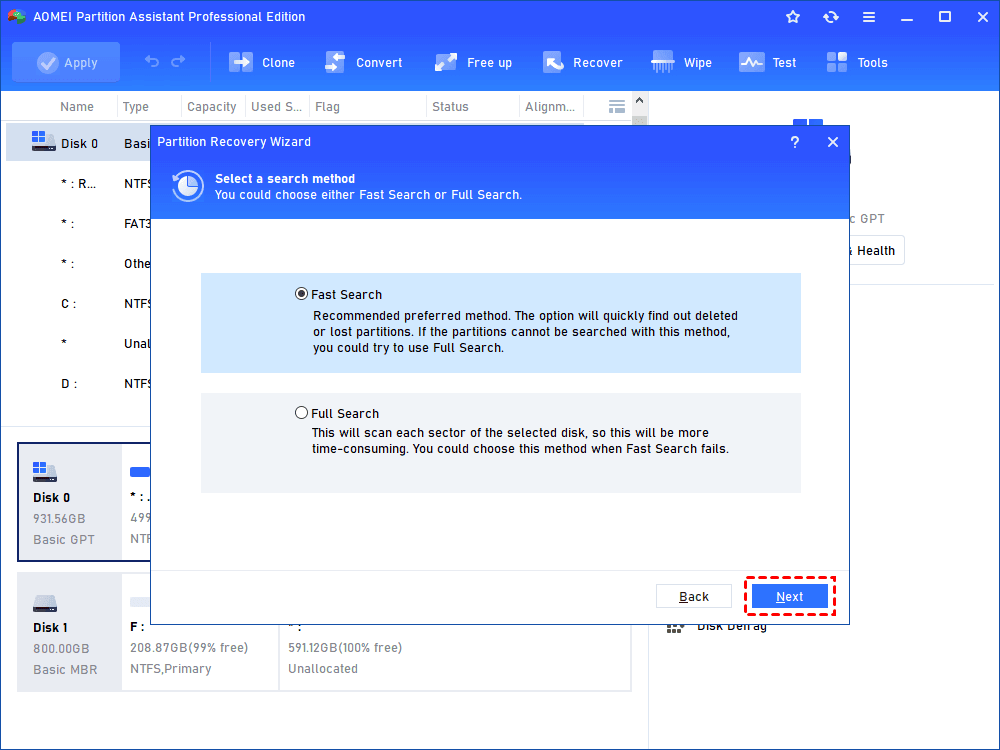
- तेज खोज: यह एसडी कार्ड पर खोए हुए पार्टीशन को वापस पाने के लिए अनुशंसित खोज विधि है।
- पूर्ण खोज: इस विधि में चयनित डिस्क के प्रत्येक सेक्टर की खोज की जाती है, और इसमें समय लगता है। तेज खोज असफल होने पर यह अनुशंसित है।
चरण 1. अपने PC पर इसका डेमो संस्करण स्थापित करें और प्रारंभ करें। शीर्ष पट्टी पर "पुनर्प्राप्ति" > "पार्टीशन रिकवरी" का चयन करें और हारे हुए पार्टीशन वाले एसडी कार्ड का चयन करें। फिर, "अगला" बटन पर क्लिक करें।
चरण 2. आपको "तेज खोज" का चयन करना है > "अगला" करें और अपने हटाए गए/खोए हुए पार्टीशन को तेजी से ढूंढें। अगर यह असफल होता है, तो फिर से पूर्ण खोज करें।
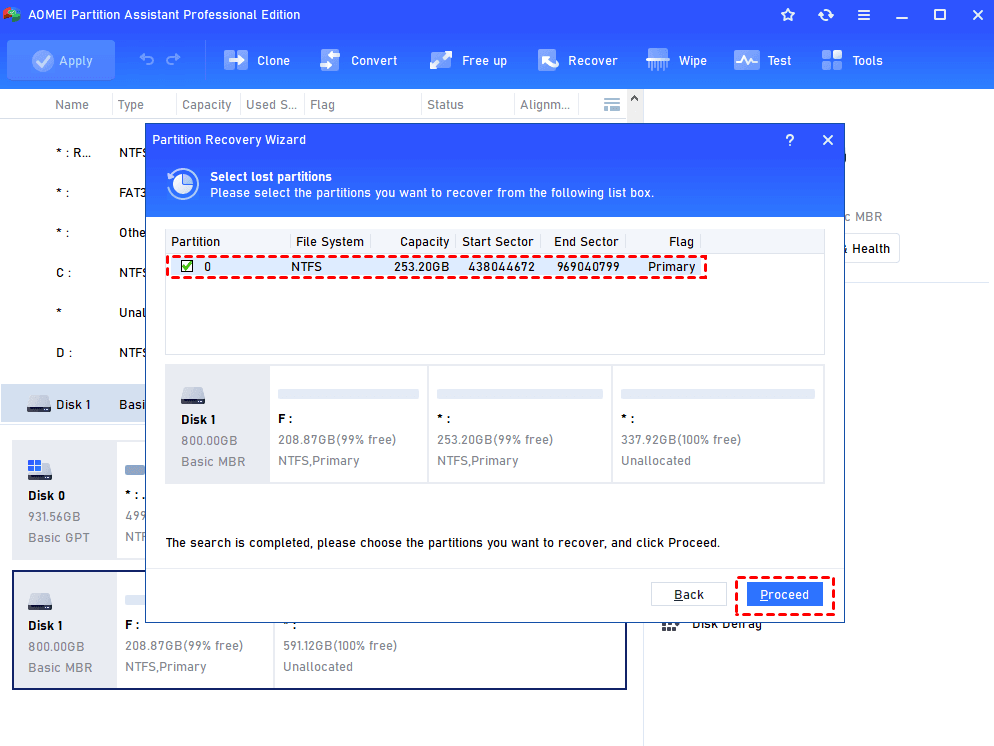
चरण 3. स्कैनिंग के बाद, आपको रिकवर किए गए परिणामों की सूची से अपना वांछित पार्टीशन चुनना है। फिर "आगे बढ़ें" पर क्लिक करें।
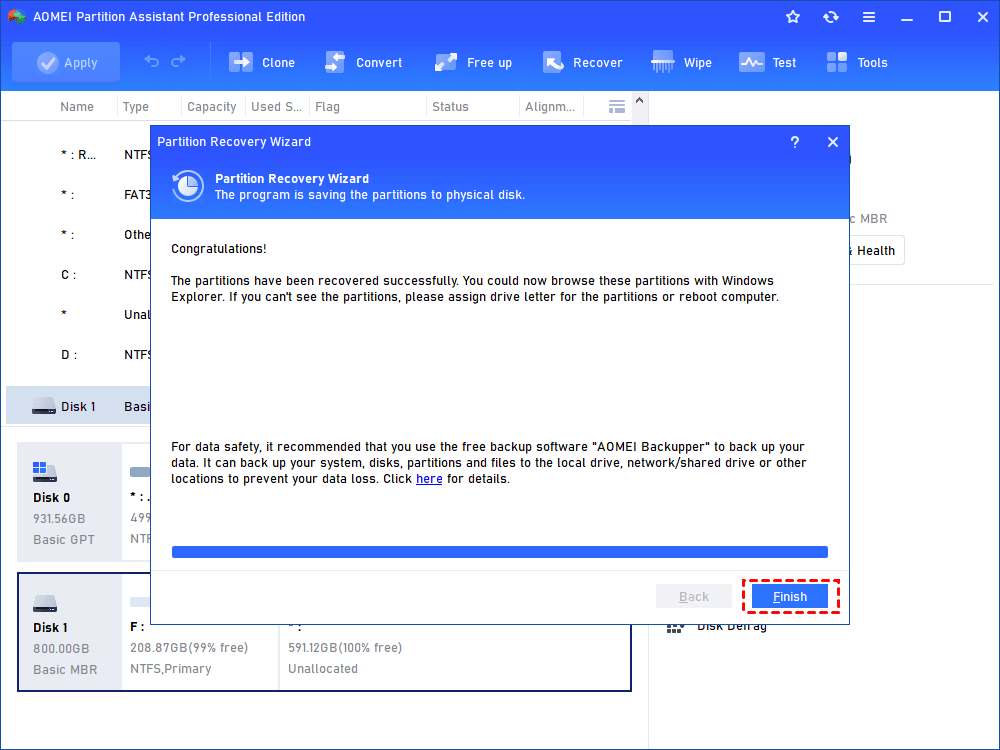
चरण 4. पार्टीशन रिकवरी प्रक्रिया पूर्ण होने के बाद, “समाप्त” पर क्लिक करें और “बधाई हो” संदेश प्रदर्शित होने के बाद खिड़की से बाहर निकलें।
विधि 2: डिस्क प्रबंधन के माध्यम से एसडी कार्ड पर हारे हुए पार्टीशन को वापस पाना
उसी समय, कई उपयोगकर्ता यह नजरअंदाज कर देते हैं कि गलत फ़ाइल हटाने और वायरस आक्रमण से अविभाज्य स्थान पैदा हो सकता है। अगर आप फ़ाइल एक्सप्लोरर के माध्यम से हटाए गए पार्टीशन को नहीं देख सकते हैं, तो आप गलती से सोच सकते हैं कि पार्टीशन ग़ायब हो गया है। लेकिन ऐसा शायद नहीं हो।
वास्तव में, आपको सिर्फ डिस्क प्रबंधन में एक नया साधारित खंड बनाने की आवश्यकता होगी, फिर यह फ़ाइल एक्सप्लोरर में प्रदर्शित होगा। हालांकि, यदि आप पहले ही उन्मूलन स्थान पर उन्हें पुनः प्राप्त नहीं करते हैं, तो यह क्रिया आपके अविभाज्य स्थान पर मौजूद डेटा को ओवरव्राइट कर देगी। यदि आप उन्हें खोना नहीं चाहते हैं, तो आप इन्हें पुनः प्राप्त करने के लिए मुफ्त डेटा वसूली सॉफ़्टवेयर - FastRecovery की कोशिश कर सकते हैं।
 FastRecovery
- खोएँ पार्टीशन से हटाए या खो गए डेटा को रिकवरी करें, या अन्य डेटा हानि की स्थिति में।
- सामान्य सड़कार्ड, माइक्रो/मिनी सड़कार्ड, सीएफकार्ड, एसडीएचसी/एसडीएक्ससी, xपीक्चर सड़कार्ड इत्यादि के साथ संगत।
- विभिन्न सड़कार्ड ब्रांडों का समर्थन, जैसे Panasonic SD card recovery, Nikon, Canon, Kodak, FujiFilm, Olympus, Samsung, Lexar, Transcend, Toshiba, Kingston, SanDisk और अधिक।
- SD कार्ड पर विभिन्न फ़ाइल प्रकारों का समर्थन, जैसे 3FR file recovery, CR2/CR3, CRW, DCR, DNG, NRW, ORF, PEF, RAF, RAW, RW2, RWL, TIF, X3F, MP3, WMA, M4V, MP4, R3D इत्यादि।
- पुनर्प्राप्त छवियों, वीडियो, दस्तावेज़ इत्यादि को उनके मूल पथ, प्रारूप और गुणवत्ता के साथ रखें।
पाठ 1: FastRecovery के साथ खोएँ पार्टीशन से डेटा रिकवरी करें
शुरू करने से पहले, हमें ध्यान देना चाहिए कि यह सॉफ़्टवेयर केवल विंडोज 7, 8, 10, 11 और विंडोज सर्वर 2008(R2), 2012(R2), 2016(R2), 2019, 2022 आदि पर उपयोग किया जा सकता है। इन सभी संस्करणों पर इसे डाउनलोड करें।
चरण 1. एसडी कार्ड लोड करने के बाद, माउस को इसके ऊपर ले जाकर "स्कैन" पर क्लिक करें।

स्टेप २: यह खुदबखुद क्विक स्कैन और डीप स्कैन मेथड्स चलाकर आपके एक्सटर्नल डिस्क के प्रत्येक सेक्टर को स्कैन करेगा और रिकवर करने योग्य सभी फ़ाइलें प्रदर्शित करेगा।

प्रक्रिया के दौरान, आप फ़ाइल का नाम खोज सकते हैं या फ़ाइल प्रकार, संशोधित तारीख या आकार के अनुसार अपनी खोई हुई फ़ाइलों को फ़िल्टर कर सकते हैं।
- प्रकार: यह सभी फ़ाइल प्रकार शामिल करेगा, जैसे चित्र, वीडियो, दस्तावेज़, मेल, वेब पेज, संपीड़ित फ़ाइलें आदि।
- तारीख संशोधित: इसमें आज, कल, पिछले 7 दिन, पिछले 30 दिन, और कस्टम सपोर्ट होते हैं।
- आकार: यह आपको 128KB से कम, 128KB ~ 1MB, 1MB ~ 512MB और इससे अधिक या कस्टम साइज़ फ़िल्टर करने की अनुमति देता है।
स्टेप ३: अपनी खोई हुई SD कार्ड पर फ़ाइलों का चयन करें और फ़ाइलें रिकवर करें बटन पर क्लिक करें। फिर आपको एक स्थान चुनने के लिए कहा जाएगा जहां आप रिकवर की गई फ़ाइलें सहेजना चाहेंगे। कृपया डेटा अधिलेखन से बचने के लिए एक नया स्थान चुनें।

SD कार्ड के अलावा, आप इसे उपयोग करके विभिन्न ब्रांड और आकार के एक्सटर्नल हार्ड ड्राइव, या USB फ़्लैश ड्राइव से हटाए गए फ़ाइलें रिकवर कर सकते हैं।
भाग २: डिस्क प्रबंधन में एक नया साधारित खंड बनाएँ
स्टेप १: “Windows R” दबाएं, फिर विंडो में “diskmgmt. msc” टाइप करें और “ठीक है” पर क्लिक करें इसे खोलने के लिए।
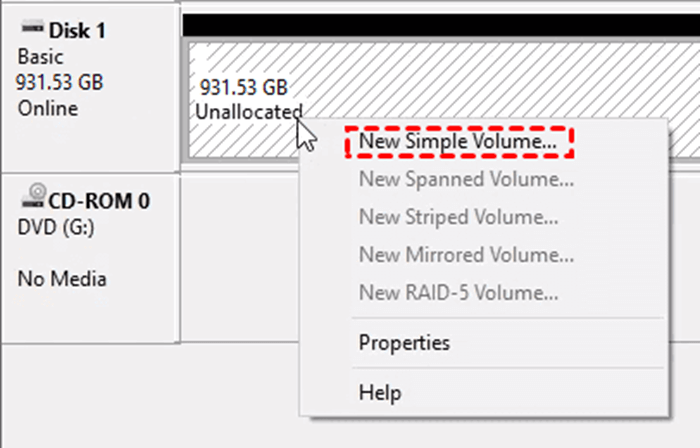
स्टेप २: डिस्क प्रबंधन विंडो में अनप्राप्त अंतरिक्ष का पता लगाएं। उस पर क्लिक करें और “नया साधारित खंड” चुनें।
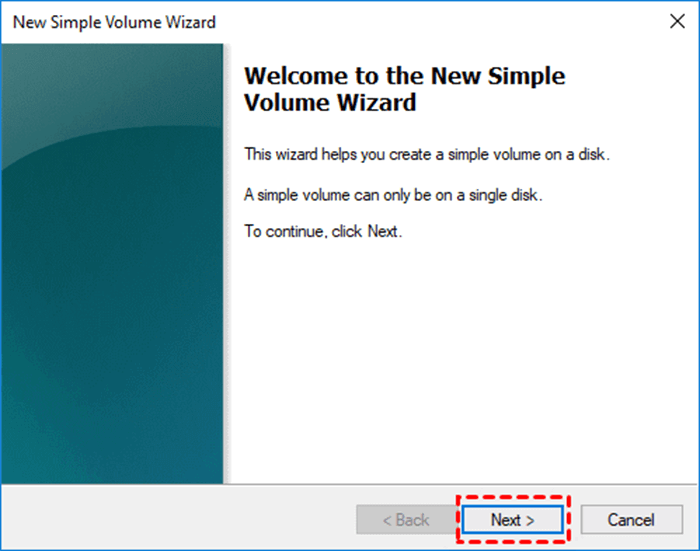
स्टेप ३: न्यू साधारित खंड विज़र्ड के वेलकम विंडो पर “अगले” पर क्लिक करें।
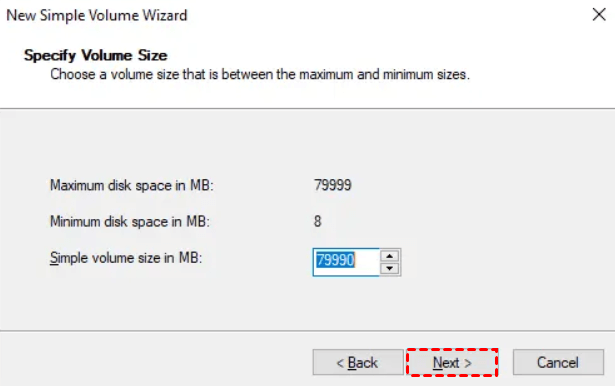
चरण 4. दिये गए आयाम विंडो में बॉक्स में एक छोटे सरल आयाम का आकार दर्ज करें, फिर "अगला" पर क्लिक करें।
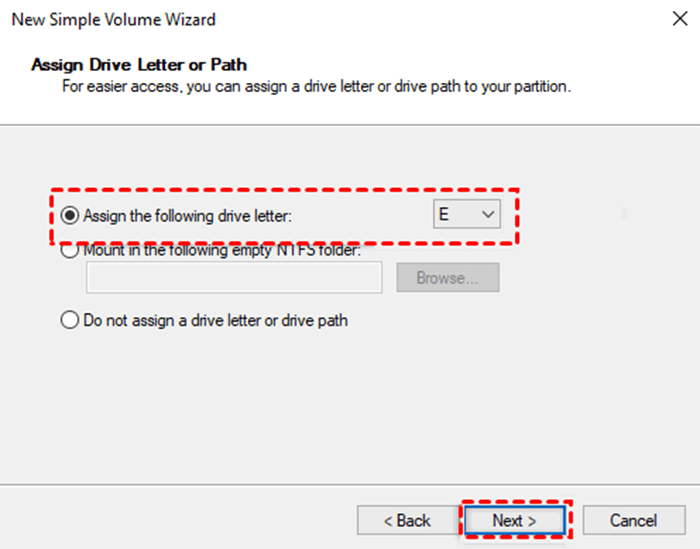
चरण 5. "आवंटित करने के लिए निम्नलिखित ड्राइव अक्षर" के माध्यम से नई पार्टीशन के लिए एक नया ड्राइव अक्षर टाइप करें, फिर "अगला" पर क्लिक करें।
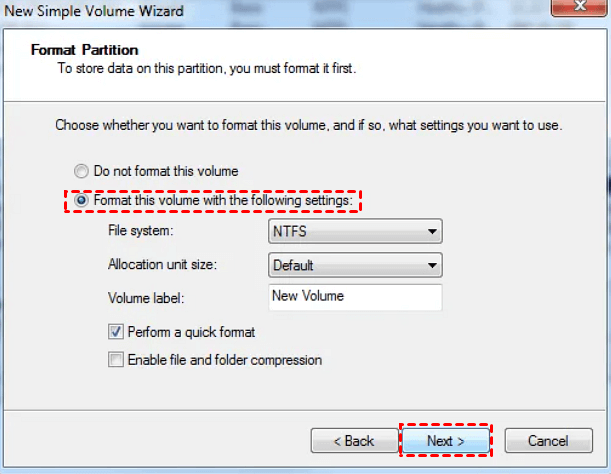
चरण 6. "फॉर्मेट करें वन्यता के साथ निम्नलिखित संरचना से" > "अगला" का चयन करें। (यह सुनिश्चित करें कि फ़ाइल सिस्टम NTFS है)
चरण 7. उसके बाद, आप अंतिम विंडो को बंद करने के लिए "समाप्त" पर क्लिक कर सकते हैं और मुख्य डिस्क प्रबंधन विंडो में वापस जा सकते हैं।
संपूर्ण
इस ट्यूटोरियल में आपको एसडी कार्ड से खोएं गए पार्टीशन वसूल करने के दो समाधान प्रदान किए गए हैं। यदि आप इस मुद्दे का समाधान सरलता से करना चाहते हैं, तो AOMEI Partition Assistant विज़ार्ड आपके लिए बेहतर विकल्प है।
यहां, हम आपके साथ अन्य व्यावहारिक युक्तियाँ साझा करना चाहेंगे। यदि आप इसे अमल में लाते हैं, तो शायद आप डेटा हानि से दूर हो सकते हैं।
- जब एसडी कार्ड डेटा पढ़ या लिख रहा हो, तो एसडी कार्ड निकाले या सिस्टम बंद न करें।
- एक ही एसडी कार्ड का उपयोग अनेक उपकरणों पर न करें।
- इलेक्ट्रॉनिक उपकरण आपके एसडी कार्ड को पहचानें।
- स्थिरता के लिए मूल बैटरी का उपयोग करें।
- उच्च तापमान और आर्द्रता से बचें।
- Windows फ़ाइल हिस्ट्री जैसे विशेषता का उपयोग करके नियमित बैकअप बनाएं।
- नियमित बैकअप बनाने के लिए मुफ्त बैकअप सॉफ़्टवेयर-AOMEI Backupper का उपयोग करें।
 100% स्वच्छ और सुरक्षित