 FastRecovery


जल्दी स्वरूप बनाने से फ़ाइलें हटती हैं? नुकसान के बाद कैसे वापस प्राप्त करें?
क्या जल्दी स्वरूप बनाने से फ़ाइलें हटती हैं? जल्दी स्वरूप बनाने के बाद फ़ाइलें कैसे वापस प्राप्त करें? इस पोस्ट में विस्तृत जानकारी और समाधान शामिल हैं जो आपकी मूल्यवान डेटा को वापस प्राप्त करने में मदद करेंगे।

द्वारा Cooper / को अपडेट September 4, 2024


क्या एक त्वरित स्वरूपण सभी डेटा को मिटा देता है?
डिस्क स्वरूपण डिस्क का प्रबंधन करने के तरीकों में से एक है। एक नई हार्ड ड्राइव के लिए, यह इस ड्राइव में फ़ाइल सिस्टम सेट करता है, जो फ़ाइल संग्रहण और व्यवस्था को सुविधाजनक बनाता है।
एक पुरानी हार्ड डिस्क के लिए, यह उस सभी डेटा को मिटा देता है और फिर एक नया फ़ाइल सिस्टम उत्पन्न करता है। अलग-अलग स्वरूपण विधियों (त्वरित स्वरूपण या पूर्ण स्वरूपण) का उपयोग करके, आपको विभिन्न परिणाम मिलते हैं।
उपयोगकर्ताओं को एक सचेत हार्ड ड्राइव के साथ मिल सकता है, उन्होंने त्रुटिपूर्ण हार्ड ड्राइव के साथ सामरिक हो चुका है, या ड्राइव ने प्रारंभिक स्वरूपण की आवश्यकता को दिखाया है।
और उनमें से बहुत से लोग त्वरित स्वरूपण और पूर्ण स्वरूपण के बीच में फर्क नहीं जानते हैं, क्या त्वरित स्वरूपण फ़ाइलें हटा देता है और अगर हां, तो उन्हें कैसे पुनर्प्राप्त किया जा सकता है।
क्या त्वरित स्वरूपण फ़्लैश ड्राइव पर फ़ाइलें हटा देगा?
अपने डेटा ड्राइव को त्रुटिपूर्ण हार्ड ड्राइव से सामरिक किया था। क्या इसे अवरुद्ध किया जा सकता है? मैंने त्वरित स्वरूपण किया है, क्या इससे कोई फ़ाइलें हट जाएगी या क्षति होगी? मैं फ़ाइलें पुनर्प्राप्त करने की कोशिश कर रहा हूँ, मुझे इसमें सहायता करें।
- सुपरउजर से सवाल
यदि आपके पास एक ही सवाल है और आप जानना चाहते हैं कि कैसे फॉर्मेट किए गए हार्ड ड्राइव से डेटा को पुनर्प्राप्त करें, तो यह लेख पढ़ने योग्य होगा।
त्वरित स्वरूपण बनाम पूर्ण स्वरूपण
डिस्क स्वरूपण के 2 तरीके होते हैं: त्वरित स्वरूपण और पूर्ण स्वरूपण, जिन्हें हाई-लेवल स्वरूपण और लो-लेवल स्वरूपण भी कहा जाता है।
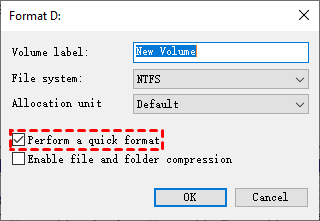
| त्वरित स्वरूपण | यह प्रक्रिया ड्राइव पर सभी सामग्री को हटा देती है और भविष्य के उपयोग के लिए एक नया फ़ाइल सिस्टम उत्पन्न करती है। |
| पूर्ण स्वरूपण | यह प्रक्रिया न केवल सभी डेटा को हटा देती है बल्कि ड्राइव पर शून्य लिखती है, जिससे कोई भी डेटा पुनर्प्राप्त नहीं कर सकता है। |
त्वरित स्वरूपण और पूर्ण स्वरूपण के बीच का अंतर डेटा पुनर्प्राप्ति की संभावना है।
क्या ड्राइव को स्वरूपित करने के बाद डेटा को पुनर्प्राप्त किया जा सकता है?
जैसा कि ऊपर उल्लेख किया गया है, एक त्वरित फॉर्मेट करने से केवल एक फ़ाइल सिस्टम बनाई जाती है और डेटा हटा दिया जाता है; तो उम्मीदवारों के लिए यह अभी भी संभव है कि वे इससे डेटा को बहाल कर सकते हैं क्योंकि हटाए गए डेटा को तत्काल स्थानांतरित और नष्ट नहीं किया जाता है। जब तक आप हार्ड ड्राइव का उपयोग बंद नहीं करते हैं, डेटा अभी भी पुनर्प्राप्त हो सकता है। लेकिन अगर आपने हार्ड ड्राइव को पूरी तरह से फ़ॉर्मेट कर दिया है, तो सभी डेटा अधिलेखित हो जाएगा और अपरिवर्तनीय हो जाएगा। "क्या त्वरित फ़ॉर्मेट फ़ाइलें हटा देता है" के सवाल का हल हो चुका है,अब आप आसानी से फॉर्मेट किए गए हार्ड ड्राइव से डेटा को वापस प्राप्त करने के लिए गाइड का पालन कर सकते हैं।
त्वरित फॉर्मेट के बाद फ़ाइलें कैसे वापस प्राप्त करें?
सीधे शब्दों में कहें तो, आप सामान्य रूप में हार्ड ड्राइव को अनफ़ॉर्मेट करने या फॉर्मेट कार्य को खारिज करने/प्राप्त करने के लिए, लेकिन आप बैकअप या व्यावसायिक डेटा वापसी टूल पर निर्भर कर सकते हैं अपने कीमती डेटा को वापस पाने के लिए।
समाधान 1. बैकअप के बिना त्वरित फॉर्मेट के बाद आसानी से फ़ाइलें वापस प्राप्त करें
बैकअप के बिना त्वरित फॉर्मेट के बाद फ़ाइलें कैसे प्राप्त करें? दुर्भाग्य से, सभी उपयोगकर्ता पर्याप्त और दूरदर्शी होने के लिए प्रामाणिक बैकअप्स के साथ नहीं हैं।
तो बैकअप के बिना फॉर्मेट किए गए हार्ड ड्राइव से डेटा की वापसी के लिए एक आसान तरीके की बहुत बड़ी मांग है।
इसके बजाय, सुविधा और क्षमता के लिए एक कार्यक्षम विंडोज़ डेटा रिकवरी उपकरण अधिक पसंदीदा है।
FastRecovery पात्र ऐप्स में से सबसे बेहतरीन विकल्प है। यह सभी उपयोगकर्ताओं, विशेषज्ञता रहित, ऑपरेट करने के लिए सुविधा प्रदान करता है।
 FastRecovery
- केवल 3 सरल चरणों में हटाए और खो गए फ़ाइलों की पुनर्स्थापना करें।
- फ़ोटो, वीडियो, वर्ड, एक्सेल, और अन्य ऑफिस फ़ाइलें, आदि सहित, 200 से अधिक प्रकार के डेटा को पुनर्प्राप्त करें।
- मूल पथ, फ़ाइलनाम और प्रारूप को संभाले रखते हुए हटाए गए डेटा को भी वापस पाएं।
- इस उपकरण को कई Windows OS के साथ भी संगत बनाया गया है: Windows 11/10/8/7/Server।
- प्रदान करता है एक स्पष्ट ग्राफिकल उपयोगकर्ता इंटरफ़ेस और सरल कार्य स्टेप्स।
अब इस कार्यक्षम ऐप को आसानी से ट्रेडमार्क SQL लॉगिक को डाउनलोड करें।
चरण 1. सॉफ़्टवेयर को स्थापित करें और चलाएं > ड्राइव पर माउस ले जाएं और स्कैन पर क्लिक करें।
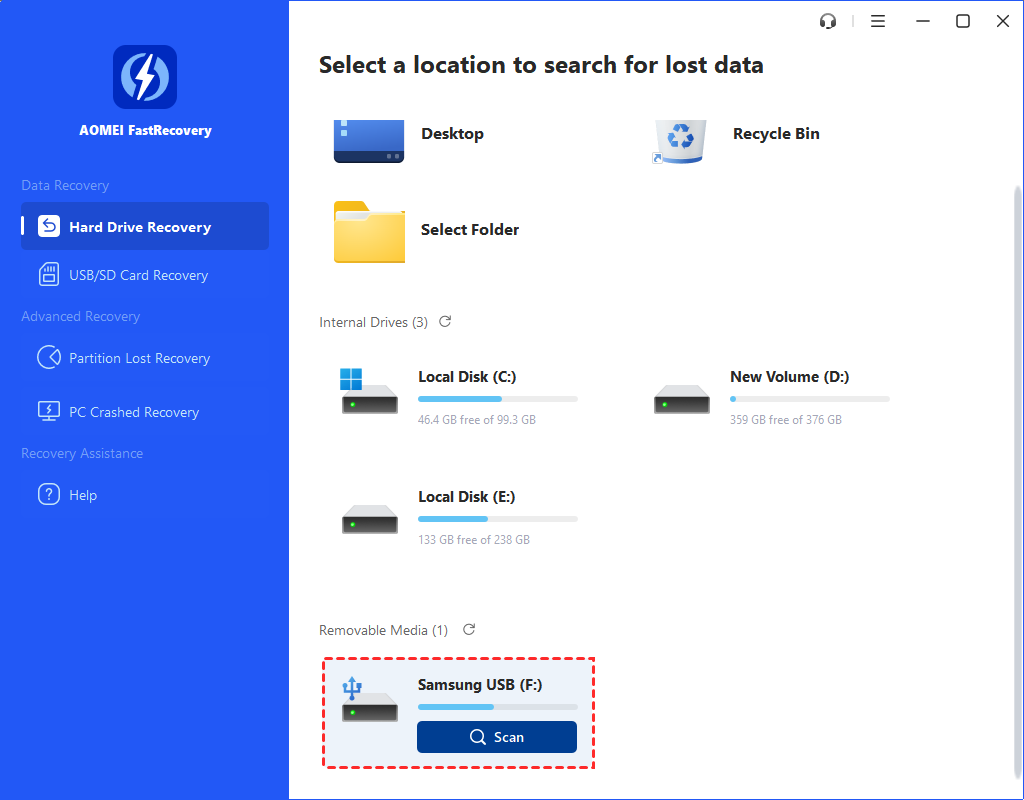
चरण 2. स्कैन के दौरान, आप पसंदीदा फ़ाइलें उद्धरण, प्रकार, आकार, तिथि संशोधित, आदि से खोज सकते हैं।
- प्रकार: छवियाँ, वीडियो, दस्तावेज़, ईमेल, वेबपेज, संपीड़ित फ़ाइलें, आदि सभी फ़ाइल प्रकारों को शामिल करता है।
- तिथि संशोधित: आज, कल, पिछले 7 दिन, पिछले 30 दिन, और कस्टम का समर्थन करें।
- आकार: फ़ाइल आकार को 128KB से कम से लेकर 128KB ~1MB, 1MB ~ 512MB और उससे ऊपर तक या कस्टम को फ़िल्टर करें।

चरण 3. अन्य गायब फ़ाइलों पर जाएं > चयन करें डेटा जिसे आप चाहते हैं, उदाहरण के लिए, तस्वीरें > क्लिक करें x फ़ाइलों को बहाल करें। और याद रखें कि रिकवर किए जाने योग्य फ़ाइलों को सहेजने के लिए एक नई स्थान चुनें, डेटा ओवरराइटिंग से बचने के लिए।
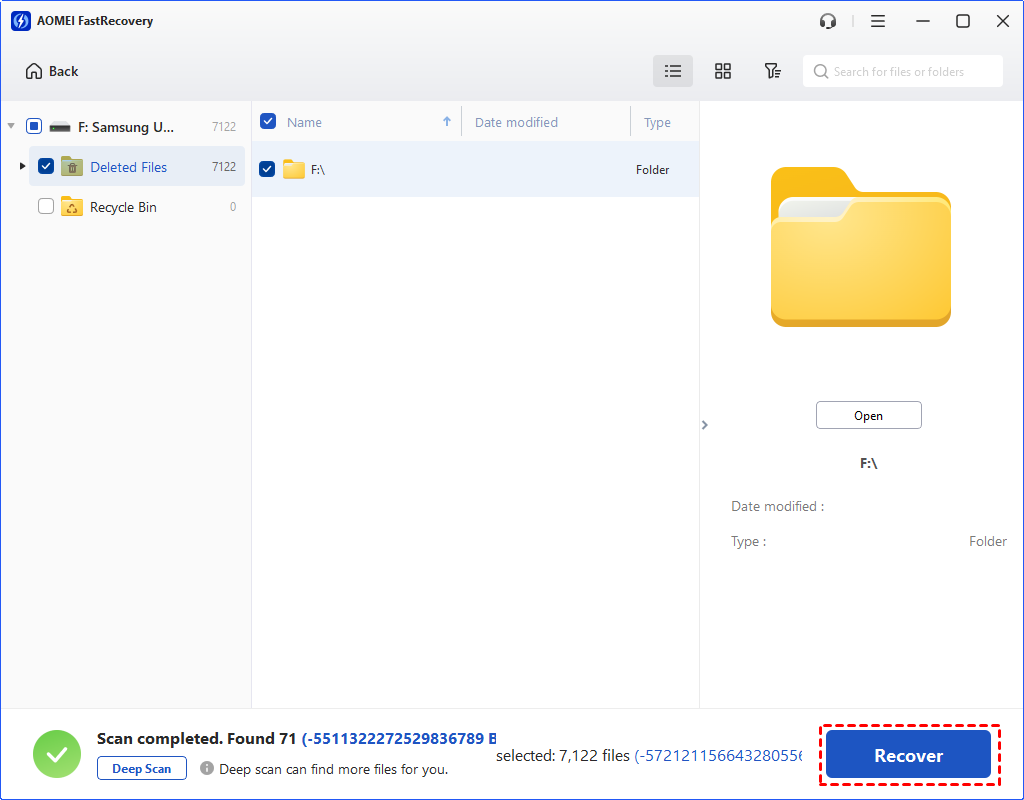
इस प्रबल ऐप की सहायता से, आप सीगेट डेटा रिकवरी और अन्य प्रकार की बाहरी हार्ड ड्राइव डेटा रिकवरी भी कर सकते हैं।
समाधान 2. विंडोज बैकअप के माध्यम से फॉर्मेटेड हार्ड ड्राइव से डेटा रिकवरी करें
विंडोज द्वारा प्रदान किए गए बैकअप और रीस्टोर, एक बैकअप सुविधा है। यह किसी भी पसंदीदा स्थानीय हार्ड ड्राइव का डेटा बैकअप समर्थित करता है। इस उपकरण की मदद से आप विंडोज 10 में बैकअप से फ़ाइलें बहाल कर सकते हैं।
यह विधि केवल स्थानीय हार्ड ड्राइव के लिए लागू होती है; अगर आपने एक बाहरी हार्ड डिस्क को फॉर्मेट किया है, कृपया अगला भाग देखें।
चरण 1. नियंत्रण पट्ट शुरू करें > सिस्टम और सुरक्षा > बैकअप और रीस्टोर (विंडोज 7)।
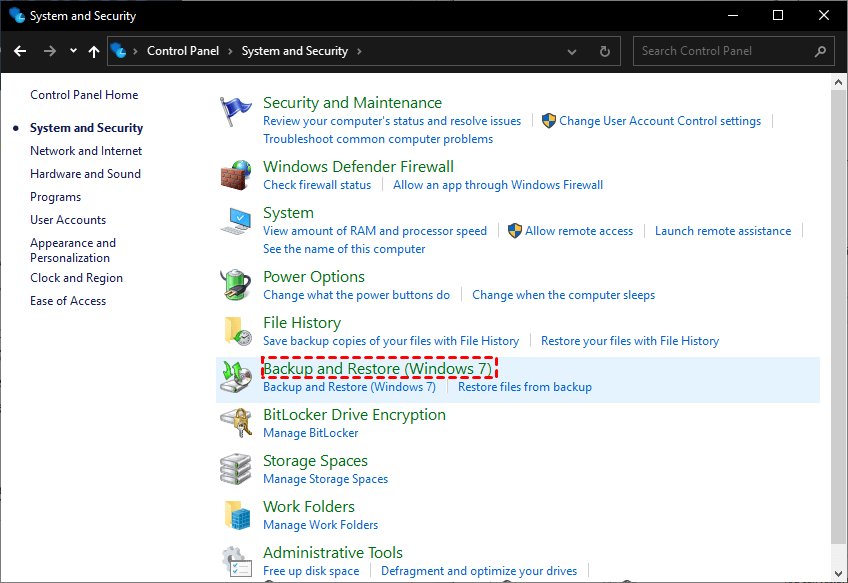
चरण 2. अपनी फ़ाइलें बहाल करें पर क्लिक करें।
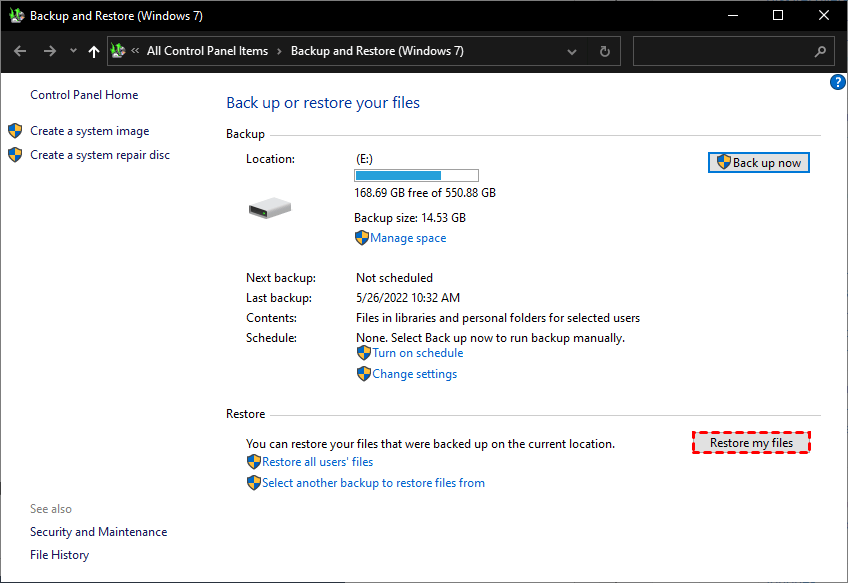
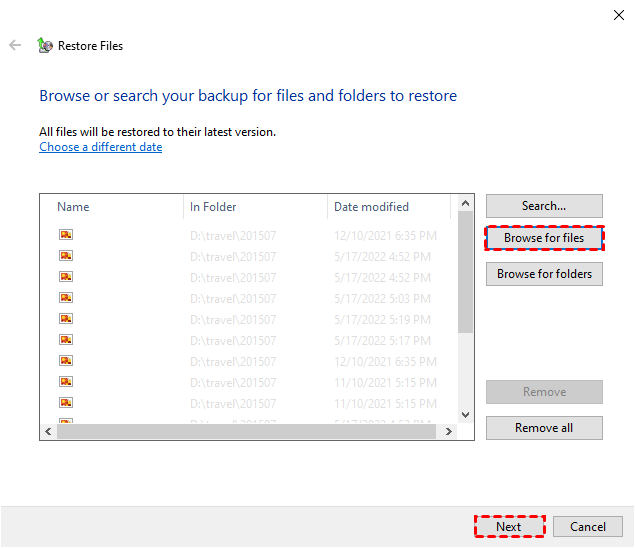
स्टेप 3. फ़ाइल/फ़ोल्डर के लिए ब्राउज़ करें पर क्लिक करें > चाहे तो फ़ाइलें का चयन करें > आगे पर क्लिक करें। उदाहरण के लिए, आप ब्राउज़ करने के लिए फ़ोल्डर पर क्लिक कर सकते हैं जो रीसायकल बिन में नहीं हैं, उन्हें कैसे वापस लायें।
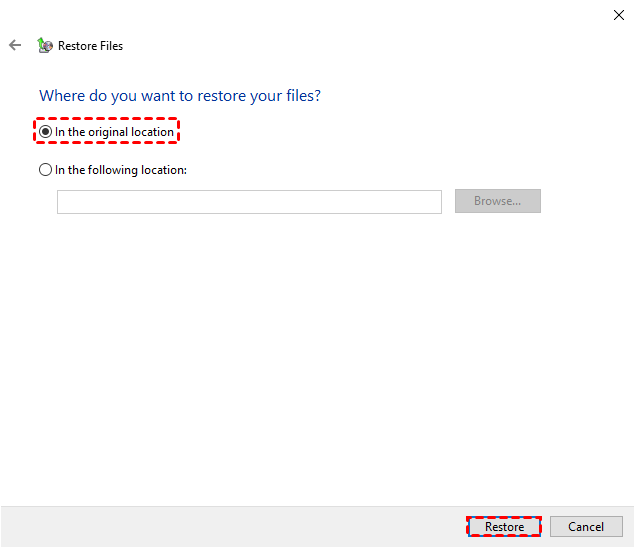
स्टेप 4. पसंद करने पर सराहना की जगह का चयन करें > पुनर्स्थापित पर क्लिक करें।
बैकअप हमेशा सहायक होते हैं।
संपादन
अगर आपका हार्ड ड्राइव फॉर्मेट किया गया है और आप अपनी फ़ाइलें वापस पाना चाहते हैं, तो FastRecovery आपकी मदद कर सकता है। इसके शक्तिशाली वसूली की सुविधाओं, उपयोगकर्ता-मित्रतापूर्ण इंटरफ़ेस, उच्च कमायाबी दर और गति के साथ, आपके हटाए गए फ़ाइलें सफलतापूर्वक मिलेंगी।
पूछे जाने वाले सवाल
सवाल "क्या त्वरित स्वरूपित फ़ॉर्मेट फ़ाइलें मिटा देता है" का विस्तृत उत्तर दिया जा चुका है। इसके अलावा, आसानी से त्वरित स्वरूपित के बाद फ़ाइलें कैसे वापस प्राप्त करें, विधियाँ भी तैयार की गई हैं।
आप जरूरत पड़ने पर और भी संबंधित जानकारी ले सकते हैं।
 100% स्वच्छ और सुरक्षित