 FastRecovery


तीनता संधि तेजीकडे होणार्या फोटोंना तुम्ही आपल्या आयफोनवरून रिकव्हर करू शकता का, तीपणे ऱद्द केलेल्या फोटोंची एक सपाट करणे खास आयफोन डेटा रिकव्हरीबद्दल माहिती आणि सुचना मिळवा.
तुम्हाला ३० दिवसांनी आयफोनवरून डिलीट केलेल्या फोटोंना पुन्हा कशी रिकव्हर करायला शक्य आहे? ह्या पोस्टमध्ये तीन पर्याय व आयफोन डेटा रिकव्हरीमध्ये सुझावे सूचीबद्ध केली आहेत आणि फोटोंच्या संपूर्णपणे डिलीट केलेल्या फोटोंना रिकव्हर करायला व डेटा लॉस टाळवण्यासाठी सुचना दिली आहेत.

द्वारा Cooper / को अपडेट August 15, 2024


मैं iPhone से महीनों पहले हटाए गए फ़ोटो कैसे पुनर्प्राप्त कर सकता हूँ?
मैंने अपने iPhone से दो महीने पहले फ़ोटो हटा दिए हैं। लेकिन मैं रिसेंटली डिलीटेड फ़ोल्डर में गया, वहां अब वे नहीं हैं। मुझे iCloud और iTunes में सभी चीज़ों का बैकअप बनाने के लिए नहीं चालू किया है। क्या मैं स्थायी रूप से हटाए गए फ़ोटो को पुनर्प्राप्त कर सकता हूँ? धन्यवाद।
iPhone के लिए, रिसेंटली डिलीटेड फ़ोल्डर 30 दिनों तक हटाए गए आइटम रख सकता है। इस अवधि के बाद, यदि आप 30 दिनों के बाद iPhone से हटाए गए फ़ोटो को पुनर्प्राप्त करने के लिए बेहद आवश्यक हैं, तो आपको iCloud / iTunes बैकअप से मदद लेनी की आवश्यकता होगी।
लेकिन उपयोगकर्ता के लिए, वह उपयोगकर्ता उपयोग करने के लिए कोई उपयोगी बैकअप नहीं है, इसलिए उसके लिए iPhone से स्थायी रूप से हटाए गए फ़ोटो को पुनर्प्राप्त करना अविश्वसनीय नहीं है।
30 दिनों के बाद iPhone से हटाए गए फ़ोटो को कैसे पुनर्प्राप्त करें?
क्या आप 30 दिनों के बाद iPhone पर हटाए गए फ़ोटो को पुनर्प्राप्त कर सकते हैं? जैसा कि पहले उल्लेख किया गया है, यह संभव है। कृपया नीचे दिए गए तीन तरीकों का पालन करें और iPhone पर पुराने हटाए गए फ़ोटो को पुनर्प्राप्त करें।
समाधान 1. iCloud बैकअप से स्थायी रूप से हटाए गए फ़ोटो को पुनर्प्राप्त करें
यदि आपने पहले से ही iCloud बैकअप बनाए हैं, तो पहले आजमाएं कि क्या आप iCloud बैकअप से स्थायी रूप से हटाए गए फ़ोटो को पुनर्प्राप्त कर सकते हैं। कृपया सुनिश्चित करें कि आपका चयनित iCloud बैकअप आपकी आवश्यक छवि फ़ाइलों को शामिल करता है क्योंकि निम्नलिखित कारणों के कारण-
- नोट्स:✎...
- iCloud फ़ोटो को सक्रिय करने के बाद, iCloud बैकअप हटाए गए फ़ोटो को नहीं संग्रहित कर सकता है। इसके साथ-साथ, iCloud.com वाई-फाई के साथ बदलावों को सिंक करेगी। उदाहरण के लिए, अगर आपने अपने iCloud फ़ोटो से दो तस्वीरें हटा दी हैं, तो इन दो छवि फाइलों को iCloud.com से भी हटा दिया जाएगा। और इन दो फ़ोटों का आपके iCloud बैकअप में कोई संकेत नहीं होगा।
- पुनर्स्थापना प्रक्रिया के पहले, आपको सभी डेटा का पूर्वावलोकन करने और आईफोन पर चयनित डेटा को पुनर्स्थापित करने की अनुमति नहीं होगी।
- आपका चयनित iCloud बैकअप आपके iOS डिवाइस पर मौजूदा सभी मौजूदा डेटा को अधिलेखित कर देगा।
यदि आपने उपरोक्त प्राथमिकताएं पूरी की हैं, तो आप इस दृष्टिकोण का पालन करने के लिए तैयार हैं। चलिए दिखाते हैं कि यह कैसे काम करता है।
चरण 1. सेटिंग्स > सामान्य > रीसेट > सभी सामग्री और सेटिंग्स हटाएं को क्लिक करें।
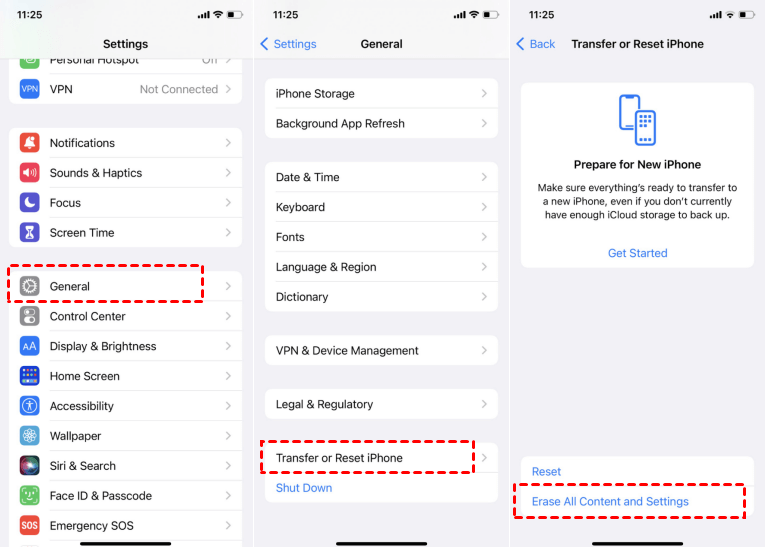
चरण 2. आपका आईफोन रीबूट होगा। जब ऐप्स और डेटा स्क्रीन आएगी, कृपया “आईक्लाउड बैकअप से आईफोन को बहाल करें” विकल्प का चयन करें।
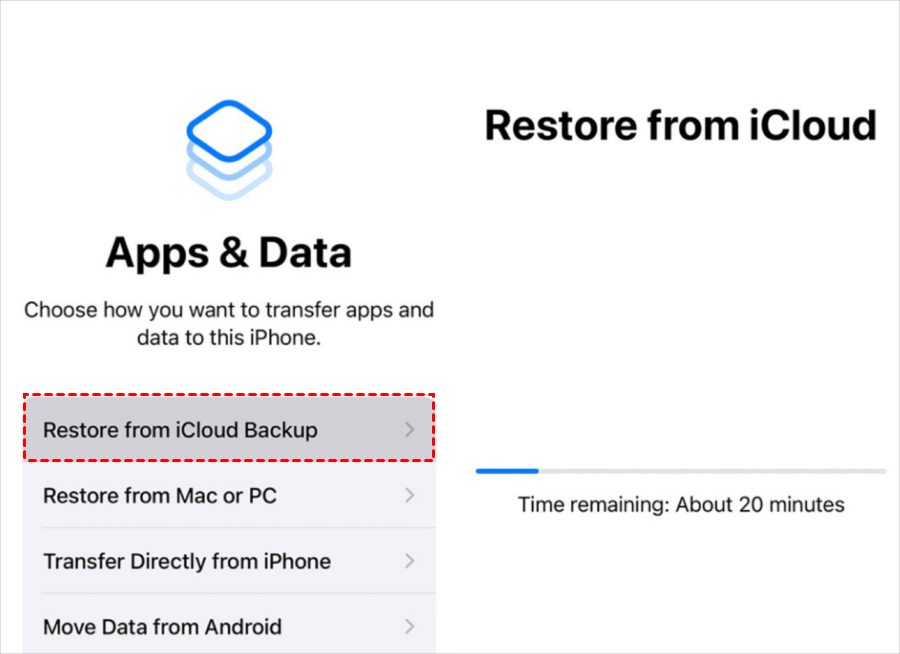
चरण 3. फिर अपने Apple अकाउंट में लॉग इन करें और सभी सूचीबद्ध iCloud बैकअप में से एक iCloud बैकअप का चयन करें।
समाधान 2. iTunes बैकअप से स्थायी रूप से हटाए गए फ़ोटो को पुनः प्राप्त करें
क्या आप 30 दिनों के बाद आईफोन पर हटाए गए फ़ोटो को बहाल कर सकते हैं? इस समय, आप आईट्यून्स बैकअप से अपने आईफोन को बहाल कर सकते हैं क्योंकि आईट्यून्स ऐप में आईक्लाउड फ़ोटो को छोड़कर लगभग सब कुछ शामिल होता है।
इसलिए, यदि आप ने आईक्लाउड को नहीं चालू किया है जैसा कि उपयोगकर्ता ने किया है, तो आप आईट्यून्स के साथ आईफोन को बहाल कर सकते हैं। इसके अलावा, इस विधि पर भी आवेदन होते हैं दो अंतिम बिंदुओं के।
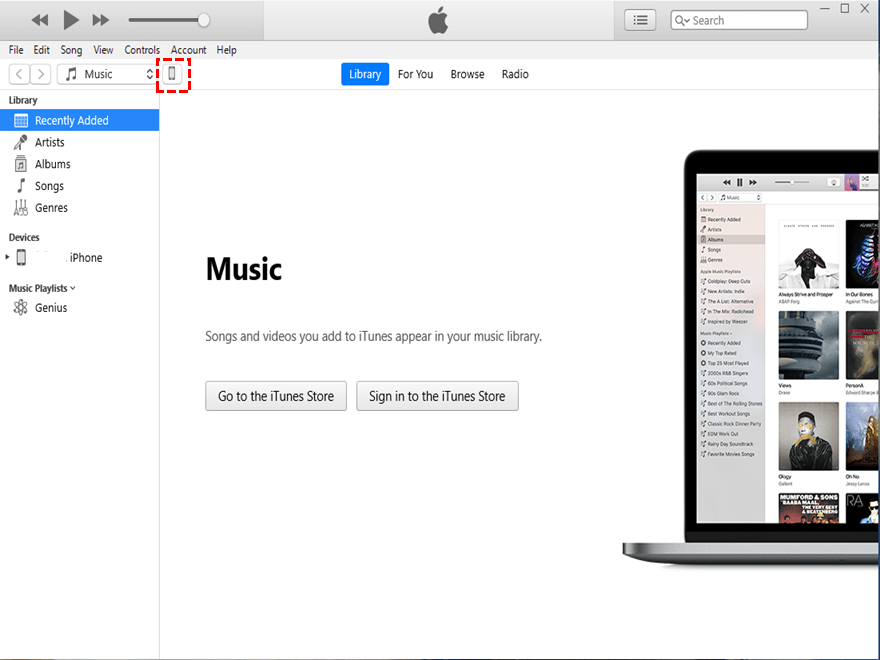
चरण 1. अपने PC पर नवीनतम आईट्यून्स लॉन्च करें। फिर अपनी iOS डिवाइस को कंप्यूटर से कनेक्ट करें और “आईफोन” आइकन पर क्लिक करें।
चरण 2. “संक्षेपण” बटन पर क्लिक करने के बाद “बैकअप बहाल करें” का चयन करें।
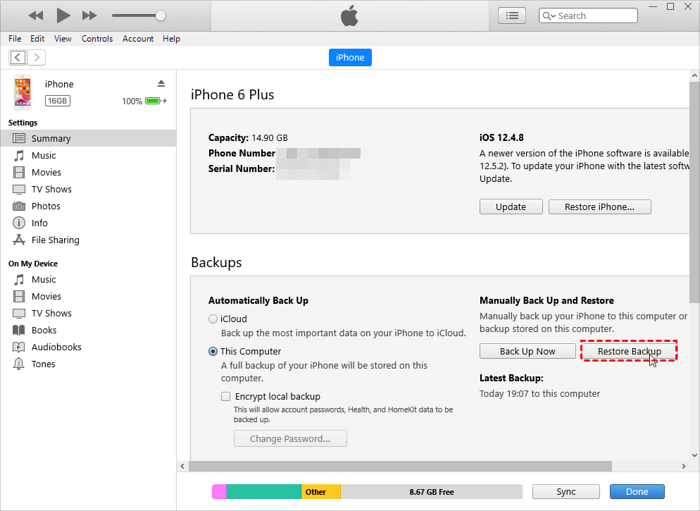
चरण 3. पुनः प्राप्त करना चाहिए एक आईट्यून्स बैकअप का चयन करें और “बहाल करें” बटन पर क्लिक करें।

समाधान 3. आईफोन डेटा रिकवरी सॉफ़्टवेयर के साथ स्थायी रूप से हटाए गए फ़ोटोज़ को कैसे वापस लाएं
बिना बैकअप के उपयोगकर्ताओं के लिए आईफोन डेटा रिकवरी सॉफ़्टवेयर का उपयोग करके आईफोन से स्थायी रूप से हटाए गए फ़ोटोज़ को कैसे वापस लाएं? यह जवाब पेशेवर आईफ़ोन डेटा रिकवरी सॉफ़्टवेयर का उपयोग करके दिया जाता है.
क्या आप सोच रहे हैं हमेशा के लिए हटाए गए फ़ोटोज़ कहां जाते हैं आईफोन पर? हटाने के बाद, कृपया संभवतः स्थायी रूप से हटाए गए फ़ोटोज़ को अधिक से अधिक बचाने का प्रयास करें क्योंकि इन जोड़ी गई छवि फ़ाइलें हटाए गए फ़ोटोज़ को ओवरराइट कर सकती हैं।
लेकिन व्यावहारिक रूप में, इन्हें बचाना अविरल है। इसलिए जितनी जल्दी हो सके आप iPhone डेटा रिकवरी के साथ शुरू करें MyRecover for iOS, आपके पास उत्तम अवसर होंगे।
- ★मुख्य विशेषताएं:
- पूरे डेटा की पूर्वावलोकन करें और आपके iPhone में फ़ोटोज़ जैसी आंशिक फ़ाइलें रिकवर करें।
- सुनिश्चित करें कि आप अपनी iOS डिवाइस को बूट कर सकें और अपने iPhone पर मौजूदा डेटा को मिटाने की आवश्यकता न हो।
- Photos, Videos, Contacts, Notes, Reminders, Calendars, Call History, Voice Memos, इत्यादि जैसे 10 प्रकार के डेटा को रिकवर करें।
- iPhone 13/14 जैसे विभिन्न प्रकार के iPhones के साथ संगत हो एवं iOS 15/16 का समर्थन करें।
सबसे पहले अपने PC पर MyRecover for iOS डाउनलोड करें।
चरण 1. इसे चलाने के बाद, अपने iPhone को इस कंप्यूटर से कनेक्ट करें।
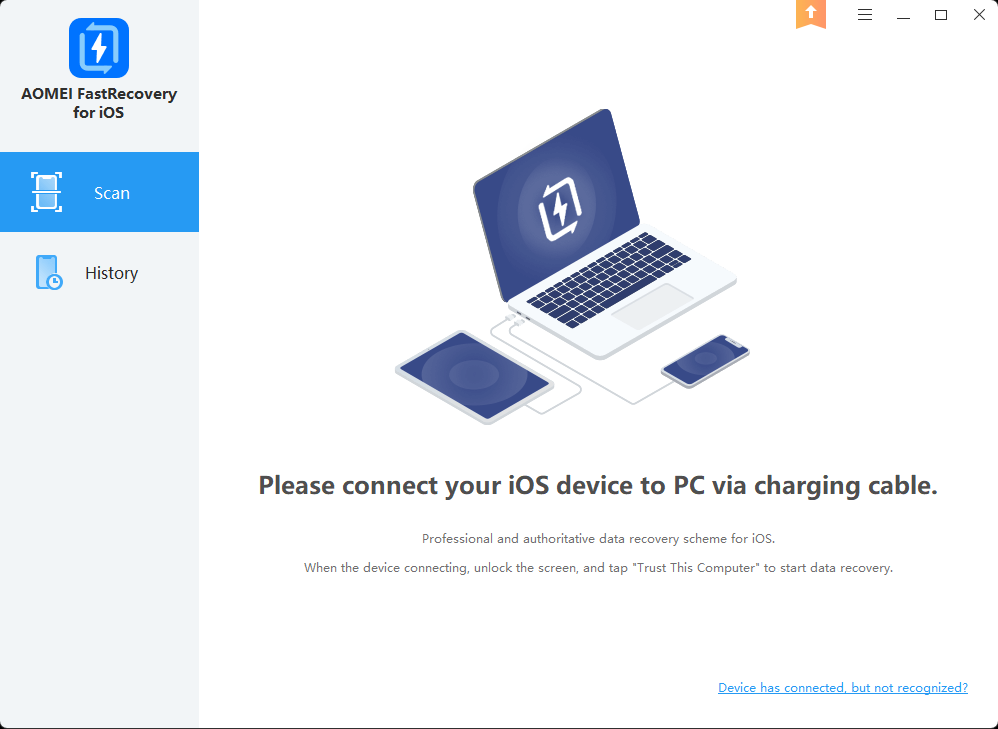
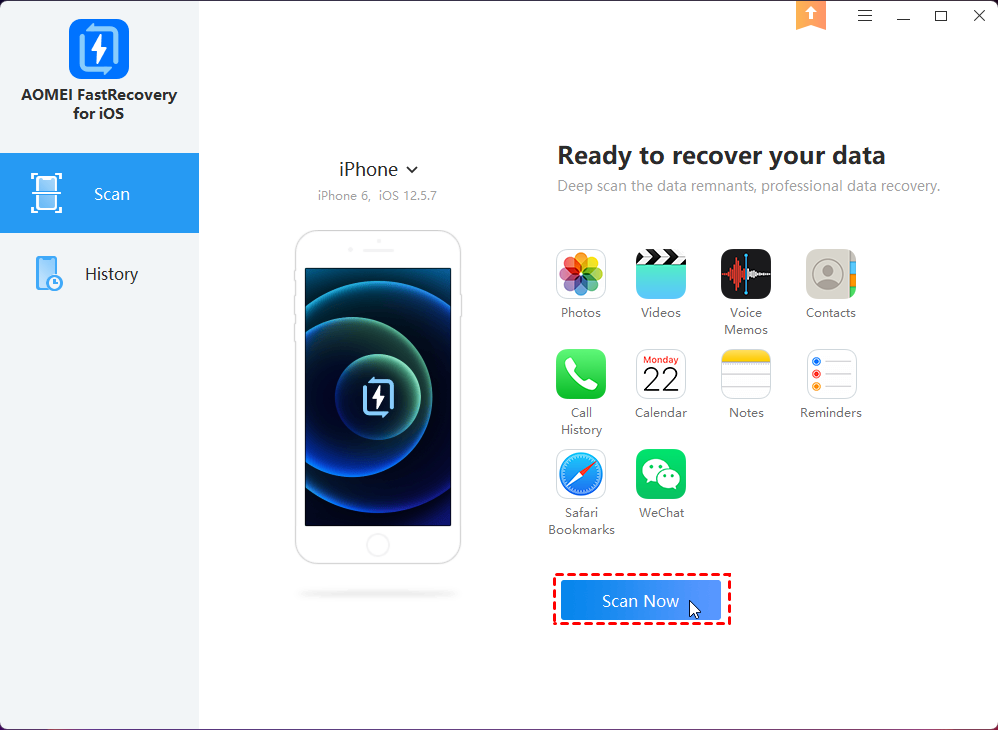
चरण 2. अपने iPhone पर “अपने कंप्यूटर पर विश्वास” करें और “अब स्कैन करें” बटन पर क्लिक करें।
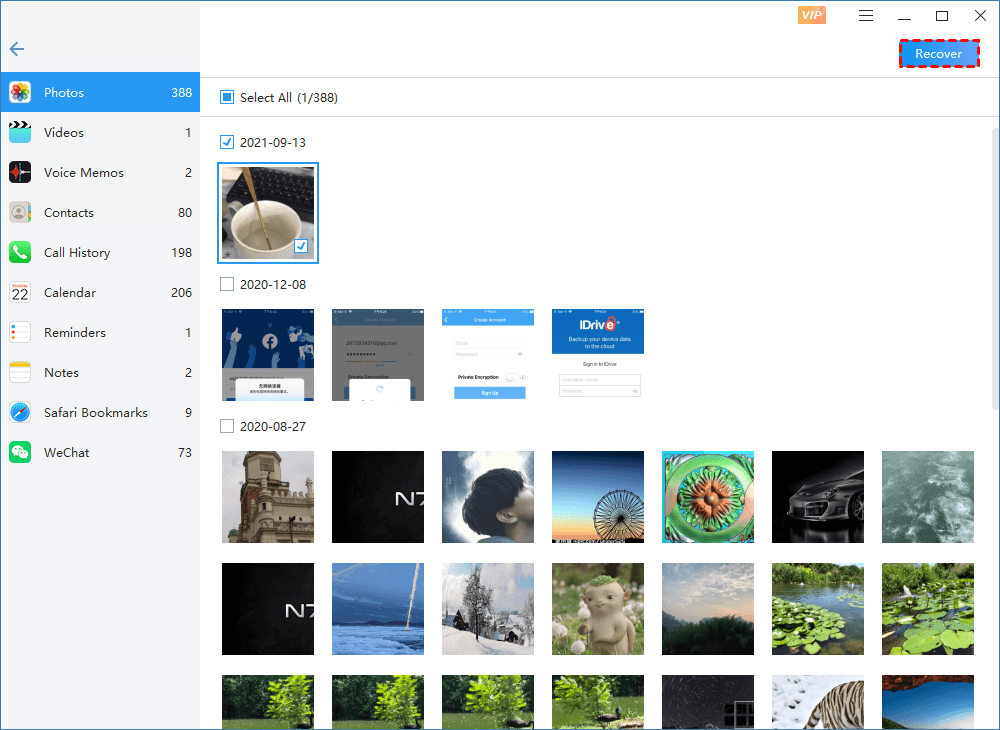
चरण 3. सभी वापस पायी जा सकने वाली फोटो फ़ाइलों में से अपनी वांछित इमेज फ़ाइलें चुनें और उन्हें "वापस प्राप्त करें"
आईफोन डेटा रिकवरी के लिए उपयुक्त प्रश्न और उत्तर
क्या आप 30 दिनों के बाद आईफोन पर हटाए गए फ़ोटो वापस प्राप्त कर सकते हैं? कृपया ऊपर दिए गए सामग्री को देखें और MyRecover for iOS जैसे उपयुक्त तरीके का चयन कर इस मुद्दे का समाधान करें। इसके साथ ही, आईफोन डेटा रिकवरी के बारे में कुछ उपयुक्त युक्तियाँ भी हैं।
 100% स्वच्छ और सुरक्षित