 FastRecovery


मूल प्रारूप में CHK फ़ाइलें पुनर्प्राप्त करने के लिए 4 सबसे अच्छे तरीके
यह लेख आपको 4 सबसे अच्छे तरीके बताएगा CHK फ़ाइलें पुनर्प्राप्त करने के लिए। पढ़ने के बाद, आप अपनी CHK फ़ाइल रिकवरी के लिए सबसे आसान समाधान का चयन कर सकते हैं।

द्वारा Cooper / को अपडेट September 4, 2024


एक .chk फ़ाइल क्या है
.chk फ़ाइलें विंडोज पीसी पर .chk फ़ाइल एक्सटेंशन के साथ करप्ट फ़ाइलें के टुकड़े हैं। ये आमतौर पर विंडोज ऑपरेटिंग सिस्टम्स द्वारा बनाई जाती हैं जब फ़ाइल स्थानांतरण अविरत्ति, संग्रहण यंत्र के संक्रमण, वायरस हमला, गलत मैन्युअल ऑपरेशन, CHKDSK या Scandisk यूटिलिटी की चलना आदि के कारण होती हैं। सभी .chk फ़ाइलें विंडोज सिस्टम में FOUND.000 नामक फ़ोल्डर में सहेजी जाती हैं।
मुफ्त में CHK फ़ाइलें कैसे पुनर्प्राप्त करें?
"मैंने पहले तैयार न होने पर एक जंप ड्राइव हटा दी और अब मेरे पास केवल कुछ ही मूल फ़ाइलों का पहुंच है। अब ड्राइव पर एक फ़ोल्डर है जिसका नाम FOUND.000 है और यह लगता है कि वहां बाकी फ़ाइलें हैं, लेकिन वे सभी FILE0000.CHK, FILE0001.CHK, आदि नाम की हैं। मूल फ़ाइलों में विभिन्न प्रारूप, वर्ड, एक्सेल, पीपीटी, जेपीजी, आदि थे। मैं उम्मीदवार हूँ कि मैं मूल रूप में CHK फ़ाइलें पुनर्प्राप्त कर सकूँ और समुदाय से कोई सलाह प्राप्त करके कृपया करके सहायता करें!"
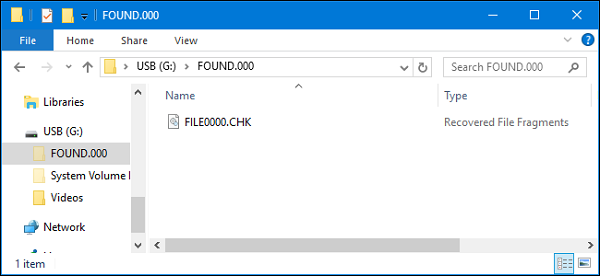
यदि आपके उपकरण में कोई समस्या है, तो CHK फ़ाइल FOUND.000 फ़ोल्डर में सहेजी जाएगी। अगर आप CHK फ़ाइल को पुनः प्राप्त करना चाहते हैं, तो मैं आपको बता दूंगा कि आप मुफ्त में अपनी फ़ाइलें पुनर्प्राप्त कर सकते हैं सबसे अच्छा डेटा रिकवरी सॉफ़्टवेयर के साथ, एक सरल CHK फ़ाइलें रिकवरी टूल का उपयोग करें, या CHK फ़ाइलों का एक्सटेंशन बदलें। चेक फ़ाइलें पुनर्प्राप्त करने का सबसे अच्छा तरीका कौन सा है? पढ़ने के बाद, आपके पास अपना उत्तर होगा।
CHK फ़ाइलें पुनर्प्राप्त करने के लिए 4 सबसे अच्छे तरीके
FOUND.000 फ़ोल्डर से CHK फ़ाइलें पुनर्प्राप्त करने के लिए, यहां हम आपको 4 विभिन्न उपयोगी समाधान पेश करेंगे। वे आपकी मदद करेंगे मुफ्त में फ़ाइलें को पुनर्प्राप्त करने के लिए। अधिक जानकारी और विस्तृत चरणों के लिए कृपया पढ़ते रहें।
तरीका 1. अपनी मूल CHK फ़ाइलें सीधे पुनर्प्राप्त करें
अगर आपकी CHK फ़ाइलें गायब हैं या हटा दी गई हैं, या अगर आपको अपनी मूल फ़ाइलों को पुनर्प्राप्त करने के लिए एक सरल तरीके की आवश्यकता है, तो FastRecovery की तरह एक पेशेवर फ़ाइल रिकवरी उपकरण आपका सबसे अच्छा विकल्प है।
FastRecovery आपकी सहायता कर सकता है किसी भी अन्य प्रकार की फ़ाइल को विभिन्न स्थितियों जैसे दुर्घटनाग्रस्त मिटाना, अयोग्य स्वरूपण, सिस्टम क्रैश, आदि से पुनः प्राप्त करने में।
आपको शेष तरीकों के मुक़ाबले फ़ाइलें रिकवर करने के लिए इस तरह के आसान फाइल बचाव उपकरण का उपयोग करना काफी सलाहनिश्चित है। विंडोज पर हटाई गई फ़ाइलें को पुनः प्राप्त करने के लिए। फ़ाइलें रिकवर करने के लिए अन्य तरीकों की तुलना में, FastRecovery के कई अवांतरण हैं:
● उपयोगकर्ता के लिए सुविधाजनक: एक सहज ग्राफिकल उपयोगकर्ता इंटरफ़ेस और सरल 3-चरणीय संचालन प्रदान करें।
● संगतता: विंडोज 11/10/8/7 और विंडोज सर्वर समेत सभी विंडोज संचालन प्रणालियों का समर्थन किया जाता है।
● कुशलता: उच्च पुनर्प्राप्ति दर और उच्च पुनर्प्राप्ति गति।
● लचीलता: फ़ोटो, वीडियो, ऑडियो, संपीडित फ़ाइलें, वर्ड फ़ाइलें, एक्सेल फ़ाइलें, और इत्यादि जैसे 200 से अधिक प्रकार की फ़ाइलें पुनर्प्राप्त की जा सकती हैं।
● कार्यक्षमता: एसएसडी/एचडीडी/यूएसबी/एसडी कार्ड जैसे सभी प्रकार के संग्रहण उपकरणों से फ़ाइलें पुनर्प्राप्त करें।
अपनी हटाई गई या खोई गई फ़ाइलें पुनर्प्राप्त करने के लिए, सिर्फ अब सॉफ़्टवेयर डाउनलोड बटन पर क्लिक करें और इस सरल निर्देशिका को देखें:
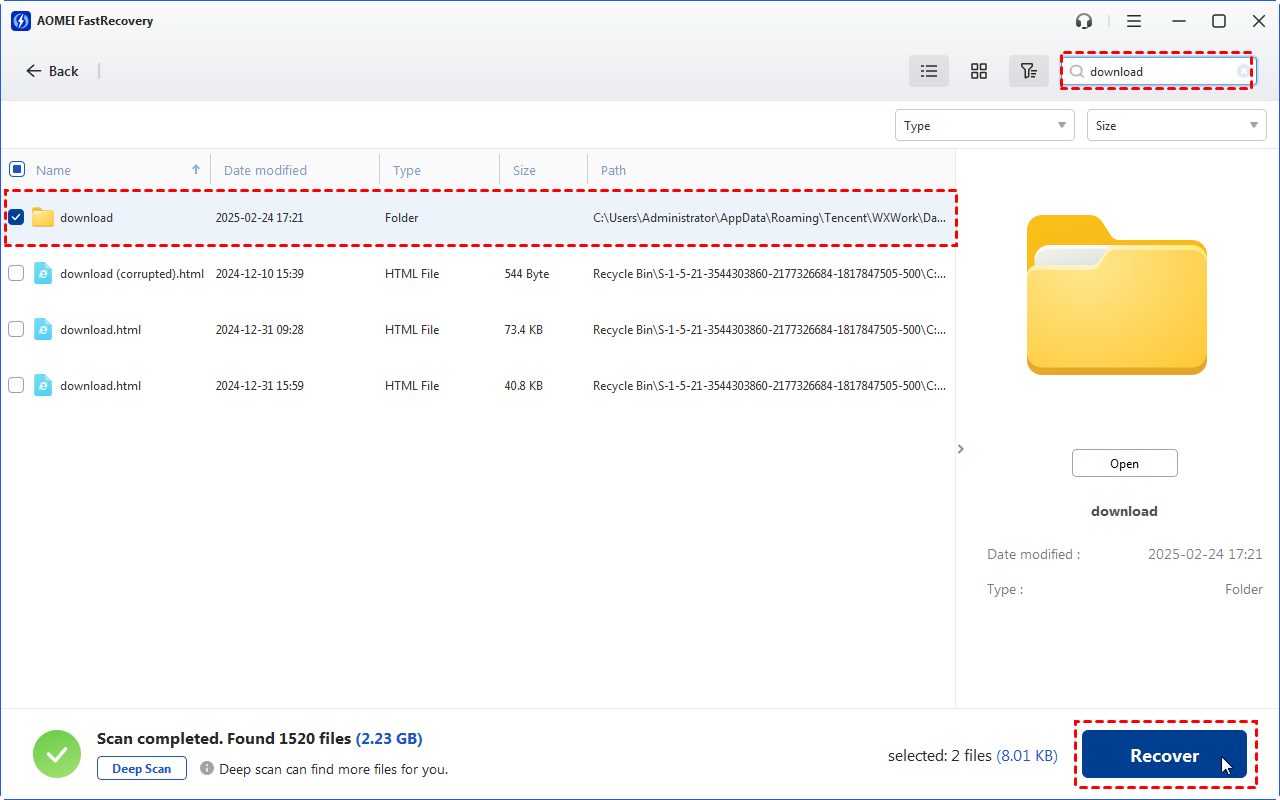
1. मायरिकवर को ऐसे ही पार्टीशन या डिस्क के ऊपर माउस रखें जहां आपकी फ़ाइलें खो गई हैं। फिर परिणाम को स्कैन करने के लिए स्कैन पर क्लिक करें।

2. आप क्विक स्कैन और डीप स्कैन के बाद स्वचालित रूप से अपनी गुम हो गई फ़ाइलें और अन्य खोई गई फ़ाइलें देख सकते हैं। या आप खोज बॉक्स में फ़ाइल का नाम टाइप कर सकते हैं या फ़िल्टर का उपयोग करके अपनी फ़ाइलें तेज़ी से ढूंढ़ सकते हैं।

3. अब, हटा दिए गए फ़ाइलें या अन्य खोई गई फ़ाइलें फ़ोल्डर में स्कैनिंग परिणाम की जांच करें। अपनी पुनर्प्राप्त की गई फ़ाइलें संग्रहीत करने के लिए एक नया स्थान चुनें। अंत में, अपनी फ़ाइलें पुनर्प्राप्त करने के लिए X फ़ाइलें रिकवर करें बटन पर क्लिक करें।
तरीका 2. CMD के साथ CHK फ़ाइलों का एक्सटेंशन बदलें
अपनी चेक फाइलों को मूल फ़ाइलों में रिकवर करने के लिए, CMD (Command Prompt) आपकी सहायता कर सकता है। चेक फ़ाइलों की extension बदलने के लिए CMD का उपयोग कैसे करें? इसके लिए आपको कमांड लाइन का अनुभव होना चाहिए। यहां तक्षण CMD का उपयोग कर के फाइलों को रिकवर करने के निर्देश हैं:
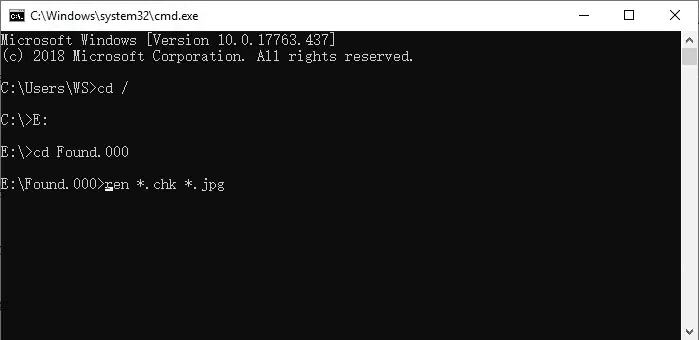
1. Windows मेनू में Command Prompt ढूंढें और इसे सिस्टम एडमिनिस्ट्रेटर के रूप में चलाएं।
2. cd/ टाइप करें और Enter दबाएं ताकि रूट डायरेक्टरी बदल जाए।
3. फिर उन चेक फ़ाइलों के ड्राइव लेटर को इनपुट करें जहां आपकी CHK फ़ाइलें स्थित हैं और cd Found.000 लिखें।
4. अगले में, ren *.chk *.jpg लिखें ताकि एक्सटेंशन को मूल एक्सटेंशन में बदलें। आप jpg को .png, .mp3, .doc और आदि जैसे किसी भी फ़ाइल प्रकार से बदल सकते हैं।
तरीका 3. CHK फ़ाइलों की एक्सटेंशन को मूल एक्सटेंशन में बदलें
यदि आपको लगता है कि CMD का उपयोग करना बहुत मुश्किल है, तो आप मैन्युअल रूप से CHK फ़ाइलों की एक्सटेंशन को मूल एक्सटेंशन में बदल सकते हैं। निम्नलिखित चरणों का पालन करें:
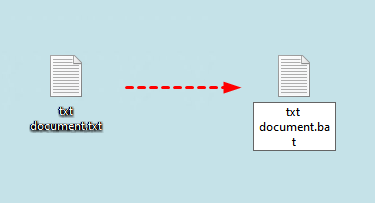
1. अपने PC पर एक .txt फ़ाइल बनाएं और उसे खोलें, ren .chk .jpg टाइप करें और सहेजें। आप jpg को किसी भी मूल फ़ाइल एक्सटेंशन से बदल सकते हैं।
2. फिर .txt को .bat में बदलें। और इसे FOUND.000 फ़ोल्डर में ले जाएँ।
3. इसे रन करने के लिए डबल-क्लिक करें। फिर CHK फ़ाइल को .jpg फ़ाइल या अन्य प्रकार की फ़ाइल में बदल दिया जाएगा। फिर आप रिकवर की गई फ़ाइलों का उपयोग करने के लिए FOUND.000 फ़ोल्डर में जा सकते हैं।
तरीका 4. UnCHK का उपयोग करें CHK फ़ाइलों को रिकवर करने के लिए
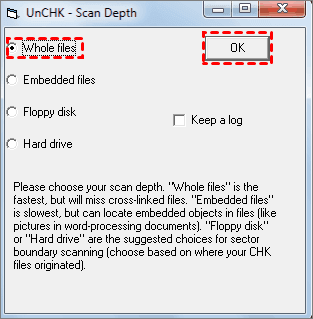
UnCHK एक मुफ़्त CHK फ़ाइल रिकवरी सॉफ़्टवेयर है। यदि आपकी फ़ाइलें गंभीर रूप से कोरप्ट नहीं हुई हैं, तो आप इसका प्रयास कर सकते हैं। यदि आप सीधे विलोपित फ़ाइलों को रिकवर करना चाहते हैं, तो कृपया इसके बाद में पेशेवर डेटा रिकवरी सॉफ़्टवेयर का उपयोग करने का विचार करें। और यहां UnCHK का उपयोग करने के चरण हैं:
1. UnCHK सॉफ़्टवेयर को अपने कंप्यूटर पर डाउनलोड और इंस्टॉल करें और उसे चलाएं।
2. CHK फ़ाइलों के स्थान की निर्देशिका चुनें और एक लक्ष्य निर्देशिका चुनें।
3. आपको बेहतर होगा पूरी फ़ाइलें विकल्प को स्कैन करने के लिए चुनें और ओके पर क्लिक करें।
चीजों को संगठित करना
हमने CHK फ़ाइलें पुनर्प्राप्त करने के लिए 3 अलग-अलग तरीके तैयार किए हैं। आप इनमें से किसी एक का चयन करके अपने CHK फ़ाइलों को सामान्य स्थिति में पुनर्प्राप्त कर सकते हैं। यदि आप अपनी फ़ाइलों को CHK फ़ाइलें द्वारा पुनर्प्राप्त नहीं कर पा रहे हैं या एक आसान पुनर्प्राप्ति विधि की आवश्यकता है, तो कृपया पेशेवर डेटा फ़ाइलें सीधे पुनर्स्थापित करने के लिए उपकरण का उपयोग करें। यह आपकी मदद करेगा कि आप बहुत कुछ क्लिक के साथ अलग-अलग क्लाउड संग्रह से सभी प्रकार की फ़ाइलों को पुनःप्राप्त कर सकें।
 100% स्वच्छ और सुरक्षित