 AOMEI Backupper


Message : Tout ne s'est pas passé comme prévu Windows 11
L'erreur "Tout ne s'est pas passé comme prévu" sous Windows 11 peut survenir lors d'une mise à jour ou d'une installation. Ce guide explique les causes principales (incompatibilité matérielle, pilotes conflictuels, espace disque insuffisant) et propose des solutions claires et méthodiques pour résoudre définitivement ce problème.

Par Aurore Publié le 10/03/2026


Pourquoi ce message apparaît-il ?
Vous avez tenté d'installer la dernière mise à jour de Windows 11 ou d'effectuer une nouvelle installation, et l'écran bleu est apparu avec ce message frustrant : "Tout ne s'est pas passé comme prévu". C'est un message générique que Windows affiche lorsque l'installation ou la mise à jour échoue. Les causes peuvent être multiples, mais elles se répartissent souvent dans les catégories suivantes :
- Incompatibilité matérielle : Votre PC ne répond pas aux exigences strictes de Windows 11 (TPM 2.0, Secure Boot, processeur, etc.).
- Pilotes (drivers) conflictuels : Des pilotes obsolètes ou incompatibles, en particulier ceux de la carte graphique, peuvent bloquer l'installation.
- Espace disque insuffisant : Windows 11 nécessite un espace libre conséquent pour s'installer correctement.
- Périphériques externes : Des appareils connectés (imprimantes, disques durs externes, clés USB) peuvent interférer avec le processus.
- Fichiers d'installation corrompus : L'image ISO ou les fichiers téléchargés via Windows Update sont peut-être endommagés.
- Logiciels tiers : Des antivirus ou des utilitaires système peuvent entrer en conflit avec l'installation.
Pas de panique. Cette erreur, bien que vague, est courante et signifie généralement que le processus d'installation a rencontré un obstacle. Cet article vous guide à travers les causes les plus fréquentes et les solutions les plus efficaces pour venir à bout de ce problème.
Comment réparer "tout ne s'est pas passé comme prévu" Windows 11 ?
Avant de vous lancer dans des manipulations complexes, nous vous recommandons de suivre ces solutions dans l'ordre. Elles sont conçues pour résoudre la majorité des cas.
1. Les vérifications de base (et souvent les plus efficaces)
Avant d'effectuer des manipulations plus techniques, commencez par quelques vérifications simples. Dans de nombreux cas, l'erreur provient d'un problème mineur comme un périphérique connecté, un manque d'espace disque ou un blocage temporaire du système.
- Débranchez tout périphérique non essentiel : Imprimantes, scanners, disques durs externes, cartes mémoire, etc. Ne conservez que la souris, le clavier et l'écran. Parfois, même un dock station peut être source de problème.
- Libérez de l'espace disque : Assurez-vous d'avoir au moins 64 Go d'espace libre sur votre disque système (C:). Utilisez l'outil "Nettoyage de disque" pour supprimer les fichiers temporaires et les anciennes installations de Windows.
- Redémarrez votre PC : Cela peut sembler simpliste, mais un simple redémarrage peut débloquer des verrous et permettre à la mise à jour de reprendre correctement.
2. Vérifiez la compatibilité de votre PC
Si les vérifications de base n'ont pas suffi, il est important de vérifier si votre ordinateur répond réellement aux exigences matérielles de Windows 11. En effet, de nombreux échecs d'installation sont liés à des composants incompatibles ou à des fonctionnalités de sécurité désactivées.
C'est la cause numéro un des échecs d'installation de Windows 11. Microsoft a imposé des exigences matérielles strictes. Téléchargez et exécutez l'outil officiel "PC Health Check" (Contrôle d'intégrité du PC) disponible sur le site de Microsoft. L'outil vous indiquera si votre processeur, la mémoire RAM, le mode de démarrage (UEFI) et les puces de sécurité TPM 2.0 et Secure Boot sont activés et compatibles.
Si ce n'est pas le cas, vous devrez activer ces options dans le BIOS/UEFI de votre carte mère :
Activer le TPM : Selon votre constructeur, cette option peut s'appeler TPM, PTT (Intel) ou fTPM (AMD). Consultez le manuel de votre carte mère pour savoir comment y accéder.
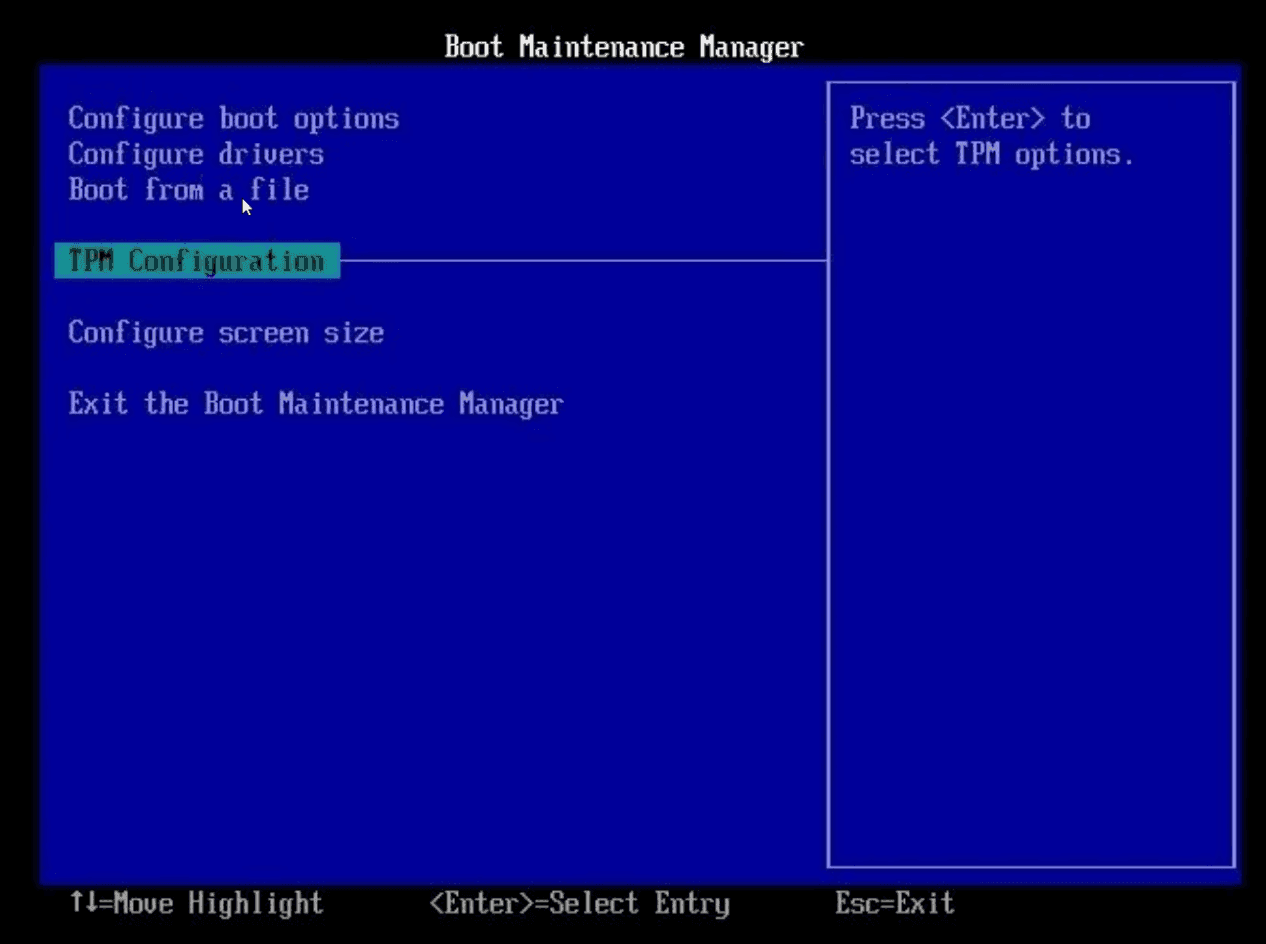
Activer le Secure Boot : Cette option se trouve généralement dans l'onglet "Boot" du BIOS/UEFI.
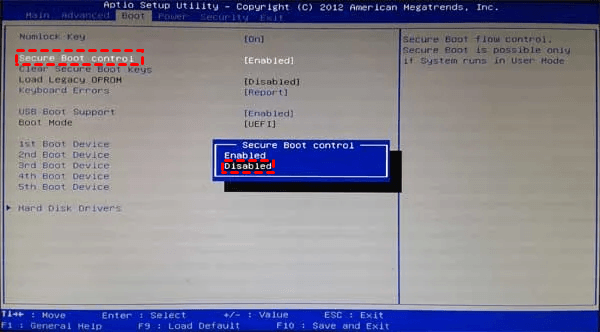
Passer du mode Legacy au mode UEFI : Si votre disque est en mode MBR, vous devrez le convertir en GPT pour passer en UEFI. Des outils comme AOMEI Partition Assistant peuvent le faire sans perdre vos données.
3. Corrigez les erreurs de pilotes (notamment l'erreur 0xC1900101)
Lorsque l'installation de Windows échoue avec un code d'erreur, il est souvent lié à un conflit de pilotes. Les pilotes matériels obsolètes ou incompatibles peuvent empêcher le système de poursuivre la mise à jour. Vous pouvez essayer de mettre à jour vos pilotes ou désinstallez-les pour voir si le problème peut être résolu.
1. Faites un clic droit sur le menu Démarrer > Gestionnaire de périphériques.
2. Vérifiez s'il y a un point d'exclamation jaune à côté d'un périphérique. Cela indique un problème de pilote. Faites un clic droit sur les périphériques importants (carte graphique, carte réseau, contrôleurs de stockage) et sélectionnez "Mettre à jour le pilote".
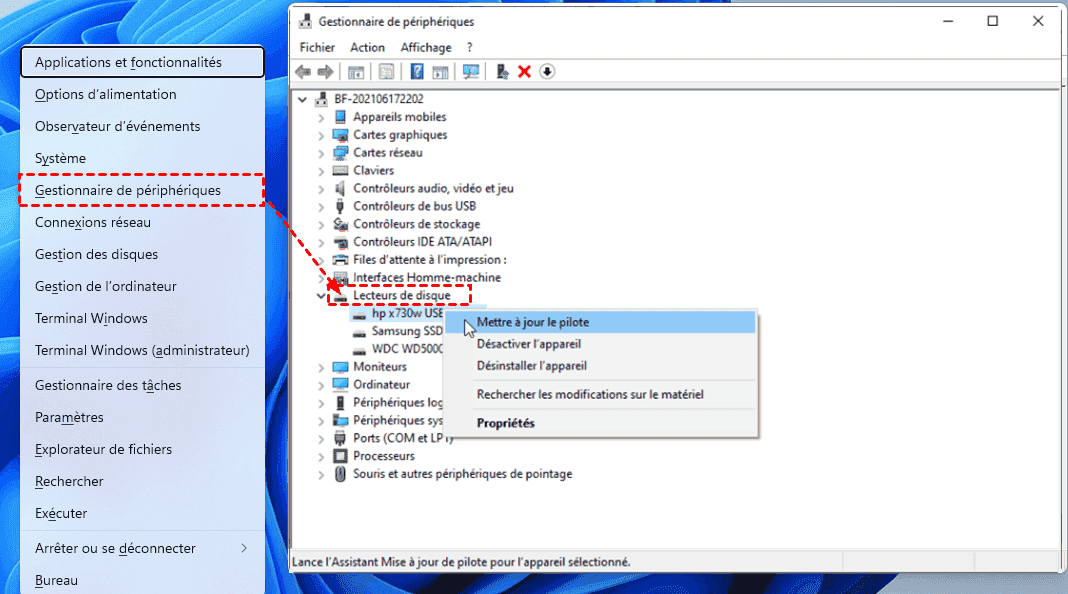
3. Si le problème persiste, sélectionnez "Désinstaller l'appareil". Cochez la case si elle propose de supprimer le logiciel du pilote. Cela forcera Windows à utiliser un pilote générique de base, ce qui peut suffire pour passer le cap de l'installation.
4. Réparez les fichiers système corrompus
Si votre système contient des fichiers endommagés ou incomplets, l'installation ou la mise à jour de Windows peut échouer. Heureusement, Windows intègre plusieurs outils capables d'analyser et de réparer automatiquement ces fichiers.
Des fichiers système endommagés peuvent bloquer l'installation. Utilisez les outils intégrés à Windows pour les réparer.
1. Tapez cmd dans la recherche Windows, faites un clic droit sur "Invite de commandes" et sélectionnez "Exécuter en tant qu'administrateur".
2. Tapez la commande sfc /scannow et appuyez sur Entrée. L'outil analysera et réparera automatiquement les fichiers système corrompus.
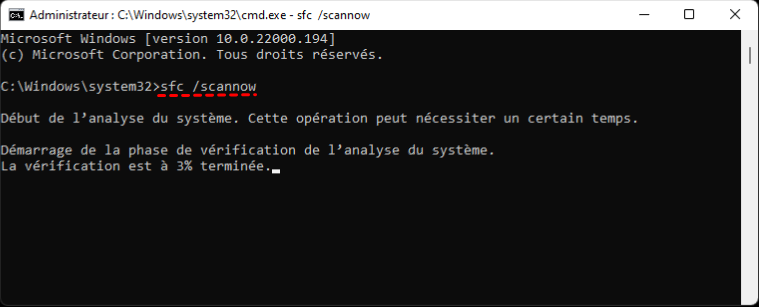
3. Dans la même invite de commandes administrateur, tapez les commandes suivantes une par une en appuyant sur Entrée après chacune :
DISM /Online /Cleanup-Image /CheckHealth
DISM /Online /Cleanup-Image /ScanHealth
DISM /Online /Cleanup-Image /RestoreHealth
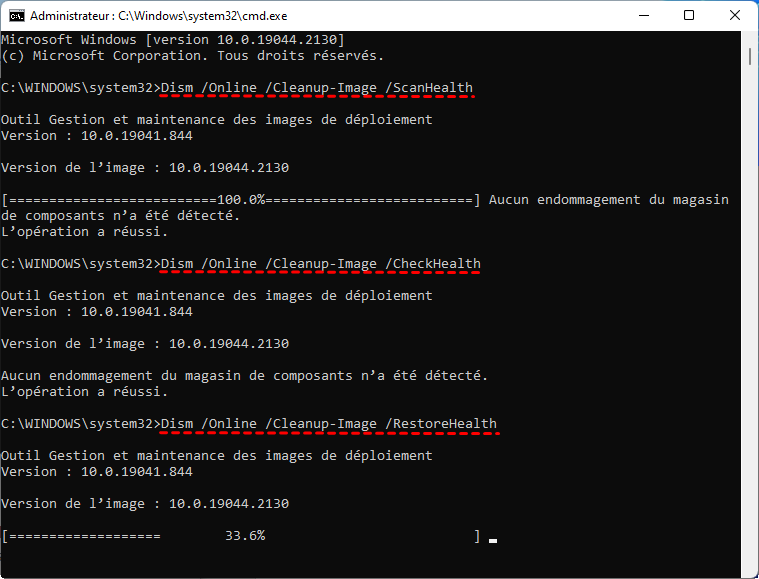
L'opération peut prendre du temps. Une fois terminée, redémarrez votre PC et réessayez l'installation.
5. Réinitialisez les composants de Windows Update
Si le problème survient pendant une mise à jour via Windows Update, il est possible que certains fichiers temporaires du service soient corrompus. Réinitialiser les composants de Windows Update permet souvent de résoudre ce type de blocage.
Si le problème persiste, le cache de Windows Update est peut-être corrompu.
1. Tapez services.msc dans la barre de recherche et appuyez sur Entrée. Dans la liste, recherchez les services suivants, faites un clic droit sur chacun et sélectionnez "Arrêter" :
- Windows Update (ou wuauserv)
- Background Intelligent Transfer Service (ou BITS)
- Cryptographic Services (ou CryptSvc)
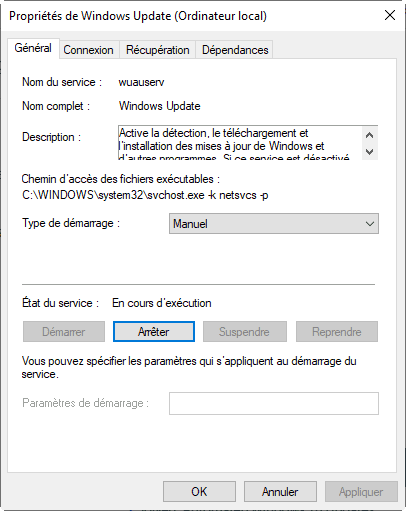
2. Laissez la fenêtre des services ouverte. Ouvrez l'Explorateur de fichiers et naviguez jusqu'à C:\Windows. Renommez le dossier SoftwareDistribution en SoftwareDistribution.old.
3. Retournez dans la fenêtre des services, refaites un clic droit sur les trois services que vous avez arrêtés (Windows Update, BITS, CryptSvc) et sélectionnez "Démarrer".
4. Redémarrez votre PC et lancez à nouveau Windows Update.
6. En dernier recours : effectuez une installation propre
Si toutes les solutions précédentes échouent, il reste une méthode radicale mais efficace : réinstaller complètement Windows. Cette procédure permet de repartir sur un système propre et d'éliminer les conflits logiciels persistants.
Si aucune des solutions précédentes n'a fonctionné, vous pouvez opter pour une installation propre de Windows 11 à l'aide d'une clé USB bootable. Cela effacera toutes vos données personnelles et applications, il est donc impératif de sauvegarder vos fichiers au préalable.
1. Téléchargez l'outil officiel de création de support d'installation de Windows 11 depuis le site de Microsoft. Utilisez l'outil pour créer une clé USB bootable (au moins 8 Go).
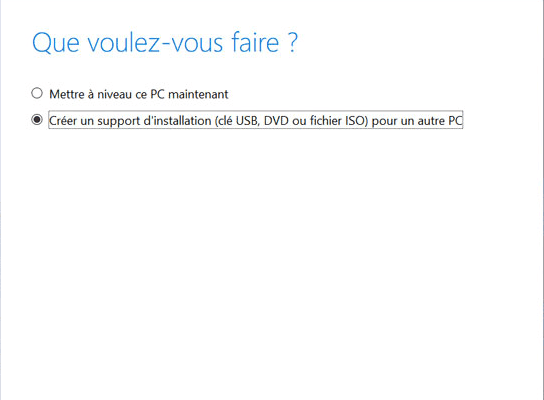
2. Démarrez votre PC sur cette clé USB (vous devrez peut-être modifier l'ordre de démarrage dans le BIOS).
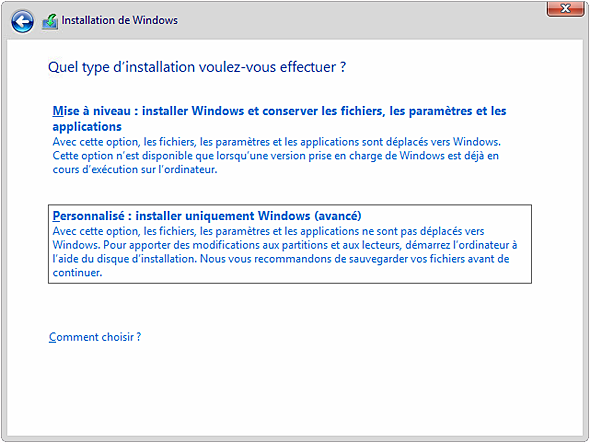
3. Suivez les instructions et sélectionnez "Personnalisée : installer uniquement Windows (avancé)". Cela vous permettra de formater le disque et de commencer sur une base saine.
Prévoir une solution de secours avant toute manipulation
Avant de vous lancer dans des modifications aussi importantes qu'une mise à jour ou une réinstallation de Windows 11, il existe une étape préventive que l'on néglige trop souvent : la sauvegarde. Si la procédure "ne se passe pas comme prévu", les conséquences peuvent aller d'un simple contretemps à une perte définitive de vos données personnelles, photos, documents et paramètres.
C'est pourquoi il est vivement recommandé de créer une image système complète avant toute opération. Cela vous permettra, en cas de pépin, de restaurer votre ordinateur exactement dans l'état où il était, comme si rien ne s'était passé. Pour cette mission de protection, nous vous recommandons un outil fiable, puissant et simple d'utilisation : AOMEI Backupper.
- Sauvegarde complète et polyvalente : Il offre une gamme complète de types de sauvegarde : Sauvegarde de système, Sauvegarde de disque ou de partition, et sauvegarde de fichiers. Vous pouvez ainsi choisir le niveau de protection qui correspond exactement à vos besoins, que vous souhaitiez cloner l'intégralité de votre disque dur ou simplement sécuriser un dossier de travail.
- Des sauvegardes intelligentes pour gagner du temps et de l'espace : Il prend en charge les sauvegardes incrémentielles et différentielles, qui ne sauvegardent que les modifications effectuées depuis la dernière sauvegarde, au lieu de tout recopier à chaque fois. C'est un gain de temps et d'espace disque considérable.
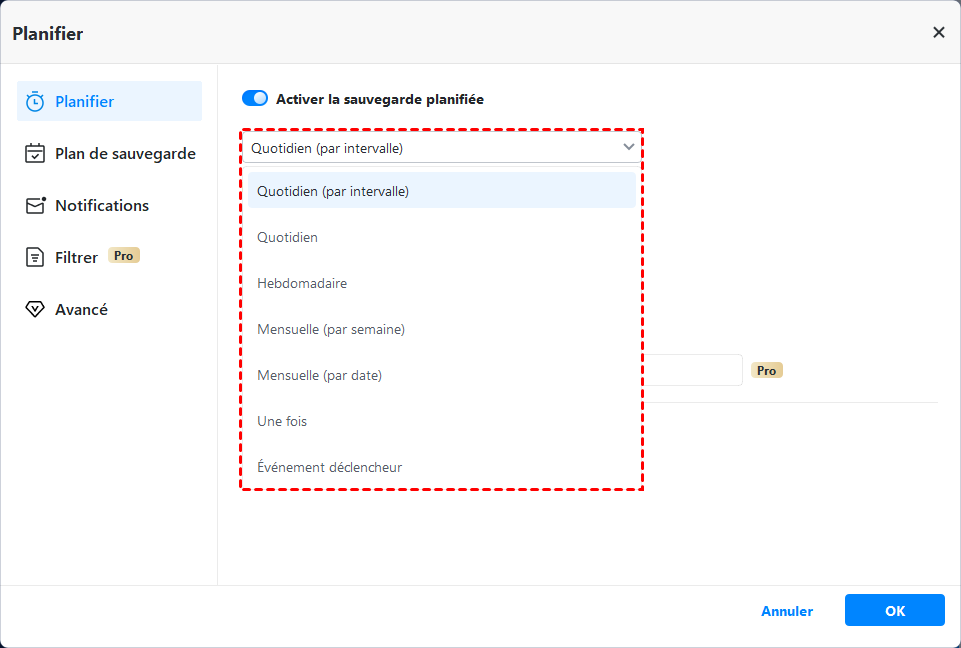
- Automatisation et flexibilité des restaurations : Avec AOMEI Backupper, vous pouvez planifier vos sauvegardes selon un calendrier précis (quotidien, hebdomadaire, mensuel) ou même les déclencher sur un événement spécifique, comme la connexion d'une clé USB.
Prêt à mettre vos données en sécurité ? Téléchargez AOMEI Backupper dès maintenant en cliquant sur le bouton ci-dessous.
 AOMEI Backupper
Meilleur logiciel de sauvegarde Windows gratuit pour usage personnel.
Comment sauvegarder votre système Windows en quelques étapes ?
Une fois le logiciel installé, voici comment créer une sauvegarde complète de votre système. Cette opération ne prend que quelques minutes et peut vous éviter des heures de tracas.
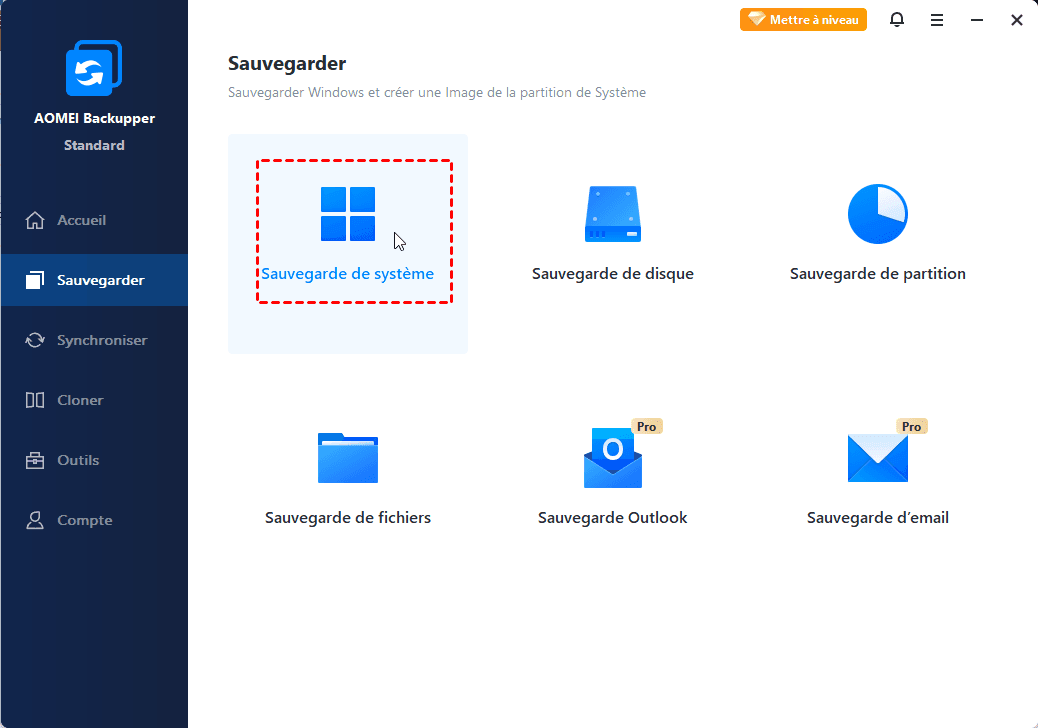
1. Dans l'onglet "Sauvegarder" sur la gauche, cliquez sur "Sauvegarde du Système". Le logiciel sélectionnera automatiquement toutes les partitions nécessaires au bon démarrage de Windows.
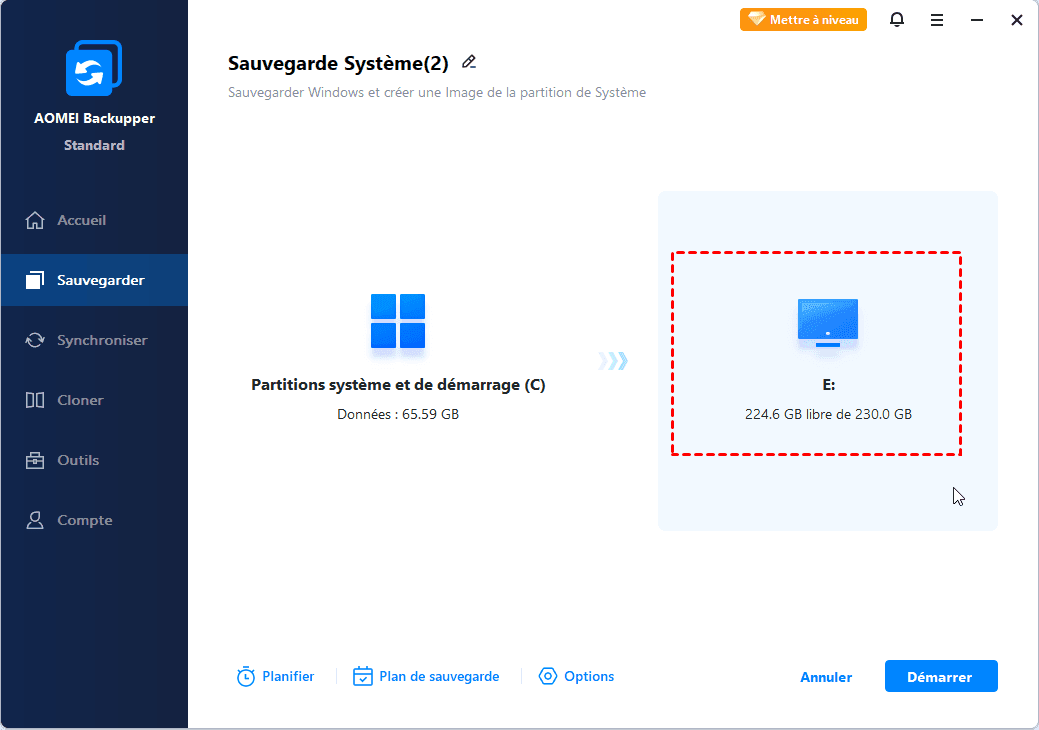
2. Choisissez ensuite l'emplacement où vous souhaitez stocker l'image de sauvegarde. Nous vous conseillons vivement d'utiliser un disque dur externe ou une clé USB avec un espace suffisant. Évitez de la sauvegarder sur le disque que vous êtes en train de sauvegarder.
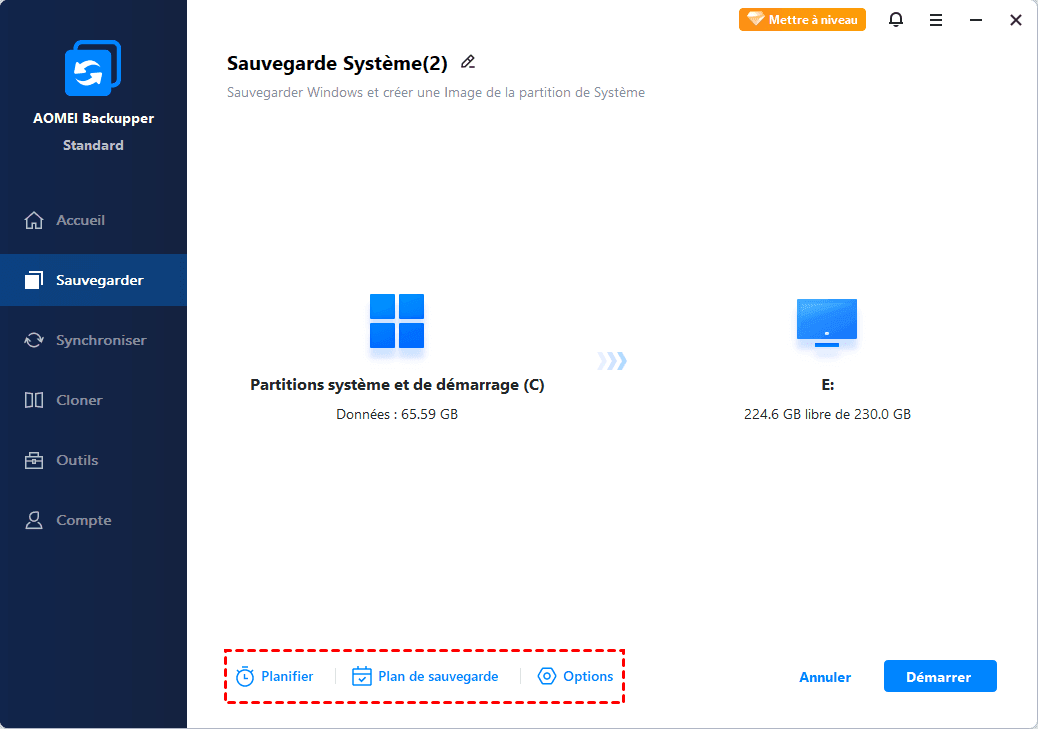
3. Si vous le souhaitez, vous pouvez cliquer sur "Options" pour configurer un mot de passe (chiffrement), ou sur "Planifier" pour automatiser les futures sauvegardes. Pour une première sauvegarde ponctuelle avant une mise à jour, vous pouvez ignorer ces réglages avancés.
4. Pour finir, cliquez sur le bouton "Démarrer". Laissez le processus se terminer. Une fois la barre de progression arrivée à 100%, votre système est parfaitement sécurisé et vous pouvez procéder à la mise à jour de Windows 11 l'esprit tranquille.
Conclusion
L'erreur "Tout ne s'est pas passé comme prévu" est sans doute frustrante, mais comme nous l'avons vu, elle est rarement une fatalité. En suivant méthodiquement les solutions proposées, de la simple vérification de la compatibilité matérielle à la réparation des fichiers système, vous mettez toutes les chances de votre côté pour mener à bien l'installation de Windows 11.
Cependant, la meilleure stratégie face à un problème est encore l'anticipation. L'utilisation d'un outil de sauvegarde fiable comme AOMEI Backupper transforme votre approche de la maintenance informatique. En quelques clics, vous pouvez créer une image complète de votre système, vous offrant ainsi un "retour en arrière" garanti en cas de pépin. Cette simple précaution vous évite le stress de la perte de données et vous permet d'aborder sereinement toute mise à jour, sachant que vos documents, vos paramètres et vos applications sont parfaitement à l'abri. N'attendez pas qu'il soit trop tard pour protéger ce qui compte.
 100%
Propre & Sûr
100%
Propre & Sûr
