 AOMEI Backupper


Comment transformer Windows 11 en Windows 10 ?
Revenir de Windows 11 à Windows 10 est possible selon votre situation. Cet article explique les méthodes disponibles, les prérequis essentiels et les précautions à prendre pour éviter la perte de données et assurer un retour sécurisé vers Windows 10.

Par Aurore Publié le 29/01/2026


Pourquoi repasser de Windows 11 à Windows 10 ?
Depuis la sortie de Windows 11, beaucoup d’utilisateurs ont fait le test… puis ont vite déchanté. Interface moins intuitive, menus modifiés, options déplacées, performances parfois inégales selon le matériel. Pour certains, Windows 10 reste plus simple, plus stable et surtout plus familier au quotidien. Repasser à Windows 10 devient alors un vrai choix de confort, pas un retour en arrière.
Mais attention, ce type de manipulation n’est jamais anodin. Revenir de Windows 11 à Windows 10 peut entraîner une perte de données, des soucis de pilotes ou des problèmes d’activation si tout n’est pas bien préparé.
👉 C’est précisément pour cette raison qu’une sauvegarde complète, et surtout une sauvegarde du système, est indispensable avant de commencer. Cette étape n’est pas une option : c’est clairement ce qui peut vous éviter bien des regrets si quelque chose tourne mal.
Les prérequis indispensables avant de revenir à Windows 10
Avant de vous lancer, il faut prendre quelques minutes pour vérifier que tout est prêt. Ces points peuvent sembler basiques, mais ils conditionnent la réussite de toute l’opération.
- Compatibilité matérielle : D’abord, assurez-vous que votre PC est toujours compatible avec Windows 10. Bonne nouvelle : les exigences matérielles de Windows 10 sont moins strictes que celles de Windows 11. Si votre machine faisait tourner Windows 10 auparavant, il n’y a généralement aucun souci. En revanche, si le PC a été vendu directement avec Windows 11, une vérification s’impose.
- Licence Windows : Ensuite, pensez à la licence. Dans la majorité des cas, une licence Windows 11 est aussi valable pour Windows 10. Mais il est toujours plus sûr de vérifier que votre licence est bien activée et liée à votre compte Microsoft. Cela évite les mauvaises surprises après l’installation.
- Sauvegarde complète du système : Enfin, et c’est le point le plus important, sauvegarder intégralement vos données et votre système. Pas seulement vos fichiers personnels, mais aussi le système complet. En cas d’erreur, une image système vous permet de revenir en arrière rapidement, sans tout réinstaller à la main.
Comment repasser de Windows 11 à Windows 10 ?
Il n’existe pas une seule façon de repasser de Windows 11 à Windows 10. Tout dépend de votre situation : date de mise à niveau, type de PC, et surtout préparation préalable. Certaines méthodes sont simples et rapides, d’autres plus radicales mais efficaces dans tous les cas.
Avant d’entrer dans les détails, retenez ceci : plus vous anticipez, plus le retour est simple. Une sauvegarde système faite au bon moment peut transformer une opération compliquée en simple formalité.
Méthode 1 : Utiliser la période de rétrogradation de 10 jours (si disponible)
Lorsque vous passez de Windows 10 à Windows 11, Microsoft laisse une fenêtre de 10 jours pour revenir en arrière. C’est clairement la méthode la plus simple et la plus sûre, car elle conserve vos fichiers personnels et la majorité de vos paramètres.
Cette option n’est disponible que si le dossier système précédent n’a pas été supprimé. Passé ce délai, ou après un nettoyage du système, elle disparaît automatiquement. Il est donc important de vérifier rapidement si elle est encore accessible sur votre PC.
⚠️ Point d’attention : Une fois les 10 jours écoulés, cette méthode devient définitivement indisponible.
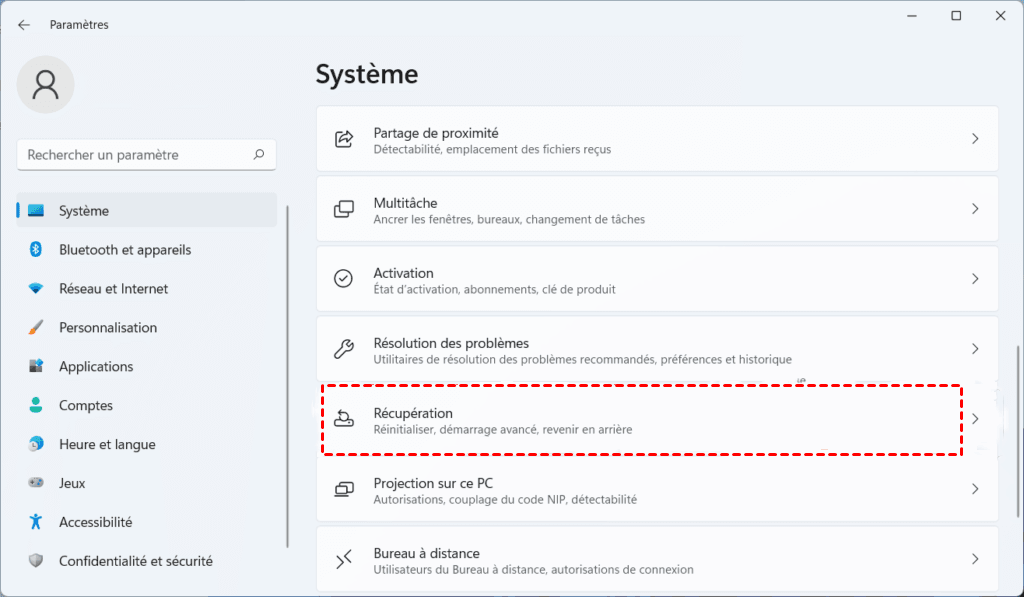
1. Ouvrez les Paramètres de Windows, puis allez dans la section Système et cliquez sur Récupération afin d’identifier les options de retour disponibles.
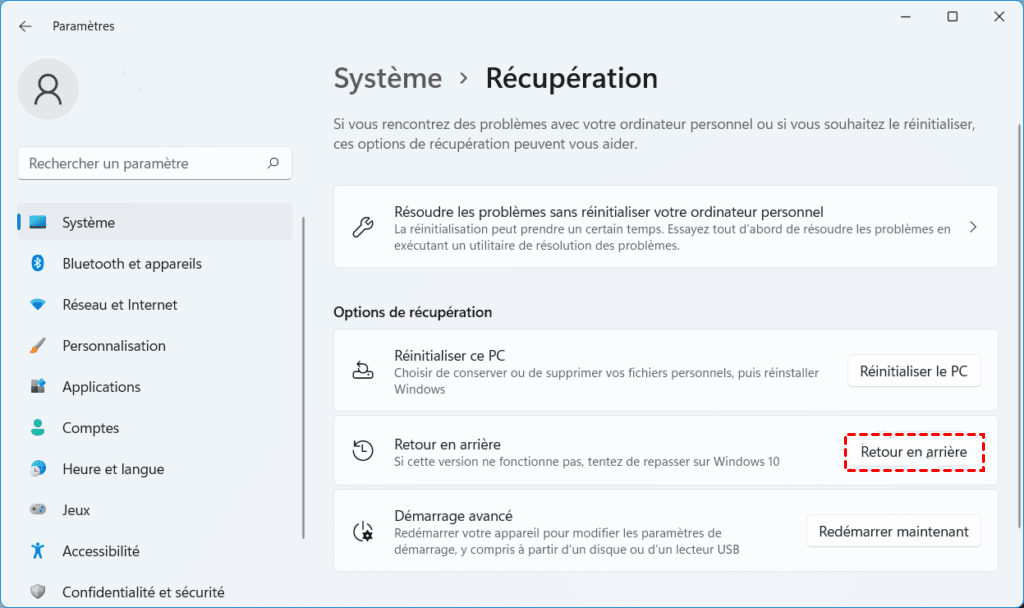
2. Si l’option « Retour en arrière » apparaît, cliquez dessus et suivez les instructions à l’écran en indiquant la raison du retour lorsque cela est demandé.
3. Laissez le processus se terminer sans éteindre le PC afin que Windows puisse restaurer correctement l’ancienne version du système.
Méthode 2 : Réinstaller Windows 10 via une installation propre (Clean Install)
Si la période de 10 jours est dépassée, ou si votre ordinateur a été livré directement avec Windows 11, l’installation propre devient la solution la plus fiable. Elle consiste à réinstaller Windows 10 depuis zéro, ce qui garantit un système propre et stable.
Cette méthode est idéale si vous rencontrez des bugs, des lenteurs ou des conflits de pilotes sous Windows 11. En revanche, elle supprime tout le contenu du disque système. Une sauvegarde préalable est donc absolument indispensable.
1. Téléchargez l’outil officiel de création de support Windows 10 depuis le site de Microsoft afin de créer une clé USB bootable.
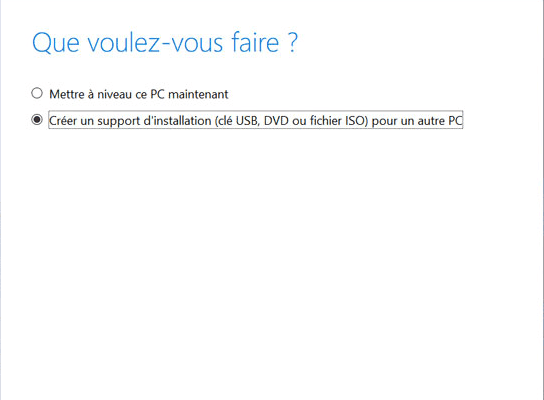
2. Insérez une clé USB d’au moins 8 Go, sélectionnez l’option de création de support d’installation et laissez l’outil télécharger les fichiers nécessaires pour rendre la clé USB bootable.
3. Une fois la clé prête, branchez-la sur le PC concerné, redémarrez-le et accédez au menu de démarrage ou au BIOS pour choisir la clé USB comme périphérique de démarrage.
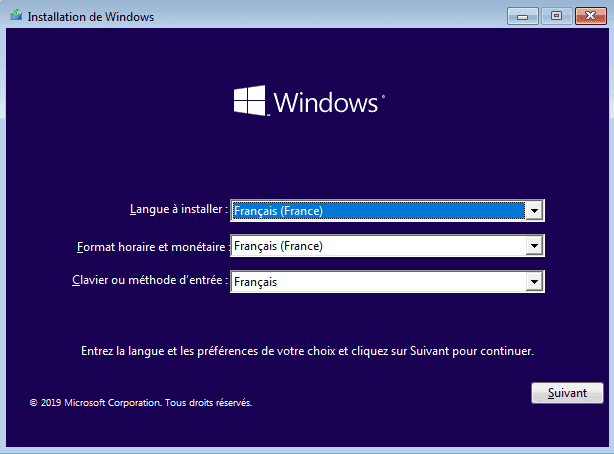
4. Lorsque l’écran d’installation de Windows apparaît, sélectionnez la langue, le format horaire et la disposition du clavier, puis lancez l’installation de Windows 10.
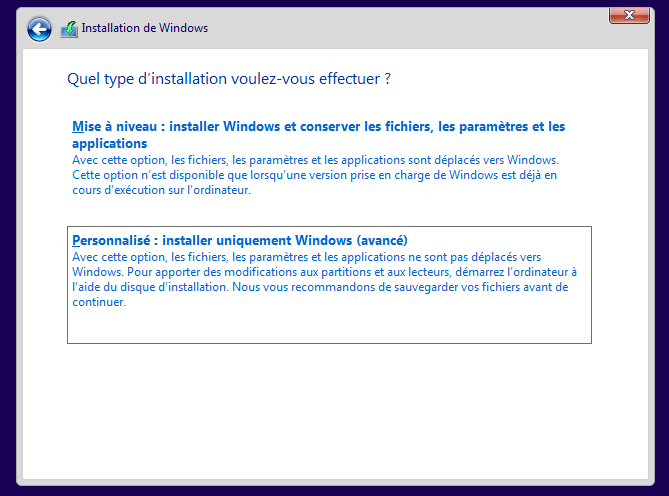
5. Choisissez l’option d’installation personnalisée afin d’accéder à la gestion des partitions et contrôler précisément où le système sera installé.
6. Identifiez la partition sur laquelle Windows 11 est installé, formatez-la si nécessaire pour supprimer l’ancien système, puis veillez à ne pas toucher aux partitions contenant vos sauvegardes.
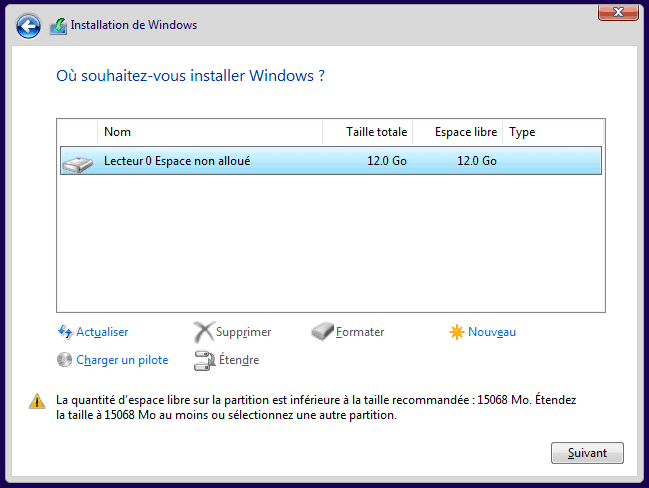
7. Confirmez l’installation sur la partition sélectionnée et laissez Windows 10 s’installer automatiquement, ce processus pouvant prendre plusieurs minutes et plusieurs redémarrages.
Une fois l’installation terminée, configurez Windows 10, reconnectez-vous à votre compte Microsoft si besoin et installez les pilotes nécessaires pour retrouver un système pleinement fonctionnel.
Méthode 3 : Créer une image de sauvegarde système Windows et restaurer l’image
Si vous cherchez une méthode plus souple, plus sécurisée et surtout réutilisable, la sauvegarde d’image système est clairement la meilleure option. Dans ce domaine, AOMEI Backupper Standard est une solution très appréciée, aussi bien par les particuliers que par les professionnels.
AOMEI Backupper permet de sauvegarder l’intégralité du système Windows, y compris les paramètres, les logiciels et les fichiers. En quelques clics, vous créez une image complète que vous pouvez restaurer à tout moment, même sur un autre PC grâce à la restauration universelle.
- Permet de revenir à Windows 10 sans contrainte de délai : Contrairement à la limite de 10 jours imposée par Windows, une image système créée avec le logiciel reste exploitable à tout moment, même plusieurs mois après le passage à Windows 11.
- Sécurise totalement le retour de Windows 11 vers Windows 10 : En cas d’erreur lors d’une installation propre ou d’un problème de démarrage, la restauration de l’image permet de récupérer rapidement un système Windows 10 fonctionnel sans perte de données.
- Propose une sauvegarde complète et diversifiée : Vous pouvez sauvegarder le système, un disque entier (incluant données et système), une partition individuelle, ou les fichiers et dossiers. Vous pouvez restaurer les éléments voulus en quelques clics.
- Met à disposition une interface simple et guidée : Accessible même aux utilisateurs débutants, pour créer et gérer facilement des sauvegardes système.
- Intègre des options pratiques : Comme la sauvegarde planifiée et la compression des images, permettant de gagner du temps et d’optimiser l’espace de stockage.
Téléchargez le logiciel via le bouton de téléchargement ci-dessous, puis suivez les étapes indiquées pour créer votre image système.
 AOMEI Backupper
Meilleur logiciel de sauvegarde Windows gratuit pour usage personnel.
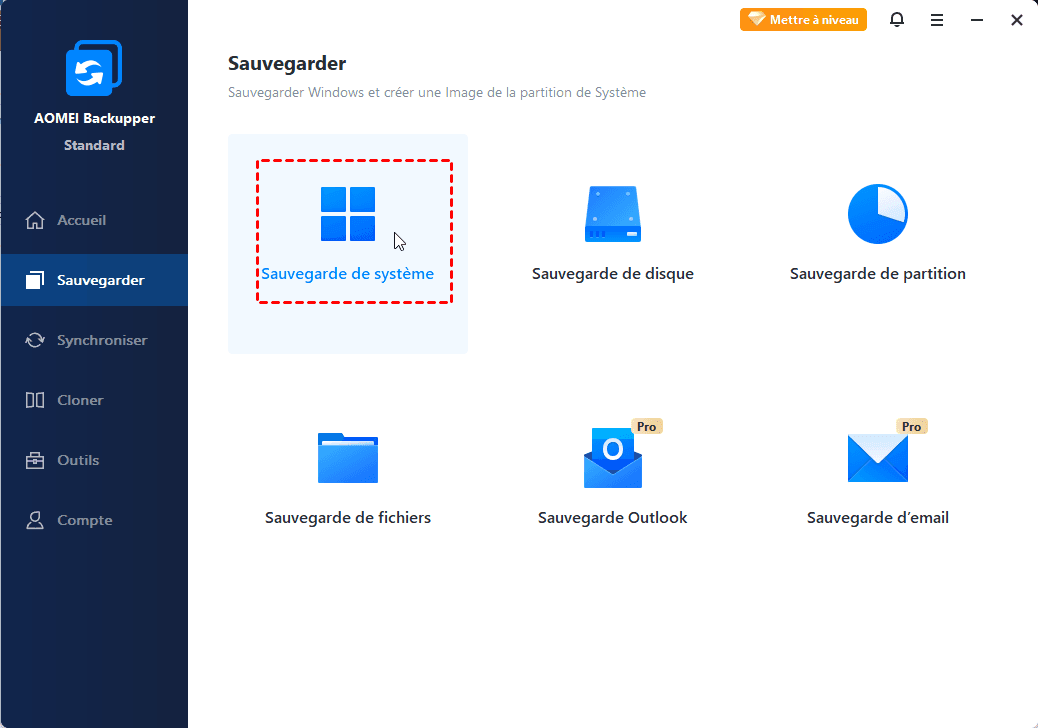
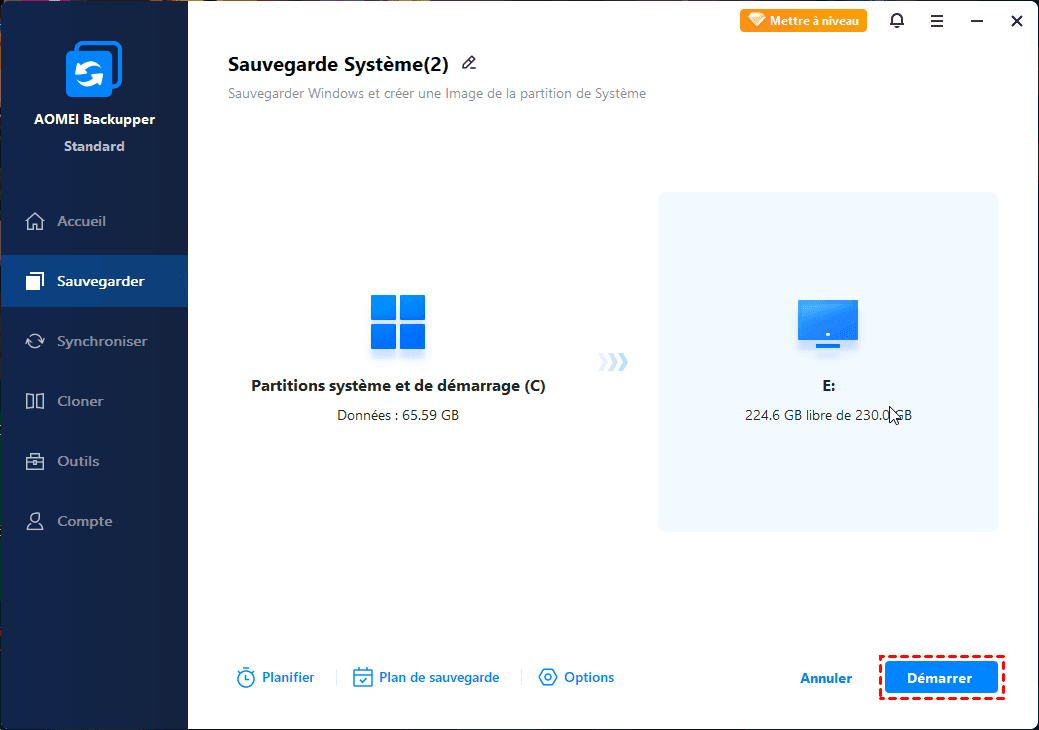
1. Lancez AOMEI Backupper et choisissez l’option de Sauvegarde du système.
2. Le logiciel sélectionne automatiquement les partitions nécessaires, sélectionnez un emplacement de sauvegarde externe comme un disque dur USB ou un NAS afin de protéger l’image en cas de problème sur le disque interne.
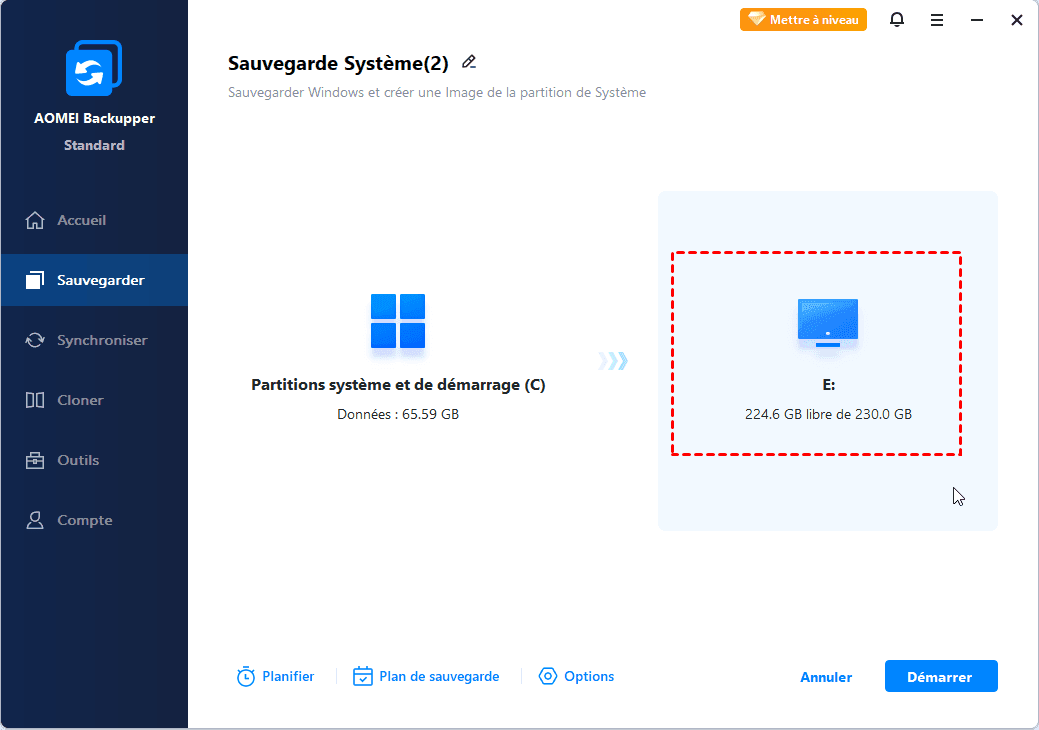
3. Démarrez la sauvegarde et attendez la fin du processus, puis vérifiez que l’image est bien accessible.
💡 Bon à savoir : Si vous avez déjà créé une image système de Windows 10 avec AOMEI Backupper, vous pouvez simplement la restaurer pour revenir instantanément à Windows 10. Sinon, il est aussi possible de sauvegarder Windows 10 depuis un autre PC, puis d’utiliser la fonction de restauration universelle pour restaurer ce système sur votre PC actuellement sous Windows 11.
Conclusion
Transformer Windows 11 en Windows 10 est tout à fait possible, à condition de choisir la bonne méthode et surtout de bien se préparer. Que ce soit via la période de rétrogradation, une installation propre ou une image système, chaque solution répond à un besoin précis.
Si vous voulez éviter les mauvaises surprises et garder un maximum de contrôle, la sauvegarde système avec AOMEI Backupper reste l’approche la plus sécurisante. Elle vous donne une vraie liberté : tester, revenir en arrière, changer de machine… sans stress et sans perte de données. Prendre un peu de temps avant d’agir, c’est souvent ce qui fait toute la différence.
 100%
Propre & Sûr
100%
Propre & Sûr
