 AOMEI Backupper


[Actualizado en 2026] ¿Cómo clonar Windows Server 2016, 2019, 2022, 2025 en un nuevo disco duro?
La clonación de Windows Server 2016 y 2019 te permite transferir el sistema operativo del disco duro antiguo al disco duro nuevo sin reinstalar. Este artículo te explica cómo clonar el sistema operativo de Windows Server 2016 y 2019 en otro disco duro.

Por Shirley Publicado en 29/12/2025


¿Por qué deberías migrar Windows Server 2016/2019/2022/2025 al nuevo disco duro?
Migrar Windows Server 2016/2019/2022/2025 a un nuevo disco duro es una forma eficaz de proteger el sistema operativo del servidor. Hoy en día, los servidores se utilizan ampliamente en pequeñas y medianas empresas, y suelen contener una gran cantidad de datos y aplicaciones críticas para el negocio.
Sin embargo, como bien saben los usuarios de ordenadores, existen muchos riesgos potenciales como ataques de hackers, infecciones por virus o fallos del sistema, que pueden hacer que el equipo no arranque y se pierdan datos importantes. Una vez que el sistema falla o se pierden los datos, las consecuencias pueden ser graves para el funcionamiento de la empresa. Pero si antes de que ocurra algún problema ya has clonado el sistema Windows Server a un nuevo disco duro, podrás restaurar el sistema rápidamente, ahorrando así mucho tiempo en reinstalar el sistema operativo y las aplicaciones.

Además, clonar Windows Server 2016/2019/2022/2025 también puede ser útil en otros casos. Por ejemplo, si deseas cambiar a un nuevo equipo o simplemente reemplazar el disco duro antiguo por uno más grande o más rápido, puedes clonar directamente el sistema al nuevo disco, lo que te permitirá seguir utilizando el mismo entorno sin tener que reinstalar y configurar todo desde cero.
¿Cómo clonar Windows Server 2016/2019/2022/2025 en un nuevo disco duro rápidamente?
Herramienta integrada de Windows Server - copia de seguridad de Windows Server te permite realizar una copia de seguridad local en su disco duro. Sin embargo, para clonar servidor de Windows en nuevo disco duro, puedes hacerlo con la ayuda de AOMEI Backupper Server, un software para todos los sistemas operativos Windows Server, que te permite migrar el sistema operativo al nuevo disco duro con unos pocos pasos. La siguiente parte es cómo transferir sistema operativo de Windows Server 2016/2019/2022 en un otro disco duro con este software potente. Primero descarga para probarlo en 30 días gratis.
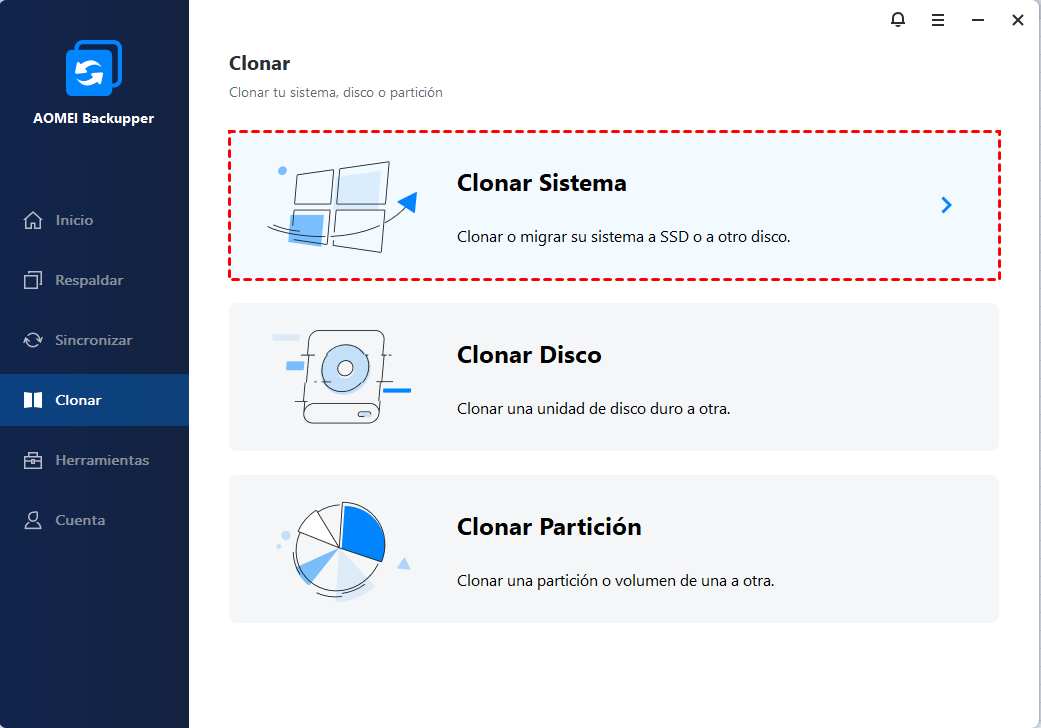
1. Instala e inicia AOMEI Backupper Server, conecta tu nuevo disco duro y asegúrate de que pueda ser detectado, a lo mejor necesita inicializar el disco antes para poder usarlo. Haz clic en Clonar sistema en la pestaña Clonar.
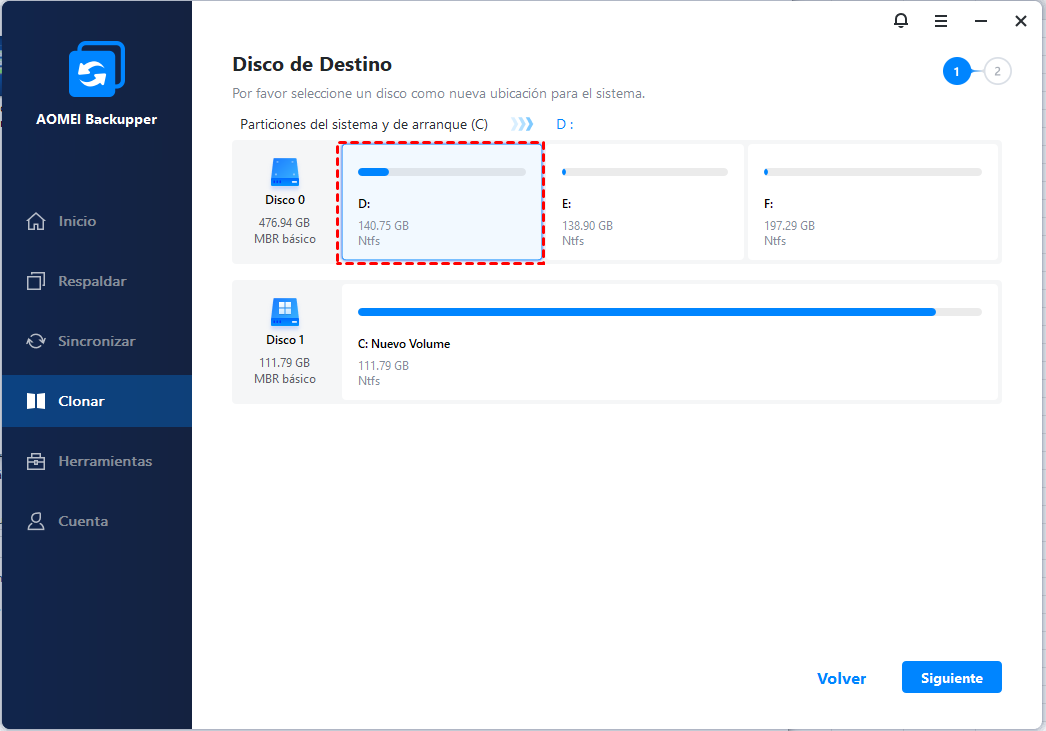
2. Seleccionará la partición del sistema como la partición de origen predeterminada, por lo que aquí solo necesita seleccionar una ubicación de destino, en este caso el disco duro nuevo y luego hacer clic en Siguiente.
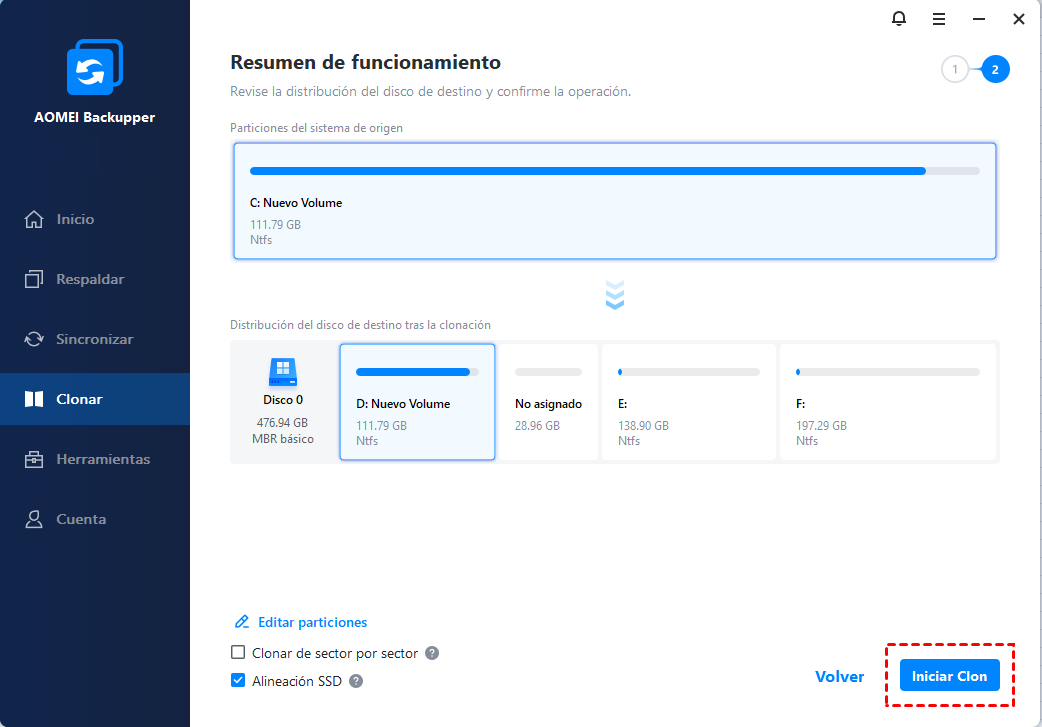
3. Aquí pasarás a la página Resumen de funcionamiento y podrás confirmar todas las operaciones pendientes. Si no hay ningún problema, haz clic en Iniciar clon para ejecutarlo.
★Recomendación:
Alineación SSD optimizará la unidad de estado sólido automáticamente después de la clonación. Así que te recomendamos que marque la casilla si está transfiriendo Windows Server 2016/2019/2022/2025 a un SSD para ayudar a que el SSD funcione en el mejor estado.
Clonar de sector por sector clonará todos los sectores de la partición sin importar si se usa o no, tomará más tiempo y ocupará más espacio, por lo que no recomendamos marcarlo.
4. Cuando el progreso alcance el 100%, haz clic en Finalizar para salir.
Hasta aquí ya has clonado el Windows Server 2016/2019/2022/2025 en el nuevo disco duro. Si desea mantener todos los datos en el nuevo disco duro, también puede clonar todo el disco duro en otro disco duro con AOMEI Backupper Server, o incluso clonar una sola partición.
Además de clonar, tiene muchas otras utilidades útiles como copia de seguridad y restauración, Sincronización de archivos, hacer dispositivos de arranque, etc. Puedes hacer copia de seguridad de Windows Server 2019 con este programa maravilloso.
AOMEI Backupper también tiene la edición gratuita AOMEI Backpper Standard para usuarios de Windows PC con Windows para proteger sus datos de forma segura.
Actualizar AOMEI Backupper Server a AOMEI Backupper Technician Plus:
Si deseas proteger PC y servidores ilimitados dentro de tu empresa, puedes elegir AOMEI Backupper Technician Plus. Ofrece servicios técnicos de pago a los clientes. También te permite copiar el directorio de instalación para la creación de versiones portátiles.
Preguntas frecuentes sobre clonar Windows Server en un nuevo disco duro
1. ¿Por qué clonar Windows Server 2016/2019/2022/2025 a un nuevo disco duro?
Clonar Windows Server a un nuevo disco duro es una forma eficaz de proteger tanto el sistema operativo como los datos empresariales críticos. Los servidores suelen contener aplicaciones clave y grandes cantidades de información valiosa. Si el sistema falla debido a un virus, ataque informático o daño físico en el disco, la clonación previa permite restaurar todo rápidamente sin necesidad de reinstalar desde cero. Esto ayuda a evitar tiempos de inactividad prolongados y reduce significativamente las pérdidas para las empresas, especialmente las pequeñas y medianas.
2. ¿Es mejor clonar que reinstalar el sistema operativo? ¿Cuáles son las ventajas?
Sí, clonar el sistema ofrece múltiples ventajas sobre la reinstalación. Al reinstalar, es necesario volver a configurar el sistema, instalar todos los controladores y programas, lo que consume tiempo y puede generar errores. En cambio, al clonar, se copia todo el entorno del servidor —incluyendo el sistema operativo, configuraciones, programas y datos— directamente al nuevo disco. Una vez terminado, el sistema puede arrancar desde el nuevo disco sin ajustes adicionales. Esto no solo ahorra tiempo, sino que también reduce el riesgo de pérdida de configuraciones importantes o datos.
3. ¿En qué situaciones se recomienda clonar Windows Server?
Existen varias situaciones comunes en las que clonar el servidor es una solución ideal:
-
Cuando se cambia a un nuevo disco duro, ya sea por falta de espacio, bajo rendimiento o falla física.
-
Al migrar a un nuevo servidor, para evitar reinstalaciones complejas.
-
Para tener una copia de seguridad completa, como medida de prevención ante desastres.
-
Si se desea mejorar el rendimiento del sistema, por ejemplo, migrando de un disco HDD a un SSD.
En todos estos casos, la clonación garantiza una transición rápida y segura.
4. ¿Qué se debe tener en cuenta antes de clonar Windows Server?
Antes de iniciar el proceso de clonación, es recomendable prestar atención a los siguientes puntos:
-
Utilizar un software de clonación compatible con Windows Server, ya que no todos los programas lo soportan.
-
Cerrar servicios importantes antes de clonar, como bases de datos o máquinas virtuales, para evitar corrupción de datos.
-
Verificar que el nuevo disco tenga suficiente espacio, idealmente igual o mayor que el espacio usado en el disco original.
-
Asegurar que el modo de arranque (BIOS/UEFI) esté configurado correctamente después de clonar, para que el sistema pueda iniciar sin problemas.
-
Comprobar los temas de activación y licencia, ya que en algunos casos puede ser necesario reactivar el sistema después de clonar.
 100%
Limpio & Seguro
100%
Limpio & Seguro
