 AOMEI Cyber Backup



Tu Guía para el Software Gratuito de Respaldo de Windows Server
Ya sea que dirijas una pequeña empresa o administres un servidor de nivel empresarial, la necesidad de una solución de respaldo sólida es universal. Sin un sistema de respaldo adecuado, las empresas corren el riesgo de perder información valiosa, enfrentar tiempos de inactividad y comprometer su eficiencia operativa general.

Por Amelia / Actualizado en 15/01/2025


¿Es necesario preparar un software de copia de seguridad de Windows Server?
En el acelerado panorama digital, donde las empresas dependen en gran medida de Windows Server para operaciones sin problemas, los usuarios de Windows Server no son ajenos a los posibles problemas de pérdida de datos. La pérdida inesperada de datos, ya sea debido a fallas de hardware, amenazas cibernéticas o caídas del sistema, puede tener consecuencias graves.
- Al evaluar software de copia de seguridad gratuito para Windows Server, es vital encontrar un equilibrio armonioso entre características, facilidad de uso y compatibilidad.
- Busque soluciones que brinden una interfaz fácil de usar, funciones sólidas adaptadas a su versión de Windows Server.
- Evalúe la escalabilidad del software y su capacidad para adaptarse a las demandas crecientes de sus datos, ya que esto es crucial para la efectividad a largo plazo.

Las mejores soluciones gratuitas de software de copia de seguridad de Windows Server
AOMEI Cyber Backup y AOMEI Backupper son capaces de crear copias de seguridad de imágenes de Windows Server en casi todos los sistemas operativos y son más flexibles.
📌 AOMEI Backupper
Destacando en el ámbito de las soluciones gratuitas de copia de seguridad de Windows Server está AOMEI Backupper. Este software cuenta con una variedad de características, incluyendo copias de seguridad incrementales y diferenciales, creación de imagen del sistema y opciones sencillas de recuperación. Instalar y configurar AOMEI Backupper es muy sencillo, lo que lo convierte en una opción ideal para usuarios que buscan una experiencia sin complicaciones.
📌 AOMEI Cyber Backup
AOMEI Cyber Backup es otra opción, ofreciendo una interfaz fácil de usar junto con potentes características diseñadas para usuarios de Windows Server. Esta solución proporciona opciones integrales de copia de seguridad y recuperación, asegurando la seguridad de sus datos críticos. Con guías paso a paso disponibles, incluso los usuarios con conocimientos técnicos mínimos pueden navegar por el proceso de copia de seguridad sin problemas.
Cómo elegir la mejor solución de copia de seguridad
¿Cuál es la diferencia entre estos dos software? ¿Cómo debo elegir el mejor?
Para facilitar la comparación de las diferencias y elegir la más adecuada para hacer copias de seguridad de su Windows Server, aquí hay una tabla comparativa:
| Características | AOMEI Backupper | AOMEI Cyber Backup |
| Copia de seguridad de Disco/Sistema/Partición de Windows | √ | √ |
| Clonación de Windows | √ | - |
| Sincronización de Windows | √ | - |
| Copia de seguridad de archivos de Windows | √ | √ |
| Copia de seguridad de VMware | - | √ |
| Copia de seguridad de Hyper-V | - | √ |
| Copia de seguridad de MS SQL | - | √ |
| Copia de seguridad de correo electrónico | √ | √ |
| Copia de seguridad en Local/NAS/Red | √ | √ |
| Copia de seguridad en la nube | √ | √ |
| Monitorización de tareas programadas | - | √ |
| Centralización de copias de seguridad | - | √ |
| Gestión basada en roles | - | √ |
| Recuperación granular | √ | √ |
| Copia de seguridad automática programada | √ | √ |
| Limpieza de copias de seguridad | √ | √ |
Cómo utilizar el software de copia de seguridad de Windows Server gratuito [2 herramientas]
Configurar horarios de copias de seguridad automatizadas es un aspecto clave de la protección de datos proactiva. Ya sea que elija AOMEI Backupper o AOMEI Cyber Backup, configurar copias de seguridad regulares garantiza que sus datos estén protegidos de manera constante. Además, adoptar las mejores prácticas para optimizar el espacio de almacenamiento sin comprometer la integridad de los datos mejora aún más la eficiencia de su estrategia de copia de seguridad.
Forma 1. Centralizar copias de seguridad de servidores Windows con AOMEI Cyber Backup
AOMEI Cyber Backup es una solución de copia de seguridad de clase empresarial diseñada para centralizar la protección de servidores Windows, VMware, Hyper-V y bases de datos SQL. Proporciona un método de copia de seguridad directo y sin agente que te permite proteger múltiples sistemas de manera rentable.
Con características amigables para el usuario como una programación flexible de copias de seguridad y una variedad de métodos de copia de seguridad, ofrece seguridad de datos completa tanto para individuos como para empresas. Ya sea que estés buscando proteger recuerdos personales o salvaguardar los datos cruciales de tu empresa, AOMEI Cyber Backup ofrece una solución confiable y eficiente para mantener tu información segura y accesible cuando más lo necesitas.
✽ Copia de seguridad en cualquier ubicación: Totalmente alineado conla regla de copia de seguridad 3-2-1. Es fácil hacer copias de seguridad de datos en discos locales, unidades externas o USB, comparticiones de red, NAS y almacenamiento en la nube.
✽ Gestión centralizada: Nuestro software crea copias de seguridad desde una consola central, protegiendo fácilmente los datos de Windows.
✽ Interfaz fácil de usar: AOMEI Cyber Backup ofrece una interfaz intuitiva, facilitando la gestión de copias de seguridad.
✽ Protección integral: AOMEI Cyber Backup también ofrece copias de seguridad completas basadas en imágenes en entornos físicos o virtuales, mejorando tu estrategia de protección de datos.
Únete a los miles de usuarios satisfechos que han elegido AOMEI Cyber Backup para sus necesidades de protección de datos. Descarga la versión gratuita y pruébala ahora:
1. Primero, debes instalar el Agente de AOMEI Cyber Backup en tu dispositivo objetivo antes de crear una copia de seguridad del servidor Windows.
2. Navega hasta Dispositivo Fuente para agregar Dispositivo Windows, luego completa la dirección IP correcta y la información del usuario.
3. Ve a Tarea de Copia de Seguridad > Crear Nueva Tarea > Copia de Seguridad del Sistema.
4. Selecciona tu servidor Windows de la lista.
5. Elija un destino para guardar la copia de seguridad. Puede hacer una copia de seguridad del sistema de Windows Server en un disco local o externo.
6. Programe la copia de seguridad de Windows Server y ejecute las tareas de copia de seguridad diariamente / semanalmente / mensualmente.
7. Haga clic en Iniciar copia de seguridad para proteger los datos de su Windows Server.
💡 (Opcional) Actualice para disfrutar de más características:
1 - Haga copias de seguridad de más Windows Servers
2 - Política de retención flexible
3 - Restaurar fácilmente a una ubicación nueva
Forma 2. Copia de seguridad gratuita de Windows Server con AOMEI Backupper
AOMEI Backupper es un software independiente de copia de seguridad y clonación de discos para PC con Windows. Le permite administrar y proteger su sistema operativo, archivos y datos en unidades de disco duro, particiones y dispositivos de almacenamiento externos.
Puede disfrutar de las siguientes ventajas durante este proceso:
⊙ Habilitar la sincronización automatizada de archivos actualizados con frecuencia entre unidades o en varios equipos.
⊙ Puede hacer copias de seguridad de datos en discos locales, unidades USB o discos duros externos, compartir en red, NAS y almacenamiento en la nube.
⊙ Clonar fácilmente particiones o discos duros para hacer copias de seguridad o mejorar el almacenamiento, asegurando la duplicación de datos sin problemas o una capacidad de almacenamiento mejorada.
Descargue el software de copia de seguridad de Windows server - AOMEI Backupper.
1. Haga clic en Copia de seguridad > Copia de seguridad de disco en la ventana principal. Para hacer una copia de seguridad solo del sistema operativo de Windows Server, elija Copia de seguridad del sistema en su lugar.
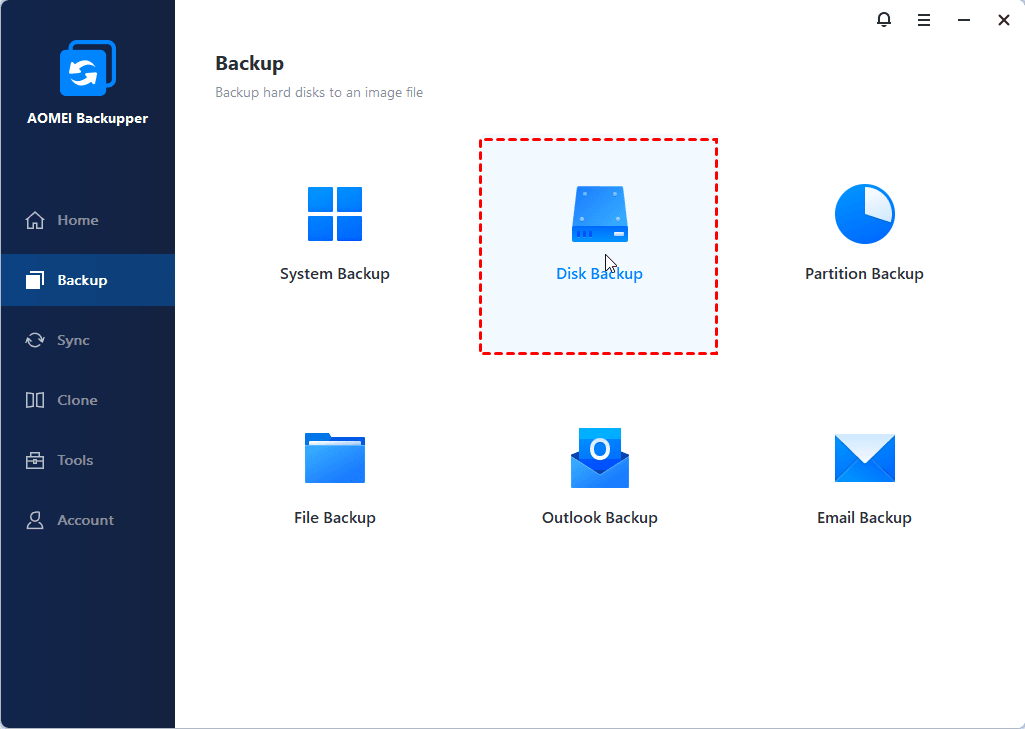
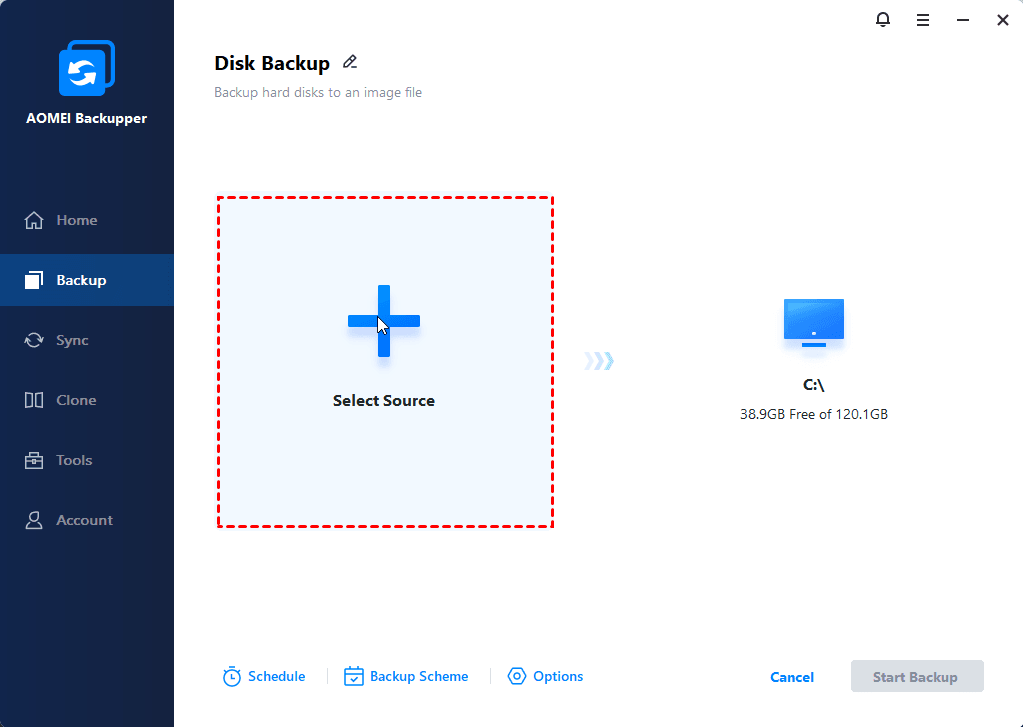
2. Cambie el Nombre de la tarea para distinguirla de otras copias de seguridad si es necesario. Toque Agregar disco para seleccionar el disco duro del servidor Windows para hacer la copia de seguridad.
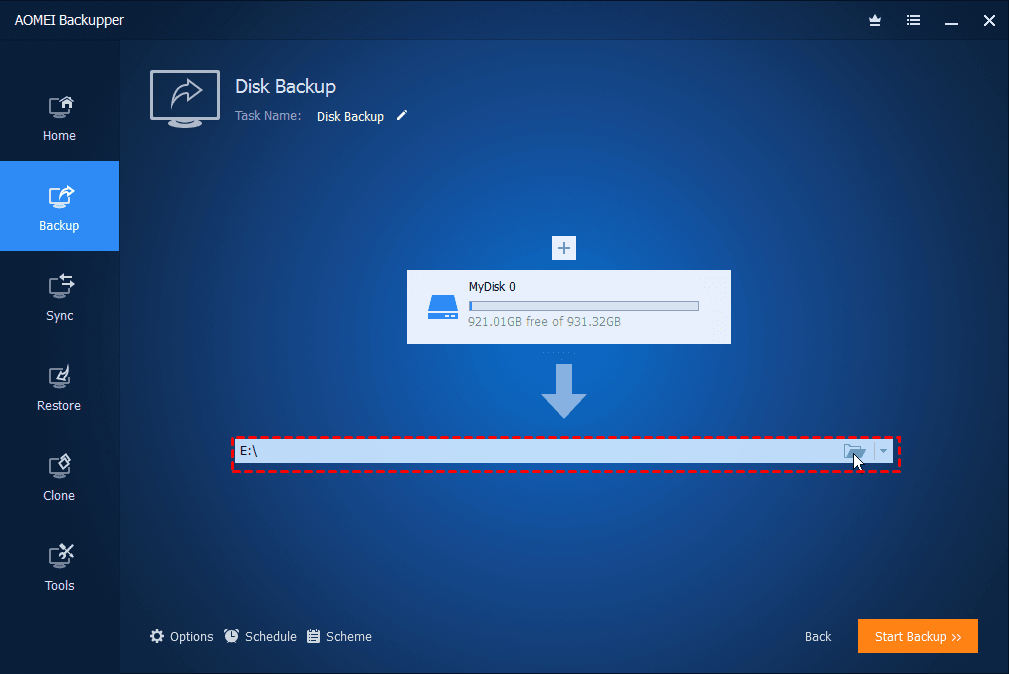
3. Elija un destino para guardar la copia de seguridad de la imagen del servidor Windows. Puede ser un disco externo, una memoria USB, un CD/DVD, una unidad compartida o un dispositivo NAS.
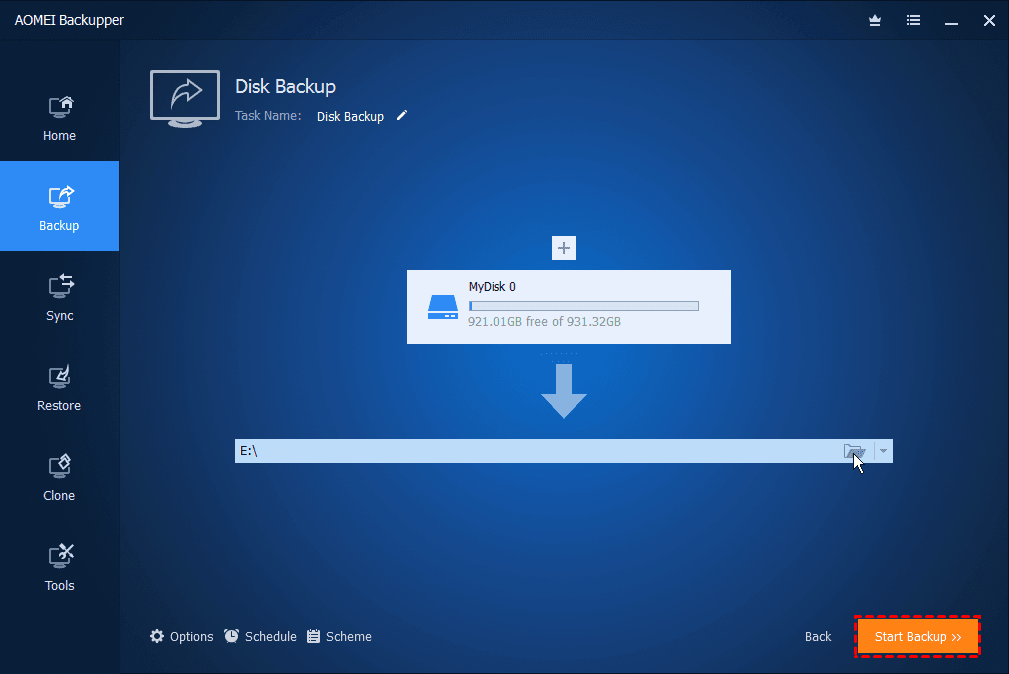
4. Haga clic en el botón Iniciar copia de seguridad para crear una copia de seguridad de la imagen del servidor Windows.
Conclusión
El panorama del software gratuito de copia de seguridad de Windows Server ofrece opciones que satisfacen diversas necesidades. La facilidad de uso de AOMEI Backupper y las capacidades a nivel empresarial de AOMEI Cyber Backup Premium Edition las convierten en opciones destacadas para proteger sus datos de Windows Server. Tomando medidas proactivas y aprovechando estas soluciones gratuitas, puede fortalecer su servidor contra las incertidumbres del mundo digital.
