تذكر هذه المقالة تلخص بعض الأسباب المحتملة لعدم عرض السعة الكاملة لمحرك الأقراص الصلبة في ويندوز 10 وتقدم بعض الطرق لإصلاح المشكلة. انقر فوق هذه المقالة للحصول على مزيد من التفاصيل.
عدم ظهور القرص بالسعة الكاملة بعد تثبيت نسخة احتياطية للصورة على قرص SSD جديد.
"مرحبًا، قمت بترقية القرص SSD القديم بقرص SSD أكبر بعد أن امتلأ القرص القديم تمامًا. استخدمت نسخة احتياطية للصورة للقيام بذلك. كل شيء يعمل بشكل جيد بعد إعادة تثبيت القرص الجديد. المشكلة الوحيدة هي أن القرص الجديد بسعة 3 تيرابايت لا يظهر بالكامل في نظام التشغيل Windows 10. لا يزال يظهر أنه ممتلئ في مستكشف الملفات. إدارة الأقراص تظهر المساحة الإضافية بأنها غير مُخَصَّصَة. حاولت إنشاء حجم بسيط جديد ولكن مستكشف الملفات لا يزال لا يراه كجزء من القرص C. لا يزال يظهر رسالة يقول أنه ممتلئ (فقط يرى حجم القرص القديم). كيف يمكنني جعل القرص C يظهر سعته الكاملة؟ من فضلك، ساعدني."
- سؤال من مجتمع مايكروسوفت
هل واجهت يومًا حالة عدم ظهور القرص بالسعة الكاملة في نظام التشغيل Windows 10؟ وفقًا للمستخدمين، هذه مشكلة شائعة في معظم الأقراص التي تزيد سعتها عن 2 تيرابايت وتم إنتاجها من قبل شركات مثل Seagate و Lacie و Western Digital و Sandisk. عند حدوث هذه المشكلة، قد ترى أن القرص الصلب بسعة 2 تيرابايت يظهر فقط بمساحة فارغة قدرها 500 جيجابايت أو 200 جيجابايت أو 32 جيجابايت على جهاز الكمبيوتر. لماذا يحدث هذا؟ هل هناك طريقة لحل هذه المشكلة؟ تابع القراءة لتجد جميع الإجابات!
قبل أن نبدأ في البحث عن حلول لحالة عدم ظهور الأقراص الصلبة الخارجية بسعتها الكاملة في نظام التشغيل Windows 10، من المهم أيضًا فهم الأسباب المحتملة لهذه المشكلة. هناك أسباب مختلفة يمكن أن تؤدي إلى ظهور سعة غير صحيحة للقرص الصلب الخارجي، وسنناقشها بالتفصيل في هذا القسم.
#1. القرص الصلب قديم.
يمكن أن تفشل الأقراص القديمة على الكمبيوتر الخاص بك. أحد الأعطال هو عرض سعة خاطئة عند توصيلها.
#2. عملية التهيئة السابقة كانت غير مكتملة أو غير صحيحة.
التهيئة هي عملية تحضير القرص للاستخدام. يتيح للكمبيوتر رؤية القرص الصلب، أو قرص الحالة الصلبة، أو أي قرص تخزين خارجي آخر. قد تسبب عملية التهيئة غير المكتملة أو المتوقفة في عدم ظهور القرص الصلب بسعته الكاملة في نظام التشغيل Windows 10.
#3. تم تهيئة القرص الصلب بجدول تقسيم خاطئ.
إذا كان قرص الصلب الخاص بك أكبر من 2 تيرابايت، ولكنه تم تهيئته ليكون MBR، فسيتم عرض المساحة التي تزيد عن 2 تيرابايت على أنها "غير مخصصة" في إدارة الأقراص ولن تظهر في مستكشف الملفات. وذلك لأن جدول الأقسام MBR لا يستطيع التعامل مع المساحة التي تتجاوز 2 تيرابايت.
#4. نسخ قرص الصلب الأصغر إلى الأكبر، مع الاحتفاظ بالمساحة غير المخصصة.
وفقًا لبعض المستخدمين، عندما يرغبون في ترقية قرص الصلب إلى قرص صلب أكبر أو SSD، يجدون أن محرك الأقراص المنسوخ لا يعرض السعة الكاملة في نظام التشغيل Windows 10. وذلك لأنه عند نسخ قرص صلب، يتم نسخ حجم القسم بالإضافة إلى البيانات. عندما يكون قرص النسخ المنسوخ أكبر من الأصلي، يعتبر معظم برامج النسخ الفراغ الإضافي على قرص الصلب المنسوخ كمساحة غير مخصصة.
الآن بعد أن فهمنا الأسباب المحتملة، يمكننا مناقشة كيفية حل المشكلة. يمكنك اختيار الحل الذي يناسب حالتك الشخصية.
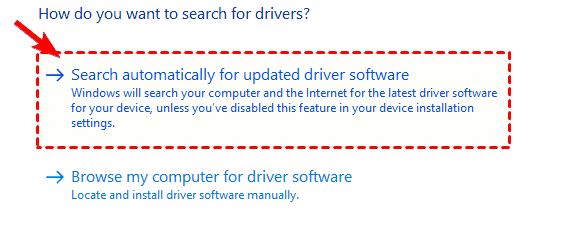
عندما لا يعرض قرص الصلب الخاص بك السعة الكاملة في نظام التشغيل Windows 10، يمكنك أولاً جرب تحديث برنامج تشغيل قرص الصلب الخاص بك. يمكنك القيام بذلك يدويًا في مدير الأجهزة. فيما يلي الخطوات المفصلة:
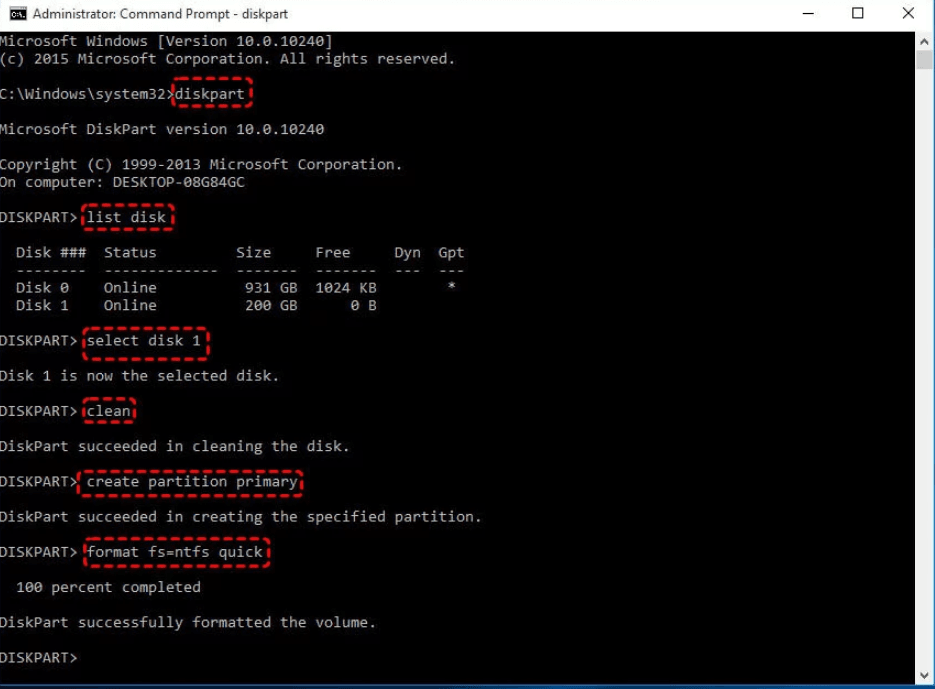
التنسيق هو عملية فنية يجب عدم توقفها، وإلا قد تتسبب في تلف القرص الصلب الذي يتم تنسيقه، مما يتسبب في مشكلة "عدم ظهور القرص الصلب بسعة كاملة". يمكنك محاولة إعادة تهيئة القرص الصلب ومراقبة ما إذا كان يعمل. بدلاً من تهيئة القرص الصلب باستخدام أداة غير معروفة، يمكنك محاولة التهيئة باستخدام أدوات ويندوز المدمجة.
✿ ملاحظة: سيؤدي تهيئة القرص إلى محو بيانات القرص الصلب، لذا تأكد من نسخ الملفات الهامة قبل المتابعة.
الآن يمكنك التحقق مما إذا كان القرص الصلب يظهر بسعة كاملة أم لا، إذا لم يكن الأمر كذلك، انتقل إلى الطريقة التالية.
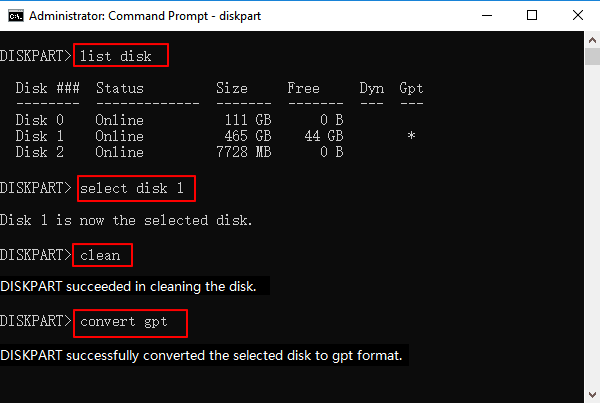
إذا كان القرص الصلب سعته 3 تيرابايت لا يظهر بسعة كاملة في ويندوز 10، قد يكون السبب في ذلك هو تعيين نمط الأقسام بشكل غير صحيح. يمكنك حل هذه المشكلة عن طريق تحويل القرص الصلب من MBR إلى GPT.
✿ ملاحظة: سيؤدي هذا العملية أولاً إلى مسح جميع البيانات على القرص. لذلك، قم بنسخ الملفات الهامة إذا لزم الأمر.
ثم اعود إلى إدارة الأقراص لمعرفة ما إذا كانت قد ظهرت الطاقة الكاملة لقرصك الصلب.
عند ترقية أو استبدال قرص صلب قديم بأكبر، قد تحتاج إلى نقل النظام أو البيانات إلى القرص الجديد. النسخ هو واحد من أكثر الطرق شيوعًا التي نستخدمها لنقل البيانات. بعد النسخ، قد نجد أن القرص الصلب المستنسخ لا يعرض السعة الكاملة بسبب وجود مساحة غير مخصصة.
هناك برنامج موثوق وقوي لاستنساخ الأقراص يمكنه مساعدتك في استنساخ أقراص صلبة بأحجام مختلفة دون ترك مساحة غير مخصصة. AOMEI Backupper Professional مصمم لجميع أجهزة الكمبيوتر التي تعمل بنظام Windows مثل Windows 11 ، Windows 10 ، Windows 8 ، Windows 7، إلخ. دعنا نلقي نظرة على مزاياه البارزة:
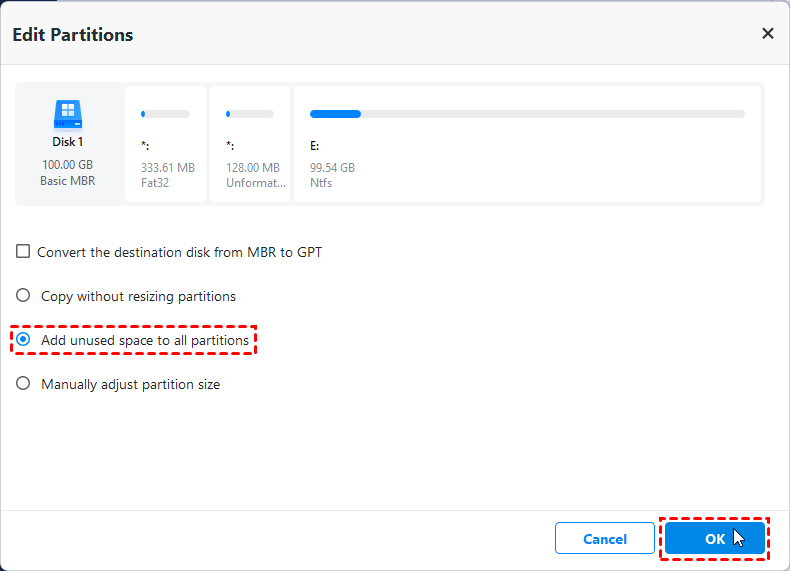
❀ يوفر لك خيارات 3 لإدارة حجم القسم على القرص الصلب المستهدف. عند استنساخه إلى قرص صلب أكبر، يمكنك تحرير حجم القسم يدويًا على القرص المستنسخ، أو السماح للبرنامج بتغيير حجم القسم تلقائيًا للتناسب مع القرص الصلب بأكمله، أو استنساخ بدون تغيير حجم القسم.
❀ يدعم أنماط مختلفة لتقسيم الأقراص. يسمح لك AOMEI Backupper Professional بنسخ الأقراص من MBR إلى MBR، MBR إلى GPT، GPT إلى GPT، GPT إلى MBR. عندما يكون قرصك الصلب أكبر من 2 تيرابايت، فلن تفقد مساحة القرص لأن البرنامج يتعامل معها.
❀ يوفر لك ميزة "محاذاة SSD" التي تساعدك في محاذاة الأقسام لتحسين أداء قرص الحالة الصلبة الخاص بك. ستساعدك هذه الميزة بشكل كبير عندما ترغب في الترقية إلى قرص حالة صلبة SSD وضمان أنك يمكنك الاقلاع بأمان من القرص المستنسخ بعد النسخ.
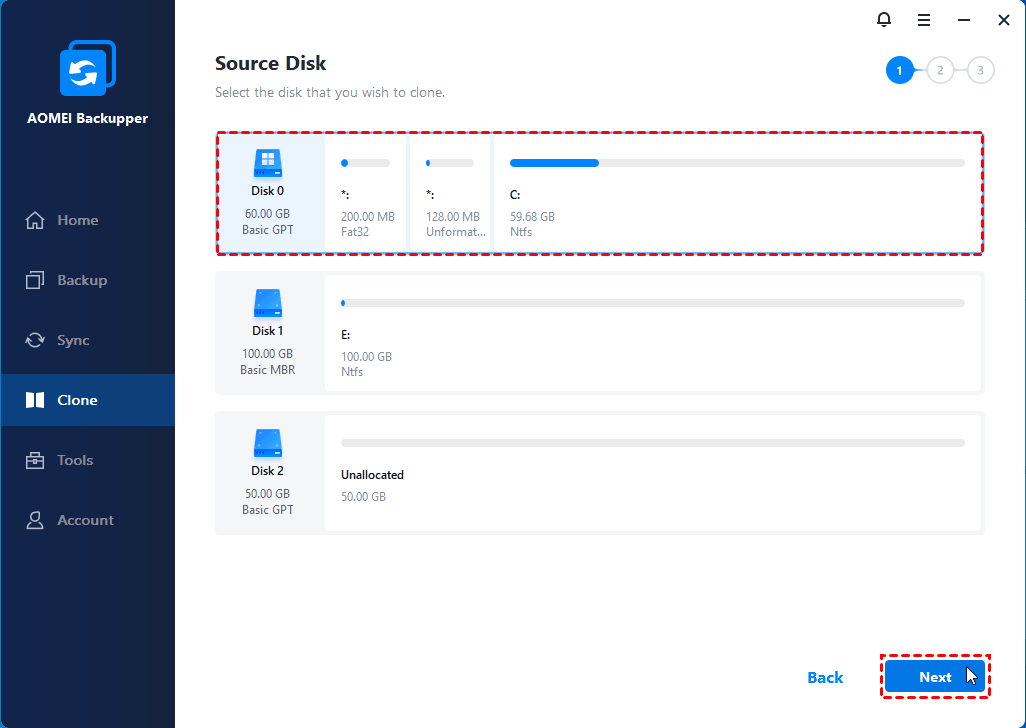
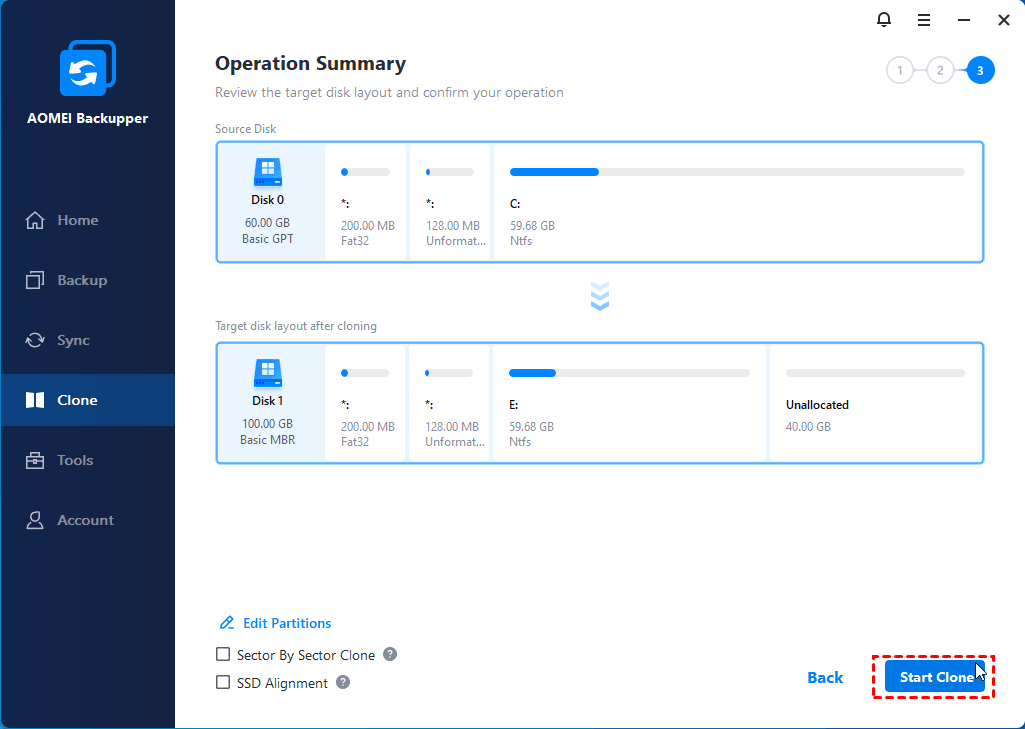
★ دليل خطوة بخطوة للنسخ إلى قرص أكبر بدون ترك مساحة غير مخصصة
قبل البدء، قم بتنزيل هذا البرنامج إلى جهاز الكمبيوتر الخاص بك. لمستخدمي نظام Windows Server، جرب AOMEI Backupper Server. ثم اتبع الخطوات التالية لنسخ وتغيير حجم القرص الصلب لعرض السعة الكاملة:
❀ ملاحظة: سوف يحذف استنساخ القرص الصلب كل شيء على القرص الصلب الهدف أولاً ومن ثم يقوم بنقل جميع البيانات من القرص المصدر إلى القرص الوجهة. وبالتالي، إذا كانت هناك بيانات مهمة على القرص الصلب الهدف، يجب عليك نسخ الملفات الاحتياطية قبل الاستنساخ، وإلا ستفقدهم.
بهذه الطريقة، لن يظهر القرص الصلب المنسوخ حجمًا خاطئًا بغض النظر عن حجم القرص المستهدف الخاص بك. كما يمكنك استخدام البرنامج لـ استنساخ قرص صلب أكبر في قرص أصغر باستخدام ميزة الاستنساخ الذكية.
هذه هي جميع الحلول لعدم ظهور قدرة القرص الصلب بالكامل في ويندوز 10. يمكنك تجربة كل حل وفقًا للحالة الفعلية التي تواجهها لحل مشكلتك. برنامج استنساخ الأقراص الصلبة المذكور في هذه المقالة ليس فقط بمساعدتك في استنساخ وتغيير حجم القرص الصلب الخاص بك، بل يعينك أيضًا على نسخ احتياطي واستعادة بياناتك. يمكنك أيضًا استخدامه لـ مسح المساحة غير المخصصة لتحرير مساحة في ويندوز 10. قم بتنزيله وجربه الآن!