كيفية استنساخ محرك التشفير بايت لوكر بدون فك التشفير
عندما يكون محركك الحالي مشفّرًا بواسطة برنامج التشفير بايت لوكر، يمكنك استخدام هذا البرنامج الحر المختص لاستنساخ القرص المشفر بواسطة برنامج التشفير بايت لوكر. يتم مناقشة 9 أسئلة شائعة ذات صلة.
آخر تحديث January 10, 2025
تشفير BitLocker: ما هو عبارة عن ذلك؟
تشفير محرك الأقراص BitLocker المشار إليه أيضًا باسم BitLocker، هو ميزة متكاملة في نظام تشغيل Windows. تم تصميمه لحماية محرك الأقراص الخاص بك من الوصول غير المصرح به وحماية بياناتك، حتى في حالة قيام شخص ما بإزالة محرك الأقراص الخاص بك ومحاولة الوصول إليه من جهاز كمبيوتر آخر.
لسوء الحظ، إذا كنت ترغب في استنساخ القرص المشفر بواسطة BitLocker، فقد يكون برنامج استنساخ الأقراص العادي غير قادرًا على نسخ المحرك لعدم قدرته على الوصول إلى البيانات.
هل يمكنني استنساخ محرك BitLocker المشفر باستخدام Clonezilla؟
لكي تستنسخ محركك المشفر، ستحتاج إلى برنامج استنساخ الأقراص. يتم استخدام Clonezilla، وهو برنامج معروف للاستنساخ والتصوير ذو مصدر مفتوح، على نطاق واسع بين مستخدمي أجهزة الكمبيوتر التي تعمل بنظام Windows. حاول العديد من المستخدمين استنساخ أجزاء محرك BitLocker المشفر باستخدام Clonezilla.
لسوء الحظ، يفشل هذا الأمر نظرًا لعدم قدرة Clonezilla على التعرف على أجزاء محرك BitLocker المشفرة أو إلغاء قفلها واستنساخ المحرك. لذا، إذا كنت ترغب في استخدام Clonezilla لاستنساخ قرص مشفر بواسطة BitLocker، فأنت لديك حظ سيء!
برنامج استنساخ مجاني لاستنساخ القرص المشفر
من الحسن حظك، يمكن لـ AOMEI Backupper Standard، وهو أداة متخصصة من AOMEI، مساعدتك في استنساخ محرك BitLocker بسهولة. إنه برنامج مجاني لاستنساخ محرك الأقراص الصلبة الذي يتيح لك استنساخ أي محرك مشفر.

-
استنساخ القرص / القسم: يمكنك استنساخ القرص بأكمله أو قسم محدد.
-
الاستنساخ الذكي: يقوم هذا الميزة بنسخ المساحة المستخدمة فقط في محرك المصدر. يكون مفيدًا عند استنساخ محرك أكبر إلى محرك أصغر الحجم.
-
الاستنساخ قطاع بقطاع: تقوم هذه الميزة بنسخ كلاً من المساحة المستخدمة والمساحة غير المستخدمة في محرك المصدر. يساعد في نسخ أقسام BitLocker المشفرة.
كيفية استنساخ القرص المشفر بنظام BitLocker خطوة بخطوة
يوضح المحتوى التالي دليلًا خطوة بخطوة حول كيفية استنساخ القرص المشفر بتقنية BitLocker إلى قرص SSD أو قرص صلب آخر في نظام ويندوز 11 و10 و8 و7 و XP.
✍ الاستعدادات:
- قم بتوصيل قرص الوجهة (القرص الذي ترغب في استنساخه إليه) بجهاز الكمبيوتر الخاص بك، سواء عن طريق فتحة القرص الثانية أو عن طريق محول SATA إلى USB.
- يرجى مراعاة أن جميع البيانات الموجودة على القرص المُستهدَف ستُحذف عند بدء عملية الاستنساخ. لذا، يُرجى عمل نسخة احتياطية للملفات التي تهمك أولاً. يمكنك ذلك عبر عمل نسخة احتياطية للملفات المهمة بالنسبة لك.
- تحقق مما إذا كان لدى قرص الوجهة سعة مساوية على الأقل لسعة القرص المصدر. وهذا هو الشرط الأساسي لاستخدام وظيفة الاستنساخ "Sector By Sector Clone".
- إذا كان لديك قرص وجهة أصغر الحجم، يُرجى فك تشفير القرص المصدر قبل البدء في العملية. إذا كنت قد فقدت كلمة المرور لفك التشفير الخاصة بالقرص، فسيتعين عليك العثور على مفتاح استرداد BitLocker. إذا كان جهاز الكمبيوتر الخاص بك متصلًا بنطاق، فسوف تتمكن من طلب مفتاح الاسترداد من المسؤول. وإلا، قد تتمكن من العثور على مفتاح الاسترداد عبر الإنترنت.
✍ لاستنساخ قرص مشفر بواسطة BitLocker:
الخطوة 1. قم بتشغيل برنامج الاستنساخ واختر استنساخ القرص
قم بتشغيل برنامج استنساخ الأقراص الصلبة المجاني هذا. انقر على استنساخ القرص تحت علامة التبويب استنساخ في الجانب الأيسر.
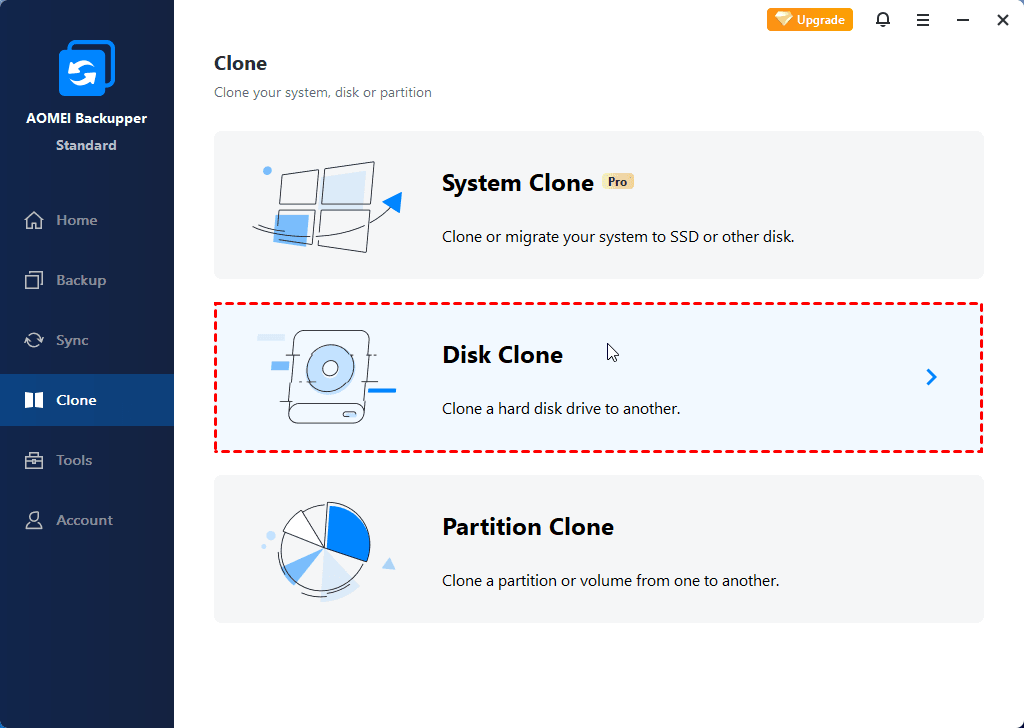
نصيحة: هذه النسخة تدعم فقط استنساخ الأقراص غير النظامية. إذا كنت تريد استنساخ قرص النظام، يُرجى الترقية إلى نسخة AOMEI Backupper Professional. وهي تضمن لك القدرة على البدء بنجاح من القرص المُستنسخ دون فك تشفير القرص النظامي أولاً.
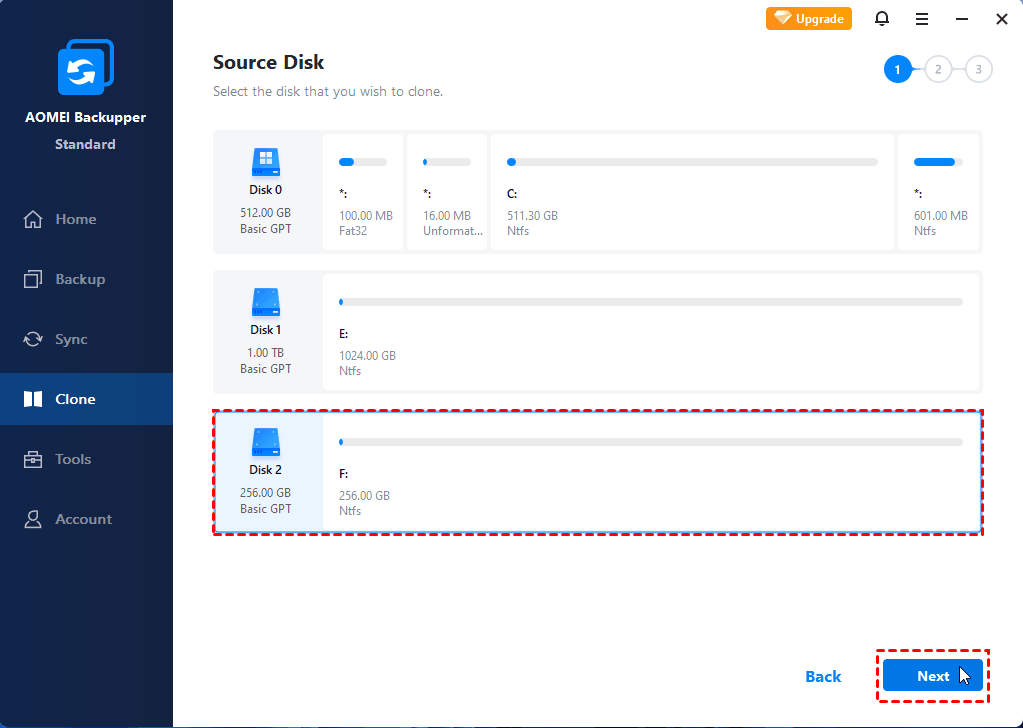
الخطوة 2. اختر القرص المشفر بواسطة BitLocker
حدد "قرص BitLocker المشفر" كـالقرص المصدر عن طريق النقر عليه، ثم انقر على التالي.
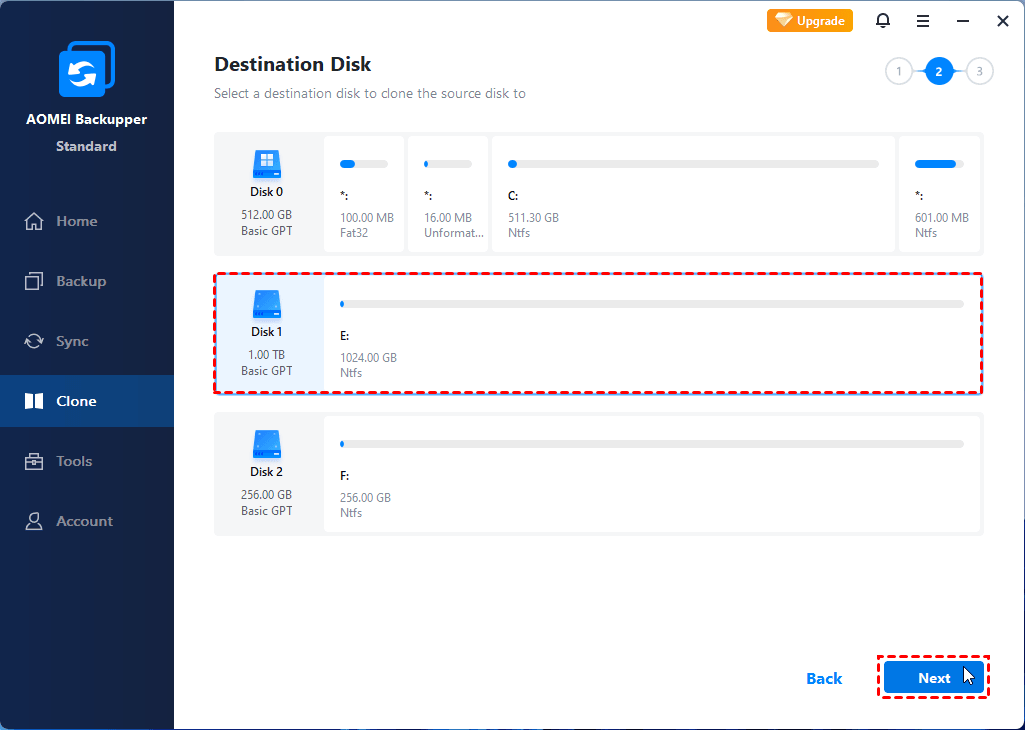
الخطوة 3. اختر القرص المستهدف
حدد قرصًا مختلفًا كـ قرص الوجهة الذي ترغب في استخدامه، ثم انقر على التالي.
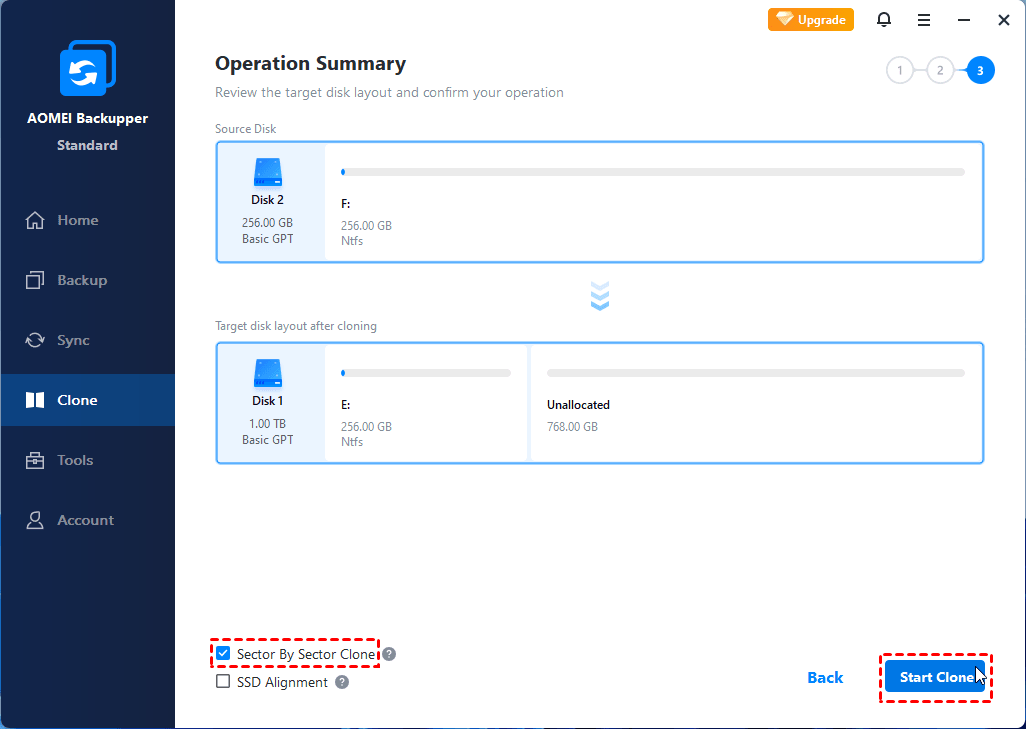
الخطوة 4. قم بتمكين استنساخ القطاع بالقطاع وابدأ استنساخ محرك بتلوكر
في شاشة ملخص العملية، قم بوضع علامة على استنساخ القطاع بالقطاع، ثم انقر على بدء الاستنساخ لبدء استنساخ القرص الصلب المشفر.
نصائح:
◑ قد يستغرق النسخ بالقطاع بالقطاع وقتًا أطول قليلاً من النسخ التقليدية للقرص الصلب حيث سيتم نسخ أي مساحة غير مستخدمة أيضًا. يتيح لك برنامج AOMEI Backupper استخدام محركك خلال عملية النسخ، لذا لن يتعطل عملك أو دراستك بأي شكل.
◑ إذا كنت ترغب في استنساخ قرص صلب مشفر إلى وحدة تخزين ذات حالة صلبة، فيمكنك استخدام الخيار مواءمة وحدة تخزين ذات حالة صلبة لتحسين أداء وحدة تخزين الحالة الصلبة الخاصة بك.
◑ بالإضافة إلى استنساخ القرص الصلب المشفر، ينطبق هذا البرنامج أيضًا على استنساخ HDD إلى Samsung SSD، واستنساخ HDD إلى Seagate SSHD، واستنساخ القرص الصلب إلى WD SSD، واستنساخ NVMe إلى NVMe أكبر، إلخ.
🎬 دليل الفيديو
قراءة إضافية: كيفية تعطيل بتلوكر في ويندوز
إذا كنت ترغب في تعطيل بتلوكر بعد الاستنساخ للحصول على استخدام أكثر راحة أو لتجنب مشاكل الاستعادة، اتبع الخطوات التالية.
1. انتقل إلى لوحة المراقبة > تشفير محرك بتلوكر.
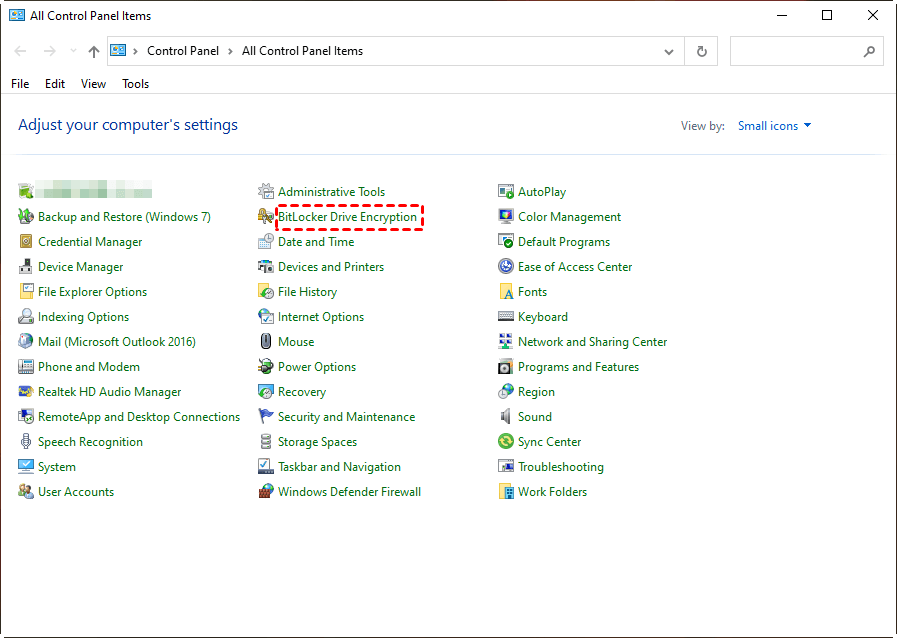
2. ابحث عن القرص الذي تريد إلغاء تشفيره بتلوكر، وانقر على إيقاف تشغيل بتلوكر.
3. يتم عرض رسالة تبلغك أن القرص سيتم فك تشفيره وأن التشفير قد يستغرق وقتًا طويلاً. انقر فوق إيقاف تشغيل بتلوكر لبدء عملية فك التشفير.
9 أسئلة شائعة حول تشفير بتلوكر
الخلاصة
كما يمكن ملاحظة، فإن استنساخ قرص مشفر بتلوين البت باستخدام AOMEI Backupper سهل مثل الكعكة. و AOMEI Backupper ليست محدودة فقط بوظيفة الاستنساخ، بل لديها مجموعة كاملة من الميزات والأدوات المفيدة.
معظم برامج النسخ الاحتياطي المتاحة في السوق لا يمكنها التعامل مع الأقراص المشفرة، في حين يوفر AOMEI Backupper بسهولة ميزات شاملة للنسخ الاحتياطي للأقراص الصلبة المشفرة!
يمكن أيضًا لـ AOMEI Backupper مساعدتك في عمل نسخ احتياطي للنظام والأقسام والملفات المشفرة الخاصة بك. لماذا لا تقم بتنزيله الآن وتجربته؟