 AOMEI Backupper


「2026」Win10 換主機板免重灌全面指南 | 3種方式
如何在不重灌 Window11、10、8、7 的情況下升級主機板和CPU?閱讀本指南以獲取3種換主機板免重灌的方法來幫助您更換後保持當前的 Windows 安裝、設定和程式。

來自 Canace 發表於 2025年12月29日


Win10換主機板和CPU要重灌嗎?
【我想升級執行 Windows 10 的電腦的主機板和 CPU。但是,我想避免重灌作業系統。作業系統安裝在 AM3+ 插槽主機板上的 M.2 NVMe 磁碟機上,現在我想升級到 AM4 插槽主機板。】
在這篇文章中,我們整理了一些您可能關心的相關資訊和3種方法,幫助您了解如何升級主機板以及如何實現 Win10 換主機板和CPU免重灌。
可以在免重灌 Windows 的情況下升級主機板和CPU嗎?答案是肯定的。
正常升級主機板和CPU的方式可能會導致啟動失敗。在以下內容中,您將了解如何在保留 Windows 作業系統的情況下升級主機板和 CPU 的逐步說明和準備工作。
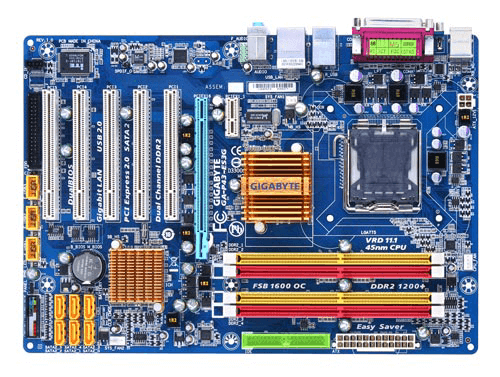
重要提示:更換後 Windows 會保持啟動狀態嗎?
了解您的 Windows 版本是否會自動啟動將為您省去許多重灌工作的麻煩。Windows 授權金鑰分為三種類型:
- OEM
- 零售
- 批量
零售許可證是您從本地商店或線上零售商購買的許可證,OEM 許可證由製造商預先安裝在新電腦上,而大量許可證則批量分發給大型組織。
一般來說,零售或大量授權將在連接到網路時自動啟動。但是,OEM 金鑰被鎖定到原始硬件,無法轉移到新主機板。在這種情況下,您可能需要購買新密鑰。
*請注意,即使您使用零售金鑰,您也有可能遇到啟動問題,需要聯絡 Microsoft 支援人員進行進一步疑難排解。
如何檢查您的許可證類型
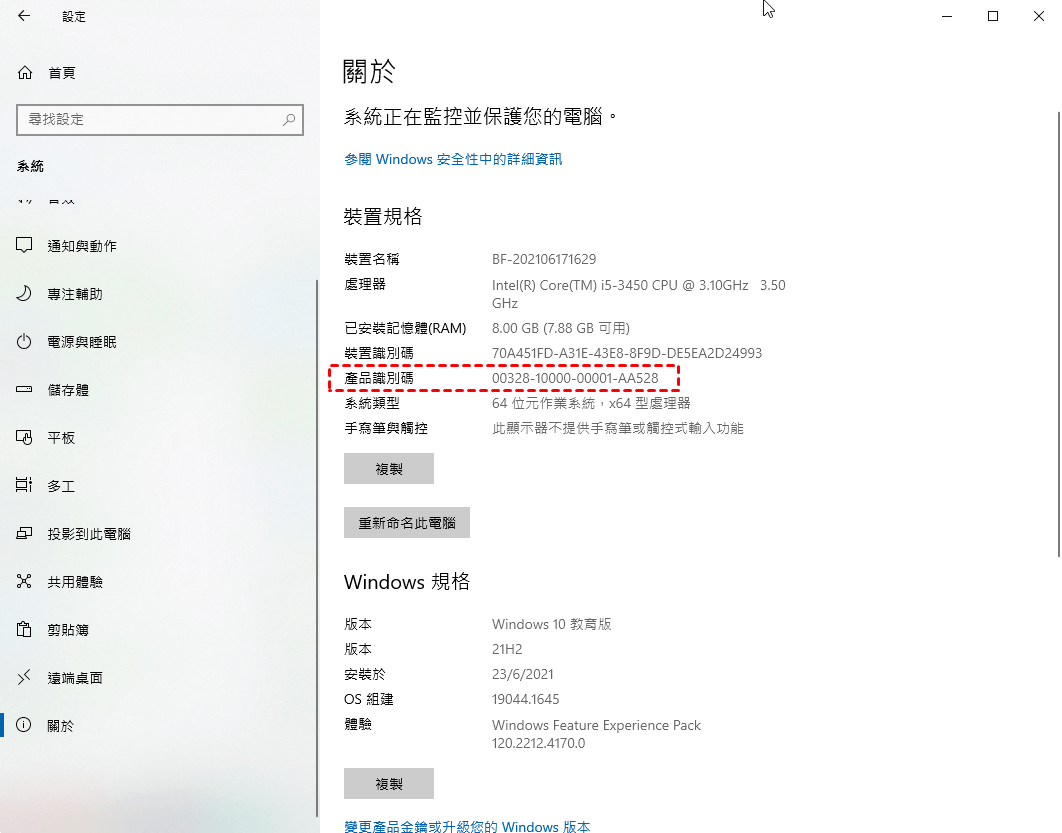
要檢查您的許可證密鑰,請在 Windows 10 中右鍵點選本機並選擇內容,然後向下滾動到熒幕底部並查看產品識別碼。如果您在第二組中看到OEM,則它是 OEM 許可證密鑰。否則,它是零售或批量。
如果您的電腦預裝了 Windows 10/8/7,通常是OEM 密鑰。如果您從 Microsoft 購買許可證,則它是零售密鑰。音量鍵由大公司或組織購買。
在免重灌 Windows 11/10/8/7 的情況下升級主機板時,您有幾個選項需要考慮。一種方法涉及執行異機還原,這是最簡單的方法。其他兩種方法涉及使用登錄編輯器,這可能需要更多的技術知識。
Win10 換主機要重灌嗎?透過正確的方法可以避免重灌。參閱下面的教學影片,可以獲取更多幫助:
方法1. 換主機板免重灌最簡單的方法
以「永保全球資料更安全」為使命的 AOMEI,提供了一個可靠的資料遷移工具。當您準備更換主機板時,可以透過異機還原功能快速將系統還原到不同硬碟的電腦上。
異機還原是AOMEI Backupper的一個功能。提供了將 Windows 系統還原到另一台具有不同硬體配置的電腦的解決方案。
此功能可確保您的電腦無需調整任何設定即可成功啟動。若要使用異機還原,只需建立原始系統的備份,然後在更換 CPU 和主機板後繼續還原即可。這個簡單的過程簡化了轉換,使您能夠以最少的麻煩保留系統的功能。
它的工作原理類似於 Windows 裸機恢復。不同的是AOMEI異機還原比較方便,沒有限制。
步驟1. 執行系統備份以進行異機還原
1.下載並執行AOMEI Backupper。
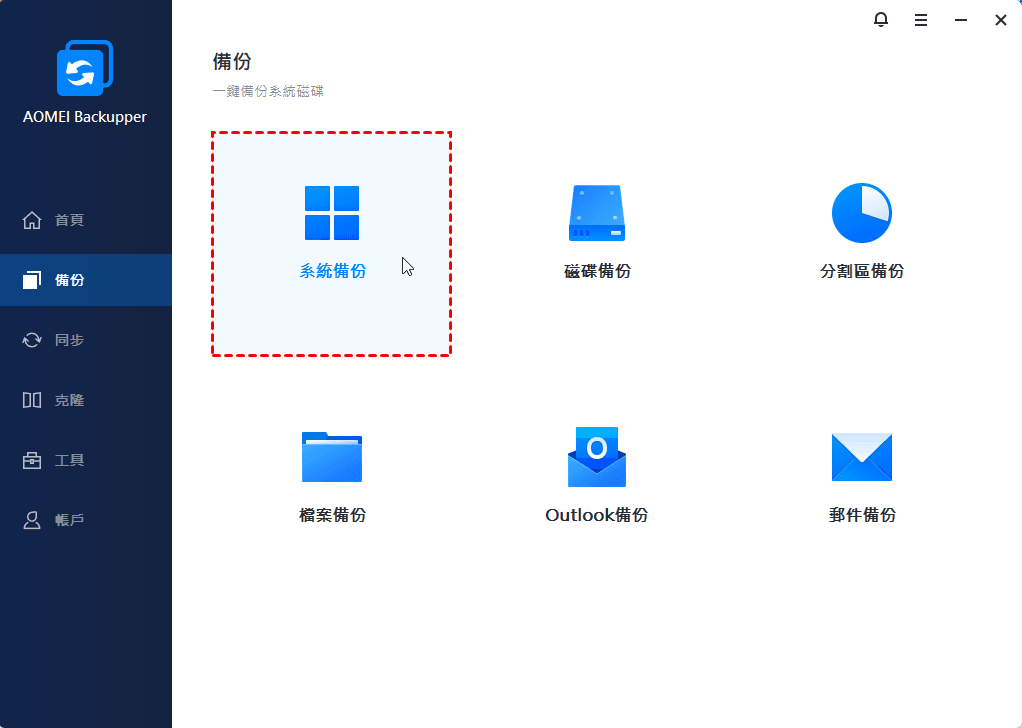
2. 點選備份標籤下的系統備份。它會自動選擇需要的項目作為備份源。
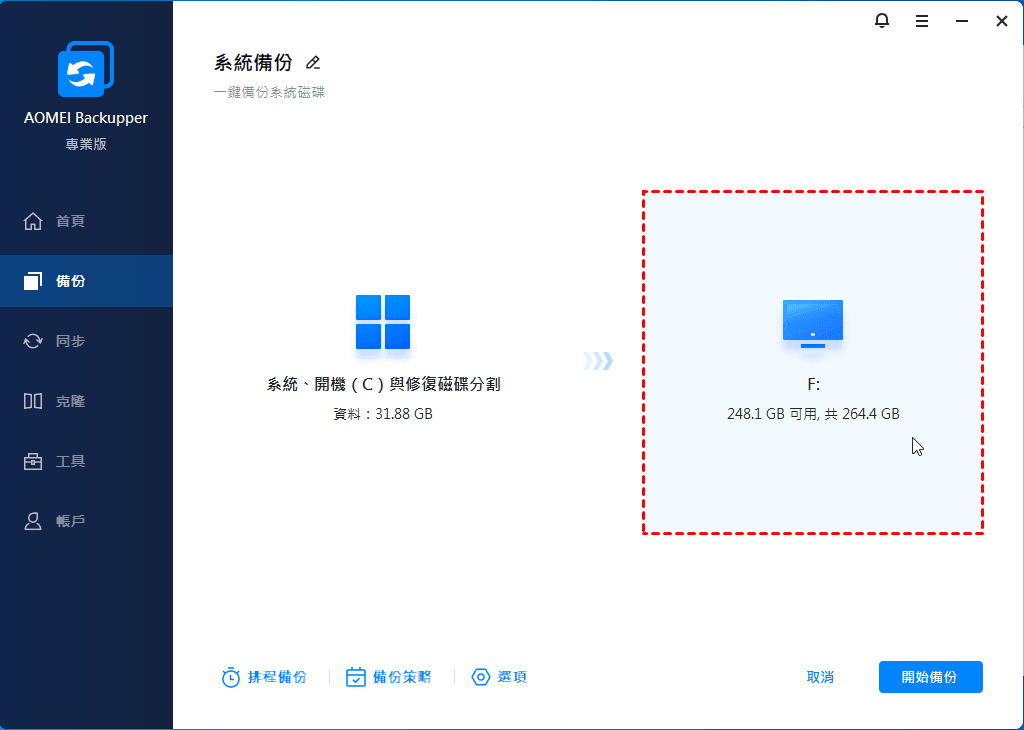
3. 軟體會自動選擇系統碟作為來源磁碟。您只需選擇備份的目標路徑,然後點選開始備份。
請注意,您可以備份到外置硬碟或原來的硬碟,甚至網路路徑。
步驟2. 為異機還原建立可啟動媒體
更換主機板和 CPU 後,您的 Windows 可能無法啟動,因此您需要提前建立可開機媒體 。
轉到工具>建立可開機媒體 。
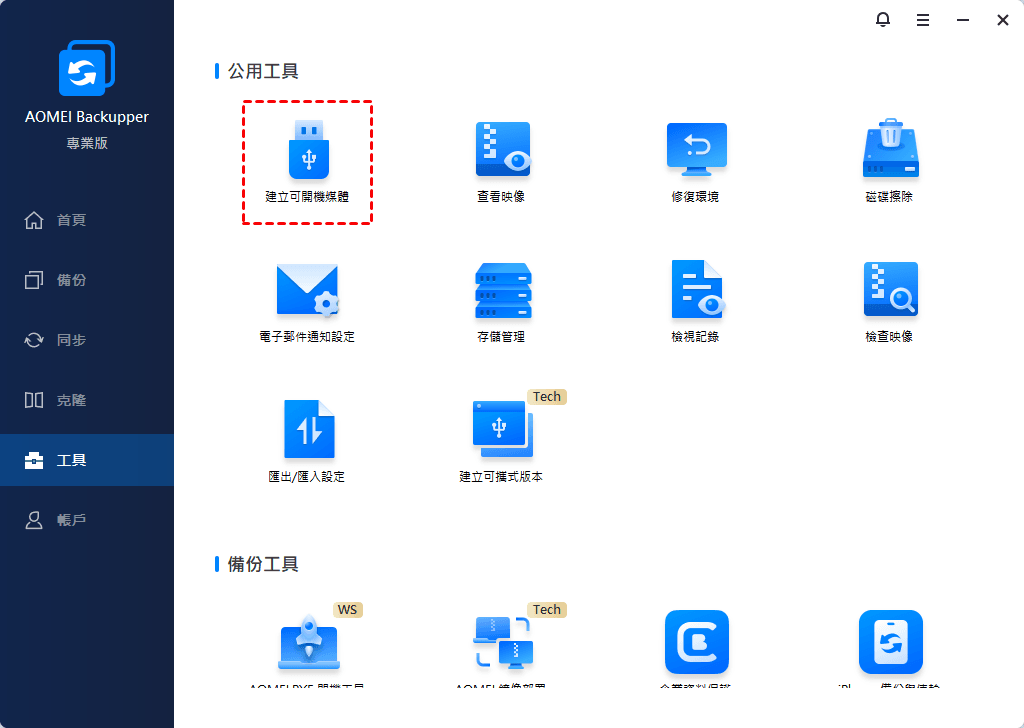
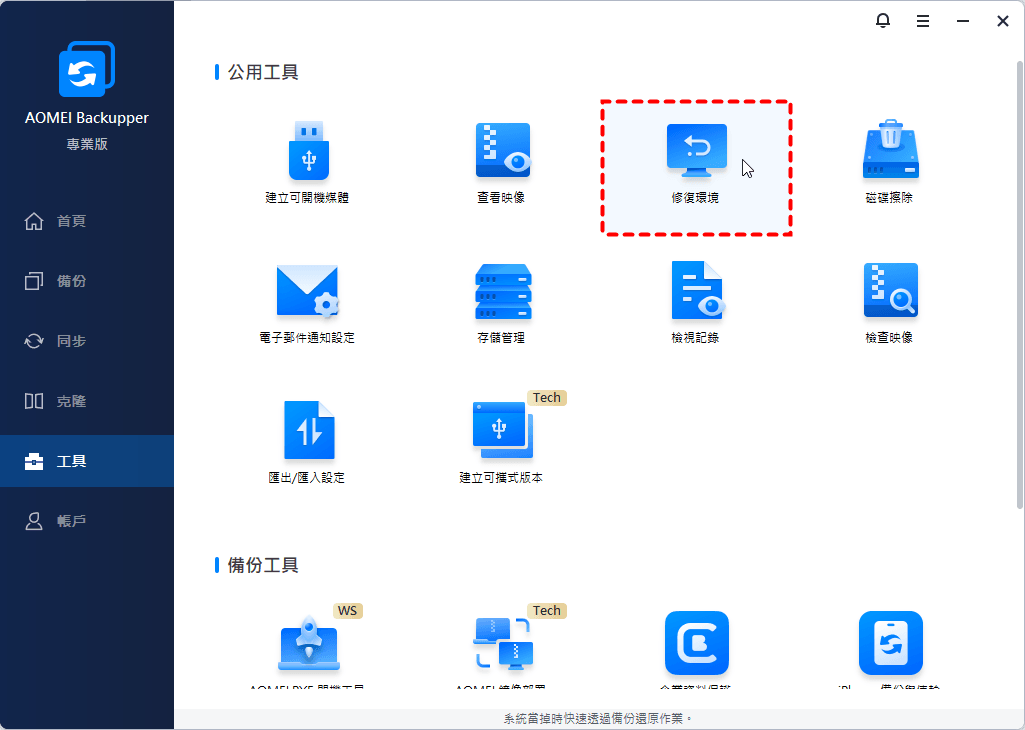
提示:如果您不想建立可啟動媒體,可以轉到工具 > 修復環境。啟用 AOMEI Backupper 恢復環境的啟動選項。它還支援您啟動到 Windows PE 並執行備份/恢復。
步驟3. 啟動異機還原
1. 在電腦啟動時反复按DEL或F2鍵變更啟動順序,並將您建立的可啟動磁碟設定為第一個啟動選項。
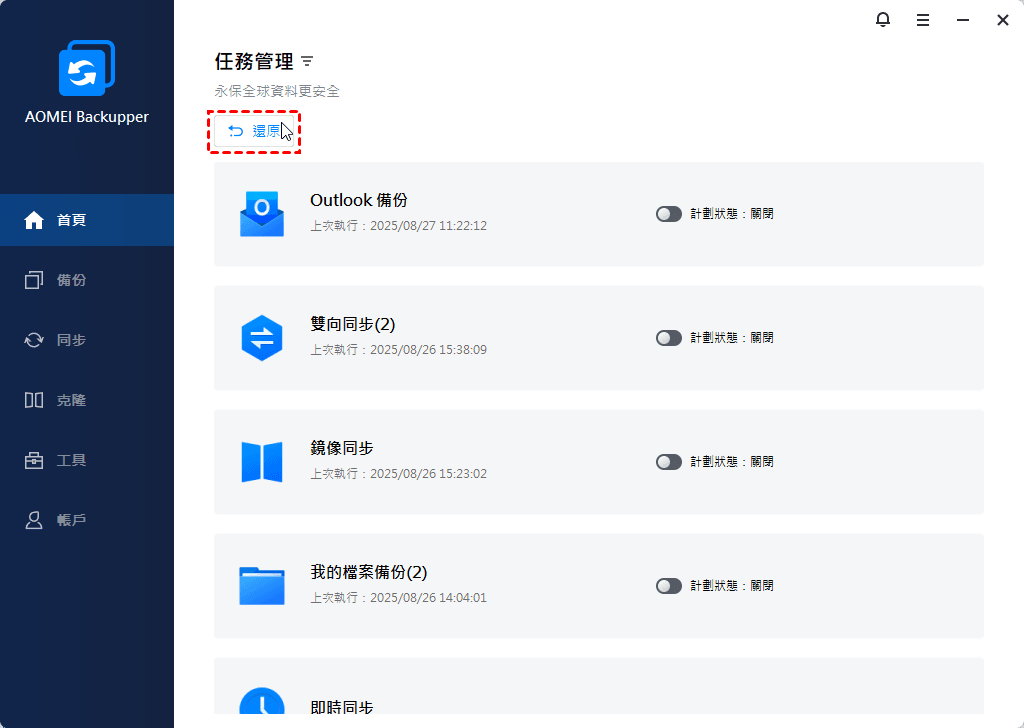
2. 進入 AOMEI Backupper 的首頁後,請點選“還原”按鈕。
3. 然後,請從備份清單中選取正確的系統備份,點選下一步繼續。
.png)
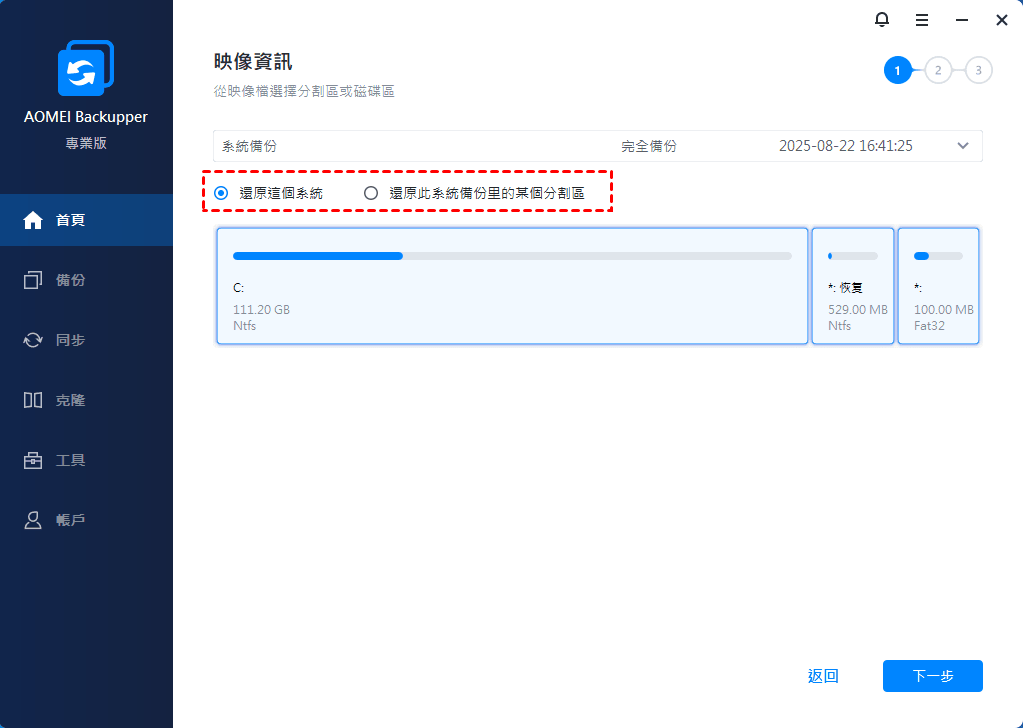
3. 現在,您需要決定如何恢復備份映像。這裡有兩種方法,包括恢復這個系統備份,恢復這個系統備份中的一個分割區。您可以根據自己的需要選擇一種。
4. 開始還原之前,確保選中異機還原選項。
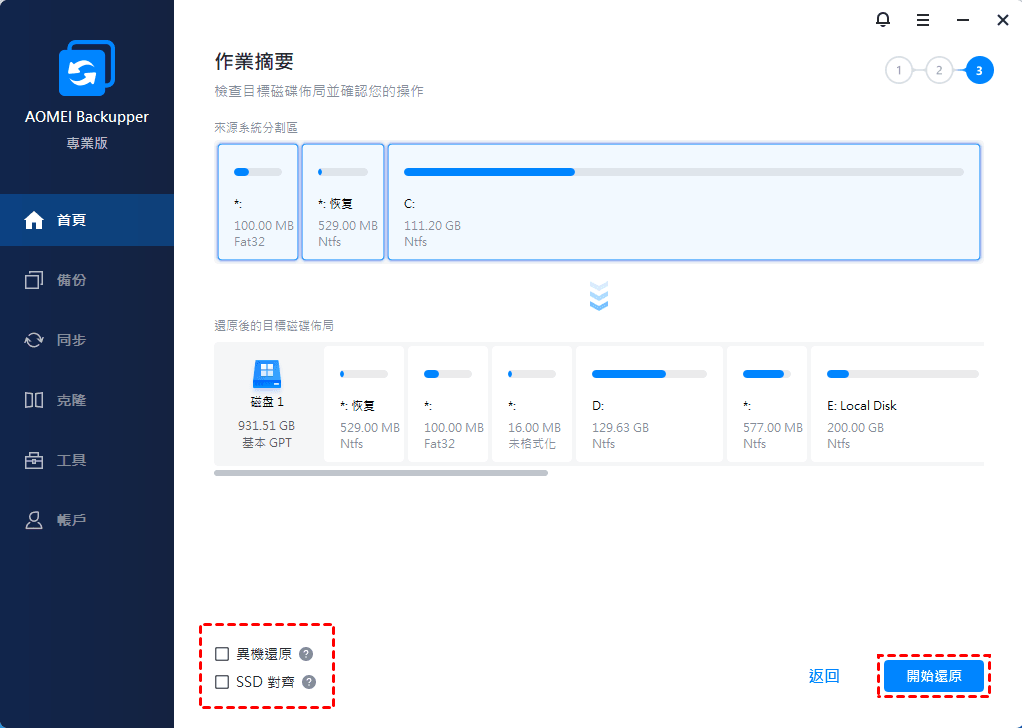
這種方法也可以用於將作業系統從一台電腦轉移到使用不同的硬體另一台電腦 。
方法2. 透過登錄機碼實現換主機板免重灌
在 Windows 8/10 或 Server 2012 中更換主機板和 CPU 之前,您需要變更 Registry 中的 msahci 鍵,因為在這些系統中它已被 StorAHCI 替換。如您所知,不正確地修改登錄檔可能會導致嚴重的問題,因此您最好在操作之前建立一個完整的系統映像備份。
步驟1. 將 Windows 帳戶連結到在線 Microsoft 帳戶
只有將您的 Windows 10/8 帳戶連結到 Microsoft 帳戶時,您才能在升級主機板和 CPU 後重新激活您的 Windows。所以,請記得先將賬戶與以下步驟進行連結:
1. 點選開始 > 設定 > 更新與安全,然後點選左側面板中的激活。
2. 點選右側面板中的添加帳戶並使用您的 Microsoft 帳戶登入。
步驟2. 修改登錄檔,更換主機板
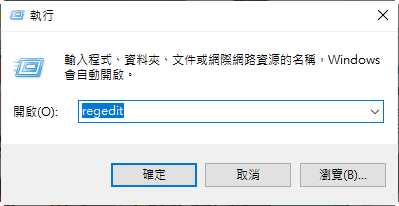
1. 按“ Windows + R ”鍵打開“執行”對話框,輸入“ regedit ”,然後回車。
2. 在登錄檔編輯器中,導航到以下鍵。
HKEY_LOCAL_MACHINE\SYSTEM\CurrentControlSet\services\msahci
3. 在右窗格中,輕按兩下Start 並將其值從任何變更為 0。
.png)
4. 另外,將以下 Key 的 DWORD 值數據變更為 0:
HKEY_LOCAL_MACHINE\SYSTEM\CurrentControlSet\services\pciide
6.儲存變更並退出登錄檔編輯器。
7.關閉電腦並更換硬體。然後您應該能夠成功啟動 Windows。
步驟3. 更換主機板和CPU後激活Windows
升級主機板後可能需要重新激活 Windows 10/8,只需按照以下步驟進行即可。(Windows 7 很可能會自行重新激活,因此無需擔心。)
1.升級主機板並告訴Windows 10在啟動後重新激活: 設定>更新與安全>疑難解答>我最近已變更此裝置的硬體。
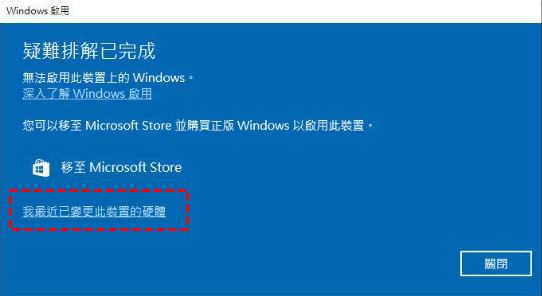
2. 再次登入您的 Microsoft 帳戶並點選激活按鈕 。然後它將從您的在線 Microsoft 帳戶中獲取激活密鑰。
3.如果需要,將您的 Windows 10/8 帳戶變更回本地帳戶。
當您想在不重灌 Windows 的情況下將硬碟移動到新電腦時,此方法也適用。
方法3. 通過離線登錄檔換主機板和CPU免重灌
如果您在升級主機板和 CPU 後未事先編輯註冊表而遇到啟動失敗,請不要擔心 - 此方法適合您。只需準備一張安裝光碟並用它啟動電腦即可。存取安裝環境後,您可以輕鬆修改註冊表來解決啟動問題。
1.從安裝光碟啟動電腦,反复按F2或Dell進入BIOS,將光碟設定為第一啟動選項,然後按F10儲存變更並重新開機。
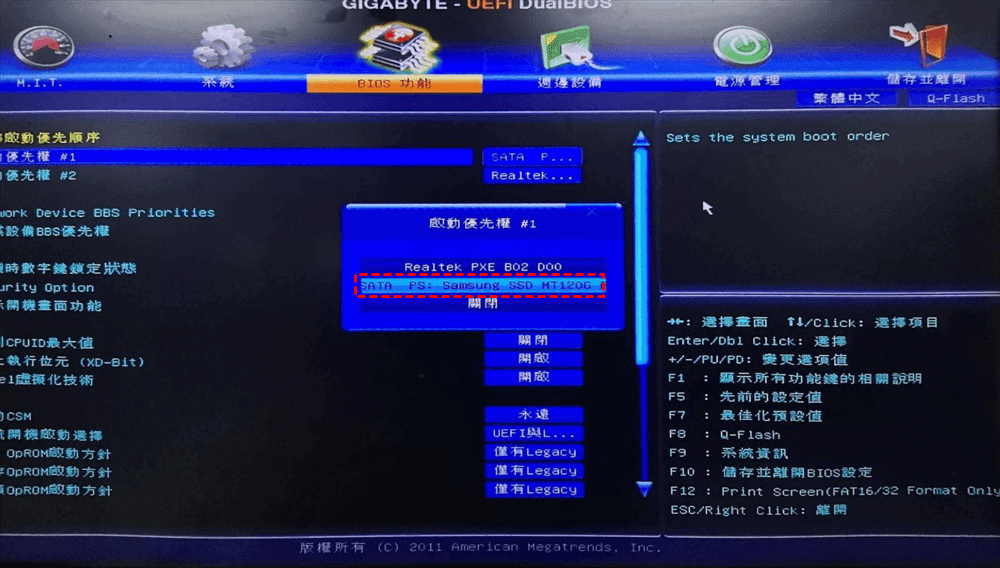
2. 設定語言和其他設定,然後點選修復您的電腦繼續。
3.隨後選擇疑難解答 > 進階選項 > 命令提示字元。
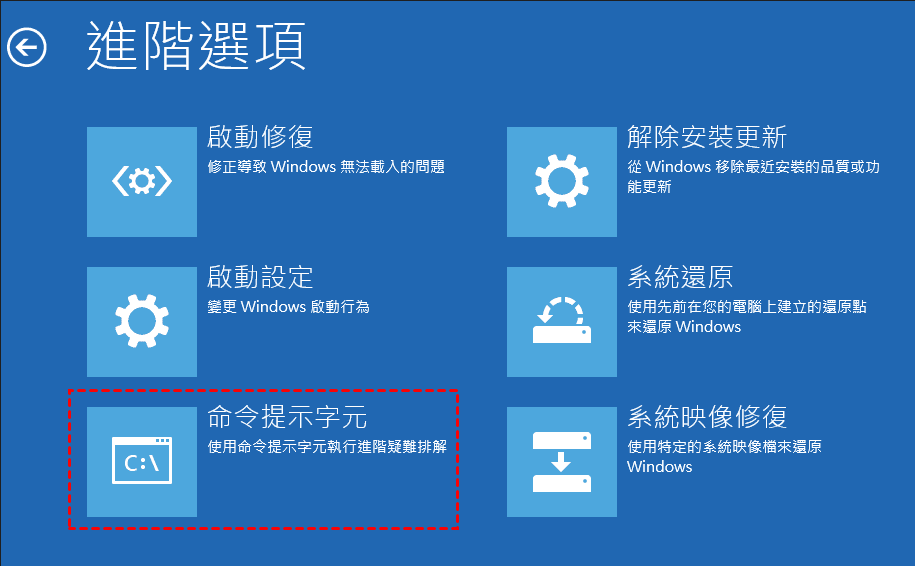
4. 鍵入regedit並按Enter打開登錄檔編輯器。
5.突出顯示 HKEY_LOCAL_MACHINE 鍵並選擇檔案和載入登錄區。
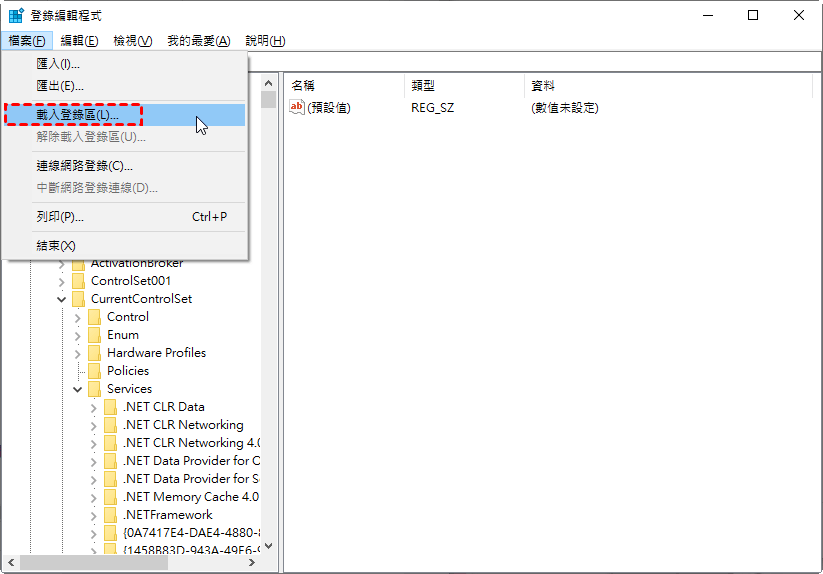
6.轉到系統磁碟機並打開系統檔案。通常,路徑是 C:\Windows\system32\config\system。
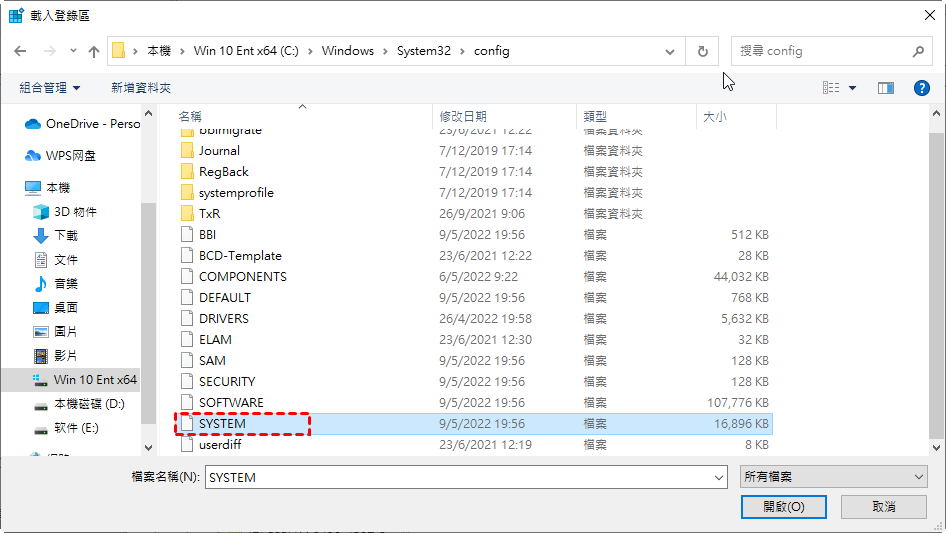
7.輸入鍵名,這裡是離線,點擊確定儲存。
8. 依次轉到以下鍵並將它們的起始值設定為0。
HKEY_LOCAL_MACHINE\Offline\ControlSet001\services\msahci
HKEY_LOCAL_MACHINE\Offline\ControlSet001\services\pciide
9. 突出顯示Offline鍵,然後選擇檔案和解除載入登錄區以寫回您所做的變更。最後,關閉登錄檔編輯器。
10.重新開機電腦以變更 BIOS 設定,取出光碟並正常執行您的電腦。
更新:主機板升級後Windows 11/10無法啟動
如果您的 Windows 11/10 在升級主機板後無法啟動,可能是由於啟動模式不符。當原主機板使用 Legacy BIOS 模式,但新主機板設定為 UEFI 時,通常會發生這種情況。
若要解決此問題,請重新啟動電腦並存取 BIOS 設定。導航至啟動選單並調整啟動模式優先權以符合新主機板的配置。
例如,如果您的原始設定是 Legacy BIOS,而新設定是 UEFI,請將 UEFI 設定為備用開機模式。透過進行此調整,您可以解決啟動問題並確保系統順利運作。
.png)
關於“換主機板要重灌嗎”的常見問答
1. 如何確定可以升級到哪一款主機板?
2. 所有主機板都與每個 GPU 相容嗎?
3. 最適合遊戲的主機板是?
結論
關於“換主機板要重灌嗎”這個問題,這篇文章給了您答案。而且還有3種方法可以幫助您實現目標。AOMEI Backupper 是大多數使用者最簡單的方法。您只需要進行備份,然後將備份恢復到傳輸系統。
Windows 內建實用程式登錄檔編輯器也可以幫助您製作它。然而,整個過程有點複雜,也很耗時。此外,它充滿了風險。任何不當操作都可能導致數據丟失或無法正常啟動。請記得提前做好備份。
如果您想保護公司內無限的電腦,您可以選擇AOMEI Backupper Technician。借助內建的AOMEI鏡像部署工具,您還可以通過網路將伺服器端電腦上的系統鏡像檔案部署/恢復到多台用戶端電腦。
- 更新於 2025 年 8 月 8 日
新增了品牌介紹,新增了教學影片,新增重要提示,新增常見問答,新增了一些截圖,優化了一些文字。
文章內容更加豐富,為使用者提供更多選擇。
- 更新於 2024 年 11 月 4 日
新增了一個方法,優化了一些文字。
文章內容更加完整。
- 建立於 2022 年 5 月 9 日
為使用者提供了Win10 換主機板免重灌的完整教學。
文章的優勢在於:提供了不同的方法,每種方法的步驟完整。
 100%清潔和安全
