Windows 11, 10, 8, 7'de sistem görüntüsü yedeği başarısız olabilir birçok sebep vardır. Bu makale, 3 farklı durumu düzeltmek için 4 çözüm ve sistem görüntüsü oluşturma için ücretsiz bir yedekleme aracı içermektedir.
Bir Windows Sistem Görüntüsü yedeklemesi, sistem dosyalarını ve kişisel dosyalarınızı belirli bir zamandaki sistem bölümünüzde içerir. Bilgisayarınız çalışmayı durdurduğunda tam bir sistem geri yükleme yapmanıza olanak sağlar, böylece tüm Windows veya programları tekrar yüklemeniz gerekmez.
Bu nedenle, birçok kullanıcı beklenmedik sistem sorunları veya veri kaybı durumunda sistem görüntü yedeklemesi oluşturma alışkanlığına sahiptir. Ancak bazı nedenlerden dolayı sistem görüntü yedeklemesi başarısız olabilir. Sistem yedekleme hatası genellikle üç durumda ortaya çıkar:
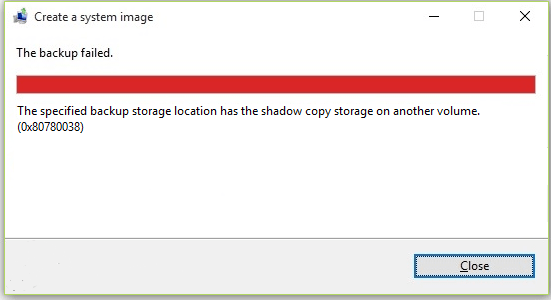
1. Yedekleme başarısız oldu. Belirtilen yedekleme depolama konumu, başka bir birimdeki gölge kopya depolamasını içeriyor (0x80780038).
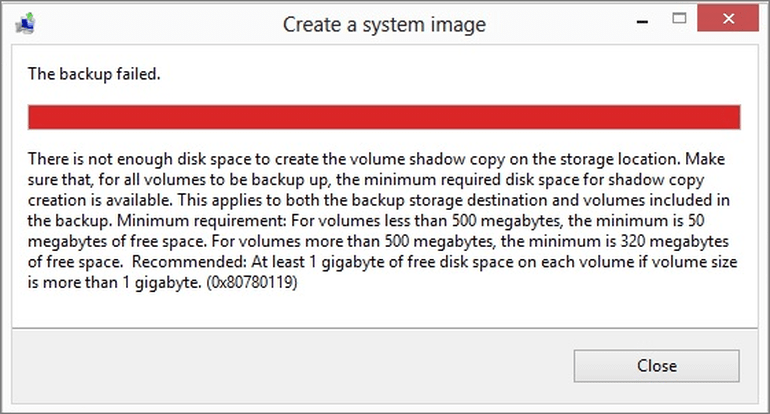
2. Depolama konumunun gölge kopyasını oluşturmak için yeterli disk alanı yok (0x80780119).
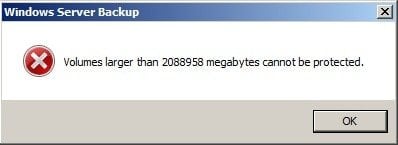
3. Yedekleme başarısız oldu. 2088958 megabayttan daha büyük olan birimler korunamaz. (0x807800B4).
Kendi durumunuza göre, sorununuza karşılık gelen çözümü bulabilirsiniz.
👉 Durum 1: Gölge kopya başka bir birimde mi?
👉 Durum 2: Gölge kopyayı oluşturmak için yeterli disk alanı yok
👉 Durum 3: 2088958 megabayttan daha büyük birimler korunamaz
👉 Bu sorunlar olmadan sistem görüntü yedeklemesi oluşturmanın daha kolay yolu🔥
Hata iletileri belirtilen yedekleme konumunda sorunlar olduğunu gösterir ve Windows yedeklemesinin görüntü yedeğini oraya kaydedememesine neden olur. Aşağıdaki adımları deneyerek sorunu gidermeye çalışabilirsiniz.
Bir komut istemi açmak için Windows X tuş kombinasyonuna basın. Ardından “SFC /SCANNOW” (tırnak işaretleri olmadan) yazın ve Enter tuşuna basın. Bu sorunu düzeltecek veya en azından neyin yanlış gittiğini size söyleyecektir. Bu işlem tamamlandığında, hatalar olmadan sistem görüntü yedeklemesi oluşturabilirsiniz.
Windows 7/8/10/11"de sistem görüntü yedeklemesi hala başarısız olursa, Sistem korumasını etkinleştirebilir ve sistem geri yükleme noktaları oluşturabilirsiniz. Sistem geri yükleme noktaları da gölge kopyaları oluşturacak ve sistem ve dosyalarınıza ek bir koruma katmanı sağlayacaktır.
System geri yükleme noktası oluşturulduktan sonra, sistem görüntüsü yedeğini tekrar deneyebilirsiniz.
Hata mesajı, yedeklemeye çalıştığınız kaynak bölümünde yeterli boş alan olmaması nedeniyle oluşur. Windows 10 sistem görüntüsü yedeği başarısız olur, çünkü sistem sürücüsündeki daha fazla alanı boşaltmalı veya sistem bölümünü genişletmelisiniz.
Yedeklemeye çalıştığınız birimler 500 megabayttan azsa, en az 50 megabayt boş alan olmalıdır. 500 megabayttan büyük birimler için ise en az 320 megabayt boş alan gereklidir.
Bu hata yalnızca Windows 7"de 2TB"dan daha büyük birimleri yedeklemeye çalıştığınızda oluşur. Windows 7"de, Windows yedekleme görüntü dosyasını depolamak için bir sanal sabit disk (.vhd) oluşturur. VHD dosyası oluşturmaya çalıştığınızda, 2040GB"tan daha büyük olamaz.
Bu sınırlama nedeniyle, Windows 7, 2088958MB"den daha büyük birimleri yedeklemenize izin vermez. Bu sorunu çözmek için biriminizi küçültebilir veya sisteminizi Windows 8 veya Windows 10/11"e yükseltebilirsiniz.
Daha yeni Windows sürümlerinde, sistem görüntüsü yedeği .vhdx adlı gelişmiş bir sanal disk formatında saklanır ve boyut sınırlaması yoktur.
Eğer Windows 7/8/10/11 yedekleme sürekli başarısız oluyorsa, tüm bu adımları denedikten sonra, en iyi ücretsiz yedekleme yazılımı olan AOMEI Backupper Standard"a başvurabilirsiniz.
Aşağıda AOMEI Backupper ile Windows 11/10/8/7 sistem görüntüsü nasıl oluşturulacağını öğrenin.
Adım 1. Bu yedekleme ve geri yükleme aracını ücretsiz olarak indirin. Ardından AOMEI Backupper"ı yükleyip açın.
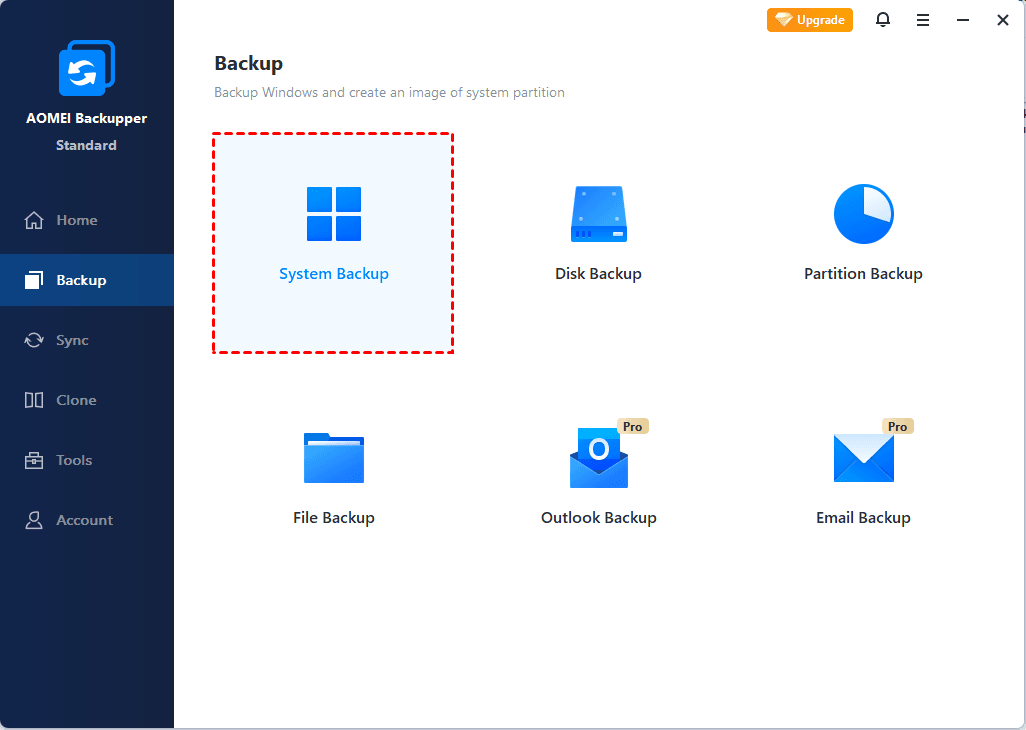
Adım 2. Yedekleme sekmesine tıklayın ve ardından Sistem Yedekleme"yi seçin.
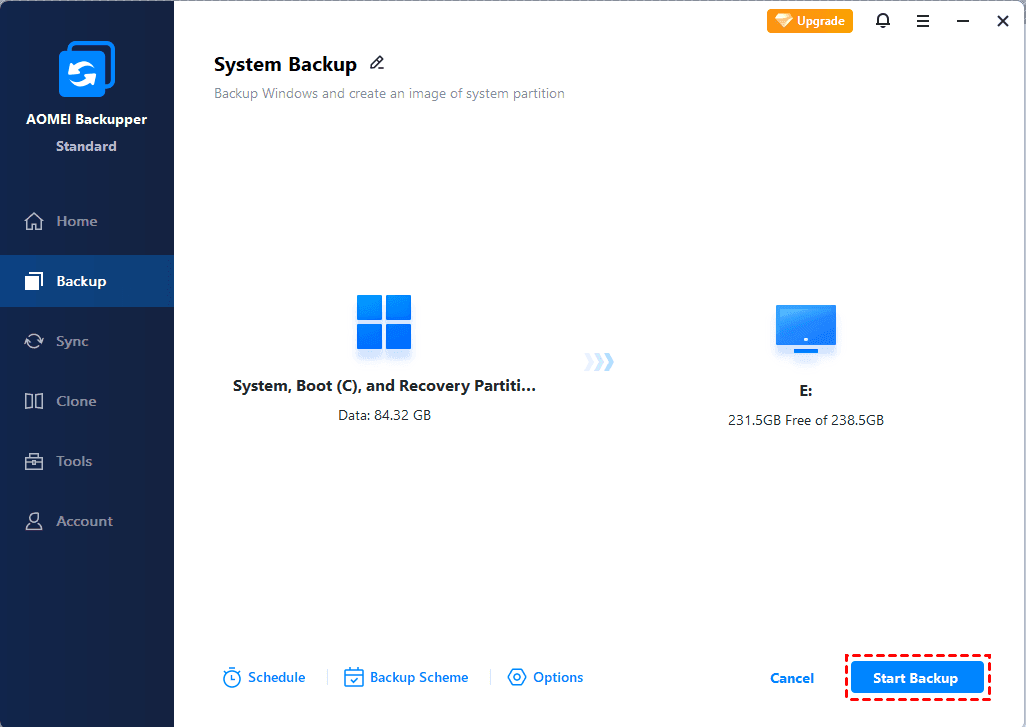
Adım 3. Program otomatik olarak tüm sistem ve önyükleme ile ilgili bölümleri seçecektir, bu nedenle sadece hedef yolunu seçmeniz gerekmektedir.
İpucu: Sistem yedekleme görüntüsünü AOMEI Backupper ile sistem diskinize kaydedebilirsiniz, ancak önerilmez. Yedeği harici sabit diske, NAS"a veya başka bir dış mekâna kaydetmelisiniz.
Adım 4. Yedeklemeye Başla butonuna tıklayın.
>> Seçenekler: E-posta bildirimini etkinleştirebilir, yedekleme görüntü dosyasının sıkıştırma düzeyini seçebilir ve zeka tabanlı sektör yedeklemesini veya sektör-sektör yedeklemesini seçebilirsiniz.
>> Yedekleme Zamanlaması: Yeni eklenen dosya ve programlarınızı korumak için otomatik olarak sistem görüntüsü yedeklemesi oluşturmak için bir zamanlama yapabilirsiniz.
>> Yedekleme Düzeni: Zamanlanmış yedeklemeyi çalıştırma şekli olarak Tam/Artımlı/Farklı yedeklemeyi seçebilirsiniz. Ayrıca, eski yedeklemeleri otomatik olarak silmek için bir düzen oluşturabilir ve böylece yedekleme sürücüsü bir sonraki yedekleme için düşük disk alanına sahip olmaz. (Farklı yedekleme ve otomatik yedekleme silme özelliği, Profesyonel sürüm veya üstünde mevcuttur.)
Yedekleme tamamlandıktan sonra, önyüklenebilir ortam oluşturabilirsiniz, böylece sistem çalışamadığında yedeklemeyi geri yükleyebilirsiniz.
Gelecekte benzer olmayan donanıma sahip başka bir bilgisayara sistem görüntü yedeklemesini geri yüklemek isterseniz, ileri düzey sürümlerdeki Evrensel Geri Yükleme özelliğini denemeniz önerilir.
Sistem görüntü yedeklemesi başarısız olma sorunlarını düzeltmek için zaman harcamak yerine, bu ücretsiz yedekleme yazılımını kullanarak doğrudan sistem görüntü yedeklemesi oluşturabilirsiniz. AOMEI Backupper tarafından oluşturulan bir sistem görüntü yedeklemesi ile ihtiyaç duyduğunuzda sistemizi kolayca geri yükleyebilirsiniz.