Eski bilgisayarınıza Windows 11'i kurduğunuzda, yeni bir bilgisayar satın aldığınızda, Windows 11'i temiz bir kurulum yapmak yerine eski bilgisayardan yeni bir bilgisayara taşımak isteyebilirsiniz. Bunu nasıl başarabilirsiniz? İki kolay çözümü aşağıda bulun.
PC"nize Windows 11"i başarıyla yüklediyseniz, aşağıdaki durumlarda Windows 11"i yeni bir bilgisayara aktarmak isteyebilirsiniz:
Peki, Windows 11"i yeni bir PC"ye nasıl taşırım? Sistem taşımadan önce nelere dikkat etmelisiniz? Devam edin.
👉 Windows"u yeni bir bilgisayara taşımadan önce kontrol edilmesi gereken konular
👉 Windows 11/10/8/7 için en iyi sistem taşıma aracı
👉 Çözüm 1: Aynı donanıma sahip yeni bir bilgisayara işletim sistemi taşıma🔥
👉 Çözüm 2: Farklı donanıma sahip yeni bir PC"ye işletim sistemi taşıma🔥
👉 Bonus: PC"nize Windows 11 nasıl kurulur?
Sistem taşımaya gelince, dikkate almanız gereken iki konu bulunmaktadır:
Windows 11 lisansları ucuz değildir, bu yüzden eski Windows lisansını yeni bilgisayara taşıyabilirseniz harika olur. Eski lisansınızın taşınabilir olup olmadığı, nasıl aldığınıza bağlıdır.
Farklı anakart, CPU veya RAM gibi farklı donanımlar, sistem taşıma işleminden sonra önyükleme hatalarına neden olabilir. Windows 11"i yeni bir bilgisayara aktardıktan sonra güvenli bir önyükleme sağlamak için, ya eski bilgisayarla aynı donanıma sahip yeni bir bilgisayar seçebilir ya da donanım uyumsuzluğu sorununu çözmek için güçlü bir taşıma aracı kullanabilirsiniz.
Güçlü bir Windows taşıma aracı olarak, AOMEI Backupper Professional denemeye değer. AOMEI Backupper"ın öne çıkan özellikleri şunlardır:
★ Kolay kullanımlı klonlama işlevleri
Sistem Klonu işlevi, işletim sistemini HDD"den başka bir HDD"ye, SATA SSD"ye veya M.2 SSD"ye taşımanıza yardımcı olur. Ayrıca Disk Klonu işlevini kullanarak her şeyi bir sabit diskten başka birine taşıyabilirsiniz.
★ Tam yedekleme ve geri yükleme çözümleri
Sistem/Disk/Bölüm/Dosya Yedekleme & Geri Yükleme özellikleriyle farklı türdeki verileri yedekleyebilir ve gerektiğinde geri yükleyebilirsiniz. Ayrıca, Evrensel Geri Yükleme özelliği donanım uyumsuzluğu sorunlarını mükemmel bir şekilde çözebilir ve işletim sistemini yeni bir bilgisayara taşıdıktan sonra güvenli bir önyükleme sağlar.
★ Önyüklenebilir ortam oluşturma
Önyüklenebilir Ortam Oluştur özelliğiyle önyükleme için kullanılabilir bir USB/CD/DVD yapabilir veya bir ISO dosyası dışa aktarabilirsiniz. Önyükleme yapılması gereken bir bozuk bilgisayarı veya baştan başlama gerektiren bir bilgisayarı önyüklenebilir ortamdan kolayca başlatabilirsiniz.
AOMEI Backupper"ı şimdi bilgisayarınıza indirin ve kurun!
Kişisel kullanım için en kolay Windows yedekleme, geri yükleme ve klonlama yazılımı.
Bu bölümde, AOMEI Backupper kullanarak Windows 11"i iki farklı şekilde yeni bir bilgisayara nasıl aktaracağınızı göstereceğim. Durumunuza bağlı olarak bir yol seçebilirsiniz.
Yeni bilgisayar eski bilgisayarla aynı donanıma sahipse, "Sistem Klon" özelliğinden yararlanabilirsiniz.
Adım 1. Yeni bilgisayardan sabit diski çıkarın ve eski bilgisayara bağlayın. SATA-USB adaptörü veya kılıfına ihtiyacınız olabilir.
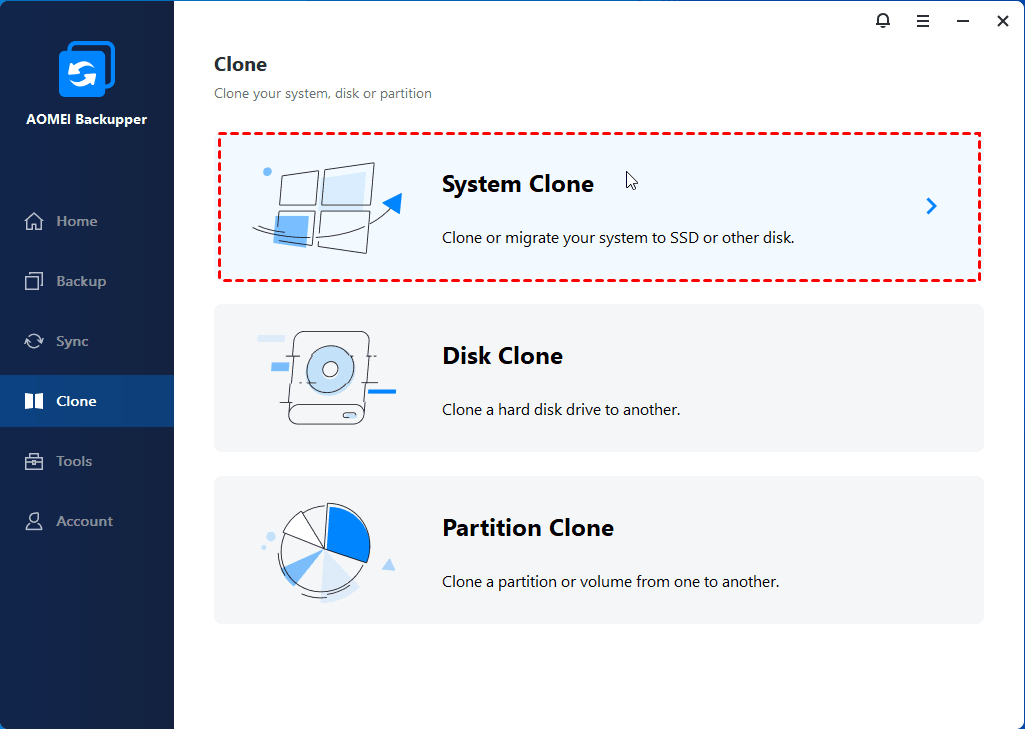
Adım 2. Eski PC"nize AOMEI Backupper"ı yükleyin. Ardından, sol paneldeki Klon seçeneğine tıklayın ve Sistem Klonu"nu seçin.
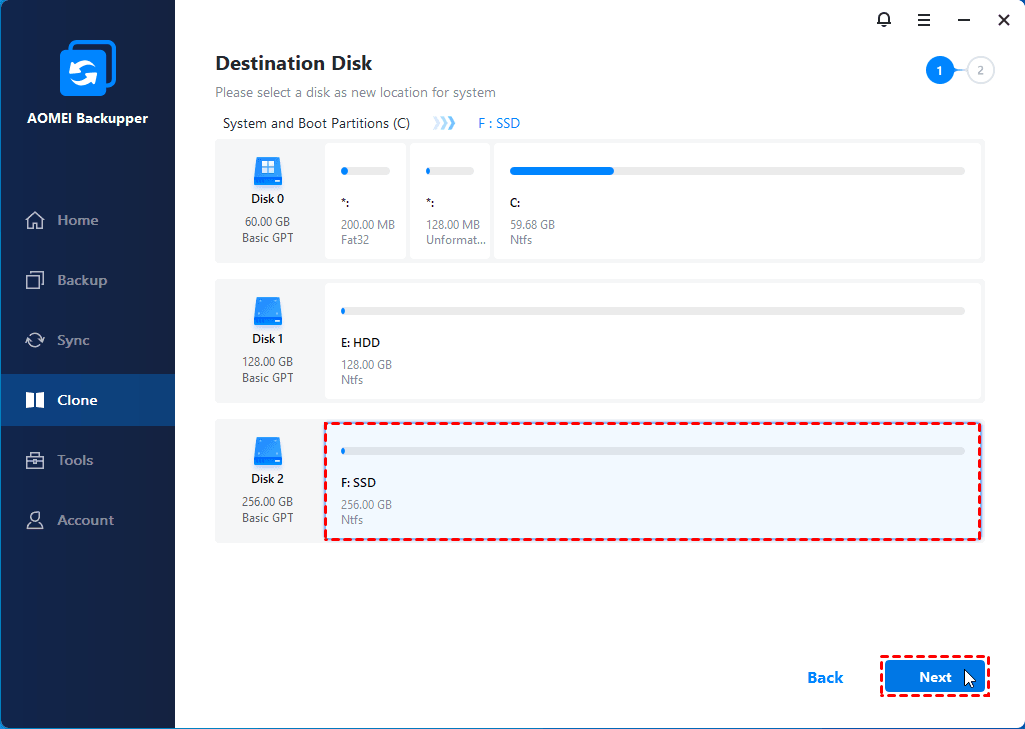
Adım 3. Sistemle ilgili bölümler varsayılan olarak seçilir. Klonlanmış verileri kaydetmek için yeni bağlı sabit diski hedef konum olarak seçin.
Not: Yeni sabit disk veri içeriyorsa, kopyalama işleminden önce yedek oluşturmanız istenecektir çünkü kopyalama işleminden sonra hedef disk üzerine yazma gerçekleşecektir.
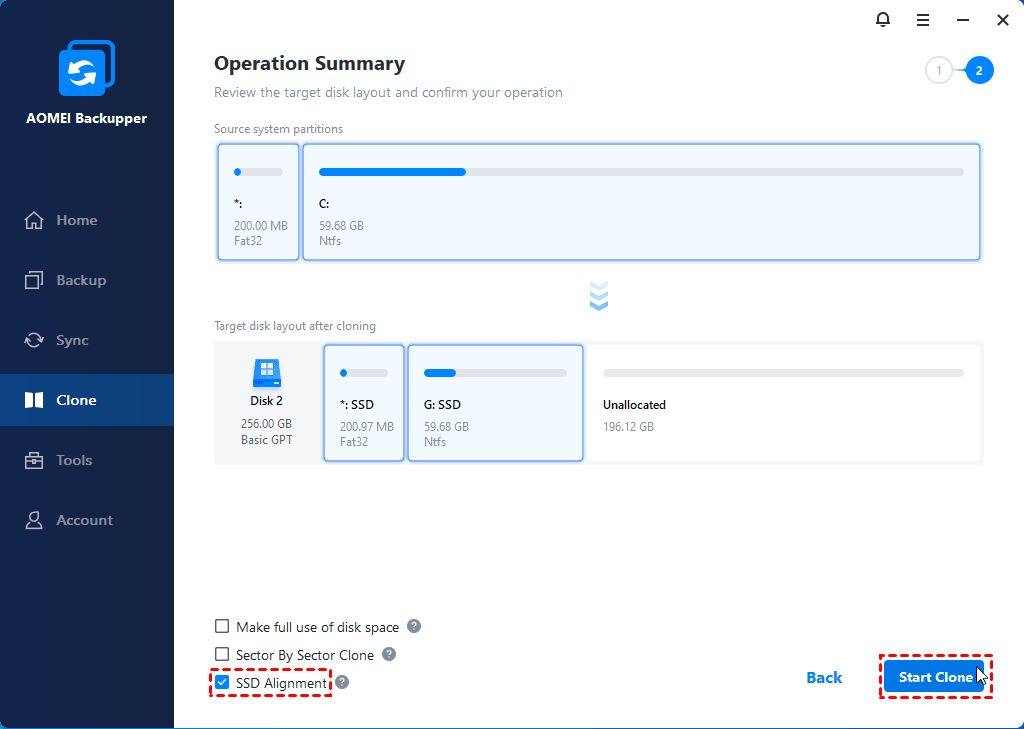
Adım 4. Yeni sabit disk bir SSD ise, SSD Hizalamasını kontrol edin ve SSD performansını optimize etmek için. İşlemi onaylayın ve başlamak için Klonlamayı Başlat"ı tıklayın.
Adım 5. Klonlama işlemi tamamlandıktan sonra, klonlanan sabit diski yeni bilgisayarınıza takın. Yeni cihaz başarılı bir şekilde başlayacaktır.
Yeni bilgisayar eski bilgisayardan farklı donanıma sahipse, "Evrensel Geri Yükleme" özelliği yardımcı olur. Başlamadan önce, eski bilgisayarınızda aşağıdaki hazırlıkları yapın:
◑ AOMEI Backupper ile önyüklenebilir bir disk oluşturun.
◑ Bir sistem görüntüsü oluşturun ve yeni bilgisayar tarafından kolaylıkla erişilebilecek bir konumda kaydedin. Sistem görüntüsünü harici bir sabit diske veya ağ konumuna kaydetmeniz önerilir.
Şimdi aşağıdaki adımları izleyerek Windows 11"i farklı donanıma taşıyın:
Adım 1. Önyüklenebilir diski yeni bilgisayarınıza takın ve ondan önyükleme yapın. Sistem görüntüsünü harici bir aygıtta kaydettiyseniz, onu da bağlayın.
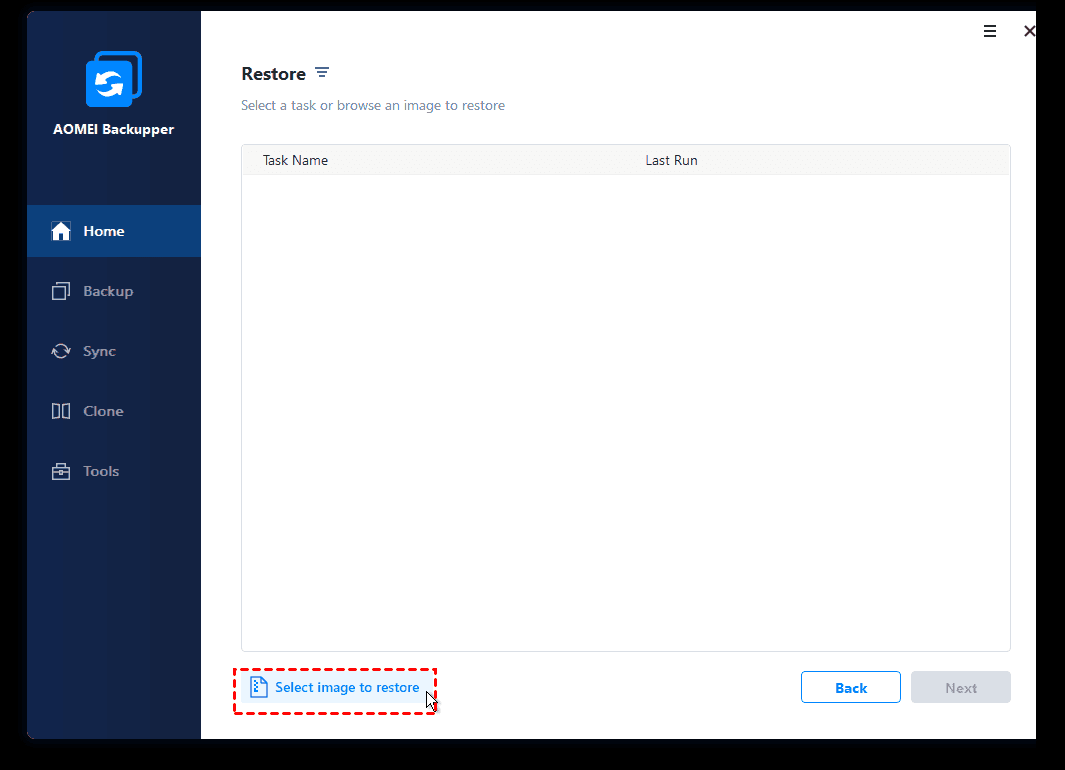
Adım 2. AOMEI Backupper otomatik olarak yüklenir. Geri Yükle > Görüntü Dosyasını Seç seçin ve oluşturduğunuz sistem görüntü dosyasını bulun.
Adım 3. Görüntü Bilgisi sayfasında, Bu sistemin yedeklemesini geri yükle seçeneğini işaretleyin ve alt kısımda Sistemi başka bir konuma geri yükleyin seçeneğini işaretleyin.
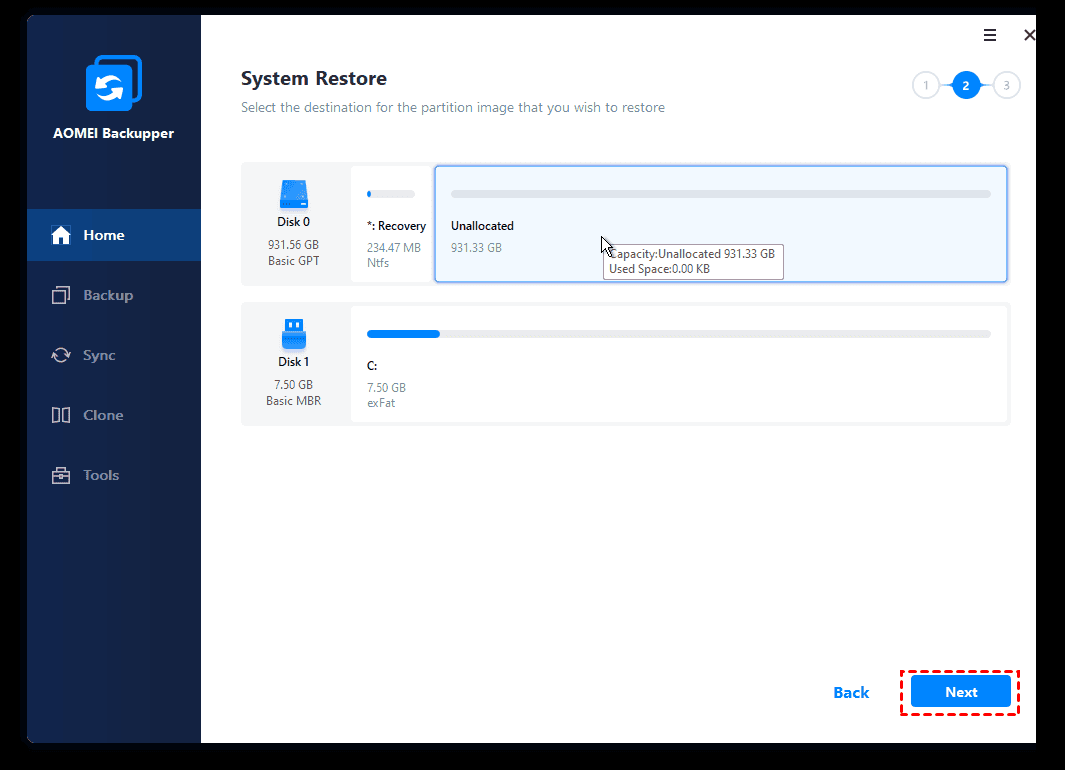
Adım 4. Yeni bilgisayar sabit diskinin hedef yolunu seçin ve Sonraki"ye tıklayın.
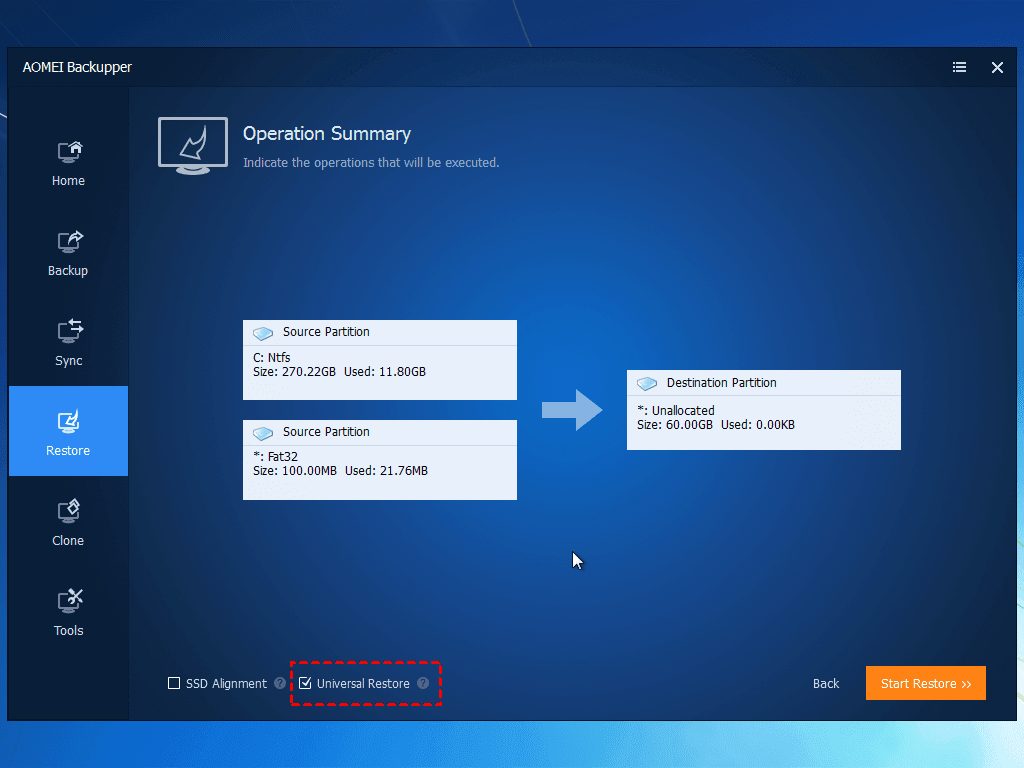
Adım 5. Gerçekleştirilecek işlemi gözden geçirin. Ardından, önyüklenebilir bir sistem için Evrensel Geri Yükleme seçeneğini işaretleyin ve devam etmek için Geri Yükleme"yi Başlat seçeneğine tıklayın.
Microsoft, 5 Ekim 2021"de yeni işletim sistemi olan Windows 11"i piyasaya sürdü. PC"nize Windows 11 kurmak için üç farklı yöntem sunulmaktadır:
1. Ayarlar"da Windows Güncelleştirmesi (önerilen)
Windows 10"dan yükseltiyorsanız, yükseltmenin cihazınız için hazır olduğunda size bildirim gelene kadar bekleyebilirsiniz. Microsoft"un bir blog gönderisine göre, tüm uygun cihazların Windows 11 için ücretsiz yükseltme teklif edilmesi planlanmıştır ve bu işlem 2022 yılının ortasına kadar tamamlanması beklenmektedir.
2. Windows 11 Kurulum Yardımcısı
Beklemek istemiyorsanız, mevcut cihazınıza Windows 11"i kurmanın en iyi seçeneği Kurulum Yardımcısını kullanmaktır.
3. Windows 11 Kurulum Medyası
Yeni veya kullanılmış bir PC"ye Windows 11"i yeniden yüklemek veya temiz kurulum yapmak için, önyüklenebilir bir USB veya DVD oluşturmak için medya oluşturma aracını indirebilirsiniz.
Kurulum Yardımcısı ve medya oluşturma aracını Windows 11 yazılım indirme sayfasında bulabilirsiniz. Başlamadan önce, cihazınızın Windows 11 için minimum sistem gereksinimlerini karşıladığından emin olun.
Bu, Windows 11"i yeni bir bilgisayara nasıl taşıyacağınızla ilgili her şeydir. Güçlü bir işletim sistemi taşıma aracı olan AOMEI Backupper, yeni cihazın aynı donanıma sahip olup olmadığına bakılmaksızın Windows"un aktarılmasına ve güvenli bir önyüklemeye yardımcı olabilir.Eğer Server 2019/2016/2012"yi yeni bir sunucuya taşımak isterseniz, AOMEI Backupper Server"a başvurabilirsiniz. Denemekte tereddüt etmeyin!
Eğer AOMEI Backupper kullanarak Windows 11"i yeni bir bilgisayara taşırsanız, eski sistem sürücüsündeki dosyalar ve uygulamalar da taşınır. Farklı bir sürücüdeki dosyalar için buradan yeni bir bilgisayara dosya transferi nasıl yapılacağını öğrenebilirsiniz.