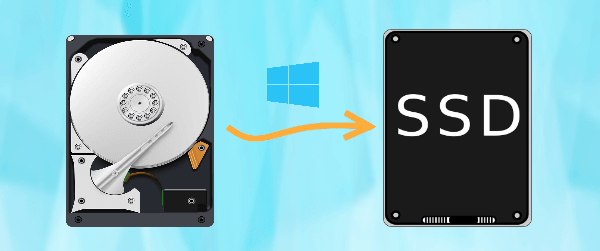
Bilgisayarın sabit sürücüsünü değiştirmek istiyor musunuz, ancak eski HDD'yi yeni SSD'ye nasıl güvenli bir şekilde klonlayacağınızı bilmiyor musunuz? Bu makale size yardımcı olacaktır.
Her eski sabit sürücü yeni bir sabit sürücüden gelir. İşletim sistemi, yazılımlar, programlar, dosyalar, videolar, müzikler vb. gibi tüm içeriği sabit sürücümüzde depolarız. Zaman geçtikçe, sabit sürücü çok fazla veri depolar ve aşırı yüklenir. Sabit sürücünün donanımı yavaş yavaş başarısız olmaya başlar, bu nedenle eski sabit sürücüdeki tüm içerikler kaybolma riski taşır. Bütçenize bağlı olarak, eski sabit sürücüyü yeni sabit sürücüye veya yeni bir SSD"ye klonlayabilirsiniz.
Başarısız olan sabit sürücünün yerine geçmek dışında, eski diski yeni bir diske yükseltmek için de eski diski klonlamak isteyebilirsiniz. Yani, daha küçük bir diski daha büyüğe klonlamak. Dahası, daha iyi bir deneyim için birçok kullanıcı SSD"ye önyükleme diski klonlamayı tercih eder ve eski sabit sürücüyü depolama olarak kullanır. Bu düzenlemeler, her bir depolama türünün avantajlarını tam olarak kullanmanızı sağlar.
Bazı kullanıcılar yeni bir dizüstü bilgisayar satın yerine mevcut dizüstü bilgisayarlarının sabit sürücüsünü klonlamayı dener. Eski sabit sürücüyü klonlama yoluna sürükleyen ne olursa olsun, klonlamayı nasıl gerçekleştireceğinizi düşünmeniz gerekmektedir. Şimdi, hangi klonlama aracına ihtiyacınız olduğunu ve nasıl çalıştığını öğrenelim.
Mevcut eski sabit sürücüden her şeyi SSD"ye klonlamak istediğinizde, bazı klonlama yazılımlarını kullanarak "Hedef disk bu işlem için çok küçük" hatasını alabilirsiniz. Aslında, bu teknik bir sorun değildir. Bu basitçe kullandığınız klonlama yazılımının daha büyük bir sabit sürücüyü daha küçüğe klonlama işlemini desteklememesi nedeniyle olabilir.
Neyse ki, AOMEI Backupper Professional adlı özel klonlama yazılımı bu sorunu mükemmel bir şekilde çözebilir.
Windows PC için en kolay sabit disk klonlama yazılımı.
AOMEI Backupper"ı bilgisayarınıza indirdikten sonra, aşağıdaki talimatları izleyerek eski HDD"yi yeni SSD"ye klonlayabilirsiniz.
1. Bilgisayarınızda kaç sabit disk yuvası olduğunu öğrenmek için bilgisayar kılavuzunu kontrol edin veya çevrimiçi arama yapın.
2. Duruma bağlı olarak yeni SSD"yi bağlayın:
1. AOMEI Backupper"ı kurup başlatın. Klon"u tıklayın ve ardından Disk Klonu"nu seçin.
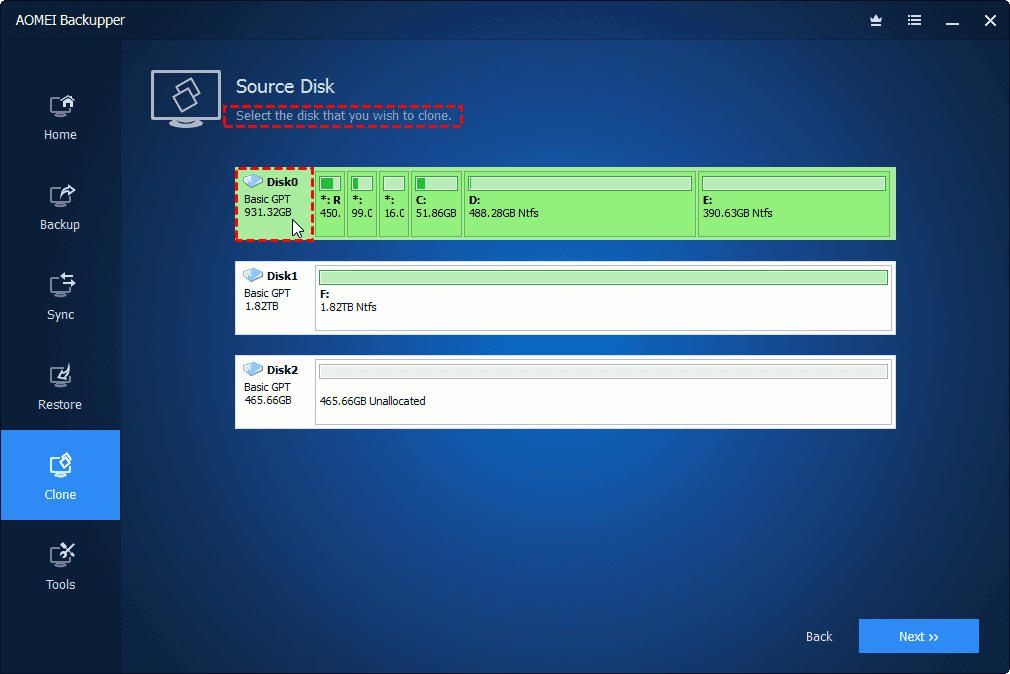
2. Mevcut eski sabit diski kaynak diski olarak seçin.
3. Daha küçük SSD"yi hedef diski olarak seçin.
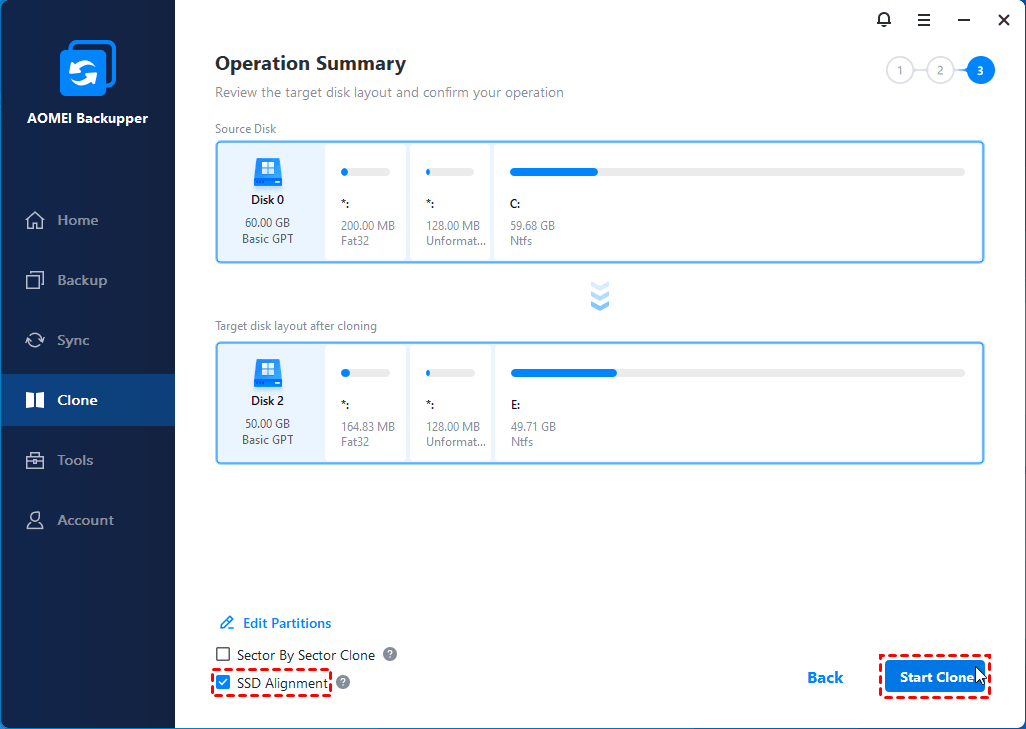
4. Hedef diskin bir SSD olduğu için SSD Hizalama kutusunu işaretleyin. Varsayılan klonlama yöntemi akıllı klonlamadır, yani sadece kaynak diskte kullanılan kısmı klonlar. Eski hard diskinizi yeni bir SSD"ye kopyalamak için Klonlamayı Başlat düğmesine tıklayın.
💡 Yararlı İpuçları:
👉 GPT diskten MBR diske klonlarken ve GPT diskiniz 3"ten fazla bölüm içeriyorsa bu bilgiyi alabilirsiniz:
“Not: Kaynak disk 3"ten fazla bölüm içeriyor. Disk Klonu, GPT diskinizden MBR diske en fazla 3 bölümü kopyalamayı destekler. Geri kalan bölümleri bu hedef diske kopyalamak için Bölüm Klonu kullanabilirsiniz.”
Öneri olarak, GPT diskinin bölüm numarasını MBR diske uydurmak için veri kaybı olmadan bölümleri birleştirebilirsiniz.
👉 Farklı donanıma sahip olan yeni bir bilgisayara eski hard diski klonlamak için eski hard diskiniz için bir yedek imaj oluşturmanız ve ardından yeni bilgisayarda farklı donanım geri yükleme yapmanız önerilir.
1. Tamamlandığında bilgisayarınızı kapatın.
2. Durumunuza bağlı olarak yeni SSD"den önyükleyin:
Not: Bir GPT diski bir MBR diske veya tam tersine klonluyorsanız, bilgisayarınızın başarılı bir şekilde başlatılması için BIOS"ta önyükleme modunu değiştirmeniz gerekmektedir. Çünkü GPT diski UEFI önyükleme modunu kullanırken, MBR diski Legacy önyükleme modunu kullanır.
Genel olarak, AOMEI Backupper"ın yardımıyla eski bir sabit diski daha küçük bir SSD"ye klonlamak oldukça kolaydır. Bu klonlama yazılımı aynı zamanda mükemmel bir yedekleme çözümüdür, örneğin harici sabit diske zamanlanmış yedekleme. AOMEI Backupper, Windows 8, 8.1, 10, 11"de File History"ye alternatif ve Windows 7"deki Backup and Restore ile iyi bir seçenektir. Bu çok yönlü araç, PC yedekleme stratejinizi oluşturmada oldukça yardımcı olabilir.