SyncToy on Windows 11: คู่มือเต็มรูปแบบและตัวเลือกฟรีที่ดีที่สุด
คู่มือนี้ให้ข้อมูลละเอียดเกี่ยวกับวิธีการติดตั้ง SyncToy, การสำรวจตัวเลือกทดแทน, และการปรับใช้งานให้ดียิ่งขึ้น ทำความรู้จักกับประโยชน์ของการซิงค์ไฟล์และสิ่งที่ต้องทำเพื่อแก้ไขปัญหาที่พบบ่อย นอกจากนี้ยังสามารถหาคำตอบสำหรับคำถามที่พบบ่อยเพิ่มเติมเพื่อทำให้กระบวนการใช้งานของคุณดำเนินไปอย่างราบรื่น
อัปเดตล่าสุด December 17, 2024
SyncToy คืออะไร?
SyncToy เป็นซอฟต์แวร์ซิงค์ไฟล์ฟรีที่พัฒนาโดย Microsoft ซึ่งดำเนินการในลักษณะเดียวกับการซิงค์แบบทางเดียวด้วยการถ่ายโอนไฟล์ทั้งหมดจากซ้ายไปทางขวา SyncToy จะช่วยให้คุณได้วิธีการซิงค์ที่สะดวกสบายและเสถียรในการใช้งาน
การซิงค์ไฟล์และโฟลเดอร์ในคอมพิวเตอร์ท้องถิ่นหรือเครือข่ายไม่เคยง่ายขนาดนี้ ด้วยเครื่องมือที่เรียกว่า SyncToy ผู้ใช้สามารถตรวจสอบว่าไฟล์ที่เปลี่ยนชื่อหรือแก้ไขเป็นปัจจุบันตลอดเวลาที่อยู่ในตำแหน่งที่แตกต่างกัน SyncToy ช่วยให้คุณบันทึกข้อมูลที่ซิงค์กันไปยังตำแหน่งและอุปกรณ์ที่หลายตำแหน่งเพื่อความสะดวกสบายเพิ่มเติม
ในคู่มือขั้นตอนทีละขั้นตอนนี้ ผมจะสาธิตวิธีใช้ SyncToy สำหรับซิงค์ไฟล์ใน Windows 11 นอกจากนี้ ผมยังจะแนะนำซอฟต์แวร์ทดแทน SyncToy ฟรีที่ดีที่สุดสำหรับผู้ที่ต้องการคุณสมบัติเพิ่มเติม อ่านต่อเพื่อดูข้อมูลเพิ่มเติม
ซอฟต์แวร์ทดแทน SyncToy ฟรีที่ดีที่สุด สำหรับระบบปฏิบัติการ Windows ทุกเวอร์ชัน
วิธีการซิงค์ไฟล์ด้วย SyncToy ใน Windows 11
ขั้นตอนที่ 1. ดาวน์โหลดและติดตั้ง SyncToy บนคอมพิวเตอร์ของคุณ
✍ หากคุณไม่สามารถติดตั้ง SyncToy ใน Windows 11 และได้รับข้อความบอกว่า .NET Framework จำเป็น คุณสามารถทำตามขั้นตอนเพื่อติดตั้ง .NET Framework 3.5 (รวมถึง .NET 2.0 และ 3.0) ในคุณลักษณะของ Windows ได้
- คลิกที่ เริ่ม ค้นหา "เปิดหรือปิดคุณลักษณะของ Windows" และคลิกที่นั้น
- เลือก .NET Framework 3.5 (รวมถึง .NET 2.0 และ 3.0) และคลิก"ตกลง"เพื่อติดตั้ง
- เมื่อเสร็จสิ้นให้เริ่มคอมพิวเตอร์ใหม่และดำเนินการซิงค์ไฟล์ต่อไป
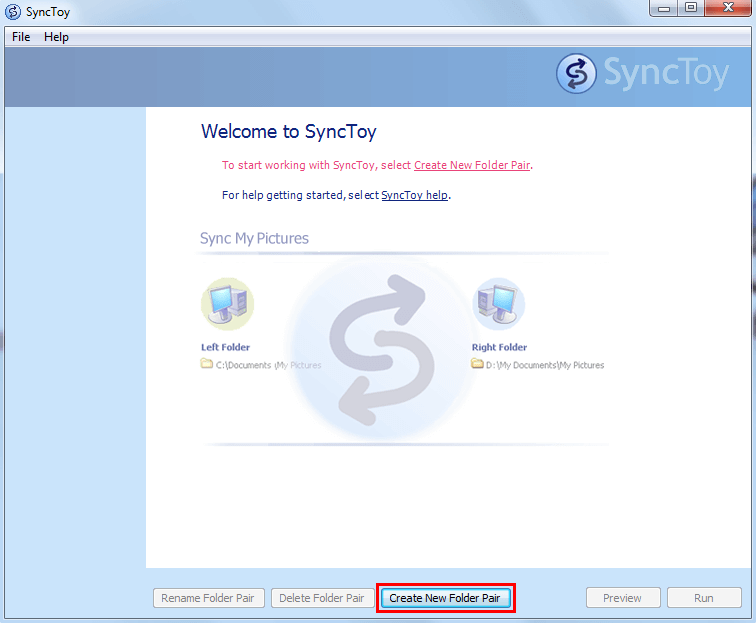
ขั้นตอนที่ 2. เปิด SyncToy และคลิก "สร้างคู่โฟลเดอร์ใหม่"
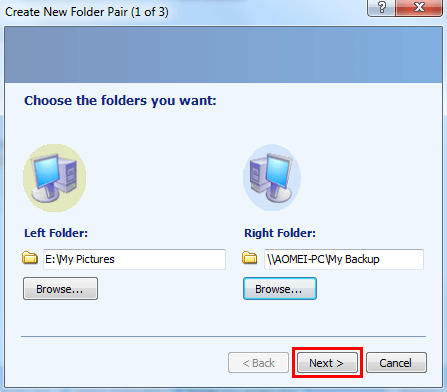
ขั้นตอนที่ 3. คลิก "เรียกดู" เพื่อเลือกโฟลเดอร์ โดยเลือก โฟลเดอร์ซ้าย เป็นโฟลเดอร์ต้นทางและ โฟลเดอร์ขวา เป็นโฟลเดอร์ปลายทาง
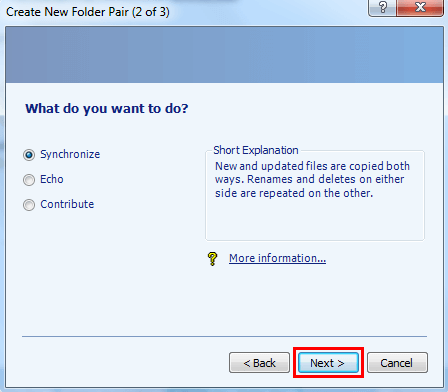
ขั้นตอนที่ 4. เลือกวิธีการซิงโครไนซ์ที่คุณต้องการใช้: ซิงโครไนซ์ดังกล่าว (Synchronize) และ ช่วยเสริม (Contribute) จากนั้นคลิก "ถัดไป" เพื่อดำเนินการต่อ
✍ หมายเหตุ:
การซิงโครไนซ์: ซิงโครไนซ์ระหว่างสองทิศทาง หากมีการเปลี่ยนชื่อหรือลบไฟล์ในโฟลเดอร์หนึ่ง การเปลี่ยนแปลงนี้จะซิงค์กับโฟลเดอร์อีกตำแหน่งหนึ่งที่ไฟล์เดียวกันจะถูกเปลี่ยนชื่อหรือลบไปด้วย
โครไนซ์ดังกล่าว (Echo): กระบวนการโครไนซ์ทางเดียวจากซ้ายไปขวา นั่นคือการเปลี่ยนชื่อและการลบที่ด้านซ้ายจะมีผลต่อการเปลี่ยนแปลงในโฟลเดอร์ทางขวา แต่ไม่ใช่ถกต้องกับทางกลับกัน
ช่วยเสริม (Contribute): กระบวนการโครไนซ์ทางเดียวจากซ้ายไปขวา แต่ไม่ถึงขั้นลบไฟล์ นั่นหมายความว่าหากคุณลบไฟล์ในโฟลเดอร์ด้านซ้าย จะไม่ส่งผลในการลบไฟล์ในด้านขวา และการเปลี่ยนชื่อจะตามด้วยเหมือนกับ โครไนซ์ดังกล่าว (Echo)
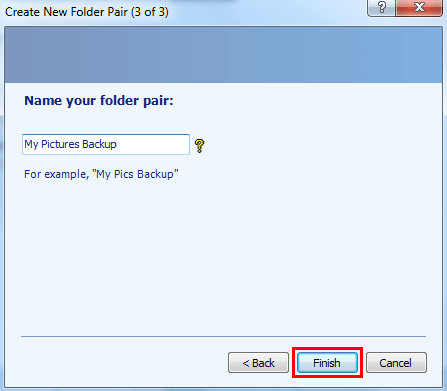
ขั้นตอนที่ 5. ตั้งชื่อคู่โฟลเดอร์ของคุณและคลิก "เสร็จสิ้น"
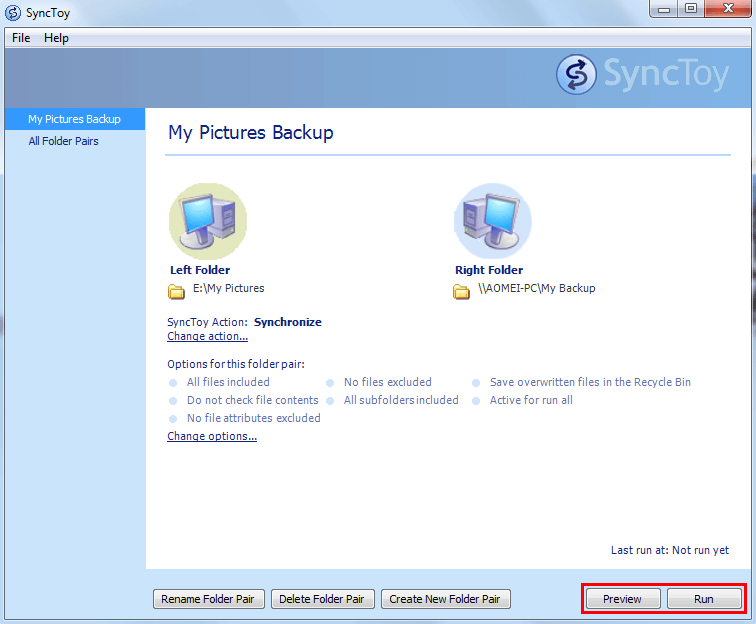
ขั้นตอนที่ 6 หลังจากสร้างคู่ระหว่างโฟลเดอร์แล้ว คุณสามารถเปลี่ยนการตั้งค่าการซิงค์ได้ทุกเมื่อ คลิกที่ "ดูตัวอย่าง" เพื่อดูงานซิงค์ที่รอดำเนินการ หากทุกอย่างดูถูกต้อง คุณสามารถคลิกที่ปุ่ม "เริ่ม" และรอให้การซิงค์เสร็จสมบูรณ์
หาก SyncToy ไม่สามารถซิงค์ไฟล์ได้
อย่างไรก็ตาม ถึงแม้ SyncToy จาก Microsoft บน Windows 11 จะเป็นเครื่องมือที่เชื่อถือได้ แต่ก็ยังมีข้อบกพร่องบางประการ
▶ SyncToy ไม่สามารถซิงค์ไฟล์หรือโฟลเดอร์จาก อุปกรณ์เคลื่อนที่
▶ SyncToy ไม่รองรับงานซิงค์ที่กำหนดเวลาไว้ หากคุณต้องการให้ SyncToy ทำงานอัตโนมัติควรใช้ตัวตั้งเวลางาน
นอกจากนี้ คุณอาจพบปัญหาอื่น ๆ กับ SyncToy ทำให้คุณอาจสงสัยว่า ""ทำไม SyncToy ไม่มีใน Windows 11?""โปรแกรมแทนที่ SyncToy ที่ดีที่สุดสำหรับ Windows 11 คืออะไร?" ต่อไปนี้ฉันจะแสดงตัวเลือกที่ดีที่สุดของ SyncToy ที่สามารถตอบสนองความต้องการในการซิงค์พื้นฐานของคุณและมอบประสบการณ์ที่ได้รับจาก SyncToy ไม่ได้ อ่านต่อเพื่อดูรายละเอียดเพิ่มเติม
คุณควรให้ความสำคัญกับคุณสมบัติใดสำหรับซอฟต์แวร์ทดแทน?
1. ความง่ายในการใช้งาน:การทำงานซิงค์ไฟล์ถูกจัดเรียงให้ง่ายต่อการเข้าถึงสำหรับผู้ใช้ทั้งหมด
2. ความเข้ากันได้ทั้งหมด: ให้การซิงโครไนซ์ไฟล์ได้อย่างราบรื่นระหว่างอุปกรณ์ต่าง ๆ เพิ่มความยืดหยุ่นและสามารถใช้งานได้ทุกที่
3. ซิงค์แบบเรียลไทม์: ติดตามไฟล์ที่เป็นปัจจุบันตลอดเวลา ซึ่งเป็นประโยชน์อย่างมากสำหรับสภาวะการทำงานร่วมกัน
4. คุณสมบัติด้านความปลอดภัย: ป้องกันไม่ให้มีการเข้าถึงข้อมูลที่เป็นความลับโดยไม่ได้รับอนุญาตและดุแหตุการ์ข้อมูล เพื่อรักษาความสมบูรณ์และความเป็นส่วนตัวของข้อมูล
5. ซิงค์แบบเลือกได้: จัดการพื้นที่จัดเก็บอย่างมีประสิทธิภาพและสร้างความมั่นใจว่ามีการซิงค์ข้อมูลที่เป็นสิ่งจำเป็นเท่านั้น ลดการถ่ายโอนข้อมูลที่ไม่จำเป็นและการใช้พื้นที่จัดเก็บอย่างประสพประโยชน์
เมื่อเรื่องของซอฟต์แวร์รวมไฟล์ฟรีที่ดีที่สุดนั้นมาถึง ซอฟต์แวร์ที่ดีที่สุดและแนะนำมากที่สุดคือ - AOMEI Backupper Standard ซึ่งเป็นตัวเลือกสำหรับการแทนที่ SyncToy สำหรับ Windows 11 โดยออกแบบมาเพื่อซิงค์ไฟล์อย่างรวดเร็วและปลอดภัยระหว่างอุปกรณ์และรองรับประเภทไฟล์ที่หลากหลาย เช่น เอกสาร รูปภาพ วิดีโอ และอื่น ๆ มีคุณสมบัติที่มีประสิทธิภาพและมีประสิทธิภาพมากมาย ที่รายละเอียดต่อไปนี้:

- คุณสมบัติซิงค์เต็มรูปแบบ: ด้วยคุณสมบัติ ซิงค์ คุณสามารถซิงค์ไฟล์ระหว่าง 2 เครื่องพีซี, ซิงค์ไฟล์ไปยัง Dropbox และคลาวด์ไดรฟ์อื่น ๆ จากเครื่องพีซีไปยังเส้นทางสำหรับใช้งานภายใน (HDD หรือ SSD) และอุปกรณ์การแบ่งปันหรือ NAS และกลับกัน
- ตัวเลือกซิงค์ที่ยืดหยุ่น: มี 4 โหมดการซิงค์: ซิงค์พื้นฐาน, ซิงค์แบบเรียลไทม์, ซิงค์กระจก, และซิงค์สองทิศทาง (โหมดสุดท้าย 3 โหมดนี้มีให้ในเวอร์ชัน Pro)
- ซิงค์อัตโนมัติ: ช่วยให้คุณสามารถตั้งค่างานซิงค์ตามกำหนดเวลา แล้วจะซิงค์ไฟล์ทุกวัน/สัปดาห์/เดือนโดยไม่มีการสูญหายข้อมูลที่เปลี่ยนแปลงไปใด ๆ
- รองรับทุกเครื่องที่อยู่: รองรับระบบปฏิบัติการ PC ทั้งหมด เช่น Windows 11/10/8.1/8/7/Vista/XP
ดาวน์โหลด AOMEI Backupper Standard เพื่อลองใช้งาน ทำตามขั้นตอนกราฟิกเพื่อดูวิธีการใช้งานโปรแกรม SyncToy แทนที่บน Windows 11 ด้านล่างนี้
ซิงค์ไฟล์ด้วยเครื่องมือซินค์ฟรีที่ดีที่สุด -AOMEI Backupper
ขั้นตอนที่ 1. ติดตั้งและเปิดใช้งาน AOMEI Backupper คลิก "ซิงค์" แล้วเลือก "ซิงค์พื้นฐาน"
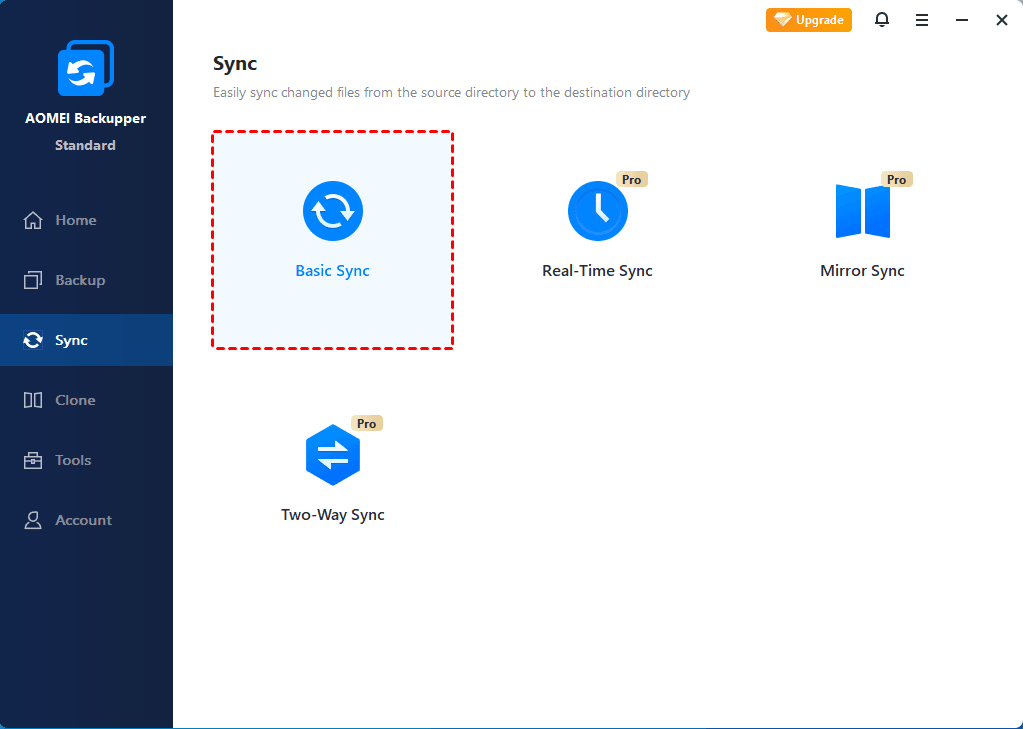
เคล็ดลับ: เวอร์ชันมาตรฐานของ AOMEI Backupper รองรับเพียงเทคนิคการซิงค์พื้นฐานเท่านั้น Basic Sync โปรแกรมนี้มีโหมดการซิงค์อื่น ๆ ที่ทันสมัยสามารถใช้งานได้ เช่น Mirror Sync, Two-Way Sync, และ Real-Time Sync คุณสามารถอัพเกรดไปยังเวอร์ชัน Pro หรือเวอร์ชันขั้นสูงอื่น ๆ เพื่อเพลิดเพลินไปกับการใช้งาน
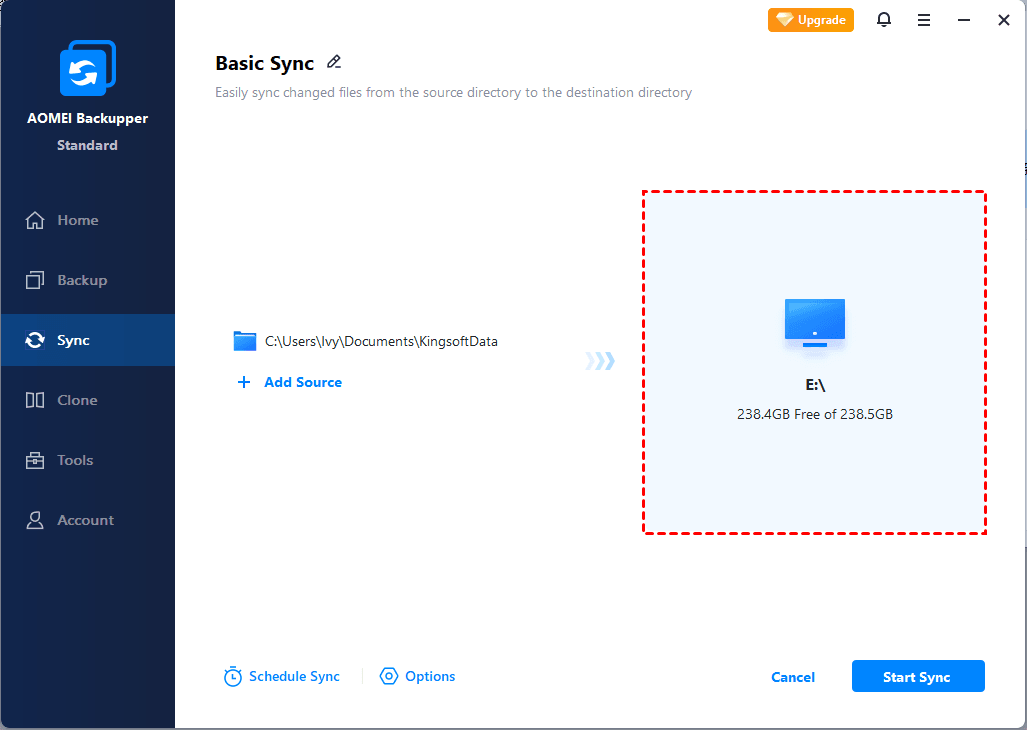
ขั้นตอนที่ 2. คลิก "Add Folder" เพื่อเลือกไฟล์ที่คุณต้องการซิงค์
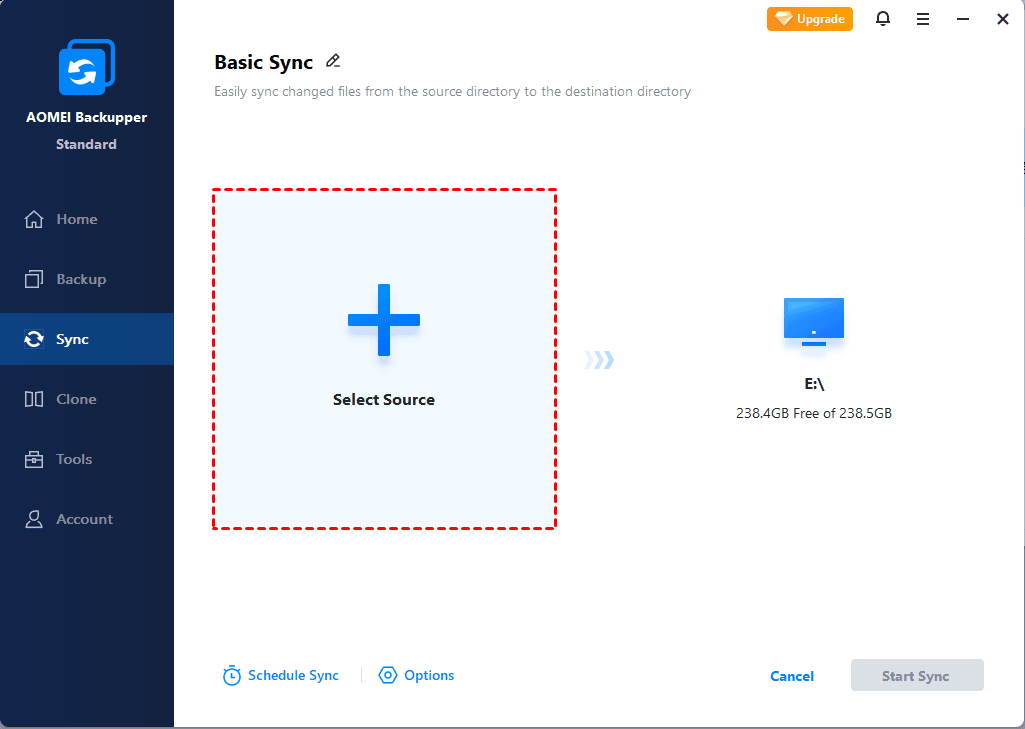
ตัวเลือก: คุณสามารถเขียนความคิดเห็นสำหรับงานของคุณและตั้งค่าการแจ้งเตือนทางอีเมล
กำหนดเวลา: ให้คุณซิงค์ไฟล์อัตโนมัติโดยการตั้งค่าความถี่เช่นประจำวัน ประจำสัปดาห์ ประจำเดือน เหตุการณ์เป็นเหตุ และถอดปลั๊กอิน USB
ขั้นตอนที่ 3 เลือกตำแหน่งอื่นเป็นตำแหน่งปลายทาง จากนั้นคลิก "Start Sync" เพื่อดำเนินการ
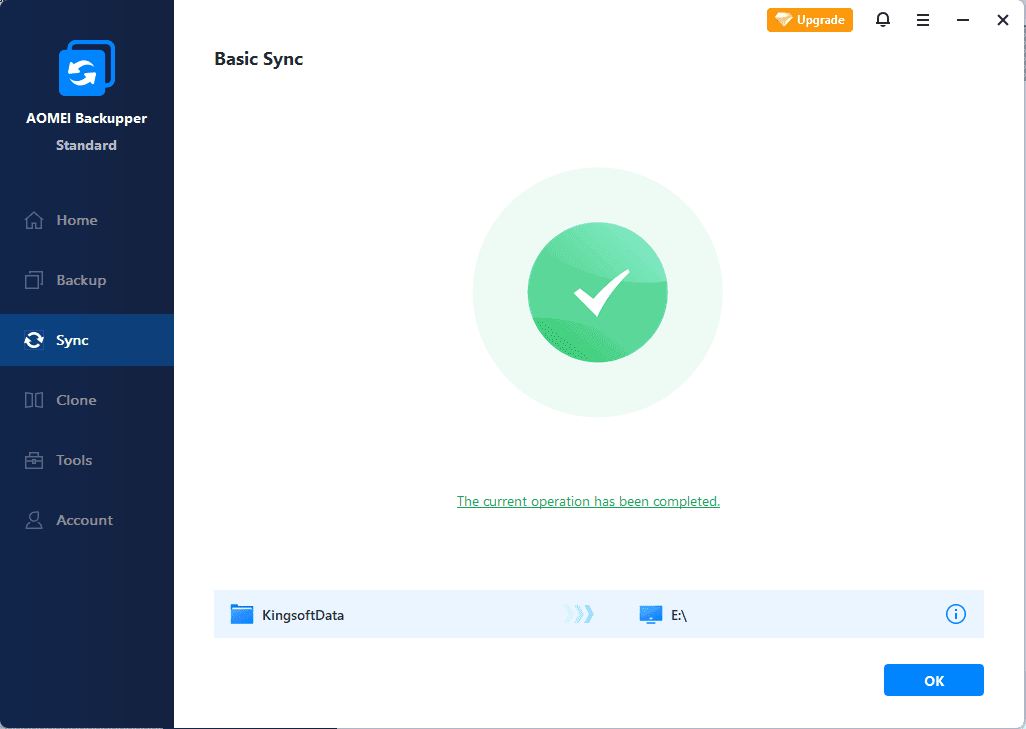
ขั้นตอนที่ 4. รอให้กระบวนการซิงค์เสร็จสมบูรณ์ จากนั้นคลิกปุ่ม "Finish"
เคล็ดลับโบนัส:
การซิงค์ไฟล์และการสำรองข้อมูลทั้งสองอย่างมีความสำคัญสำหรับการรักษาความปลอดภัยของข้อมูล ในการป้องกันการสูญหายของข้อมูลที่เกิดจากเหตุการณ์ที่ไม่คาดคิดเช่นการล่มเหลวของฮาร์ดไดรฟ์ ผู้ใช้หลายคนเลือกที่จะซิงค์หรือสำรองไฟล์ไปยังคลาวด์เพื่อป้องกันการสูญเสียข้อมูล อย่างไรก็ตามตัวเลือกการเก็บข้อมูลในคลาวด์อย่าง Google Drive, OneDrive และ Dropbox มีพื้นที่จัดเก็บฟรีจำกัด
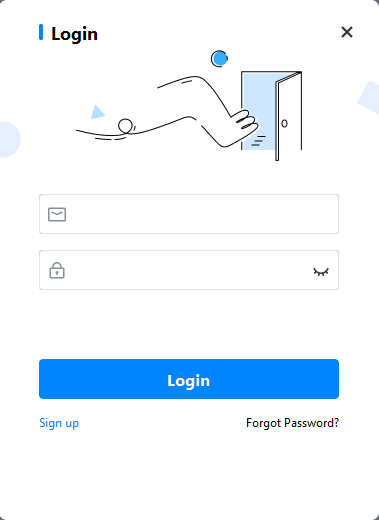
ในสถานการณ์นี้ โปรแกรม AOMEI Backupper จัดเป็นทางเลือกที่ดีเยี่ยม ด้วยการให้บริการเก็บข้อมูลในคลาวด์ของตัวเองอย่าง AOMEI Cloud บริการนี้ไม่เพียงแค่ราคาถูกกว่าแต่ยังมีพื้นที่จัดเก็บมากกว่า ขณะที่คุณสมัครบัญชี AOMEI คุณจะได้รับพื้นที่จัดเก็บฟรี 1TB เป็นเวลา 15 วันแรก
ประโยชน์ของการซิงค์ไฟล์
🚩ความสะดวกในการเข้าถึง: การซิงค์ไฟล์ช่วยให้คุณสามารถเข้าถึงเวอร์ชันล่าสุดของไฟล์ของคุณได้จากอุปกรณ์หรือสถานที่ใดๆ ก็ได้ การนี้มีความสำคัญสำหรับผู้ที่ใช้งานไฟล์ในหลายอุปกรณ์ เช่น เดสก์ท็อปในสำนักงานและแล็ปท็อปที่บ้าน
🚩การทำงานร่วมกันที่ดีขึ้น: การซิงค์ช่วยให้การทำงานเป็นทีมได้ต่อเนื่องด้วยการอัปเดตแบบเรียลไทม์ เมื่อผู้ใช้หนึ่งคนแก้ไขไฟล์ เปลี่ยนแปลงเหล่านั้นจะแสดงผลทันทีที่อุปกรณ์ที่ซิงค์ทั้งหมด ลดความเสี่ยงที่จะทำงานจากเวอร์ชันที่เก่า
🚩การปกป้องข้อมูล: การซิงค์ไฟล์ไปยังสถานที่หลายแห่งคือเป็นส่วนหนึ่งของการสำรองข้อมูล ในกรณีที่เกิดความล้มเหลวของฮาร์ดแวร์การเสียหายของข้อมูลหรือการลบโดยไม่ได้ตั้งใจคุณสามารถกู้คืนเวอร์ชันล่าสุดของไฟล์ของคุณได้อย่างง่ายดายจากอุปกรณ์ที่ซิงค์หรือจากการจัดเก็บในคลาวด์
🚩ประหยัดเวลา: การซิงค์อัตโนมัติช่วยประหยัดเวลาโดยการปิดการโอนย้ายไฟล์ด้วยตนเอง นี่มีประโยชน์มากสำหรับผู้ใช้ที่อัปเดตเอกสารรูปภาพหรือไฟล์อื่นๆ อย่างสม่ำเสมอ เนื่องจากกระบวนการซิงค์ทำงานในพื้นหลังโดยไม่ขัดจังหวะการทำงาน
🚩ความปลอดภัยเพิ่มเติม: มีเครื่องมือซิงค์หลายตัวที่มีความมั่นคงปลอดภัย เช่น การเข้ารหัสข้อมูล การควบคุมการเข้าถึง และบันทึกการตรวจสอบ นี้ให้คุณมั่นใจว่าข้อมูลของคุณจะได้รับการปกป้องระหว่างการโอนย้ายและในขณะที่พักอยู่ ป้องกันการเข้าถึงข้อมูลที่ละเมิดและเจ้าของไม่ได้เผยแพร
สรุป
นั้นคือวิธีการซิงค์ไฟล์ด้วย SyncToy บน Windows 11 หรือด้วยเครื่องมือซิงค์ไฟล์ฟรี AOMEI Backupper Standard ฉันหวังว่าหนึ่งในทางเลือกเหล่านี้จะตอบโจทย์และแก้ไขปัญหาของคุณอย่างมีประสิทธิภาพ
นอกจากนี้ AOMEI Backupper ไม่เพียงแค่รองรับการซิงค์ไฟล์และโฟลเดอร์เท่านั้น แต่ยังช่วยให้คุณสร้าง สำรองข้อมูลเต็มรูปแบบของระบบ Windows 11 ได้อีกด้วย นี่เป็นเครื่องมือที่เชื่อถือได้ในการรักษาไฟล์และข้อมูลของคุณ ทำเท่าที่คุณต้องการกันเถอะ